
В зависимости от используемой языковой раскладки при работе с текстами в Microsoft Word, по умолчанию можно выбрать один из двух типов кавычек – «елочки» для кириллицы и «прямые» (которые бывают как двойными, так и одинарными, причем первый знак может располагаться как внизу строки, так и вверху) для латиницы. Однако, во-первых, процесс их ввода различается, а во-вторых, не всегда удобно переключаться между языками для быстрой вставки нужного символа. Сегодня мы расскажем, как вставить кавычки любого типа и облегчить эту задачу максимально.
Кавычки в Ворде
Практически все символы, необходимые для ввода различных типов кавычек, имеются на клавиатуре (хотя они могут немного отличаться по внешнему виду). При этом Word предоставляет возможность использовать не только их, но и другие виды данного знака препинания. Прежде чем углубиться в изучение того, как и какие кавычки можно вводить в текстовом редакторе, давайте рассмотрим основные и наиболее распространённые из них.
| Французские кавычки («елочки») | «елочки» |
| Немецкие кавычки («лапки») | „лапки“ |
| Английские двойные кавычки | “английские двойные” |
| Английские одиночные кавычки | ‘английские одиночные’ |
Способ 1: Клавиши на клавиатуре
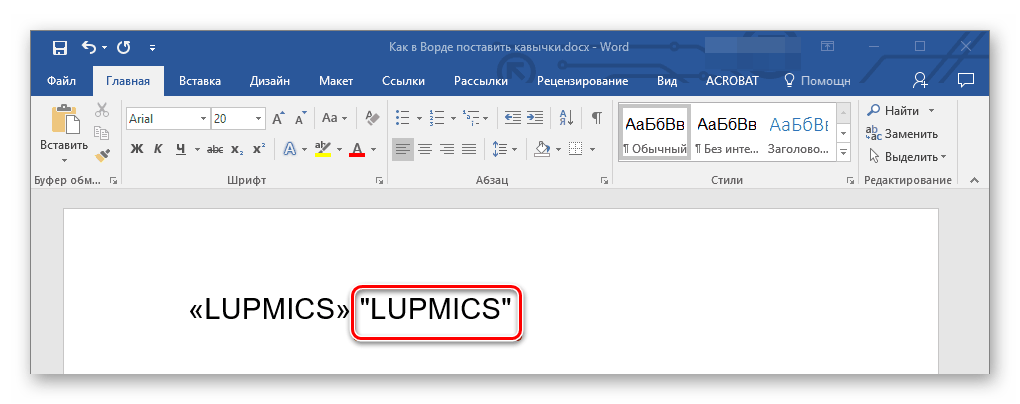
Французские «елочки» и английские “кавычки” можно напечатать на клавиатуре, а на представленном ниже изображении видно, какие сочетания клавиш необходимо использовать (добавив Shift). ‘‘Прямые’’ и „немецкие“ кавычки вводятся аналогичным способом, но с небольшими особенностями.
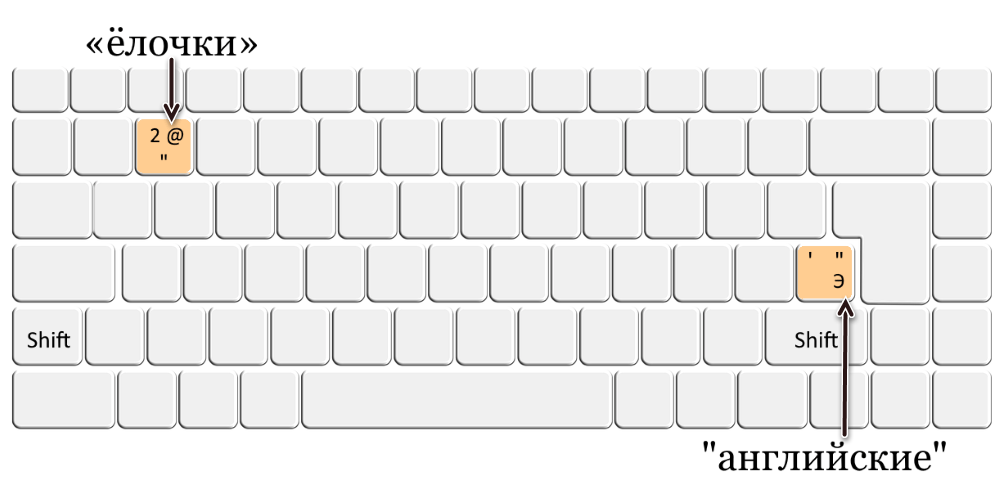
Кавычки-«елочки» Символы данного типа закреплены за цифрой 2 в верхнем цифровом блоке клавиатуры. Вводить их необходимо в кириллической раскладке (русский, украинский язык и т.д.), поэтому для начала переключитесь на него, используя клавиши «ALT+SHIFT» или «CTRL+SHIFT» (смотря какая комбинация установлена в настройках системы), либо воспользуйтесь для этого значком в системном трее.
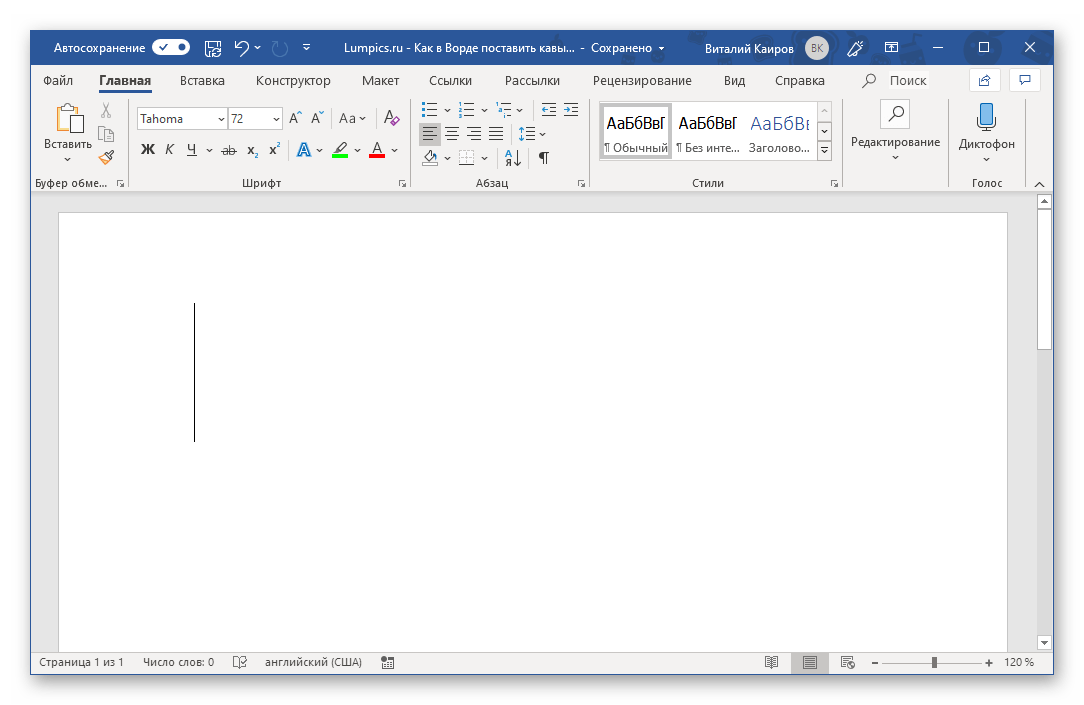
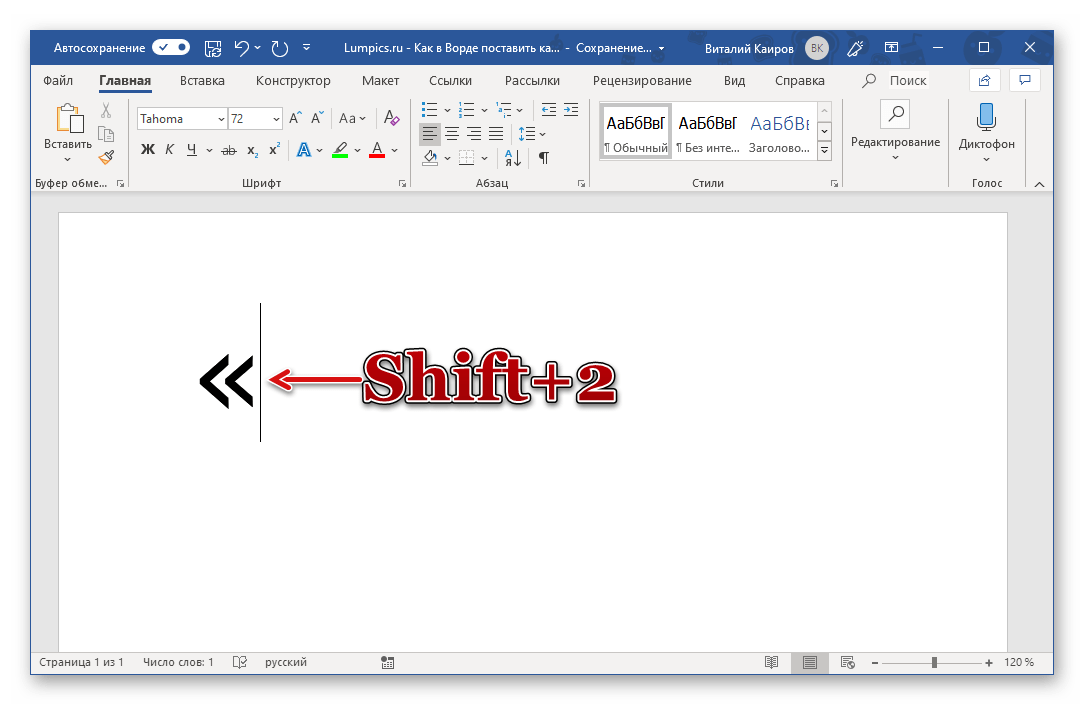
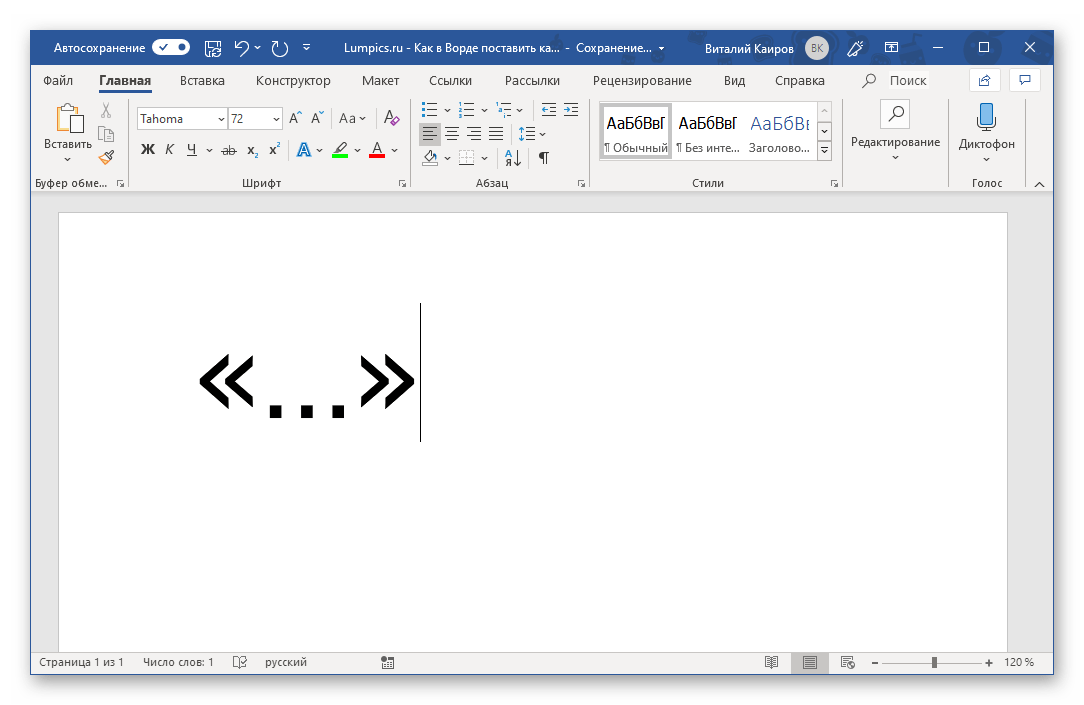
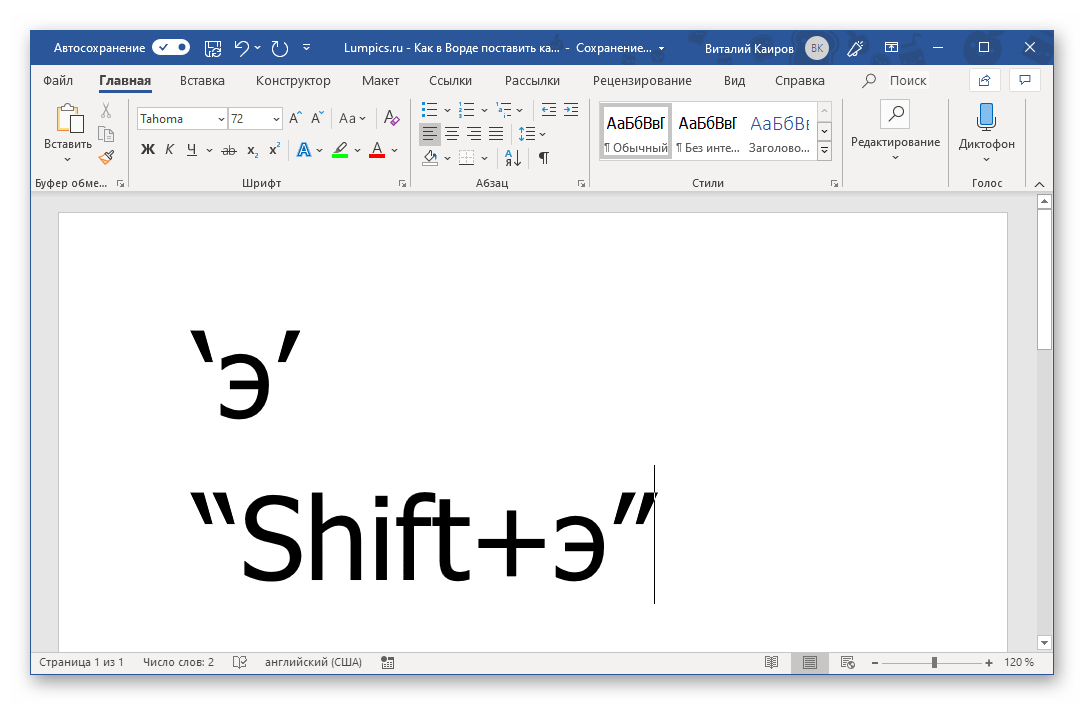
Английские ‘одиночные’ и “двойные” Как мы упоминали ранее, существуют два типа кавычек – одиночные и двойные. Оба символа располагаются на одной и той же клавише, соответствующей букве ‘э’ в русском алфавите.
- Переключите языковую раскладку на английскую (это же работает и с некоторой другой «латиницей») и поместите каретку (указатель курсора) в место ввода знака препинания.
- Нажмите клавишу с изображением буквы ‘э’ для ввода одинарной открывающейся кавычки или “SHIFT+э” для ввода двойной.
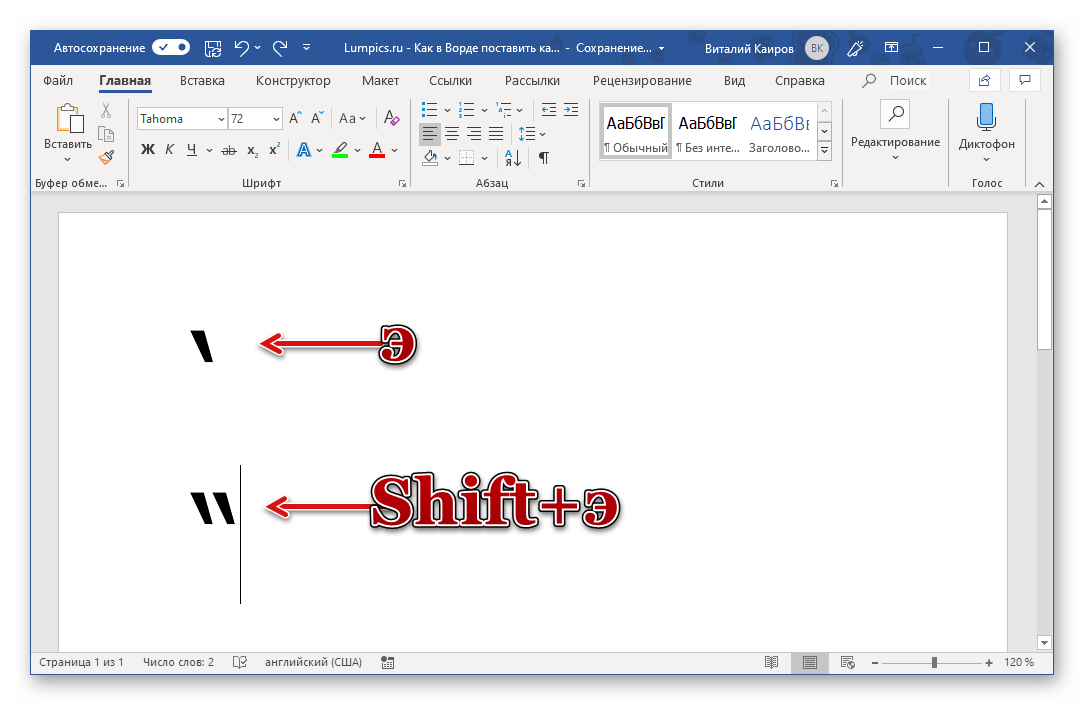
- Наберите текст, который должен содержаться внутри английских “палочек”, а затем нажмите ‘э’ или “SHIFT+э”, чтобы закрыть одинарные или двойные кавычки соответственно.
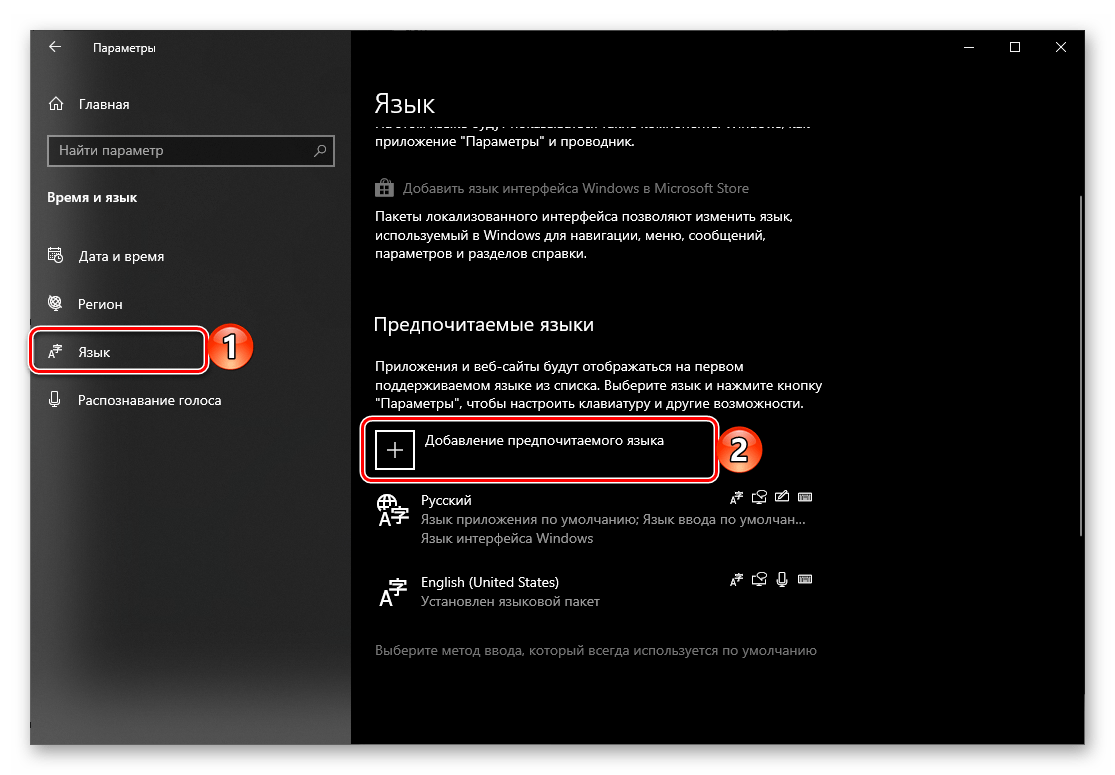
Немецкие «лапки» Кавычки данного стиля набираются аналогично привычным для русского языка французским «елочкам», но с использованием немецкой раскладки клавиатуры. Поэтому в первую очередь необходимо добавить ее в список языков, установленных на вашем устройстве. Мы не будем подробно описывать этот процесс и просто предоставим ссылки на соответствующие статьи. Подробнее: Как установить новый язык в Windows 7 и в Windows 10
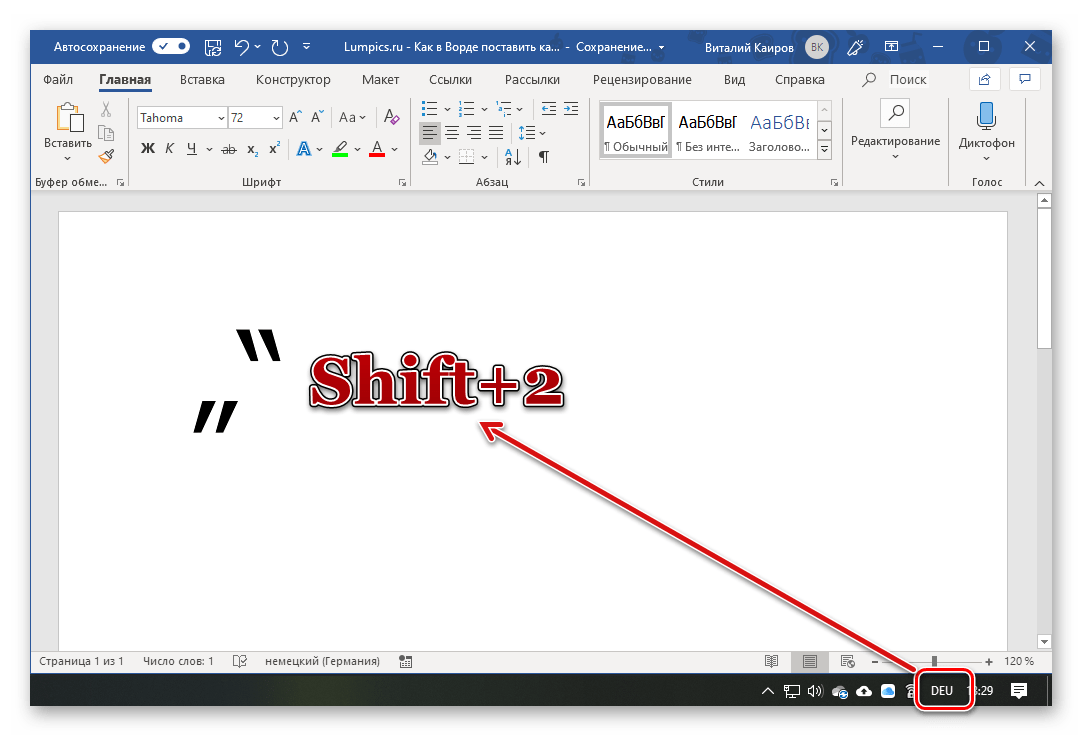
«Наделив» свою систему немецким языком, переключитесь на него и выполните ровно те же действия, что и для ввода «елочек». То есть используйте клавиши «SHIFT+2» для ввода сначала открывающейся, а затем и закрывающейся кавычки, в результате чего вы получите именно „лапки“. ‘‘Прямые’’ кавычки Несмотря на то что эти кавычки мы не выделили в какой-либо отдельный вид во вступлении, многие пользователи (и программы) предпочитают использовать при написании текста именно их. Microsoft Word же по умолчанию заменяет данные символы на рассмотренные нами выше «елочки» (по крайней мере, в своей русскоязычной версии). Но если в использовании последних нет необходимости, вместо них без проблем можно ставить ‘‘прямые’’ и даже вовсе отменить функцию автозамены. Но обо всем по порядку.
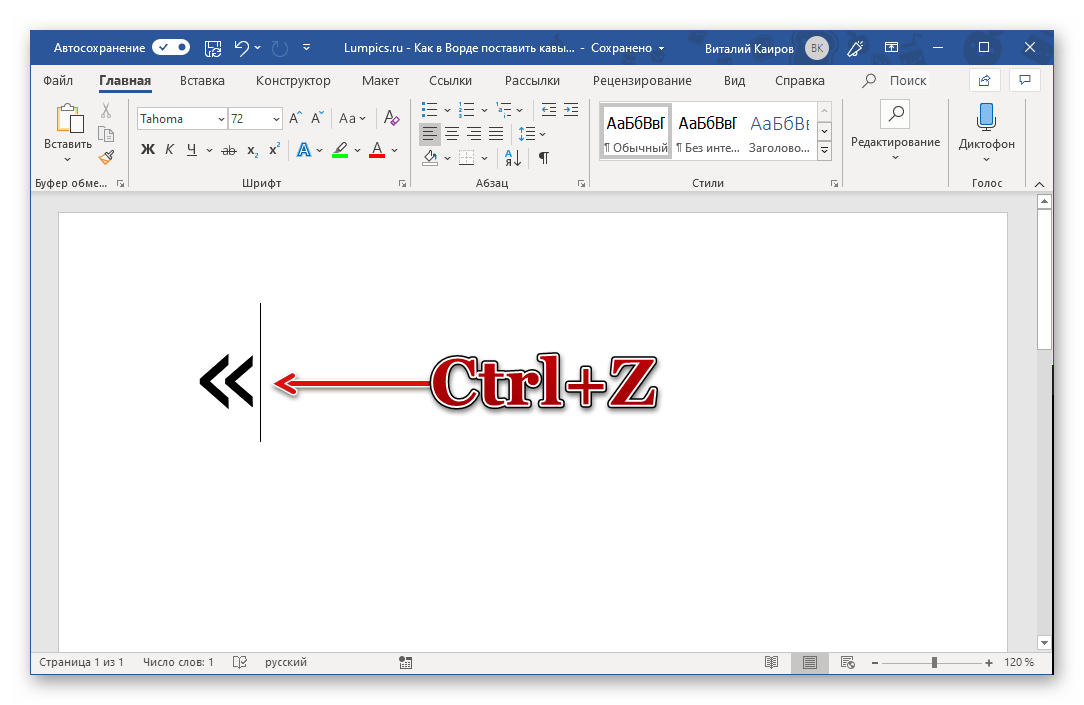
Чтобы вставить ‘‘прямые’’ кавычки, необходимо изначально отменить «елочки» после их ввода. Сначала нужно в русской раскладке нажать «SHIFT+2», а потом «CTRL+Z».
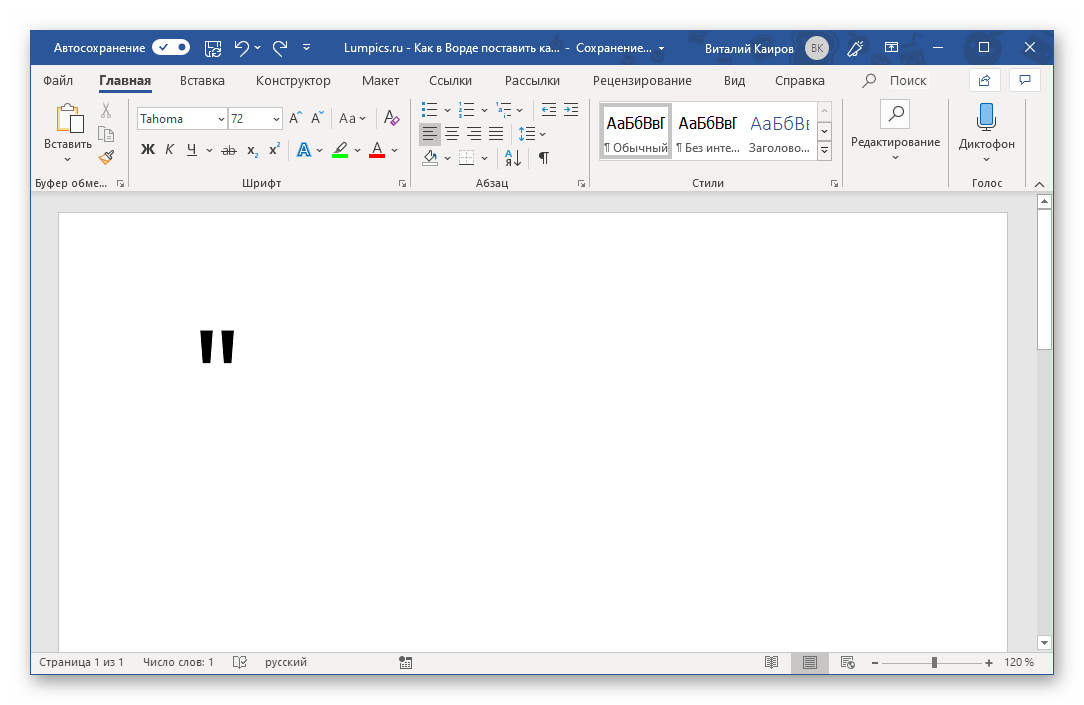
Этот шаг предотвратит изменение символа. Не забудьте выполнить его сразу после ввода кавычки, перед нажатием любых других кнопок.
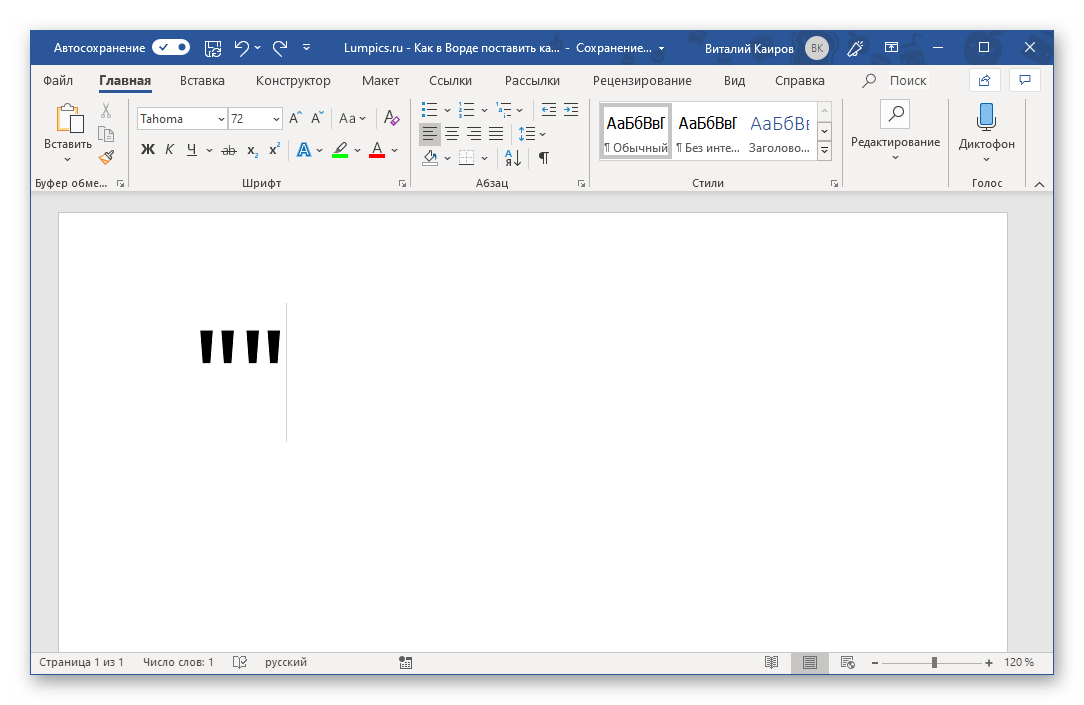
Открывающая и закрывающая прямая кавычка имеют одинаковый внешний вид.
Отключение автозамены прямых кавычек на парные Если же необходимость в написании «елочек» отсутствует вовсе, и вместо них на постоянной основе требуется ставить только «прямые» кавычки, функцию автозамены символов можно и нужно деактивировать.
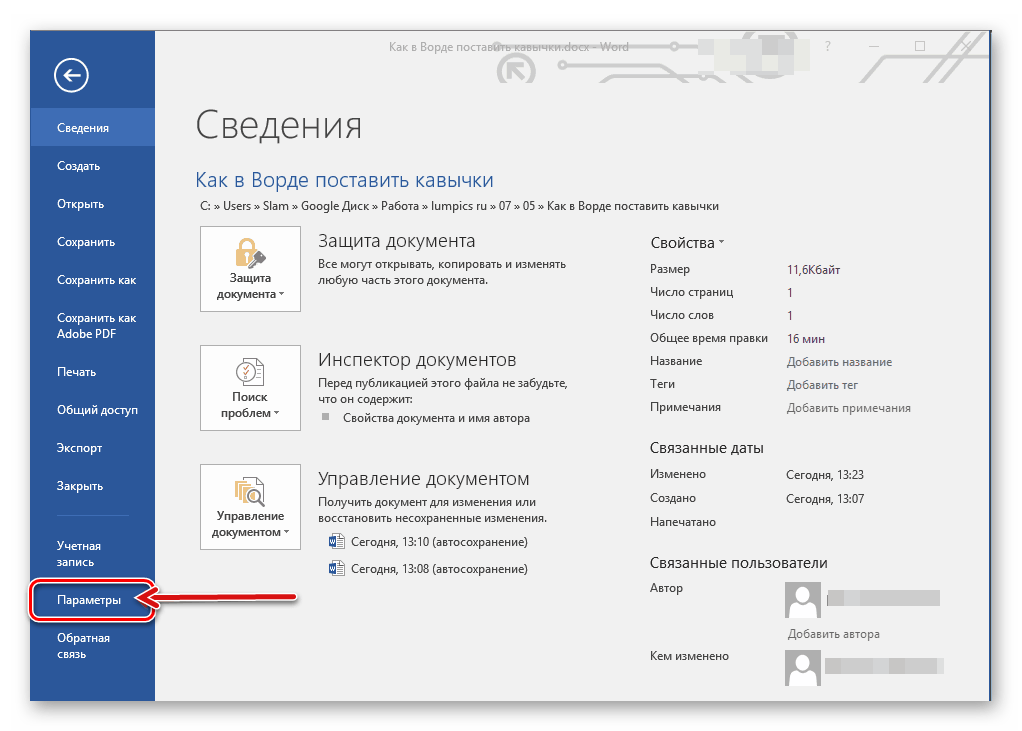
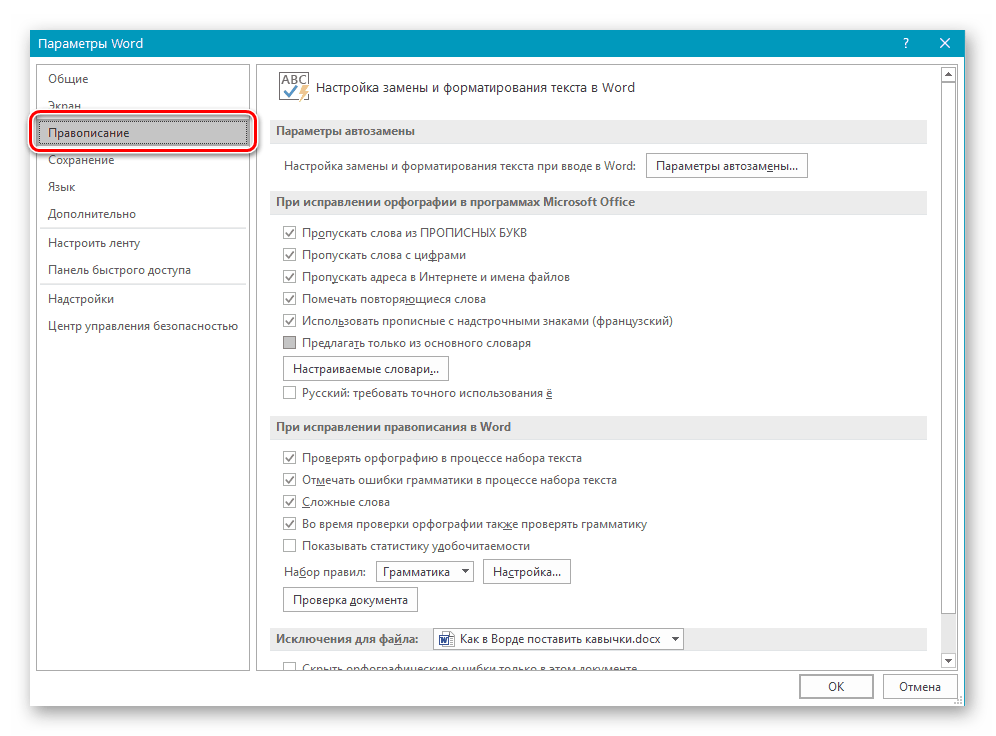
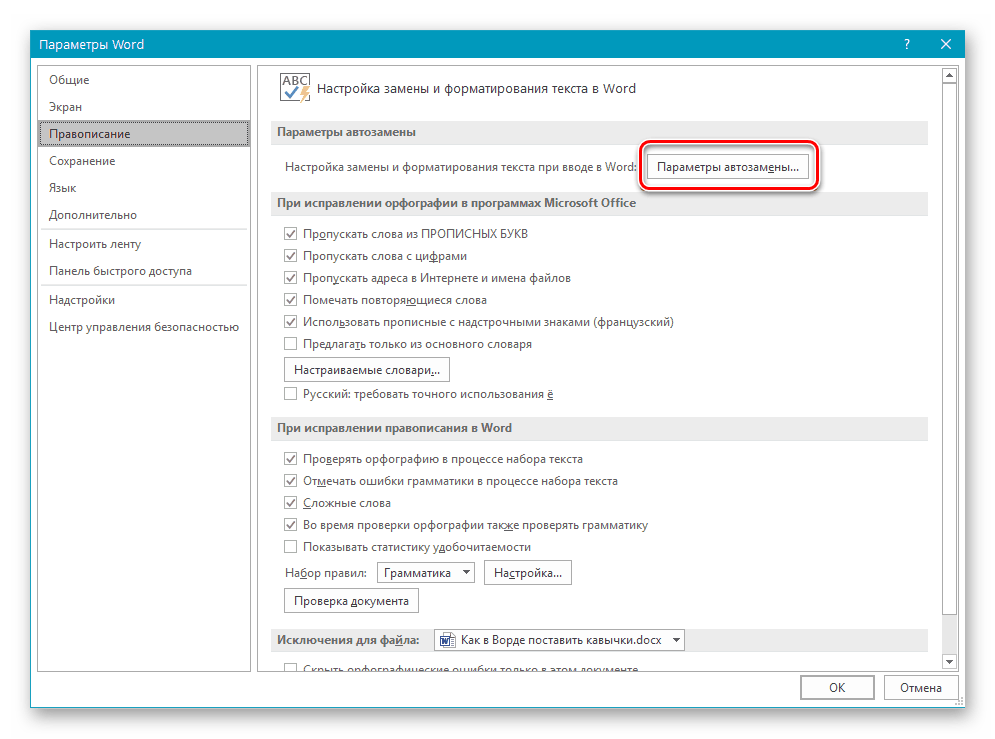
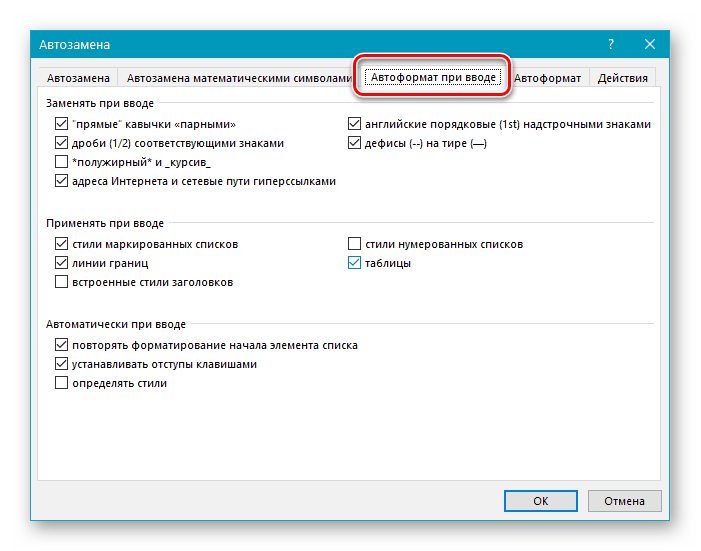
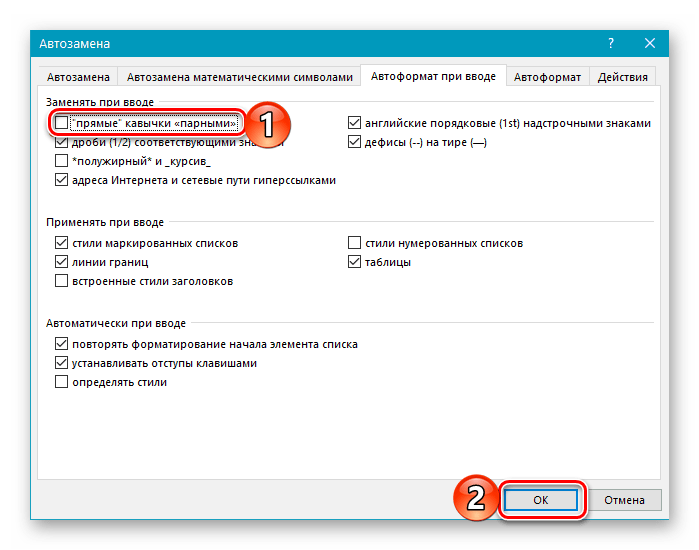
Автоматическая замена прямых кавычек на парные больше не будет происходить.
- Латинские буквы ab — открывающаяся «елочка»;
- Латинские буквы bb — закрывающая «елочка».
Рекомендация: Если вам необходимо использовать кавычки-елочки в Ворде гораздо чаще, чем парные, стоит зафиксировать и сохранить параметры автозамены, упомянутые ранее, только для данного документа.
Microsoft Word также позволяет выполнить более тонкую настройку параметров автозамены. Например, можно сделать так, чтобы «елочки», вводимые в русской раскладке, автоматически заменялись не на ‘‘прямые’’, а на немецкие „лапки“ или английские ‘одиночные’. О том, как это сделать, рассказывается в представленной по ссылке ниже статье.
Способ 2: Вставка символов
Microsoft Word содержит в своем арсенале довольно большой набор символов и специальных знаков, в числе которых есть и кавычки разного вида. Если вы точно не знаете, какие из них вам нужны, или не хотите «страдать», нажимая разные клавиши и их комбинации, использование средств вставки будет оптимальным решением нашей сегодняшней задачи.
Способ 3: Ввод кода символа
У каждого из символов, представленного во встроенном наборе Word, есть свой код. Зная его, а также горячие клавиши, можно преобразовать это значение в кавычки нужного типа.
| 0171 и 0187 | Французские «елочки», открывающиеся и закрывающиеся соответственно |
| 0132 и 0147 | Немецкие „лапковые“, открывающиеся и закрывающиеся |
| 0147 и 0148 | Английские “двойные”, открывающиеся и закрывающиеся |
| 0145 и 0146 | Английские ‘одинарные’, открывающиеся и закрывающиеся |
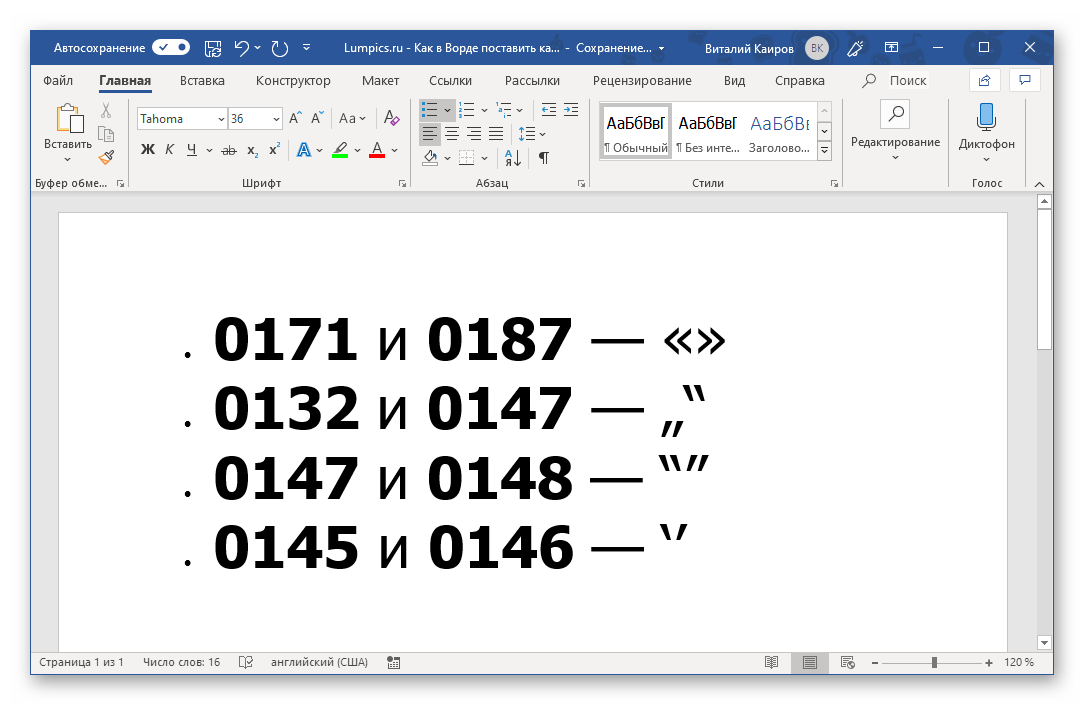
Для того чтобы любое из перечисленных выше значений преобразовать соответствующий знак, зажмите клавишу «ALT» на клавиатуре, введите необходимый код на цифровом блоке клавиатуры, а затем отпустите «ALT». Непосредственно в процессе набора символы отображаться не будут.
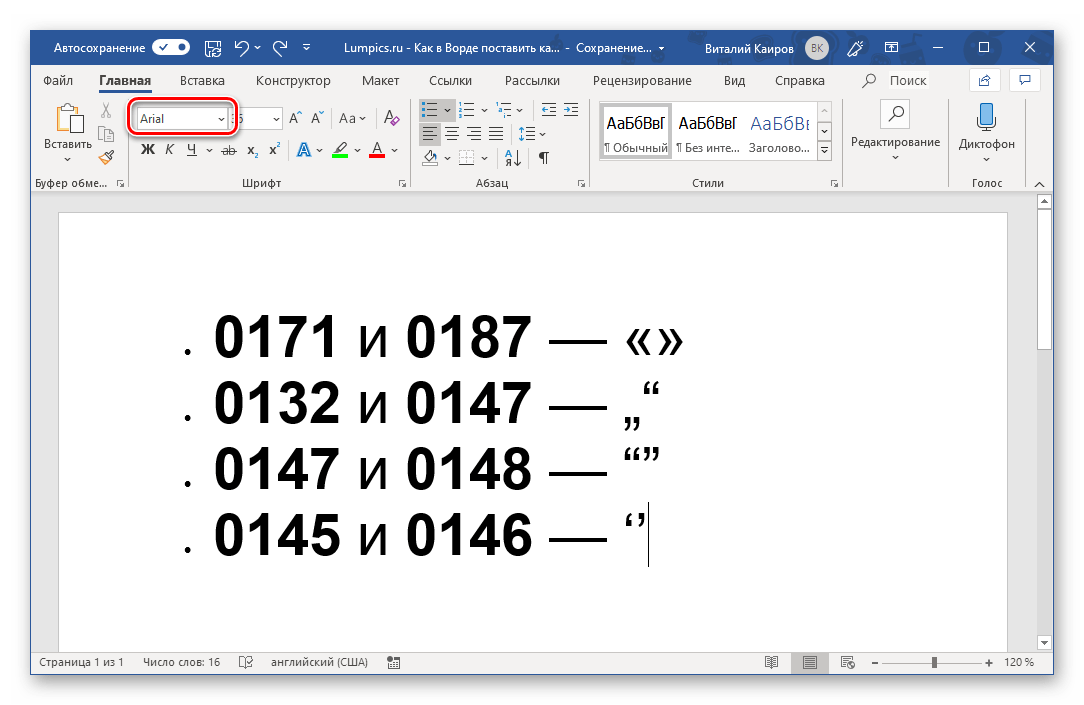
Обратите внимание: внешний вид кавычек может варьироваться в зависимости от используемого шрифта. В данной статье для снимков экрана применялся шрифт Tahoma, а на фотографиях ниже представлены символы в шрифте Arial.
Существует и еще один способ простановки «елочек» в Ворде, подразумевающий ввод кода и использование горячих клавиш, а не тех, посредством которых они вводятся по умолчанию. Этим, как и рассмотренным выше способом, можно будет ввести французские кавычки в случае, когда ввод текста осуществляется в английской раскладке.
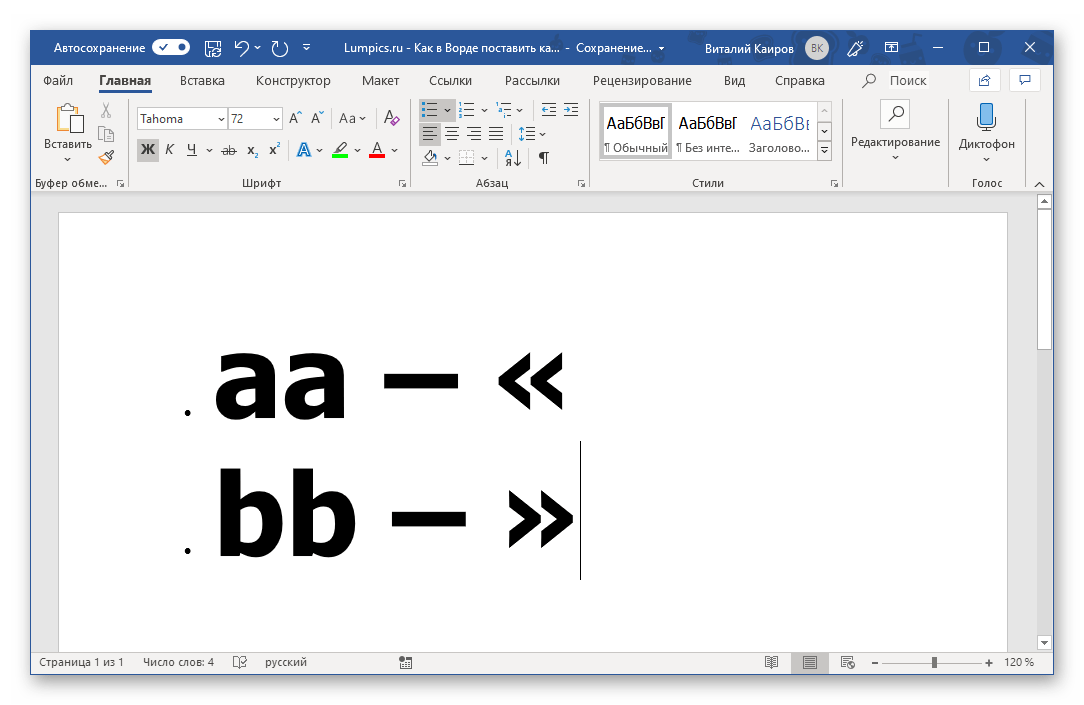
Вводить эти буквы следует в английской раскладке, а для их преобразования в нужный знак препинания следует сразу же после ввода нажать клавиши «ALT+X».
Как ставить разные виды кавычек в тексте и почему? Особенности “закавычивания” с примерами
Бесплатный курс: Основы промтинга в ChatGPT. С заданиями
- слова употребляются в переносном, особом значении;
- когда слова устаревшие или малоизвестные;
- при ироническом значении слов в контексте.
Бесплатный курс с практическими заданиями: Основы промтинга в ChatGPT

Так сегодня пишут для бизнеса 
Убедительно-позитивный
копирайтинг (УПК)
УПК- формат 
Про УПК ➞

Скучные тексты?
Слабые тексты? 
Заумные тексты? 
Убедительно-позитивный
копирайтинг (УПК)
УПК решает 
Как известно, кавычки – это парный знак препинания, который используют для оформления цитат, прямой речи и при выделении в тексте собственных названий и наименований.
Также кавычки выступают в качестве акцента в тех случаях, когда:
Большую сумятицу вносит в тот факт, то, что кавычки различаются по своему написанию. В русской письменной речи преимущественно используются четыре вида кавычек:
Какие кавычки, когда и где ставить
А вот мы и подобрались к самому главному вопросу. И вправду, где и когда какие кавычки лучше использовать, а какие и вовсе нельзя?
Вообще, прямого запрета “закавычивать” слова в виде каких-либо из 4 вышеназванных вариантов нет. Но, правда, есть некоторые правила употребления кавычек, которые стоит придерживаться.
Где и какие кавычки ставить в текстах:
В контексте: ЧТОБЫ или ЧТО БЫ, ПРИЧЕМ или ПРИ ЧЕМ? Эти и другие похожие правила
Кроме того, существуют такие виды кавычек, как польские кавычки, английские двойные, английские одиночные и совсем уж чудные »шведские«. Но их мы даже рассматривать не будем, а даем так, для общей эрудиции.
Как ставить разные виды кавычек в WORD
Чтобы набрать “компьютерные” кавычки в Word:
удерживаем клавишу Shift и нажимаем цифру 2
Чтобы набрать кавычки – «ёлочки» в Word :
Чтобы набрать кавычки – „лапки“ в Word:
Чтобы набрать ‘одинарные кавычки’ в Word:
Как вставить разные виды кавычек в Google Docs
А вот здесь уже немного иначе. По умолчанию в Google Docs работают только “компьютерные кавычки”, так что для простановки других вариантов придется немного “пошаманить”.
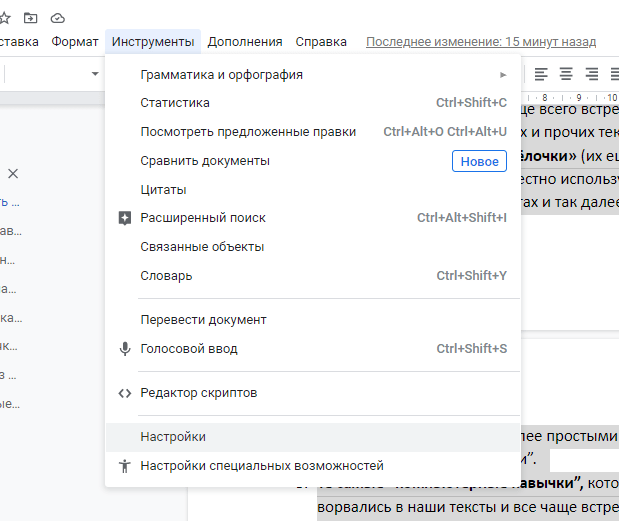
А именно – заходите в “Настройки” – “Инструменты” и выставляйте автозамену “компьютерных кавычек” на тот тип кавычек, который вам нужен. Теперь, когда вы, скажем, настроили автозамену формата | “ – «|, сервис сам будет автоматически заменять одни виды кавычек на другие.
Но как быть, если вы используете в тексте несколько видов кавычек, например, ёлочки, компьютерные и марровские? Ведь очевидно, что тогда уйдет уйма времени на постоянные замены … .
Небольшой лайфхак как раз для такого случая:
В контексте: Когда в названиях нужны и не нужны кавычки? Все правила
Введите редко используемые символы или какие-то несуществующие буквенные сочетания, на которые вы и “повесите” дополнительные кавычки. Например, можно поставить автозамену формата | ыыы – „|
Вам всего лишь следует сначала найти и скопировать подходящие кавычки, а затем добавить их в настройки автозамены.
Кавычки в кавычках и другие особые правила
Если в тексте необходимо поставить слово в кавычках во фразу, которая сама по себе уже тоже “закавычена”, лучше придерживаться следующего правила:
Для внешних кавычек следует использовать «ёлочки», тогда как внутренние могут быть „лапками” или “компьютерными”.
Пример цитаты:
«Вчера был отмечен сотый юбилей газеты „Труженик копирайтинга”».
«Авторы текста благодарят “тех случайных парней из рекламного отдела”, которые помогли им с креативными идеями».
Но что же делать, если мы ограничены в технических возможностях и располагаем только одним, «ёлочным» типом кавычек? Так как одинаковые по написанию кавычки рядом не ставятся, мы просто упраздняем их:
Пример цитаты:
«Неужели никто не отстановит сторонников движения «Белки против хомяков».
Есть случаи, когда кавычки не используются вовсе, и таких исключений несколько — их нужно просто принять во внимание:
Надеемся, теперь вы лучше понимаете, где, когда и как вставлять разные виды кавычек в тексте.
Обнаружили ошибку? Выделите её и нажмите Ctrl+Enter. Благодарим вас!
О небанальном копирайтинге. TG-канал полевых практиков
Как поставить кавычки-елочки на клавиатуре: подробные инструкции для Windows и Mac
Кавычки-«елочки» выглядят аккуратнее в тексте, поэтому правильнее использовать их, а не «лапки». Рассказываем о самых простых способах как поставить их в Ворде на Windows и Mac.
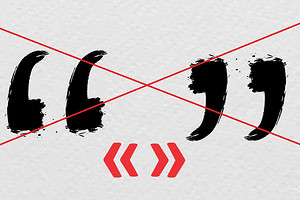

Чем «елочки» отличаются от «лапок»
Небольшой ликбез. Кавычки-елочки («») и кавычки-лапки (″ ″) ― это два вида кавычек, которые используются в разных ситуациях:
Переходим к практике и начнем с Windows.
Способ 1. Самый простой
Пожалуй, это самое простое решение. Сочетание всего двух клавиш ― и у вас красивые кавычки-елочки. Запоминайте секретную комбинацию ― Shift + 2. Не забудьте про раскладку ― должен быть установлен русский язык. Тогда программа поставит нужный знак ― открывающий или закрывающий.

Если нужные кавычки не появляются, значит, дело в настройках автозамены. Их нужно поменять:

Способ 2. Дизайнерский
Здесь придется нажимать чуть больше клавиш, но вы получите нужный результат. Этот способ почему-то любят дизайнеры ― им так удобнее. Схема следующая:

Способ 3. Без клавиш
Как в Ворде поставить кавычки-елочки, если клавиатура без цифрового блока? И это можно:

Способ 4. Необычный
Хотите увидеть настоящую магию Word, когда при наборе букв появляются кавычки-елочки? Тогда откройте документ, перейдите на английскую раскладку и далее действуйте по алгоритму:
В данный момент вы станете свидетелем того, как сочетание букв ab мгновенно преобразуется в открывающиеся кавычки. Чтобы их закрыть, следуйте следующему алгоритму:
- Наберите bb.
- Зажмите Alt.
- Нажмите X.
Способ через юникод используют не часто, и о нем мало кто знает. Кроме вас ― можете показать коллегам, как мастерски вы владеете офисной программой.

Как поставить кавычки елочки на клавиатуре Макбука
Для этого также существует несколько вариантов.
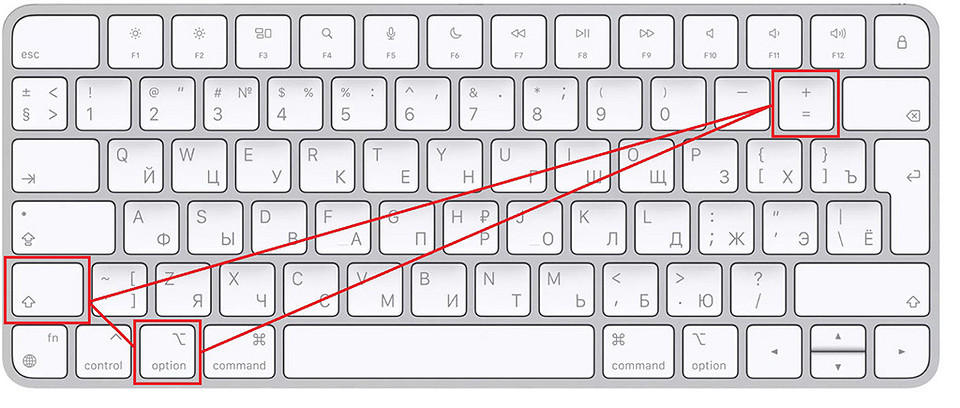
Вариант 1. Клавишный Нужные нам кавычки на компьютерах Apple можно поставить, нажав комбинацию клавиш:
ВАЖНО! Сначала переведите клавиатуру на русскую раскладку. В английской эти сочетания не работают.
Вариант 2. Смарт-кавычки Система MacBook может преобразовывать прямые кавычки в елочки в автоматическом режиме. Для этого надо немного поменять настройки:

Это еще не все. Мы только сделали необходимые настройки в системе. Чтобы она применила их, нужно:
А вы знаете еще способы как на клавиатуре поставить двойные кавычки-елочки? Делитесь своими лайфхаками в комментариях.



