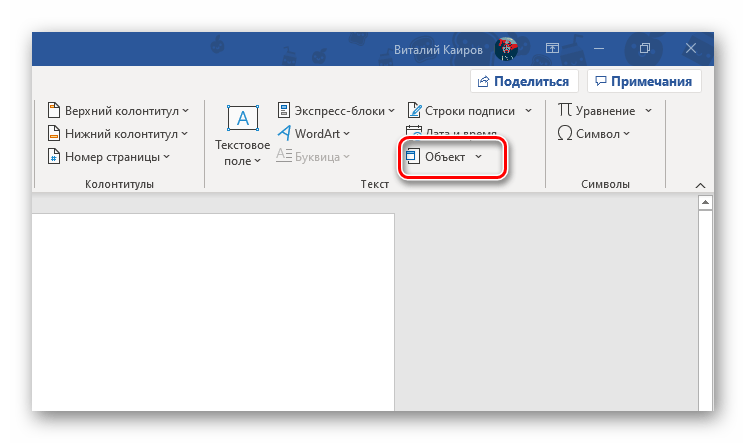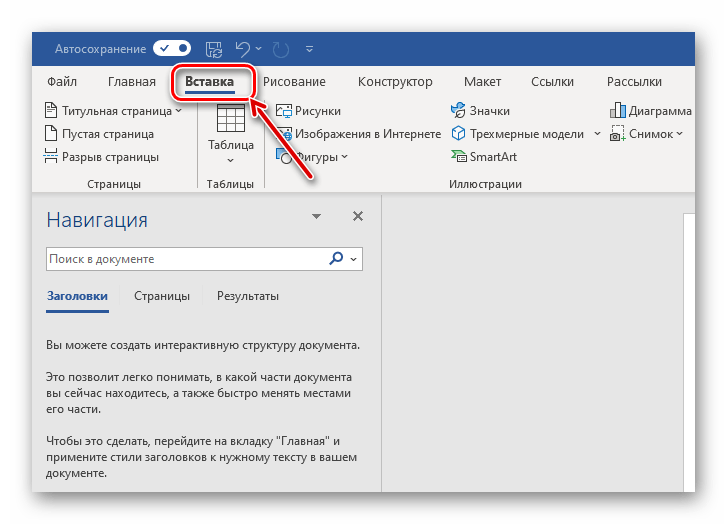
Вы изучите все функции набора программ MS Office: научитесь результативно обрабатывать текстовые документы, эффективно анализировать большие массивы данных в таблицах и создавать впечатляющие презентации. Это позволит вам выделить время для более значимых задач и повысить свои шансы на получение более высокой зарплаты.
Символ арифметического корня играет важную роль в математических документах. В рамках данного курса мы узнаем, как правильно вставлять этот символ в Microsoft Word. Вы также научитесь использовать специальные символы для составления профессиональных документов.
При работе в Microsoft Word зачастую необходимо выходить за границы стандартного текстового набора — к примеру, для написания различных математических выражений и уравнений. Один из символов, который вам может понадобиться, — это арифметический корень. И сегодня мы расскажем, как его добавить в текстовый документ.
Способ 1: Вставка символа
Самый простой способ добавить квадрат, куб или знак корня n градусов в документ Word — это вставить соответствующий символ из встроенного набора. У этой процедуры есть как минимум два варианта реализации
Вариант 1: Ручной выбор символа
Встроенная коллекция символов в Word достаточно обширна, и, к счастью, они разбиты на тематические группы, что облегчает их поиск. Чтобы добавить рут, выполните следующие действия.
К сожалению, этот способ позволяет получить только квадратный корень. Однако, как вы уже поняли, в этом разделе текстового редактора представлено множество других символов и знаков, которые не находятся на клавиатуре.
- Перейдите на вкладку «Вставка» и щелкните элемент «Символ» в правой части панели инструментов. В раскрывающемся меню выберите «Другие символы».
- Убедитесь, что в раскрывающемся списке «Шрифт» выбрано «(Обычный текст)», а в списке «Установить» — «Математические операторы».
- Требуемый символ будет представлен в первой или второй строке окна: выберите его, затем нажмите кнопку «Вставить». Символ появится в указанном месте документа, что означает, что окно ввода можно закрыть.
Вариант 2: Ввод и преобразование кода
Каждому символу во встроенной библиотеке Word присвоен специальный код. Зная его и комбинацию клавиш, выполняющую преобразование, вы можете гораздо быстрее добавить знак арифметического корня, но, как и в предыдущем случае, только квадратный.
Замечание! Чтобы узнать код любого символа из встроенного набора программы, вы можете воспользоваться окном для вставки (выбирая его заранее). В данном окне будет указана комбинация клавиш, необходимая для преобразования, а также кодировка, в которой это значение должно быть введено.
Код символа корня арифметики выглядит следующим образом:
Просто введите указанное выше значение, переключившись на английскую раскладку, а затем, без добавления пробелов, нажмите клавиши «ALT + X»: нужный символ сразу же появится в выбранном месте.
Способ 2: Вставка уравнения
Если ваша цель заключается не только в размещении знака квадратного корня, но и в создании полного примера или уравнения, вам потребуется следовать иному алгоритму. Преимущества нижеописанного метода заключаются в том, что он позволяет записывать не только квадратные или кубические корни, но и любой другой корень, представленный в n-степени.
Обратите внимание: добавленный таким образом символ, как и все остальные компоненты будущего примера, будет представлять собой не стандартный текст, а блок с заданными вами значениями, для которого невозможно изменить шрифт (или его стиль) и некоторые другие параметры.
- Откройте вкладку «Вставка» и щелкните запись «Уравнение» справа».
- На странице документа появится область для будущего ввода, а на ленте появятся группа «Инструменты для уравнений» и ее вкладка «Конструктор». Именно из последнего можно добавить интересующий нас корневой признак — достаточно выбрать его в группе «Символы». Рядом с кнопкой добавления квадрата есть также куб и корень четвертой степени. Если вам нужно написать квадратный корень (с указанием степени) или кубический, обозначение степени, в которой он будет пригоден для редактирования, обратитесь к одноименной кнопке, расположенной справа, и выберите соответствующий вариант. В том же меню вы можете найти символ для записи корня в n-степени, которые вам нужно будет указать вручную. Также рекомендуем обратить внимание на стандартный набор формул и уравнений — вполне возможно, что найдется еще более подходящая для поставленных целей запись. Из того же меню можно перейти к каллиграфическому вводу арифметических выражений (отмеченных цифрой 3 на скриншоте выше), которые будут распознаваться программой и преобразовываться в стандартный текст для уравнений.
- Вы можете узнать больше о редакторе формул, встроенном в Word, и особенностях его использования из статей, представленных по ссылкам ниже.
Преимущество этого метода перед предыдущим заключается в том, что под знаком корня, представленным как элемент уравнения / формулы, вы можете ввести любую цифру, букву и даже весь пример, а для самого элемента вы можете установить не только квадрат и кубическая, но любая другая степень… Если мы говорим о символе, вставленном набором, он позволяет записывать значения только сразу после него, но не ниже него.
Способ 3: Microsoft Equation 3.0 (для старых версий)
В январе 2018 года Microsoft выпустила обновление для всех версий Word, начиная с 2010 года, в котором компонент Microsoft Equation 3.0 был удален из приложения. Раньше он привык работать с формулами и уравнениями, а Вводить всевозможные математические выражения и символы. Если вы используете версию текстового редактора, которая не поддерживается разработчиком, по крайней мере, с даты, указанной выше, или если с момента его создания не было установлено никаких обновлений, вы можете добавить корневой признак следующим образом:
Обратите внимание. В версиях Word до 2010 года функциональность компонента Microsoft Equation сильно ограничена — большинство уравнений и формул не может быть создано. Эта ограниченность устраняется путем преобразования документа, подробности которого описаны в статье, доступной по следующей ссылке.
Добавив в документ корневой знак, вы можете вставить под ним необходимое числовое значение.
Как только это будет сделано, закройте окно «Формула» и щелкните пустое место в документе, чтобы перейти к нормальной работе.
Обратите внимание. Символ корня вместе с числом или числом меньше будет отображаться в области, похожей на текстовое поле или объект WordArt, который вы можете перемещать и изменять его размер в документе. Для этого нужно просто перетащить один из маркеров по его границе.
Чтобы выйти из режима работы с объектами, достаточно щелкнуть в любом месте документа.
Рекомендация: Для возвращения в режим редактирования объекта и повторного открытия окна «Формула» дважды кликните левой кнопкой мыши на области, где расположен добавленный объект.
Как видите, даже в предыдущих версиях текстового редактора Microsoft для записи корневого символа, а вместе с ним и любого другого арифметического выражения, лучше использовать специально разработанный компонент, а не встроенную библиотеку символов в приложении.
Теперь вы знаете, как вставить корневой знак в Word, независимо от того, какую версию текстового редактора вы используете: текущую или ту, которая не обновлялась несколько лет.
Вставка знака арифметического корня в Microsoft Word
Довольно часто при работе в Microsoft Word требуется выходить за рамки обычного набора текста, например, записывая различные математические выражения и уравнения. Одним из знаков, с необходимостью ввода которого можно столкнуться, является арифметический корень, и сегодня мы расскажем, как поставить его в текстовом документе.
Способ 1: Вставка символа
Проще всего добавить знак корня квадратного, кубического или n-степени в документ Ворд можно посредством вставки соответствующего символа из встроенного набора. У данной процедуры есть как минимум два варианта реализации
Вариант 1: Ручной выбор символа
Библиотека символов, встроенная в Word, довольно велика, однако, к счастью, все символы разделены на тематические группы, что значительно облегчает их поиск. Чтобы добавить корень, выполните следующие действия.
- Перейдите во вкладку «Вставка»
![]() и нажмите по расположенному в правой части панели инструментов пункту «Символ». Из выпадающего меню выберите «Другие символы».
и нажмите по расположенному в правой части панели инструментов пункту «Символ». Из выпадающего меню выберите «Другие символы». 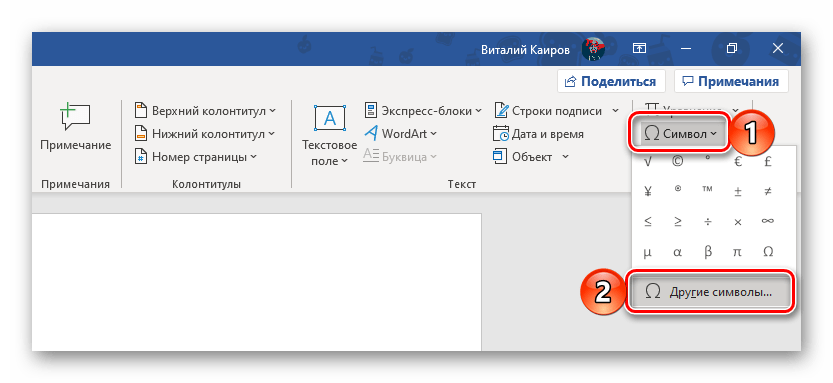
- Убедитесь, что в выпадающем списке «Шрифт» установлен «(обычный текст)», а в списке «Набор» выберите «Математические операторы».
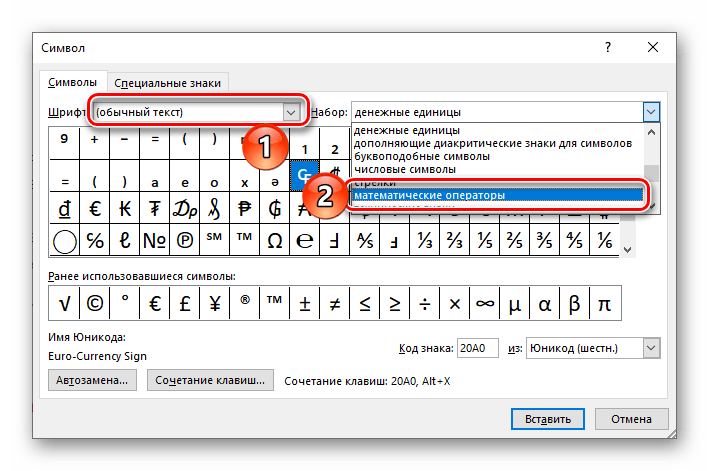
- Необходимый знак будет представлен в первой или второй строке окна – выделите его, после чего нажмите по кнопке «Вставить».
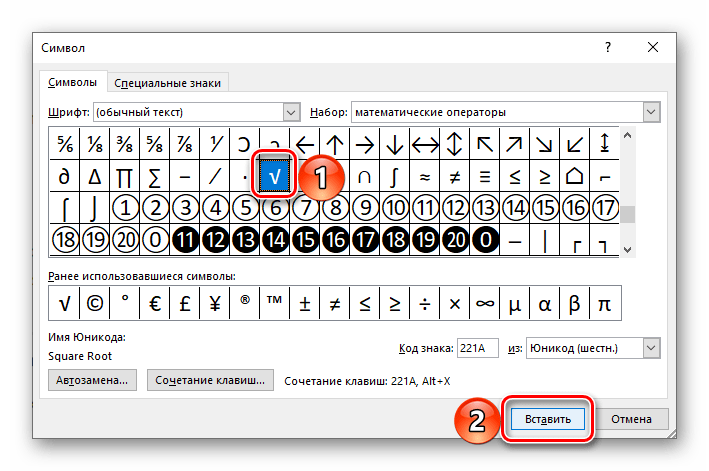 Символ появится в указанном вами месте документа, а значит, окно вставки можно закрыть.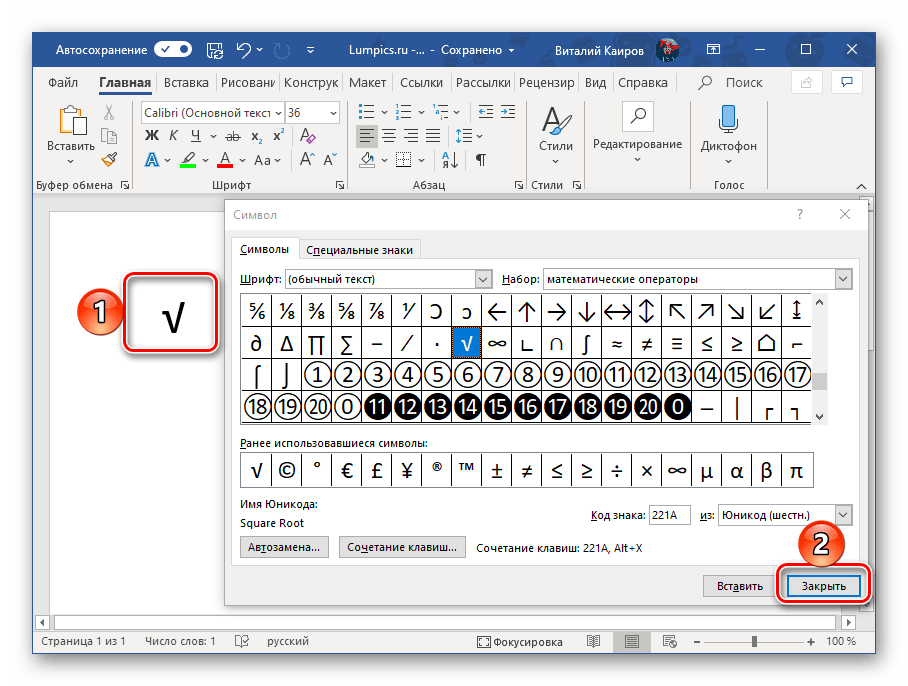
К сожалению, таким образом можно добавить только квадратный корень. Зато, как несложно догадаться, в этом разделе текстового редактора можно найти множество других символов и знаков, которые отсутствуют на клавиатуре.
Вариант 2: Ввод и преобразование кода
За каждым символом, представленным в интегрированной библиотеке Word, закреплен специальный код. Зная его и комбинацию клавиш, которая выполняет преобразование, можно значительно быстрее добавить знак арифметического корня, но, как и в предыдущем случае, только квадратного.
Имейте в виду! Чтобы узнать код любого символа из встроенного набора программы, можно обратиться к окну его вставки (предварительно выделив символ). В этом окне также будет указана клавиатурная комбинация, требуемая для преобразования, а также/или кодировка, в которой необходимо вводить это значение.
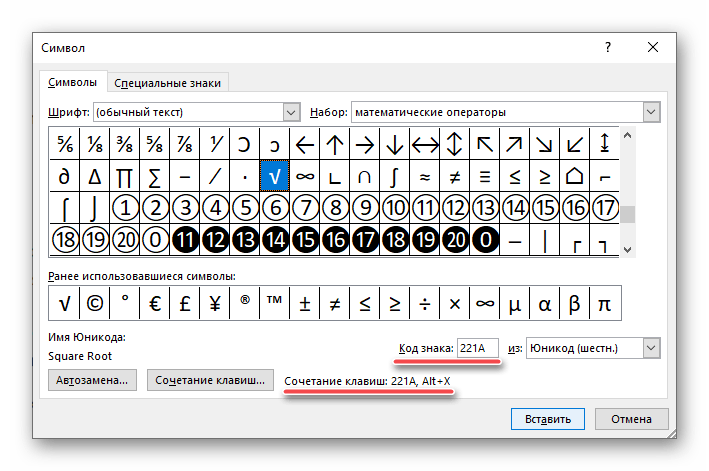
Код знака арифметического корня выглядит следующим образом:
221A
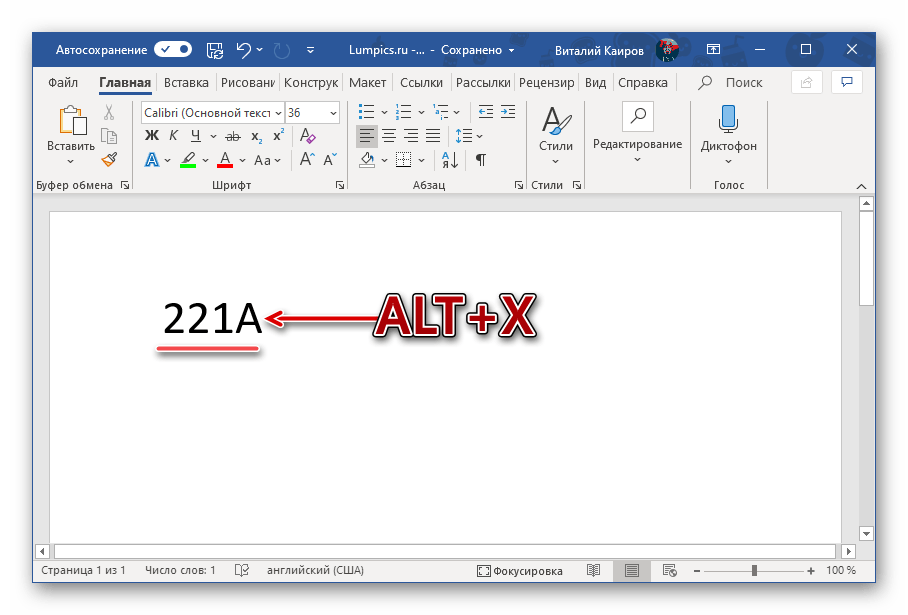
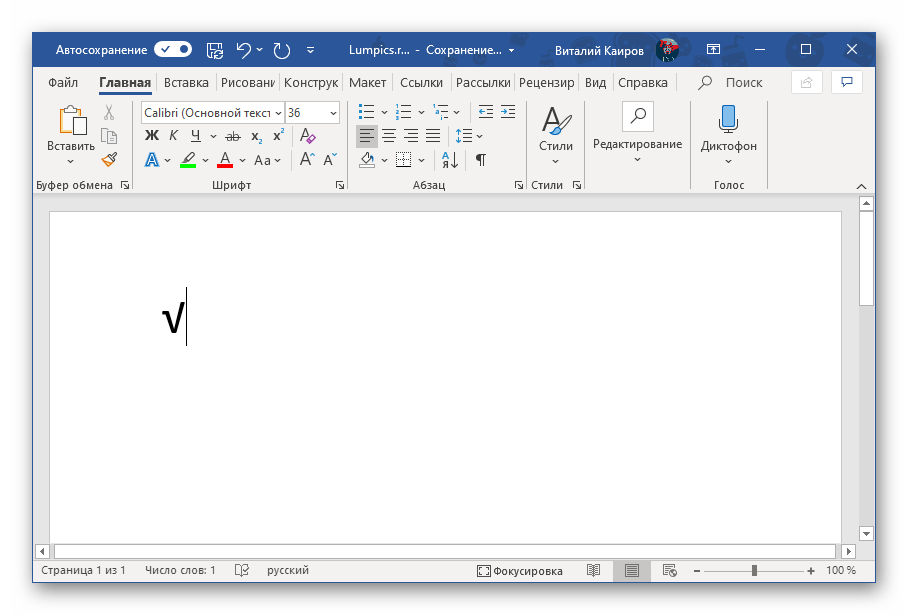
Просто введите указанное выше значение, предварительно переключившись на английскую раскладку, а затем, не добавляя отступ, нажмите клавиши «ALT+X» — в выбранном вами месте сразу же появится необходимый символ.
Способ 2: Вставка уравнения
Если же ваша задача заключается не просто во вставке знака квадратного корня, а и в последующем написании полноценного примера или уравнения, действовать потребуется по иному алгоритму. Преимущество изложенного ниже подхода заключается еще и в том, что таким образом можно записать не только квадратный или кубический корень, но и любой другой, представленный в n-степени.
Обратите внимание: Символы, добавленные подобным образом, как и остальные элементы предстоящего примера, будут являться не обычным текстом, а блоком с заданными вами значениями, для которого недоступна возможность изменения шрифта (его стиля) и некоторых других параметров.
- Откройте вкладку «Вставка» и нажмите в ней по расположенному справа пункту «Уравнение».
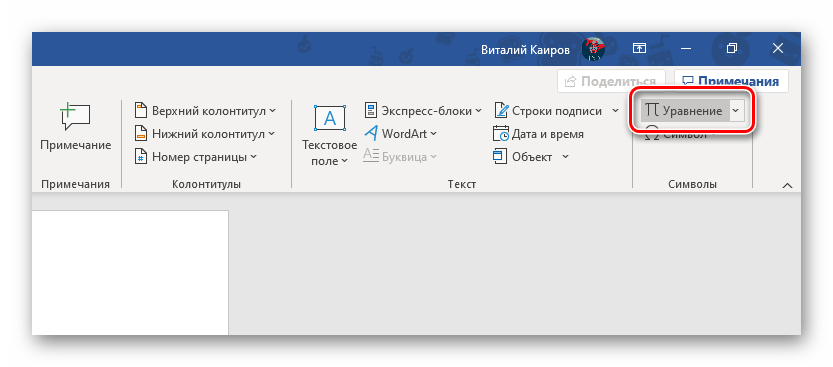
- На странице документа появится область для ввода будущей записи, а на ленте – группа «Работа с уравнениями» и входящая в нее вкладка «Конструктор».
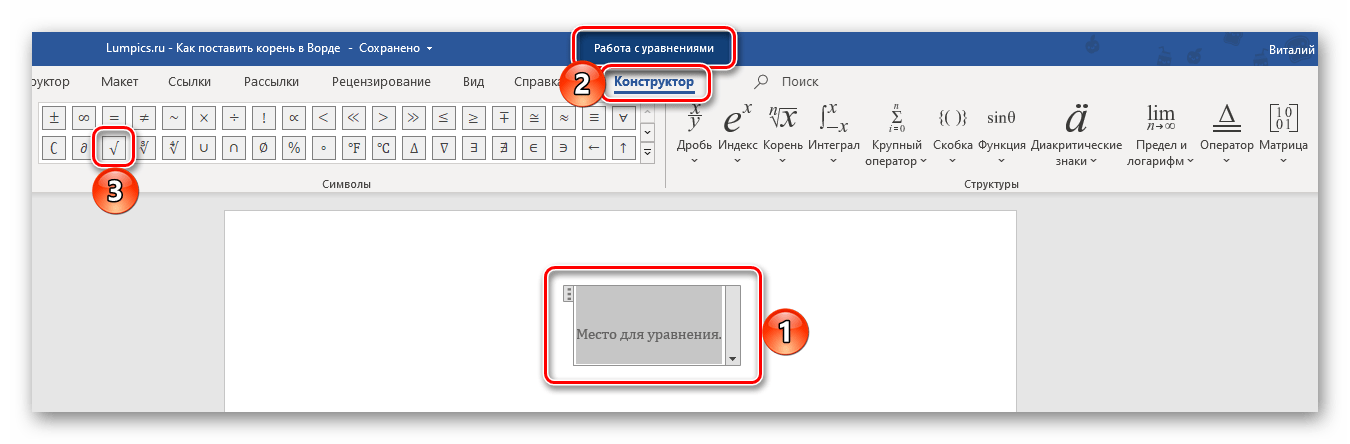 Как раз из последней и можно добавить интересующий нас знак корня – просто выберите его в группе «Символы». Рядом с кнопкой добавления квадратного есть также кубический и корень четвертой степени.
 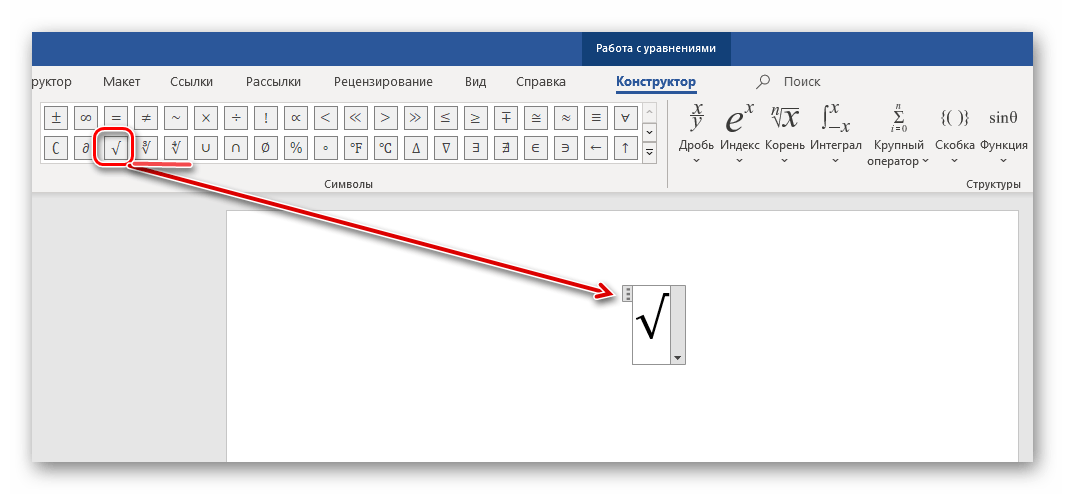 Если же требуется записать квадратный (с уточнением степени) или кубический корень, обозначение степени в котором будет пригодным для редактирования, обратитесь к расположенной правее кнопке c одноименным названием и выберите подходящий вариант.
 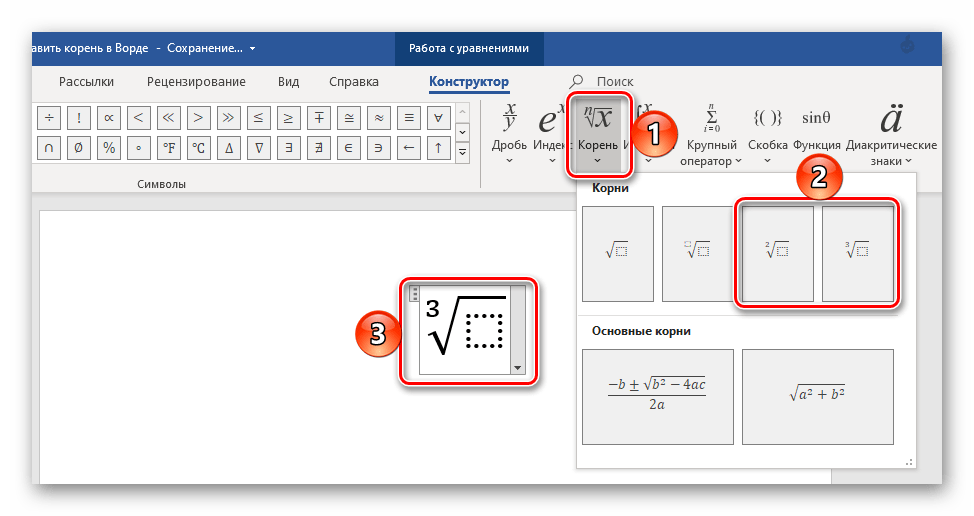 В этом же меню можно найти символ для записи корня в n-степени,
  которую потребуется указать вручную.
 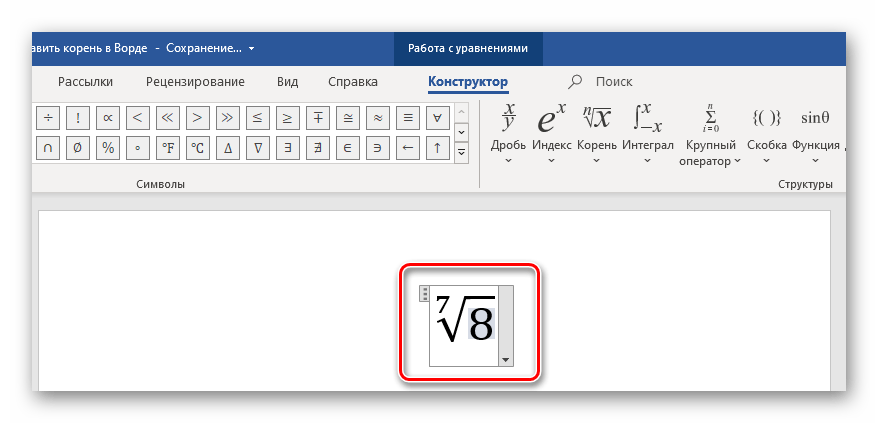 Также рекомендуем обратить внимание на стандартный набор формул и уравнений – вполне возможно, в нем найдется еще более подходящая для поставленных целей запись.
 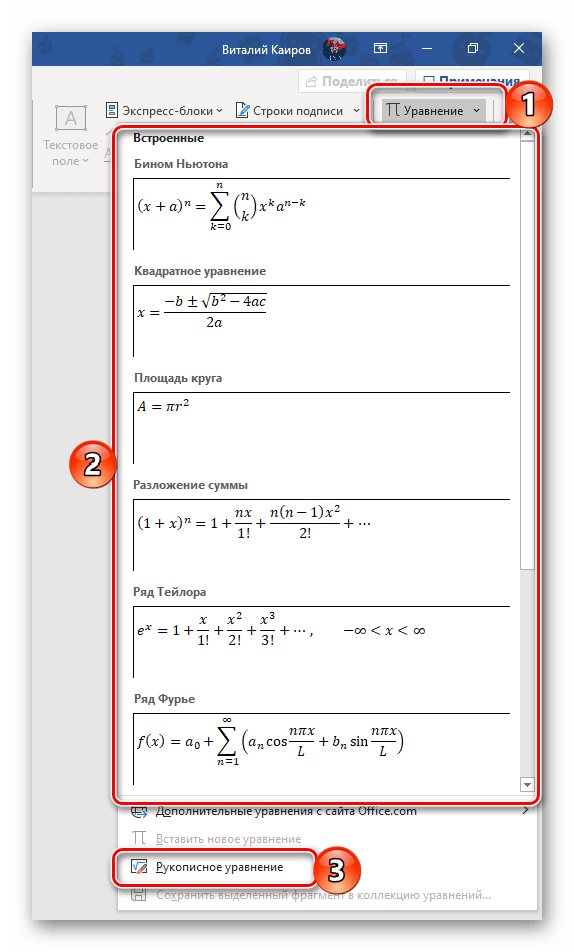 Из этого же меню можно перейти к рукописному вводу арифметических выражений (отмечено цифрой 3 на скриншоте выше), которые будут распознаны программой и преобразованы в стандартный для уравнений текст.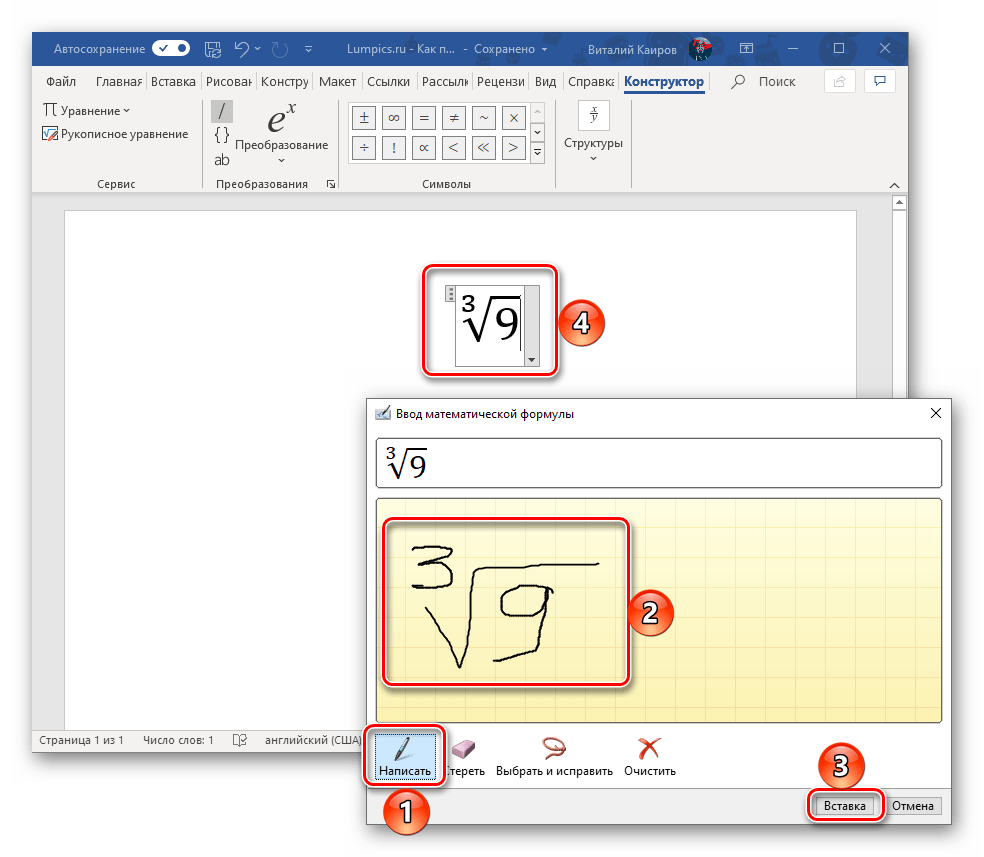
- Узнать более подробно о встроенном в Ворд редакторе формул и особенностях его использования можно из представленных по ссылкам ниже статей.
Преимущество данного способа перед предыдущим заключается в том, что под знак корня, представленный в виде элемента уравнения/формулы, можно вписать любую цифру, букву и даже целый пример, а для самого элемента можно задать не только квадратную и кубическую, но и любую другую степень. Если же говорить о вставленном из набора символе, то он позволяет записывать значения только сразу за ним, но не под ним.
Способ 3: Microsoft Equation 3.0 (для старых версий)
В январе 2018 года компания Microsoft выпустила обновление для всех версий Word, начиная с 2010, которое «убрало» из приложения компонент Microsoft Equation 3.0. Ранее именно он использовался для работы с формулами и уравнениями, а также для ввода всевозможных математических выражений и символов. Если вы пользуетесь версией текстового редактора, которая не поддерживается разработчиком как минимум с обозначенной выше даты или выходящие с момента ее наступления апдейты не устанавливались, добавление знака корня можно выполнить следующим образом:
Примечание: Функциональность компонента Microsoft Equation в версиях Word ниже 2010 весьма ограничена – многие уравнения и формулы им попросту не поддерживаются. Устраняется эта проблема путем преобразования документа, о чем мы рассказывали в представленной по ссылке ниже статье.
Подробнее: Использование Microsoft Equation и устранение проблем совместимости