
Как вставить логотип в колонтитул в ворде
Добавление логотипа, названия организации или текста колонтитула в выдачи
В представлении Образца раздаточных материалов можно добавить элементы в макет страницы для печатных раздаточных материалов презентации, таких как логотип или название вашей компании.
Добавление логотипа, названия организации или текста колонтитула в выдачи
Чтобы добавить текст верхнего или нижнего колонтитула:

- Чтобы начать, выберите Вид >Образец выдач.
Чтобы добавить изображение:
- Откройте вкладку Образец выдач, щелкните меню Вставка и выберите Рисунок >Рисунок из файла.
- Перейдите к нужному изображению и нажмите кнопку Вставить.
- Перетащите изображение в нужное место и при необходимости измените его размер. Дополнительные параметры форматирования находятся на вкладке Формат рисунка.
Чтобы просмотреть раздаточные материалы:
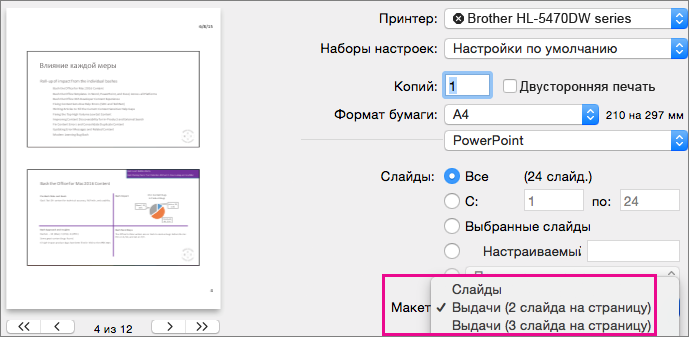
- Щелкните Файл >Печать.
- Во всплывающем меню Макет выберите тип макета.
Как добавить изображения в верхний или нижний колонтитул в Microsoft Word

Верхние и нижние колонтитулы в документе Word полезны для добавления дат, номеров страниц и любого другого текста, который вы хотите. Вы также можете поместить изображения в верхний и нижний колонтитулы, что удобно для добавления, например, логотипа компании. Вот как это сделать.
Во-первых, нам нужно добавить верхний или нижний колонтитул. Если вы просто хотите открыть область верхнего или нижнего колонтитула и сделать свое дело, все, что вам нужно сделать, — это дважды щелкнуть мышью в областях вверху или внизу любой страницы вашего документа.

Word также имеет несколько встроенных конструкций верхнего и нижнего колонтитула, которые вы можете использовать, чтобы быстро начать работу. Чтобы использовать их, перейдите на вкладку «Вставка» и нажмите кнопку «Верхний колонтитул» или «Нижний колонтитул». Откроется раскрывающееся меню с несколькими встроенными макетами, поэтому выберите любой, какой вам нравится. Здесь мы рассмотрим первый вариант заголовка, который является стандартным пустым заголовком.
 Вы можете ввести текст, если хотите, или, если вы хотите только изображение, выделите образец и удалите его.
  Используете ли вы текст в верхнем или нижнем колонтитуле или нет, поместите точку вставки туда, куда вы хотите поместить изображение, а затем переключитесь на вкладку «Дизайн» инструмента «Верхний и нижний колонтитулы».
 В разделе «Вставка» вы можете выбрать «Изображения», если у вас есть изображение, сохраненное на вашем компьютере, или «Онлайн-изображения», если вы хотите получить изображение из Интернета.
  В зависимости от размера вставленного изображения может потребоваться небольшая настройка. Чтобы изменить размер изображения, возьмите маленькие кружочки в углу и отрегулируйте их соответствующим образом.

По завершении дважды щелкните текст документа или выберите «Закрыть верхний и нижний колонтитулы» на вкладке «Дизайн». Это все, что нужно сделать! Повторите эти шаги, если вы хотите добавить изображение в нижний колонтитул документа.
покупка
Вы когда-нибудь пробовали вставить логотип компании в рабочий лист для печати? Здесь я расскажу о некоторых способах быстрой вставки логотипа компании в рабочий лист. Вставьте логотип компании в качестве водяного знака с помощью Kutools for Excel
Вставьте логотип компании как изображение
Вы можете вставить логотип компании в рабочий лист как изображение. 1. Выберите ячейку, щелкните Вставить > Картинки.
2. в Вставить изображение выберите изображение логотипа, которое хотите вставить. 3. Нажмите Вставить, теперь логотип вставлен на лист, вы можете изменить его размер, перетащив границу изображения.
Вставить логотип компании как верхний / нижний колонтитул
Если вы хотите, чтобы логотип отображался во время печати, вы можете вставить его как верхний или нижний колонтитул.
1. Нажмите Макет страницы вкладку, затем щелкните стрелку в Параметры страницы группа. 2. в Параметры страницы диалоговое окно, нажмите Пользовательский заголовок or Пользовательские Подвал как вам нужно. 3. В новом всплывающем диалоговом окне (заголовок or нижний колонтитул диалоговое окно), выберите раздел, в котором вы хотите разместить логотип, затем нажмите Вставить изображение . 4. в Вставить картинки диалоговое окно, нажмите ЛИСТАТЬ СПИСКИ in Из файла раздел, затем выберите изображение логотипа.
5. Нажмите OK , чтобы вернуться к заголовок or нижний колонтитул диалоговое окно, нажмите Формат изображения для изменения размера изображения. 6. Затем в Шкала раздел, отрегулируйте процентное соотношение масштаба изображения, как вам нужно в Формат изображения Диалог. 7. Нажмите OK > OK > OK закрыть диалоги. Теперь логотип вставлен как верхний или нижний колонтитул.
Вставьте логотип компании в качестве водяного знака с помощью Kutools for Excel
Если вы хотите вставить логотип компании в качестве водяного знака в Excel, вы можете использовать Insert Watermark полезности Kutools for Excel чтобы быстро с этим справиться.
После установки Kutools for Excel, сделайте следующее: (Бесплатная загрузка Kutools for Excel прямо сейчас!) 1. Нажмите Кутулс > Insert > Insert Watermark . 2. В появившемся диалоговом окне отметьте Picture Watermark вариант и Washout флажок, а затем щелкните Select Picture button to choose the company logo, then you can adjust the scale of the logo.
3. Нажмите Ok.
Колонтитулы в ворде. Рамки для word
Колонтитулы в ворде — это текст и изображения размещаемые на страницах документа, не относящиеся к основному тексту, а носят информационный и оформительский характер. При правильном использовании вы сможете оформить документ который останется только отправить на печать.
Рамки для текста в ворде и колонтитулы
Колонтитулы в word размещаются на каждой из страниц документа в верхнем, нижнем и боковом полях. В этих областях можно разместить номера страниц, рамки для текста, время и дату, логотип компании, название документа, имя файла. На мой взгляд, колонтитулы в word полезны для инженера тем, что с помощью них можно оформить документ согласно требований к проектной и рабочей документации, вставить рамку и штампики соответствующих форм. Для знакомства с колонтитулами в ворде, предлагаю проделать небольшую практическую работу по созданию шаблона первого листа с рамкой для всех видов документов по ГОСТ 21.1101-2013.
Как сделать рамку в ворде используя колонтитулы
Думаю, разобравшись на конкретном примере, дальнейшая работа с колонтитулами, для вставки рамки word, не будет наводить на вас ужас. Различные способы выполнения тех или иных действий не будем рассматривать (раздувать статью), с ними думаю ознакомитесь сами. Давайте рассмотрим последовательность действий, как сделать рамку в колонтитулах в ворде 2010 (другие версии подобны):
1. Первым делом скачайте файл, с подготовленными исходными материалами кликнув здесь. 2. Откройте файл, и скопируйте внутреннюю рамку для текста документа на второй странице, кликнув правой клавишей мыши, в тот момент, когда у курсора появится перекрестие при наведении на рамку. 3. Далее установите курсор на первой странице. В ленте верхнего меню Вставка → Верхний колонтитул → Изменить верхний колонтитул .

4. Важно. Для создания особого колонтитула для первой страницы, установить галку на вкладке «Колонтитулы» в разделе «Параметры» 5. Нажмите сочетание клавиш Ctrl+V, или вставьте рамку word документа по клику правой клавиши мыши. 6. В верхнем меню Формат → Положение → Дополнительные параметры разметки.
7. В открывшемся окне установите параметры рамки для текста как на рисунке ниже.  8. Перейдите на вкладку «Конструктор» и нажмите «Закрыть окно колонтитулов»
9. Скопируйте табличку дополнительных граф листа на третьей странице. Выделение таблицы происходит при клике перекрестия, появляющегося при наведении курсора в область таблицы. 10. Аналогично вставке рамки для текста word на листе, проделайте шаги 3 и 5. 11. Установив курсор в область таблицы по клику правой клавиши откройте окно «Свойства таблицы».
 12. Кликните, в последовательности указанной на рисунке ниже, и установите аналогичные параметры. Закройте окно колонтитулов (аналогично шагу 8)
  13. Скопируйте табличку шаблона основной надписи по форме 5 на четвертой странице.
Выделение таблицы происходит при клике перекрестия, появляющегося при наведении курсора в область таблицы. 14. Установите курсор на первой странице с рамкой для текста. В ленте верхнего меню Вставка → Нижний колонтитул → Изменить нижний колонтитул . 15. Повторите последовательно шаги 5, 11 и установите параметры как на рисунке ниже.  16.
16.
Эхх. ну вроде как все, рамку для текста в ворде сделали, закрывайте окно редактирования колонтитулов (шаг 8).
Разные колонтитулы в одном документе
Методика создания колонтитулов с рамками для текста в ворде на последующих страницах документа подобна описанной, с той лишь разницей, что в нижнем колонтитуле необходимо вставить таблицу по форме 6. Теперь вы сможете создать бесплатно документ с двумя разными колонтитулами (рамками), для первой и последующих страниц. Но как быть, если необходимо создать разные колонтитулы (более двух) в одном документе? Этому посвящена отдельная статья расположенная здесь. Кстати в ней вы сможете бесплатно скачать рамки для word документа с готовыми колонтитулами.
Как убрать рамку в ворде из колонтитулов
Для того, чтоб удалить или изменить рамку текста или весь колонтитул, перейдите в режим редактирования и удалите все имеющиеся элементы. Быстрей и проще всего попасть в режим редактирования по двойному клику мыши, установив курсор на элементе колонтитула (рамке, штампе), или воспользоваться лентой верхнего меню Вставка → Верхний/Нижний колонтитул → Удалить верхний/нижний колонтитул . Полезно. Для того, чтоб документ был закончен и можно было отправить на печать, не хватает номеров страниц, а как это сделать читайте здесь.
Как вставить логотип в колонтитул в ворде
Добавление логотипа, названия организации или текста колонтитула в выдачи
В этом представлении можно добавлять элементы макета страницы для печатных раздаток презентации, такие как логотип или название компании.
Добавление логотипа, названия организации или текста колонтитула в выдачи
Чтобы добавить текст верхнего или нижнего колонтитула:
- Чтобы начать, выберите Вид >Образец выдач. Изменения, внесенные в представлении Образец выдач, отображаются на всех страницах раздаточных материалов.
- На вкладке Образец выдач щелкните поле верхнего или нижнего колонтитула, который хотите изменить, и введите свой текст.
Чтобы добавить изображение:
- Откройте вкладку Образец выдач, щелкните меню Вставка и выберите Рисунок >Рисунок из файла.
- Перейдите к нужному изображению и нажмите кнопку Вставить.
- Перетащите изображение в нужное место и при необходимости измените его размер. Дополнительные параметры форматирования находятся на вкладке Формат рисунка.
Чтобы просмотреть раздаточные материалы:
- Щелкните Файл >Печать.
- Во всплывающем меню Макет выберите тип макета.
- По страницам в диалоговом окне «Печать» нажмите кнопку «Отмена».
Если вы хотите добавить в презентацию, а не печатные раздатчики, см. страницу «Добавление номеров страниц, даты и времени или текста придатки» на все слайды в PowerPoint для Mac
См. также
Добавление логотипа в печатную раздато печатную раздатку
Вы можете добавить файл изображения в макет страницы, чтобы печатать логотип на каждой странице раздаточных материалов.
Важно: Описанная ниже процедура подходит только для раздаточных материалов, которые содержат несколько слайдов на одной странице. Если у слайдов есть заметки, которые вы хотите включить в раздатку, выполните эту процедуру в представлении «Мастер заметок», а не в представлении «Мастер раздаток».
- В меню Вид выберите пункт Образец, а затем — Образец выдач.
- На вкладке Главная в группе Вставить нажмите кнопку Рисунок и выберите пункт Рисунок из файла.
- Найдите файл с логотипом компании и нажмите кнопку Вставить.
- Выполните одно из указанных ниже действий.
| Задача | Необходимые действия |
|---|---|
| Изменение размера логотипа с учетом макета страницы | Выберите рисунок, а затем перетаскивайте маркер изменения размера, пока изображение не примет нужный размер. Чтобы сохранить пропорции рисунка, щелкните объект, нажмите и удерживайте клавишу SHIFT, а затем перетащите угловой маркер изменения размера. |
| Перемещение логотипа в макете | Щелкните рисунок и перетащите его на нужное место. |
| Применение стиля рисунка к логотипу | Щелкните рисунок и откройте вкладку Формат рисунка. В разделе Стили рисунков выберите нужный стиль. |
Добавление колонтитула в выдачи
В верхний или нижний колонтитул можно включить название компании или юридическое заявление об авторских правах или конфиденциальности.
- В меню Вид выберите пункт Образец, а затем — Образец выдач.
- На вкладке Главная в группе Вставить нажмите кнопку Текст и выберите пункт Колонтитулы.
- Выполните любое из описанных ниже действий.
| Задача | Необходимые действия |
|---|---|
| Добавление загона | На вкладке Заметки и выдачи щелкните Верхний колонтитул, а затем введите нужный текст. |
| Добавление нижнего колонтитула | На вкладке Заметки и выдачи щелкните Нижний колонтитул, а затем введите нужный текст. |
Как вставить логотип в колонтитул в ворде
Доброго всем! Есть сформированный в 1С печатный документ. У документа имеется нижний колонтитул. Как вывести картинку в этот колонтитул? Если более подробно и понятно, то в колонтитуле отведено место под подпись и печать. Соответственно эту самую печать и подпись туда вывести программно. Но как это сделать применительно к колонтитулу?
Толи народ ленится, толи «корабль» назвал неправильно Может сегодня повезет. да что ж такое то?!
Ты хочешь подделать подпись и печать? Ответ: Надо в макете эту картинку вставить и она сама выведется) Картинку в колонтитул не получится. А почему не на макет? Ну или на шаблон вордовский с печатью и подписью? (5) не поддедать. А автоматизировать процесс ее постановки.
Как ты в МАКЕТЕ вставишь картинку, чтобы она вывелась в КОЛОНТИТУЛ документа?
(6) Подписью заверяются все листы документа. Для этого подписи выведены в колонтитул. Следовательно печать нужно туда же. (7) Используй вордовский шаблон тогда (6) (9) + шаблон вордовский отпадает по причине формирования табличного документа в 1С. да на здоровье, формируй в 1с, но запиши этот текст в ворд на шаблон с колонтитулом. (0) тема избитая, настраивай вывод области типа «колонтитул» на каждой странице, оператор ПроверитьВывод() для определения нужного момента для вывода «колонтитула» По идее мне нужна возможность задать координаты вывода картинки. Координаты я бы экспериментально просчитал. Вот как это сделать?
(7) например, в макете вставив картинку, а в настройках колонтитулов убрать нижний) (11) Бредовейшая идея. Как минимум потому что очень медленная + макет может быть довольно сложным (с таблицами разными и так далее) и переноситься может криво. + Неудобсвто дальнейшей работы с ним. Эту тему я уже проходил. (15) ты видимо не очень внимательно читаешь: «(8) Подписью заверяются все листы документа. Для этого подписи выведены в колонтитул. Следовательно печать нужно туда же.»
Мне нужно именно в колонтитул. если бы нужно было просто в макет, то я бы тут не сидел и ничего не спрашивал. (13) в смысле свой «псевдо» колонтитул делать?! (17) Видимо, ты слишком уверен в себе, чтобы понимать то, что читаешь: вот еще, http://help1c.com/faq/view/204.html (19) я в курсе этого и делаю именно так. Но там ток ТЕКСТ можно вставлять. А как быть с картинкой?!
(20) Давай уже, выкладывай, ща все брошу и напишу за тебя. http://infostart.ru/profile/44243/blog/1484/ (19) в их варианте косяк — если страница не полностью занята текстом, то нижний колонтитул будет не в самом низу листа, а сразу за окончанием текста. либо я там что-то не увидел. (22) Не знаю. Печ. формы договоров не делал. В простых случаях, код работал. (23) сейчас проверю. Но мне кажется лажа будет. (23) как я и говорил — полный бред!
(23) как же он у тебя работал? Точнее что ты выводил на последнем листе, когда выводимый текст заканчивался на середине листа? (25) эмоции — оставь маме. Что «полный бред» показывает? (27) ты сам код читал? Если Не ТабДок.ПроверитьВывод(М) Тогда Если СекцияВывод=СекцияДоп Тогда Возврат КонецЕсли; ВыводСПроверкой(ТабДок,СекцияДоп); ТабДок.Вывести(СекцияНиз); ТабДок.ВывестиГоризонтальныйРазделительСтраниц(); ТабДок.Вывести(СекцияВерх); КонецЕсли;
Вывод нижней секции, т.е. «СекцияНиз» происходит только в том случае, если основная область НЕ ПОМЕЩАЕТСЯ на страницу! А если она помещается (например в случае, когда это последний лист и информация занимает только 30% от всего листа), то секция НЕ ВЫВОДИТСЯ! Следовательно колонтитут на последнем листе просто отсутствует (28) Ужас!
Никто не хочет писать за тебя, а подумать тебе нечем, видимо. Ок. Сейчас, попробую воспроизвести. Не истери.
Вывод логотипов в колонтитул
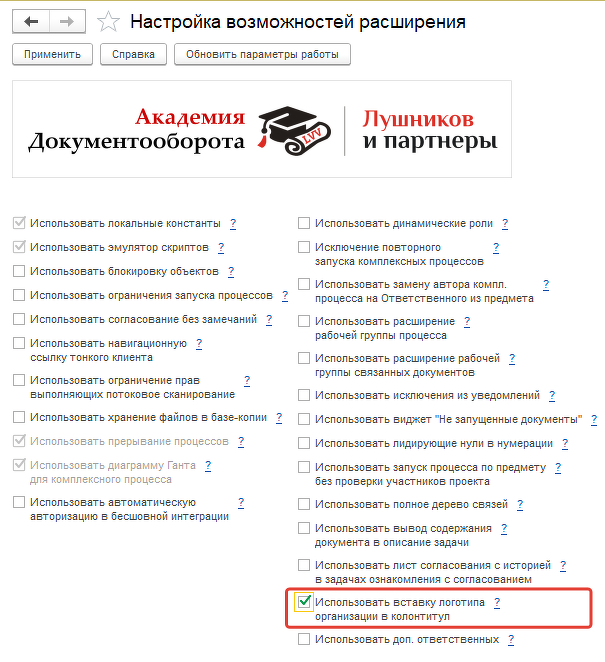
В системе появилась возможность автозаполнения бланков Исходящий писем, Служебных записок, организационно – распорядительных документов с учётом логотипов по каждой Организации, то есть на каждый вид документа и организацию в шаблоне документа будет изменяется логотип Организации в колонтитуле бланка. Для того, чтобы данная функция заработала, необходимо зайти в «Настройки расширения» и поставить галочку напротив «Использовать вставку логотипа организации в колонтитул», далее команда «Применить». Текст записи блога нужно отредактировать здесь. Вы можете добавлять простой текст, изображения, галереи, заголовки, колонки, формы, все то-же самое что и на обычных страницах
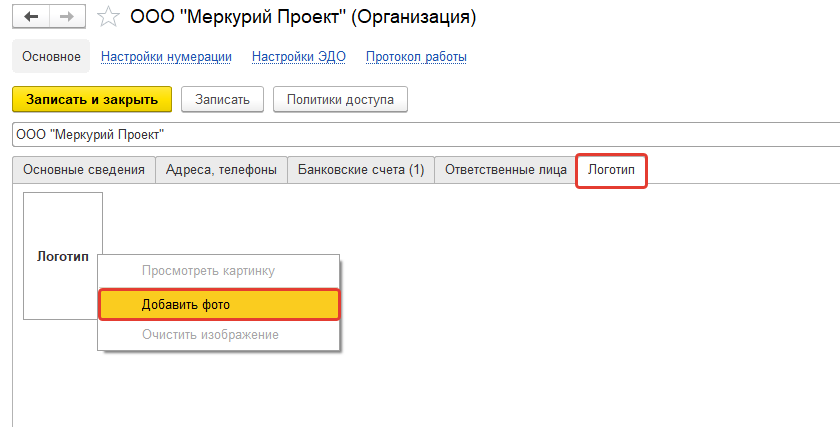
 Далее перейти в Справочник «Организации», выбрать одну из Организаций и открыть карточку (двойным щелчком левой кнопки мыши). В карточке Организации при включенной настройке отобразится дополнительная вкладка «Логотип». Правой клавишей мыши выбрать «Добавить фото».(!)Важно: необходимо соответствие размера Логотипа и Колонтитула бланка.
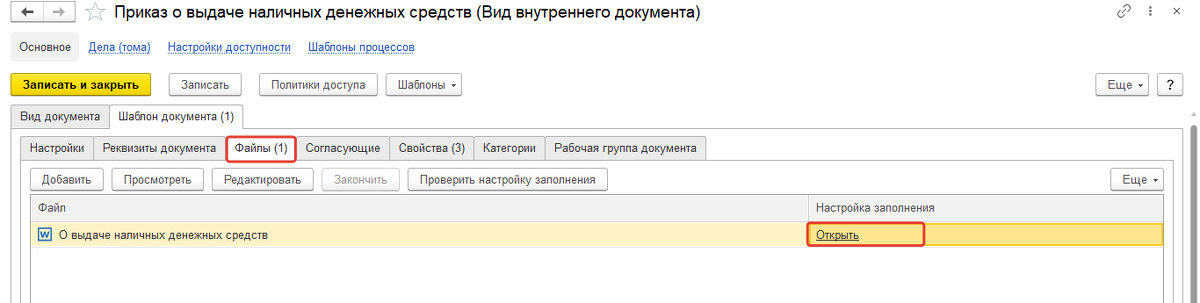
  После добавления логотипа необходимо перейти в справочник «Виды документов» далее «Внутренние» — «Приказ о выдаче наличных денежных средств» (как пример), далее закладка «Шаблон документа» — «Файлы». В табличной части необходимо открыть «Настройку заполнения» по ссылке «Открыть».
 Далее в открывшемся окне выбрать закладку «Доп. настройки» и установить флаг «Вставить логотип организации в колонтитул».
 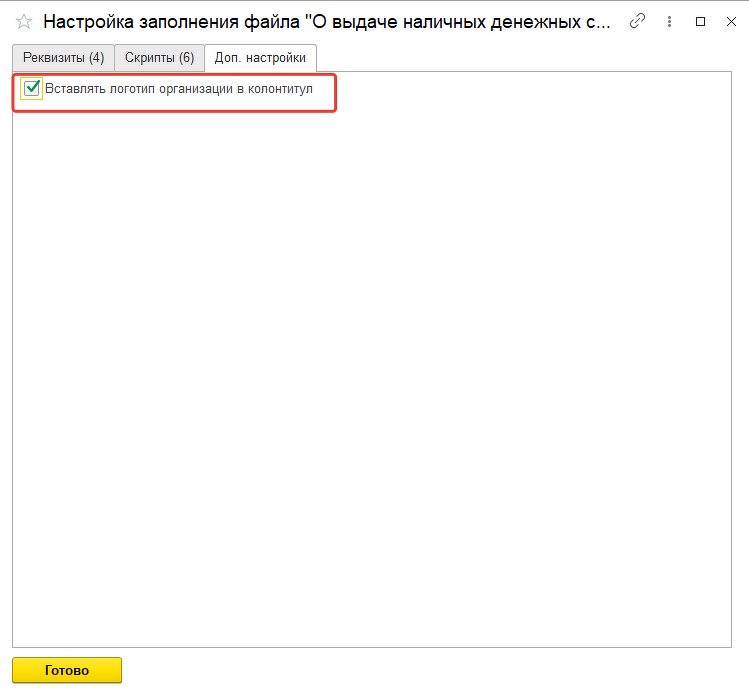 При проверке заполнения шаблона с помощью одноименной команды Логотип организации размещается в «шапке» бланка документа.
Как вставить логотип в колонтитул в ворде
 18.08.2014
  Сколько бы функциональных и несложных инструментов ни предлагали разработчики, большинство до сих пор использует MicrosoftWord и сталкивается с огромным количеством иногда неразрешимых трудностей. Ребекка Крегер представляет нам решение одной из подобных проблем.
Хотите научиться разнообразным фишкам MS Word и других программ, изучить теорию по разработке технических текстов и приобрести практические навыки? Всё это Вы получите, освоив курс «Разработка технических текстов и документации». В конце проекта с оригинальным дизайном довольно часто приходится слышать от клиентов: «Я хочу получить редактируемый шаблон этого бланка в Microsoft Word».
Они, как правило, не устанавливают и не знают, как использовать передовые программы графического редактирования, такие как Adobe Illustrator, InDesign или Photoshop, и им просто нет смысла приобретать эти дорогостоящие программы. Microsoft Word включает довольно примитивные технологии по сравнению с Illustrator или InDesign; однако, именно его используют клиенты, и ваш фирменный бланк бесполезен, если они не смогут редактировать и добавлять в него контент, поэтому умение создавать шаблоны бланков Microsoft Word является ключевым. Давайте начнем. 1. Создайте дизайн бланка
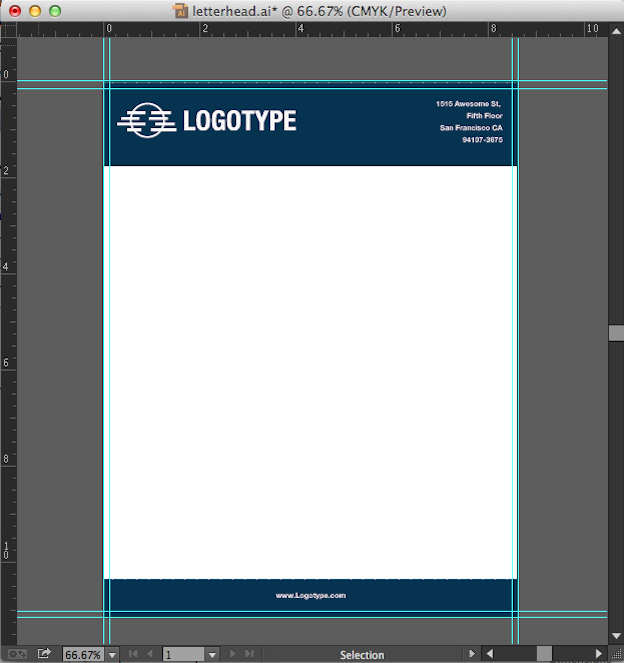 Мы создали данный пример в Illustrator, но для создания бланков можно использовать и Photoshop, и InDesign. Мы используем полноразмерный формат с полями 1/8 дюйма, что в итоге даст нам документ 8.63 x 11.13 дюймов. Создайте дизайн в модели CMYK, и если вы используете фото или сложную графику, убедитесь, что разрешение не менее 300 пикселей, так как Microsoft Word сжимает все изображения, которые вы туда вставляете. 2. Экспортируйте дизайн бланка как файл PNG с высоким разрешением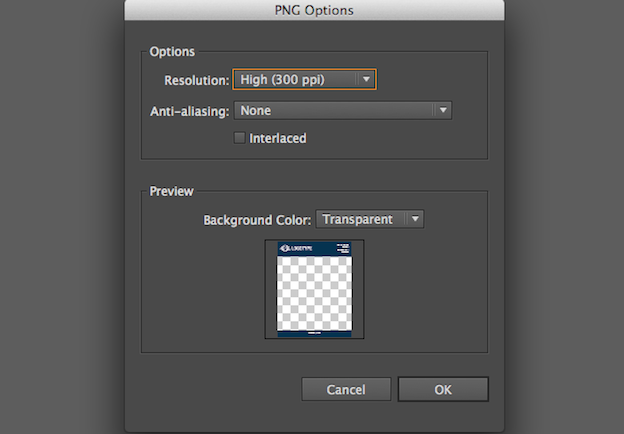
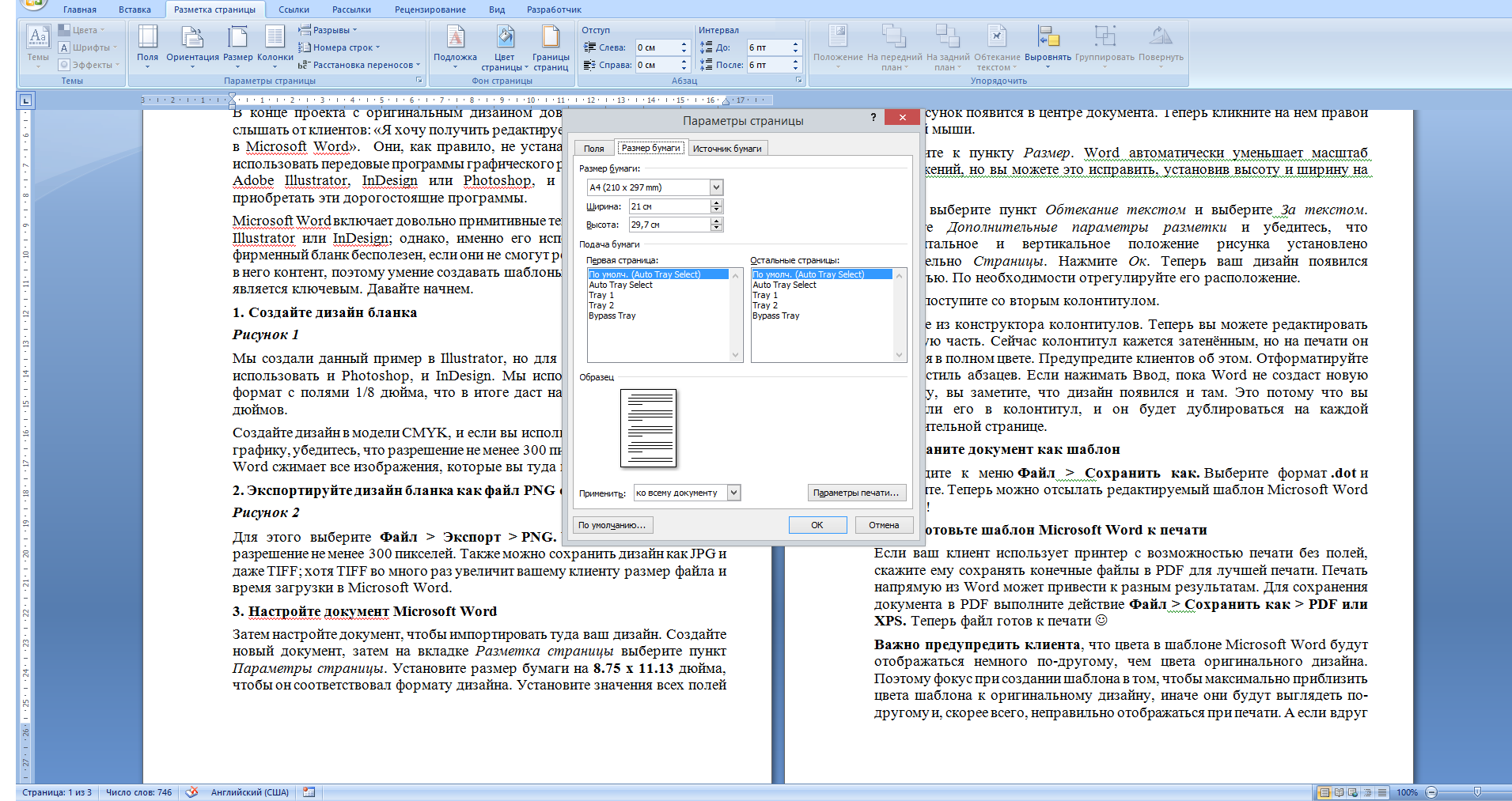
Для этого выберите Файл > Экспорт > PNG. Убедитесь, что выбрали разрешение не менее 300 пикселей. Также можно сохранить дизайн как JPG и даже TIFF; хотя TIFF во много раз увеличит вашему клиенту размер файла и время загрузки в MicrosoftWord. 3. Настройте документ Microsoft Word Затем настройте документ, чтобы импортировать туда ваш дизайн.
Создайте новый документ, затем на вкладке Разметка страницы выберите пункт Параметры страницы. Установите размер бумаги на 8.75 x 11.13 дюйма,чтобы он соответствовал формату дизайна. Установите значения всех полей на 0. Это позволит установить шаблон без полей, вместо того, чтобы подстраивать его под стандартные поля Word.
4. Разместите дизайн бланка в документе Microsoft Word Ваш фирменный бланк нужно поместить на место Колонтитулов документа Word, которые будут автоматически повторяться на всех дополнительных страницах. На вкладке Вставка перейдите к пункту Верхний колонтитул либо Нижний колонтитул и нажмите Изменить. В открывшемся конструкторе выберите пункт Вставить рисунок и выберите свой файл PNG.
Ваш рисунок появится в центре документа. Теперь кликните на нём правой кнопкой мыши. 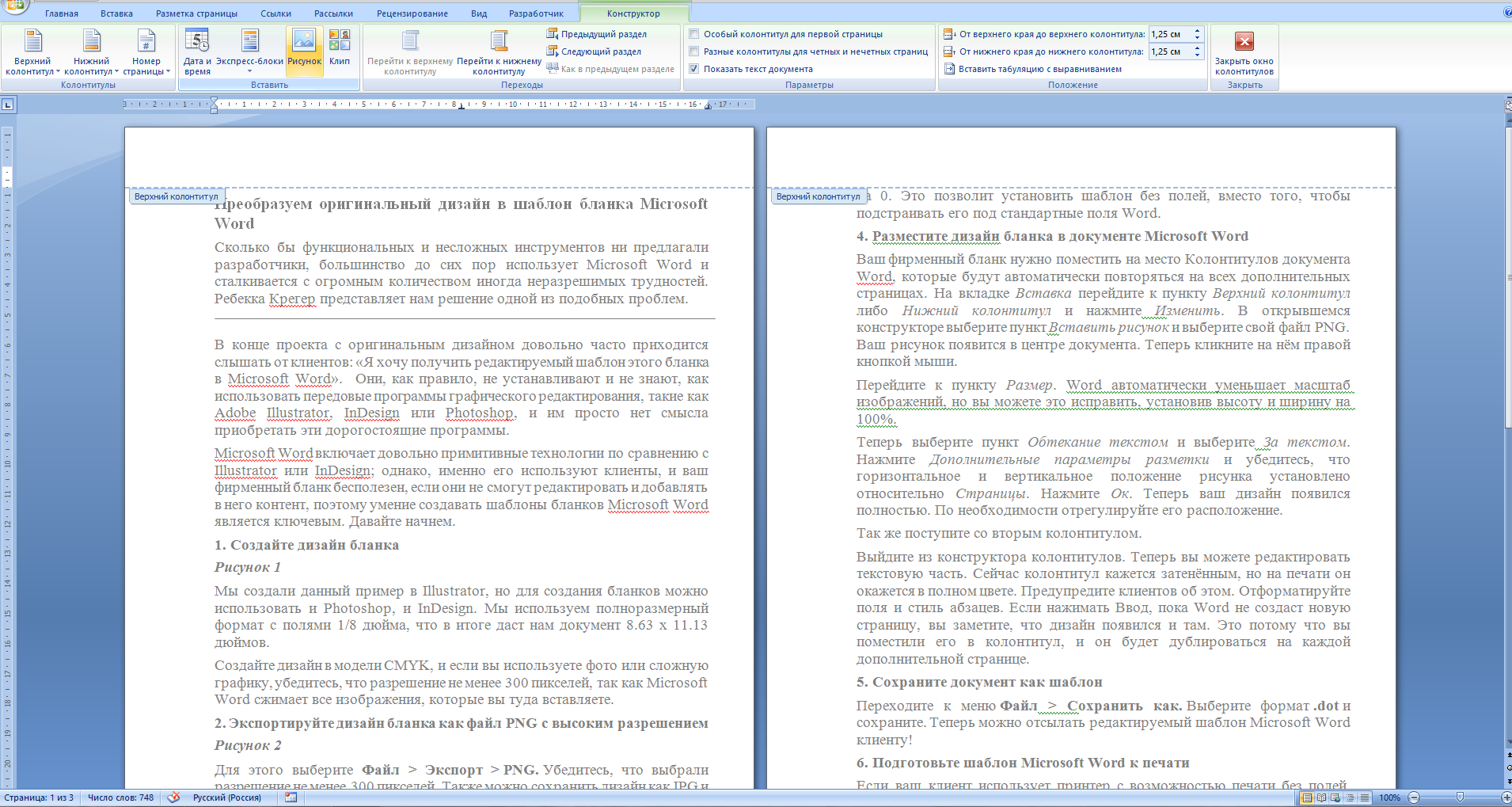 Перейдите к пункту Размер. Word автоматически уменьшает масштаб изображений, но вы можете это исправить, установив высоту и ширину на 100%. Теперь выберите пункт Обтекание текстом и выберите За текстом.
Нажмите Дополнительные параметры разметки и убедитесь, что горизонтальное и вертикальное положение рисунка установлено относительно Страницы. Нажмите Ок. Теперь ваш дизайн появился полностью. По необходимости отрегулируйте его расположение. 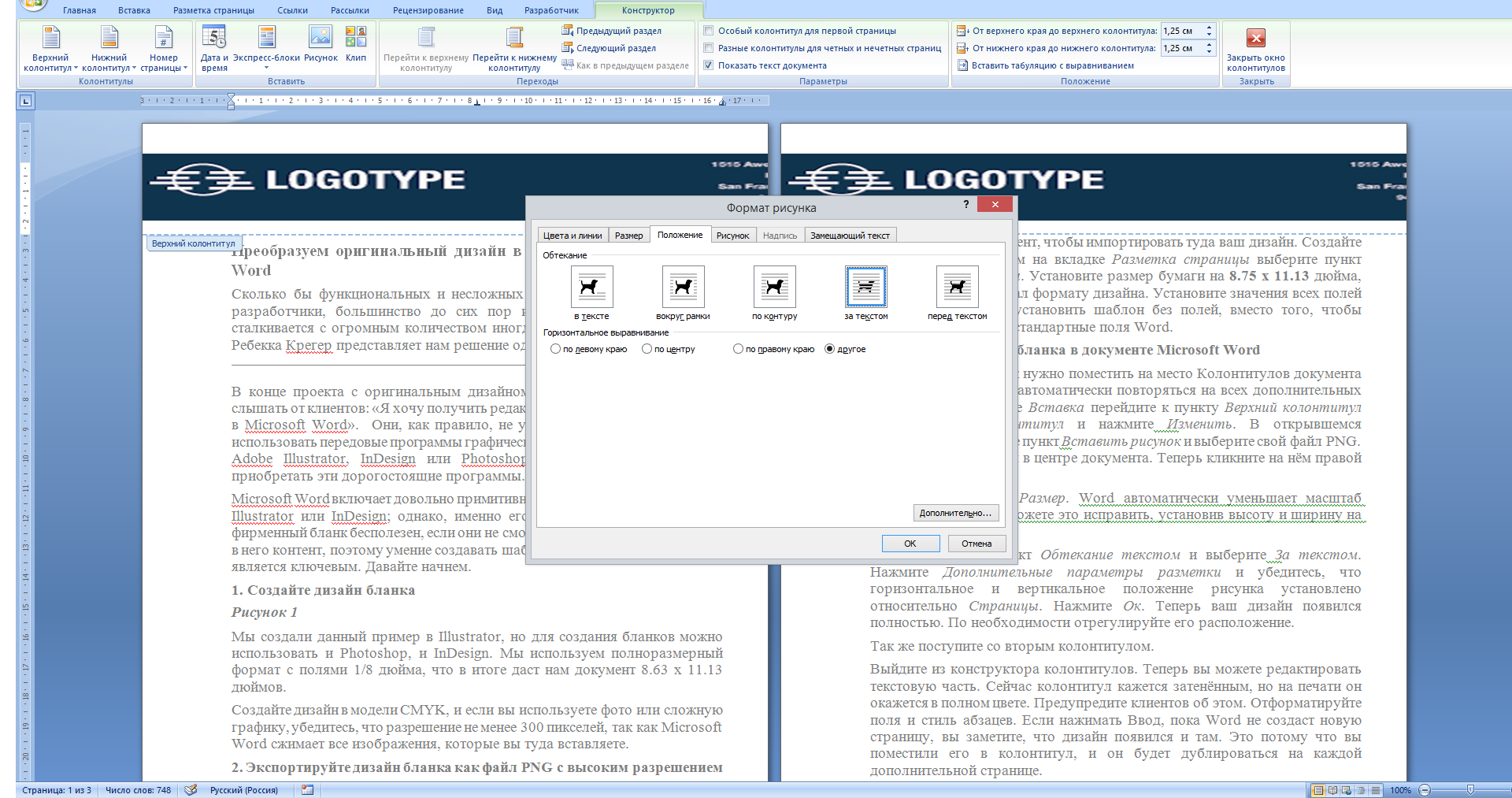 Так же поступите со вторым колонтитулом.
Выйдите из конструктора колонтитулов. Теперь вы можете редактировать текстовую часть. Сейчас колонтитул кажется затенённым, но на печати он окажется в полном цвете. Предупредите клиентов об этом. Отформатируйте поля и стиль абзацев.
Если нажимать Ввод, пока Word не создаст новую страницу, вы заметите, что дизайн появился и там. Это потому что вы поместили его в колонтитул, и он будет дублироваться на каждой дополнительной странице. 5. Сохраните документ как шаблон 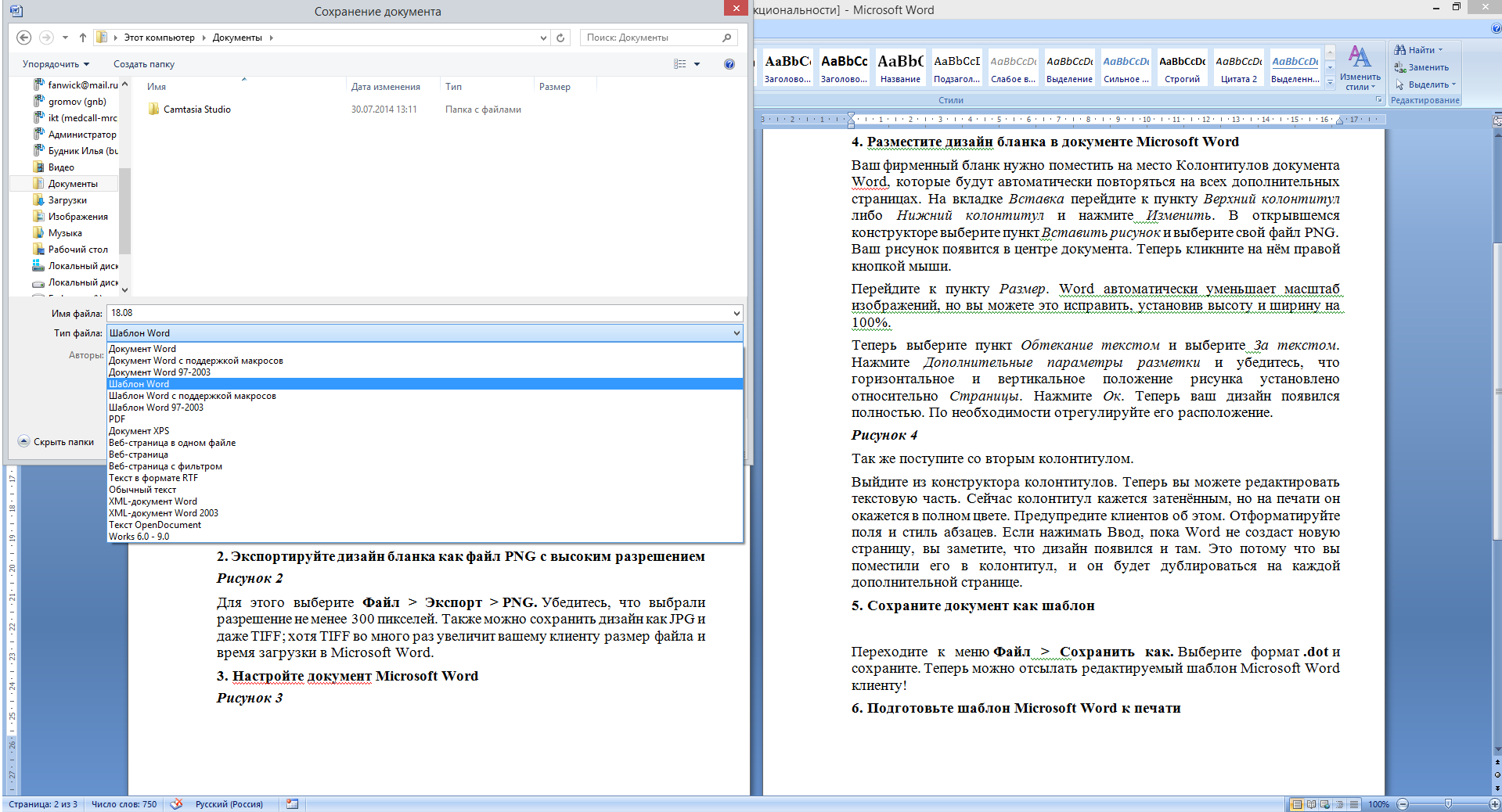 Переходите к меню Файл > Сохранить как. Выберите формат .dot и сохраните.
Теперь можно отсылать редактируемый шаблон MicrosoftWord клиенту! 6. Подготовьте шаблон Microsoft Word к печати Если ваш клиент использует принтер с возможностью печати без полей, скажите ему сохранять конечные файлы в PDF для лучшей печати. Печать напрямую из Word может привести к разным результатам. Для сохранения документа в PDF выполните действие Файл > Сохранить как > PDF или XPS.
Теперь файл готов к печати 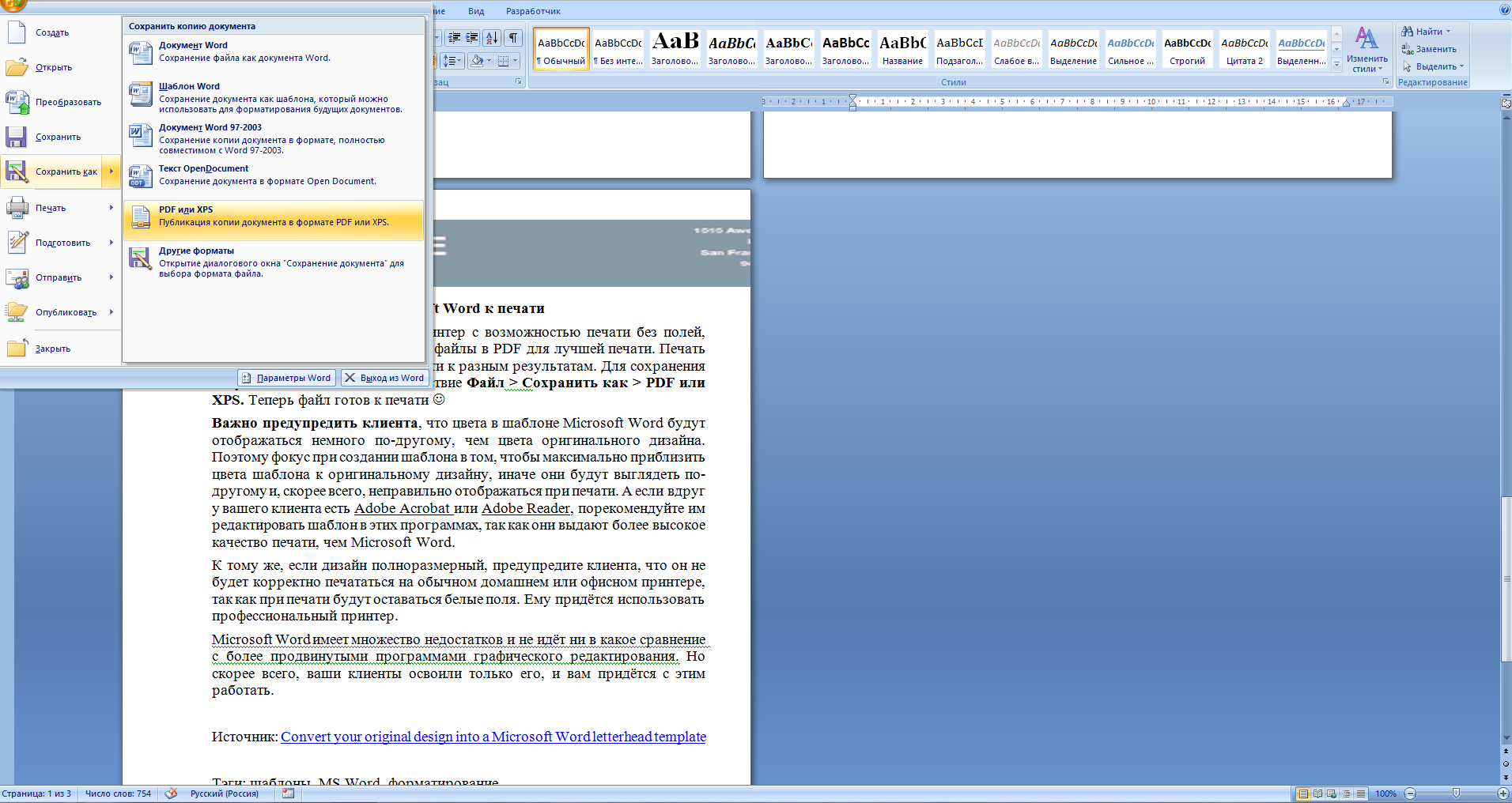 Важно предупредить клиента, что цвета в шаблоне Microsoft Word будут отображаться немного по-другому, чем цвета оригинального дизайна. Поэтому фокус при создании шаблона в том, чтобы максимально приблизить цвета шаблона к оригинальному дизайну, иначе они будут выглядеть по-другому и, скорее всего, неправильно отображаться при печати.
А если вдруг у вашего клиента есть AdobeAcrobat или AdobeReader, порекомендуйте им редактировать шаблон в этих программах, так как они выдают более высокое качество печати, чем Microsoft Word. К тому же, если дизайн полноразмерный, предупредите клиента, что он не будет корректно печататься на обычном домашнем или офисном принтере, так как при печати будут оставаться белые поля. Ему придётся использовать профессиональный принтер. Microsoft Word имеет множество недостатков и не идёт ни в какое сравнение с более продвинутыми программами графического редактирования. Но скорее всего, ваши клиенты освоили только его, и вам придётся с этим работать.



