
Порой необходимо создать месячный календарь в Word. Это может быть нужно для фиксации рабочих смен, планирования занятий или выполнения других задач. Я поделюсь самым простым методом, представленным в формате пошагового руководства. Тем, кто хорошо освоил Word, вероятно, понравится наш метод нумерации дней. Уверен, не все знают, что это возможно.
Создаем таблицу
В свежем файле формируем таблицу размером 7 на 7 ячеек. Для этого необходимо выбрать раздел Вставка, затем Таблица.
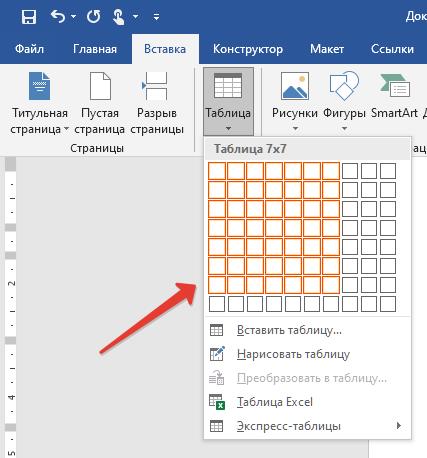
Ширина устанавливается на 7 дней в соответствии с количеством дней в неделе. Высота определяется количеством недель плюс несколько строк для заголовка месяца и названий дней.
Делаем название месяца
Ячейки в верхней строке выделяем мышью и объединяем в единую ячейку с помощью меню, вызываемого по правой кнопке мыши.
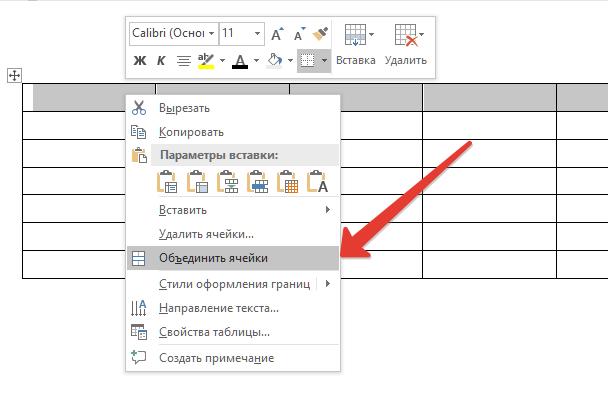
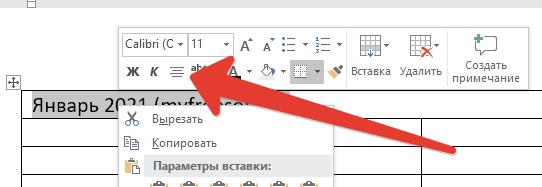
Введите название в ячейку и выровняйте текст по центру.
Выравниваем высоту ячеек
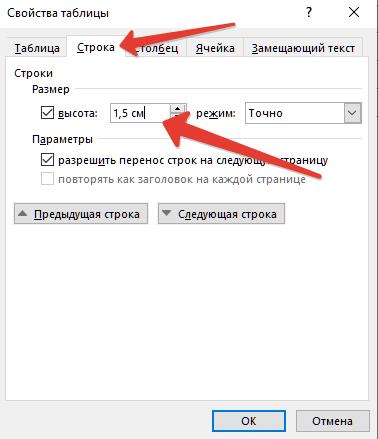
На практике определено, что для создания календаря в портретном формате оптимальная высота ячейки составляет 1,5 см. Выделите ячейки в последних пяти строках с помощью мыши и выберите в контекстном меню опцию Свойства таблицы.
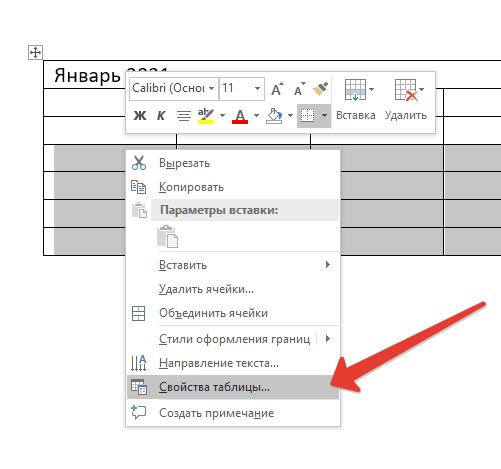
Переходим на вкладку Строка, ставим 1,5 см, Точно.
Вводим названия дней недели
Здесь все просто. Просто вводим на клавиатуре названия дней недели.
Вводим числа в календарь Word
Здесь мы сэкономим время, используя Экспресс-блоки. Переходим в первую ячейку и через меню Вставка добавляем в нее автополе Seq.
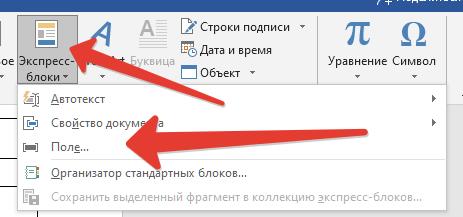
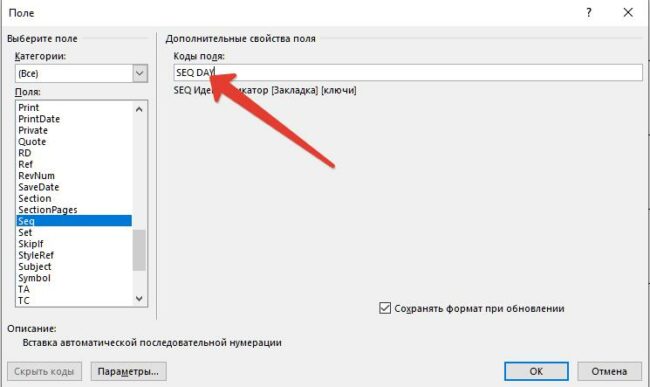
К идентификатору в формуле добавляем его после фразы Seq. К примеру, DAY. Можете выбрать любой идентификатор, главное, чтобы он не совпадал с обычной нумерацией Word.
Должно получиться вот так.
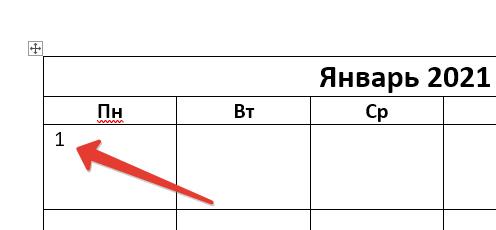
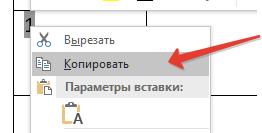
А теперь выделяем единичку. Копируем ее через правую клавишу мыши или по Ctrl-С.
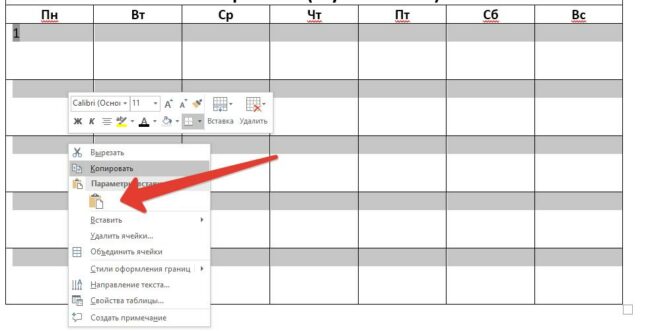
Теперь выделяем все ячейки с днями и вставляем скопированный фрагмент.
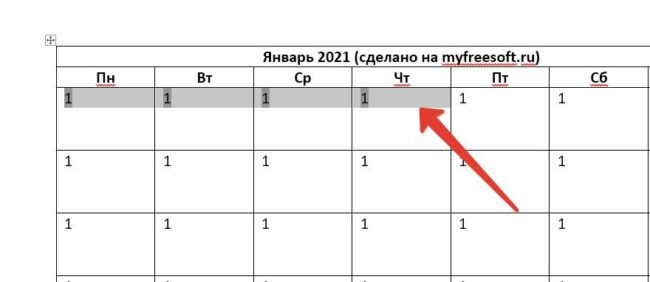
Первое число приходится на пятницу. Поэтому первые 4 ячейки выделяем и нажимаем Del.
Теперь выделяем всю таблицу и нажимаем F9 — обновление полей.
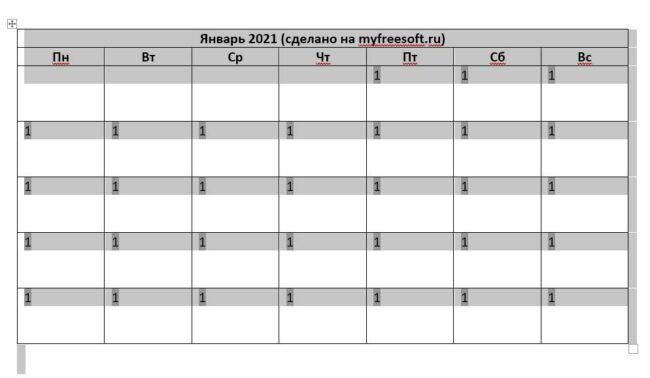
Удалите лишние дни в нижней строке (при необходимости).
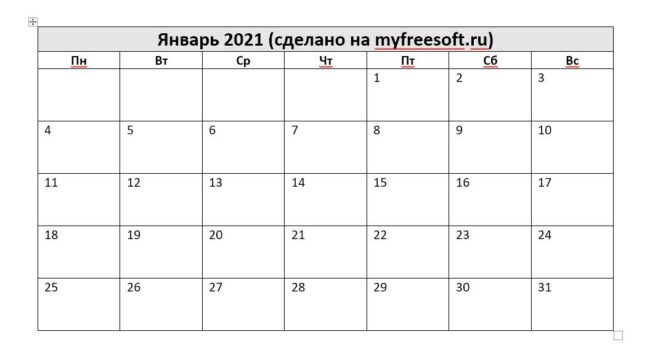
Календарь готов! Дальнейшее украшение — по вашему вкусу.
А можно сделать проще?
Если вы хотите нарисовать красивый календарь в Ворд, то помогут тысячи шаблонов готовых макетов. Просто наберите в строке поиска «календарь при создании нового документа».
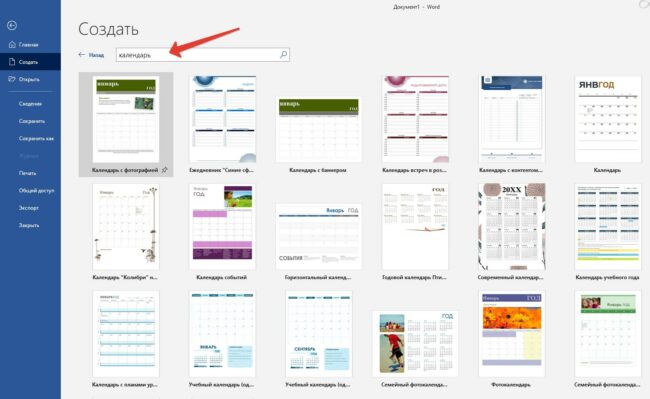
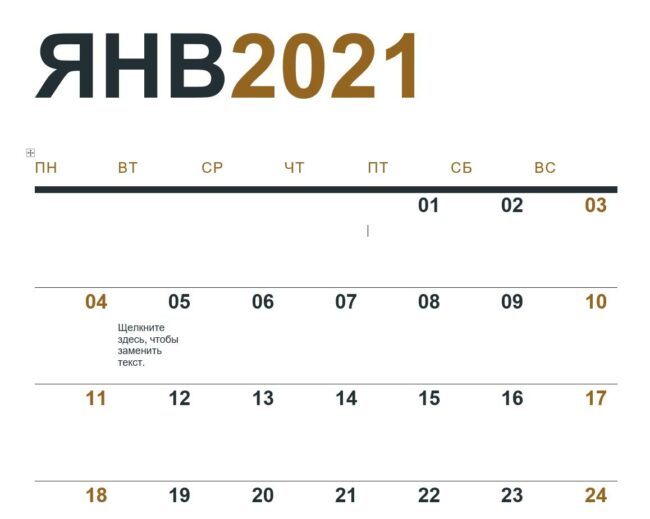
Мне понравился вот такой.
Вам понравилась эта статья? Поделитесь ею!
- Как в Microsoft Word сделать таблицу с итогом
- Как проставить номера страниц в Word
- 3 типичных ошибки новичка при использовании Word
- Как сделать график отпусков в Excel за 2 минуты
- Как сделать опрос и обработать его результаты за 1 минуту
Как сделать календарь в Word
Не редко для рабочих задач требуется распечатать календарь. Один из вариантов – найти в интернете готовую картинку с календарем на нужный месяц или год. Но, такой вариант не подойдет, если перед распечаткой календарь нужно отредактировать, например, записать в него запланированные мероприятия.
В данной статье мы расскажем о том, как сделать календарь в Word на месяц и год с помощью шаблонов или таблиц. Статья будет актуальной для современных версий Word, таких как Word 2010, 2013, 2016, 2019 и 2021.
Шаблоны Word
В последних версиях Word доступен такой инструмент как готовые шаблоны. С их помощью можно быстро создавать различные документы, например буклеты, письма, визитки, календари и т. д.
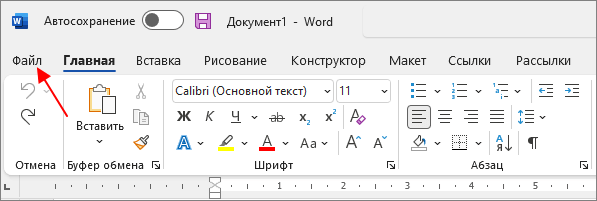
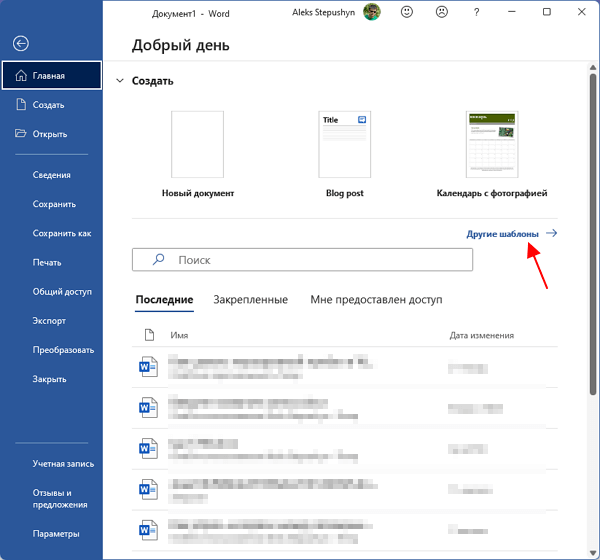
Чтобы создать календарь с помощью шаблонов нужно нажать на кнопку « Файл » на панели инструментов и перейти в « Другие шаблоны ».
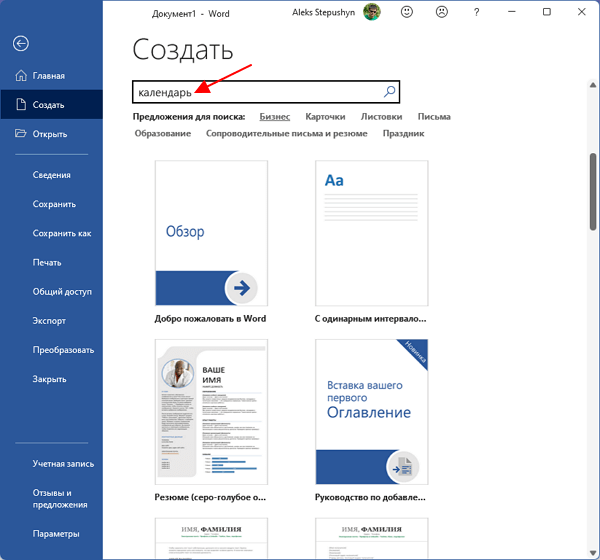
После этого перед вами появится каталог шаблонов. Здесь нужно ввести в поиск слово « календарь » и нажать на кнопку ввода.
В результате перед вами появятся шаблоны для создания календаря. Некоторые из шаблонов уже настроены на текущий год, а некоторые позволяют выбрать год или месяц, после чего календарь генерируется автоматически.
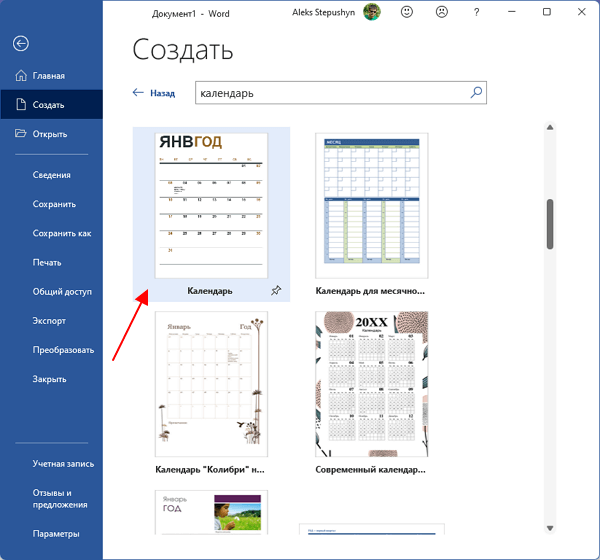
Кликнув по шаблону, можно посмотреть его описание. Если шаблон предлагает пользователю выбор месяца, то это будет указано в описании. Для того чтобы создать календарь по выбранному шаблону достаточно нажать на кнопку « Создать ».
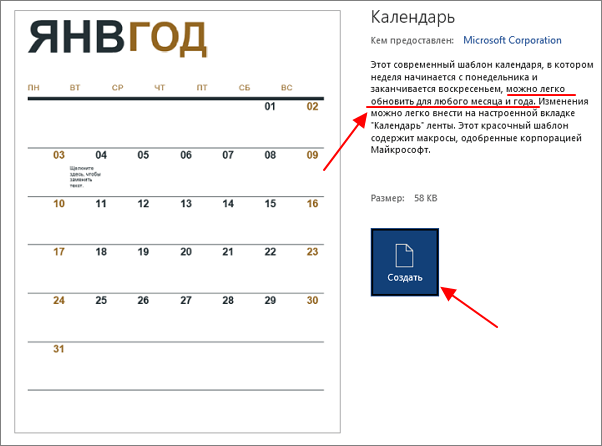
Если шаблон календаря предполагает выбор месяца или года, то появится меню, в котором можно будет указать эти данные.
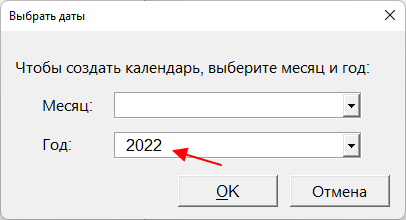
В результате вы создадите календарь в Word, который можно будет отредактировать, сохранить как файл или распечатать.
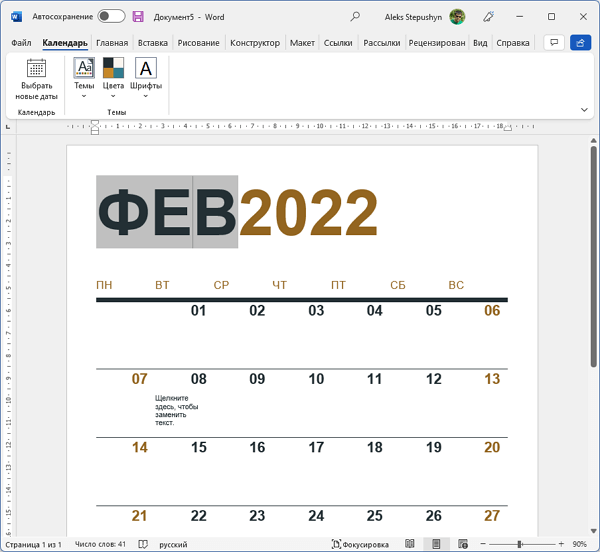
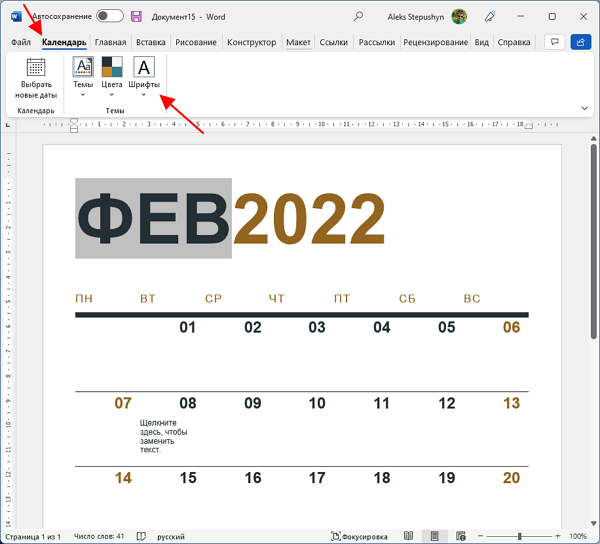
Когда шаблон включает в себя настройки, на панели инструментов появится дополнительная вкладка с названием «Календарь». В ней станет возможным изменять дату или оформлять дизайн страницы.
Поскольку шаблон построен на основе таблицы, то дизайн созданного календаря также можно изменить через настройки таблиц, которые доступны на вкладках « Конструктор таблиц » и « Макет ».
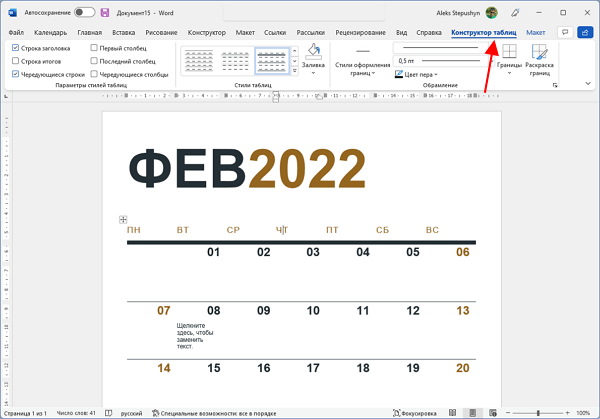
Здесь можно изменить используемые цвета, отредактировать линии, заливку и т. д.
Экспресс-таблицы
Еще один способ создания календаря в Word – это Экспресс-таблицы. Чтобы воспользоваться этим вариантом нужно создать новый документ, перейти на вкладку « Вставка », нажать на кнопку « Таблица » и выбрать пункт « Экспресс-таблицы ».
В результате появится список шаблонов таблиц, которые можно создать в один клик. Выберите подходящий вариант и нажмите на него.
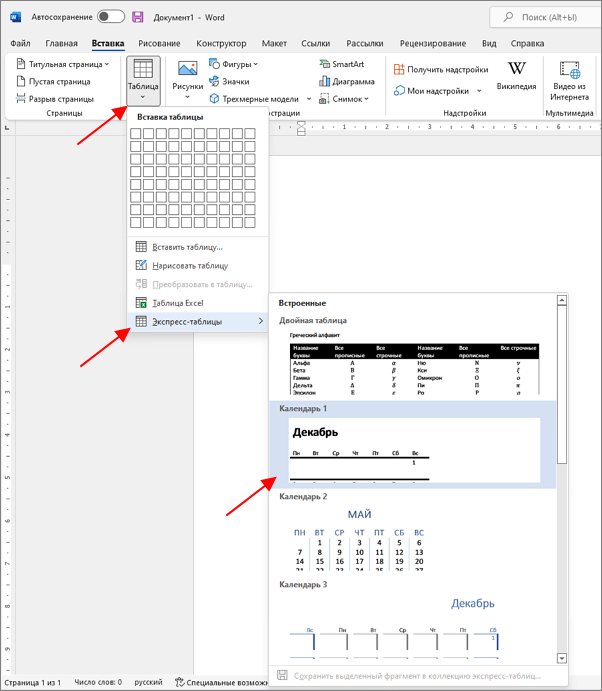
В результате на страницу будет вставлена таблица с календарем на месяц.
К сожалению, здесь не предусмотрено возможности автоматического создания календаря для подходящего месяца, поэтому правильные числа в таблице придется расставлять вручную.
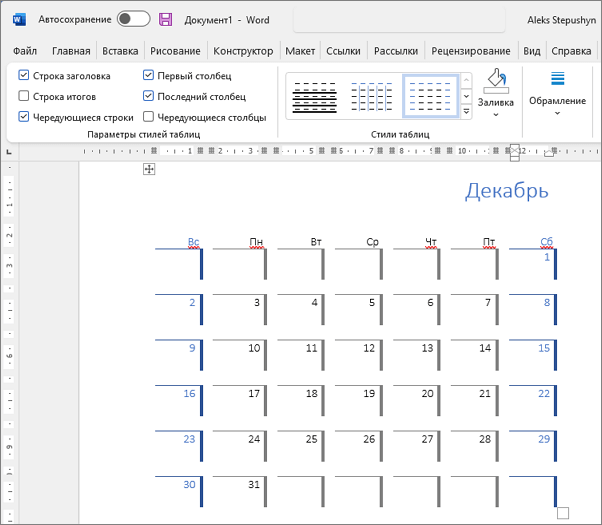
Для редактирования внешнего вида данного календаря также можно использовать настройки таблиц на вкладках « Конструктор таблиц » и « Макет ».



