
Встраивание одного документа Microsoft Word в другой без изменения его содержания может оказаться полезным в различных ситуациях, особенно когда требуется объединить несколько файлов в единый или привести цитаты из конкретной части текста. На данной странице представлена простая инструкция о том, как внести содержимое файла Word в другой документ Word без утраты форматирования.
Первый шаг заключается в открытии обоих документов — того, в который будет добавлен файл Word, и самого файла Word, который необходимо вставить. Затем в документе, куда нужно осуществить вставку, выберите место в тексте, куда он должен быть помещен. Установите курсор в этом месте и используйте сочетание клавиш Ctrl+V для выполнения вставки содержимого файла Word.
После вставки документа Word убедитесь, что он отображается корректно и полностью соответствует оригинальному варианту. В случае, если вы заметили какие-либо ошибки или изменения в форматировании, можно воспользоваться командой "Отменить вставку" (Ctrl+Z) и повторить вставку, убедившись, что опция "Сохранять оригинальное форматирование" выбрана.
Примечание: Стоит иметь в виду, что вставка документа Word в другой документ Word сохраняет все стили и форматирование, но не содержит ссылок на первоначальный файл. Поэтому если оригинальный файл будет изменён, вставленная версия не обновится автоматически.
Открытие документа в программе Microsoft Word
Открытие документа в программе Microsoft Word позволяет просматривать и редактировать его содержимое. Чтобы открыть документ в Word, следуйте инструкциям ниже:
Теперь у вас есть возможность открыть или изменить документ в Microsoft Word. Если вы сделали какие-либо правки, обязательно сохраните документ, чтобы зафиксировать все изменения.
Установка Microsoft Word на компьютер
Чтобы установить Microsoft Word на ваш компьютер, нужно следовать нескольким несложным инструкциям:
- Перейдите на официальный сайт Microsoft и найдите раздел загрузок.
- Выберите версию Microsoft Word, которую вы хотите установить, и нажмите на ссылку загрузки.
- Сохраните загруженный файл на компьютере.
- Запустите установочный файл и следуйте инструкциям мастера установки.
- После завершения установки Microsoft Word будет доступен на вашем компьютере.
Если у вас есть лицензионный ключ на Microsoft Word, убедитесь, что вы вводите его правильно во время установки.
Запуск программы Microsoft Word
Чтобы запустить программу Microsoft Word, вам нужно выполнить несколько несложных действий:
- Найдите иконку Microsoft Word на вашем компьютере. Она обычно находится на рабочем столе или в меню "Пуск".
- Дважды щелкните по иконке Microsoft Word, чтобы запустить программу.
- После запуска программы вы увидите главное окно Microsoft Word с панелью инструментов и полем для работы с документами.
Теперь у вас есть возможность заниматься созданием, изменением и форматированием текстовых документов в приложении Microsoft Word.
Выделение и копирование содержимого ворд-документа
Чтобы перенести содержимое одного документа Word в другой без изменений, нужно сначала выделить и скопировать необходимый фрагмент текста.
1. Откройте исходный ворд-документ, из которого нужно скопировать текст.
2. Переместите курсор мыши к началу нужного участка текста.
3. Создайте маркер начала выделения текста, нажав и удерживая левую кнопку мыши.
4. Переместите курсор мыши до конца нужного участка текста.
5. Создайте маркер конца выделения текста, отпустив левую кнопку мыши.
После выполнения этих шагов выделенный текст будет выделен подсветкой.
6. Щелкните правой кнопкой мыши на выделенном участке текста и выберите опцию "Копировать" из контекстного меню.
Теперь выделенный текст скопирован в буфер обмена и может быть вставлен в другой ворд-документ без внесения изменений.
Выделение текста в ворд-документе
Для выделения текста в ворд-документе вам потребуется следовать нескольким простым шагам:
Теперь у вас есть понимание, как выделить текст в документе Word. Это легкая и полезная функция, которая помогает работать с текстом более эффективно и изменять его по вашему желанию.
Копирование выделенного текста
Чтобы скопировать выделенный текст в Microsoft Word, следуйте этим простым шагам:
После выполнения этих шагов ваш выделенный текст будет успешно скопирован и вставлен в новый или существующий документ Microsoft Word без каких-либо изменений.
Вставка содержимого ворд-документа
Теперь вы знаете, как вставить содержимое ворд-документа в другой ворд-файл без изменений. Этот метод позволяет легко комбинировать различные ворд-документы и организовывать информацию в удобном для вас формате.
Открытие нового документа в программе Microsoft Word
Для открытия нового документа в программе Microsoft Word можно воспользоваться несколькими способами:
1. Через меню
Чтобы открыть новый документ через меню, выполните следующие шаги:
2. С помощью клавиатуры
Существует также горячая клавиша, которая позволяет быстро открыть новый документ:
Нажмите сочетание клавиш Ctrl + N.
После завершения указанных шагов откроется новый, незаполненный документ в приложении Microsoft Word, который можно будет редактировать.
Вставка скопированного текста в новый документ
Шаг 1: Откройте новый документ в Microsoft Word.
Шаг 2: Выделите необходимый текст в документе, из которого хотите скопировать информацию.
Шаг 3: Нажмите правую кнопку мыши на выделенном тексте и выберите опцию "Копировать" или воспользуйтесь комбинацией клавиш Ctrl + C.
Шаг 4: Перейдите в новый документ Word, в который хотите вставить скопированный текст.
Шаг 5: Нажмите правую кнопку мыши в месте, где хотите вставить текст, и выберите опцию "Вставить" или воспользуйтесь комбинацией клавиш Ctrl + V.
Шаг 6: Проверьте, что вставленный текст полностью соответствует оригиналу.
Шаг 7: Если в тексте есть пунктуация или форматирование, которое необходимо сохранить, отредактируйте его в новом документе соответствующим образом.
Шаг 8: Сохраните новый документ, чтобы сохранить внесенные изменения и сохранить копию оригинального текста.
Примечание: При вставке текста могут возникнуть некоторые проблемы с форматированием или разметкой. В таком случае, вам следует отредактировать текст вручную или воспользоваться инструментами форматирования Word для восстановления оригинального вида текста.
Вставляем один документ MS Word в другой
Если вы имеете дело с объемным текстовым документом в MS Word, для повышения эффективности работы может быть целесообразно разбить его на отдельные главы и разделы. Эти части могут размещаться в различных файлах, которые необходимо будет объединить в один документ по мере завершения работы. В этой статье мы расскажем, как осуществить этот процесс.
Наверняка, первое, что вам приходит в голову, когда возникает необходимость объединить два и более документов, то есть, вставить один в другой, это просто копировать текст из одного файла и вставлять его в другой. Решение так себе, ведь данный процесс может занять немало времени, да и все форматирование в тексте, вероятнее всего, будет испорчено.
Другой метод — создание одного основного документа их вложенных в него “составляющих” документов. Метод тоже не самый удобный, да и весьма запутанный. Хорошо, что есть еще один — самый удобный, да и просто логичный. Это вставка содержимого составляющих файлов в главный документ. О том, как это сделать, читайте ниже.
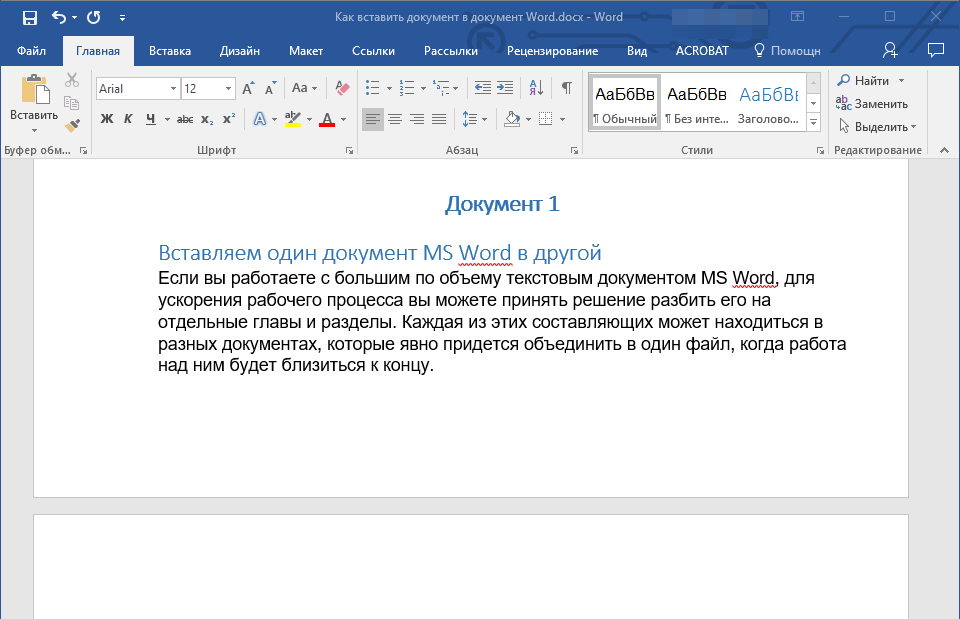
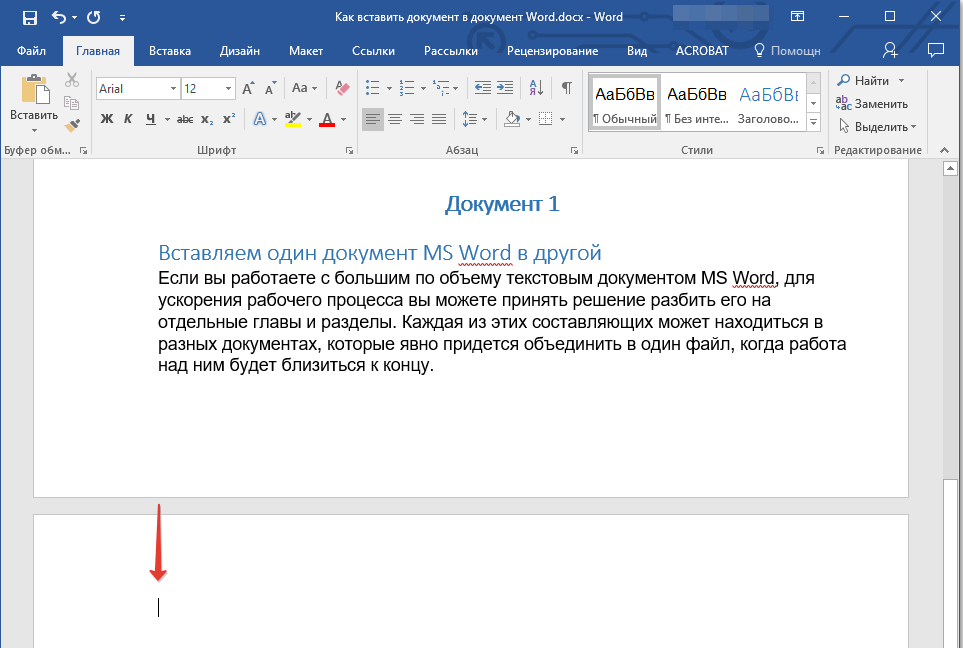
Советуем вставить разрыв страницы в данном месте — так “Документ 2” начнется с новой страницы, а не будет следовать непосредственно за “Документом 1”.
Перейдите во вкладку “Вставка”, где в группе “Текст” разверните меню кнопки “Объект”.