
Иногда, при работе с таблицами в текстовом редакторе Word, у пользователей возникают трудности с вставкой текста перед таблицей. Обычно такая ситуация происходит тогда, когда таблица начинается сразу с первой строки документа. При таком расположении таблицы у пользователя просто нет свободного места для того, чтобы установить курсор и добавить текст.
Если вы столкнулись с подобной проблемой, то предлагаем вам ознакомиться с данной короткой статьей. Здесь мы рассмотрим сразу два способа, как вставить текст перед таблицей в документе Word. Статья будет актуальной для всех современных версий редактора, включая Word 2007, 2010, 2013, 2016 и 2019.
Добавление строки текста перед таблицей
Если вы не можете вставить текст перед таблицей, то скорее всего, проблема в том, что у вас просто нет свободной строки. Для того чтобы добавить строку перед таблицей вам необходимо:
- Установить курсор перед текстом в первую ячейку таблицы;
- Нажать на клавишу Enter ;
Обратите внимание, чтобы это сработало курсор должен быть установлен в самое начало первой ячейки (в левом верхнем углу таблицы).

Вы можете установить курсор в любом месте первой строки вашей таблицы, перейти на вкладку « Макет » и нажать там на кнопку « Разделить таблицу ». Аналогичное действие можно выполнить, нажав комбинацию клавиш Ctrl-Shift-Enter .
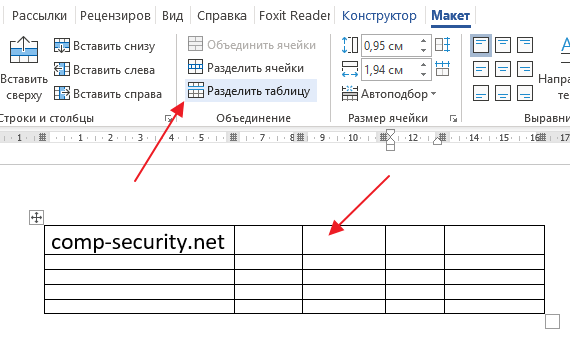
В обоих случаях перед таблицей будет добавлена пустая строка, в которую вы сможете вставить нужный вам текст.
Смещение таблицы вниз или добавление разрыва страницы
Если первый способ вам по каким-то причинам не подошел, то есть альтернативный вариант. Вы можете просто переместить таблицу немного вниз. При таком перемещении перед таблицей появится пустая строка, которую можно будет использовать под заголовок или любой другой текст.
Для того чтобы переместить таблицу вниз нужно нажать левой кнопкой мышки по иконке со стрелками, которая находится над верхним левым углом таблицы. После этого, не отпуская данную кнопку нужно сместить таблицу вниз.
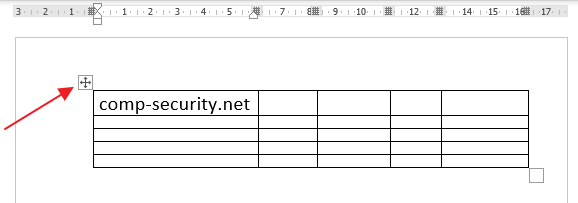
Если нужно сместить таблицу на целую страницу вниз, то для этого можно воспользоваться функцией вставки разрыва страницы.
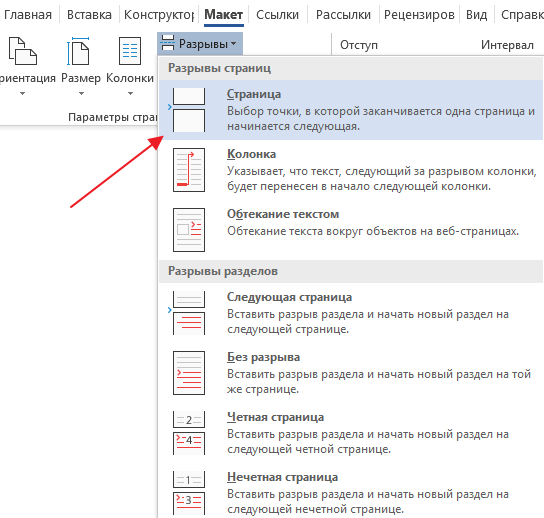
Установите курсор на любую ячейку первой строки, перейдите на вкладку « Макет », нажмите на кнопку « Разрывы » и в открывшемся меню выберите опцию « Страница ». Вы можете вставить разрыв страницы при помощи комбинации клавиш Ctrl-Enter .
- Как удалить таблицу в Word
- Как перевернуть таблицу в Word
- Как добавить строку в таблицу в Word
- Как объединить таблицы в Word
- Как сделать невидимую таблицу в Word
Создатель сайта comp-security.net, автор более 2000 статей о ремонте компьютеров, работе с программами, настройке операционных систем.
Задайте вопрос в комментариях под статьей или на странице «Задать вопрос» и вы обязательно получите ответ.
Преобразование текста в таблицу или таблицы в текст

Показать и скрыть абзац на вкладке Главная . Это позволяет увидеть, как текст разделяется в документе.

Преобразование текста в таблицу
- Чтобы отметить границы столбцов, в которых вы хотите расположить текст, вставьте знаки разделения, например запятые или знаки табуляции.
Примечание: Если в тексте есть запятые, в качестве разделителей используйте знаки табуляции.
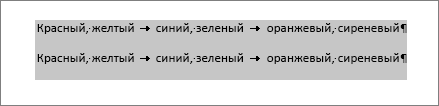
Обозначьте границы строк будущей таблицы с помощью знаков абзаца. В следующем примере с помощью знаков табуляции и абзаца текст разбивается на таблицу с 3 столбцами и 2 строками.
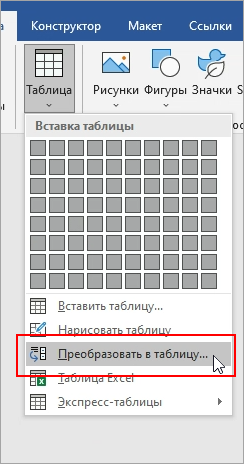
Выделите текст, который вы хотите преобразовать, а затем щелкните Вставка >Таблица >Преобразовать в таблицу.
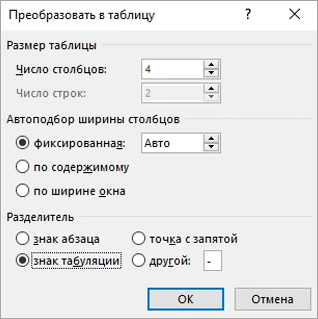
В окне Текст в таблицу задайте параметры.
В разделе Размер таблицы убедитесь в том, что указанные числа соответствуют требуемому количеству столбцов и строк. В разделе Автоподбор ширины столбцов выберите вид таблицы. Word автоматически подбирает ширину столбцов таблицы. Если вам нужны столбцы другой ширины, выполните одно из перечисленных ниже действий.
| Действие | Параметр |
| Задать ширину всех столбцов | В поле Фиксированная ширина столбца введите или выберите необходимое значение. |
| Изменить размер столбцов в соответствии с шириной текста в каждом столбце | Автоподбор по содержимому |
| Автоматически менять размер таблицы при изменении ширины доступного пространства (например, режим веб-документа или альбомная ориентация) | Автоподбор по ширине окна |
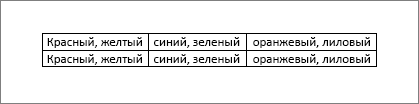
В разделе Разделитель текста выберите использованный в тексте знак разделителя. Нажмите кнопку ОК. Преобразованный в таблицу текст должен выглядеть подобным образом:
Преобразование таблицы в текст
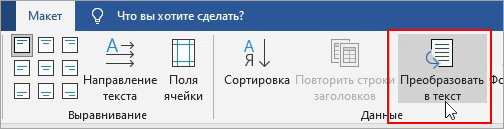
- Выделите строки или таблицу для преобразования в текст.
- На вкладке Макет в разделе Данные выберите Преобразовать в текст.
Добавление ячейки, строки или столбца в таблицу в Word
Примечание: Word не вставляет новый столбец. В результате количество ячеек в строке может оказаться больше, чем в других строках.
Добавление строки сверху или снизу
- Щелкните ячейку, сверху или снизу которой нужно добавить строку.
- На вкладке Макет выполните одно из следующих действий. >
- Чтобы добавить строку над выделенной ячейкой, в группе Строки и столбцы нажмите кнопку Вставить сверху.
- Чтобы добавить строку под выделенной ячейкой, в группе Строки и столбцы нажмите кнопку Вставить снизу.
Совет: Чтобы вставить несколько строк (или столбцов) одновременно, выберите столько строк или столбцов, сколько нужно добавить, прежде чем щелкнуть элемент управления insert. Например, чтобы вставить две строки над строкой, сначала выделите две строки в таблице и нажмите кнопку Вставить выше.
Добавление столбца слева или справа
- Щелкните ячейку, слева или справа от которой нужно добавить столбец.
- На вкладке Макет выполните одно из следующих действий. >
- Чтобы добавить столбец слева от выделенной ячейки, в группе Строки и столбцы нажмите кнопку Вставить слева.
- Чтобы добавить столбец справа от выделенной ячейки, в группе Строки и столбцы нажмите кнопку Вставить справа.
Сведения о контекстных вкладках «Конструктор таблиц» и «Макет»
При работе с макетом и структурой таблицы необходимо знать, где находятся контекстные вкладки «Макет таблицы» и «Макет«. Вкладки Конструктор таблиц и Макет отображаются только после щелчка внутри таблицы и отображаются в верхней части экрана на ленте.
Как добавить строку перед таблицей
При работе с таблицей в документе вам может потребоваться вставить какой-либо текст перед таблицей, например, ее название. Хорошо, если над таблицей есть свободное место и добавление текста не проблема. Но если таблица нарисована впритык к верхнему полю страницы или идет сразу же после рисунка, то в этом случае может помочь следующий совет.
Поставьте курсор ввода в первую строку таблицы и нажмите сочетание клавиш Ctrl + Shift + Enter или выберите в меню Таблица команду Разбить таблицу . Если вы используете Word 2007, то перейдите на вкладку Макет контекстной вкладки Работа с таблицами и в группе команд Объединить нажмите кнопку Разбить таблицу .
Если нажать сочетание клавиш Ctrl + Enter , то будет вставлен разрыв страницы и таблица окажется в новом разделе.
Еще записи по вопросам использования Microsoft Word:
- Word 2007: полотно, рисунки, линии
- Word 97. Слияние документов как один из способов упростить свою работу
- Абзац с цветным фоном
- Автозаполняемые колонтитулы
- Автоматическая нумерация билетов
- Автоматическое обновление полей при открытии документа
- Автотекст с последовательной нумерацией
- Автоформат документов
- Буквица
- Быстрая смена ориентации страниц документа
- Быстрое изменение стиля форматирования текста
- Быстрое удаление границ у таблицы
- Быстрый поиск форматированного текста
- В чем различие между Автозаменой и Автотекстом
- В чем различие между стилями Обычный (Normal) и Основной текст (Body Text)?
- Ввод повторяющихся фрагментов текста в Word 2007
- Вставка документа с книжной ориентацией в документ с альбомной ориентацией
- Вставка неформатированного текста
- Вставка скопированного текста в предопределенном формате
- Вставка текста с полями в нижний колонтитул
- Выравнивание номеров страниц в буклете
- Выравнивание текста на странице
- Где брать красивые шрифты для работы
- Двойная нумерация страниц в документе
- Дизайн границ у таблиц в редакторе Word
Как перед таблицей Word Online вставить текст
Одной из полезных опций Word Online являются таблицы, благодаря которым удается, систематизировано подавать информацию. В графах, колонках сжато подаются данные, группируются в хронологическом порядке. Из этой статьи вы узнаете, как перед таблицей вставить текст в Ворд Онлайн, как отформатировать текстовое поле.

Как перед таблицей вставить текст в Ворд Онлайн
Чтобы добавить одну или несколько фраз, предложений перед таблицей нужно:
- Заходите в учетную запись, пройдя авторизацию в системе.
- Открываете документ, создаете таблицу.
- Ставите курсор в то место, где планируете поместить текст. Кликаете по нему мышкой.
- Находите в верхней панели меню пункт под названием «Вставка».
- Выбираете в открывшейся вкладке раздел «Рисунок».
- Ищите во всплывающем меню подраздел «Новый».
- Делаете на панели инструментов клик мышкой по опции «Текстовое окно».
- На экране монитора появится окно, в котором необходимо выделить текстовое поле, которое в конечном итоге появится перед таблицей.
- Вводите текст, который нужно добавить.
- Кликаете по кнопке «Сохранить и закрыть».
Это важно: Если у пользователя отсутствуют эти опции, ему нужно установить дополнительные инструменты для работы с документами Word Online.

Как провести форматирование
После того как пользователь в документе Ворд Онлайн создал таблицу, но еще не установил перед ней текстовое поле, он может изменить его по своему усмотрению. Для форматирования предлагается выполнить одно из действий:
- Изменяете в текстовом поле показатели шрифта – цветовую гамму, размеры, тип.
- Выделяете часть или полный текст.
- Изменяете цветовую гамму текстового поля.
- Добавляете границы.

Обратите внимание: На текстовое поле не будут оказывать никакого влияния действия пользователя, которые он проводит с графами, ячейками. Также не произойдет никаких изменений, если он удалит какой-нибудь элемент, например, столбец, строку.
Если в документе Word Online пользователь уже установил перед таблицей текстовое поле, система позволит ему проводить форматирование. Для этого необходимо кликнуть мышкой на область, в которую вставлены данные, после чего следует нажать на пункт с тремя точками, расположенный в верхнем углу, справа. На экране монитора появится окно, в котором нужно выбрать опцию «Редактировать». Дальше откроется всплывающее меню, в котором необходимо найти подраздел «Рисование». Здесь пользователь сможет выполнить редактирование текстового поля.
Частые вопросы:
- Как в Word Online убрать таблицу, оставив текст
- Как в картинку вставить текст в Word Online
- Как перевести документ из Word Online в Excel Online
- Как удалить страницу с колонтитулами в Word Online



