
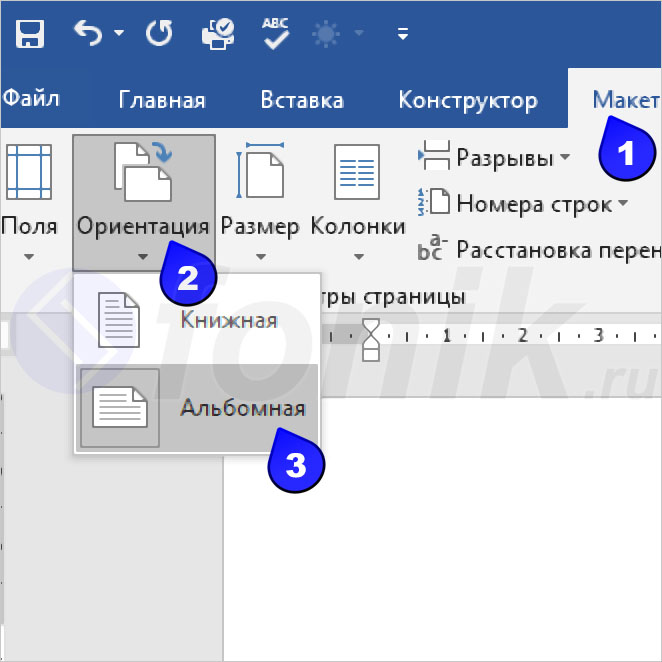
Как правило, все слайды презентации находятся в горизонтальном положении. Поэтому, нужно подготовить листы в ворде. Открываем документ, на вкладке «Макет» выбираем «Ориентация» и жмем на «Альбомная».
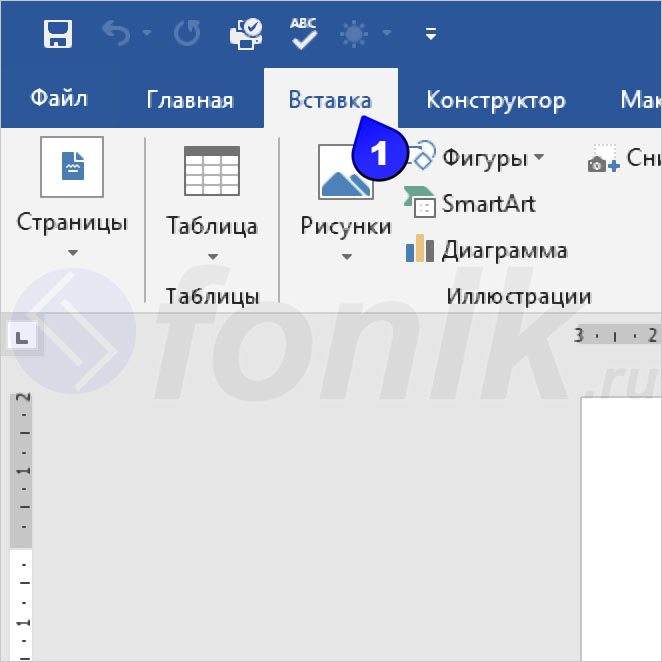
Теперь, кликаем мышью по листу (это будет местом начала презентации). В самом верхнем левом углу расположена вкладка «Вставка», (переходим по ней).
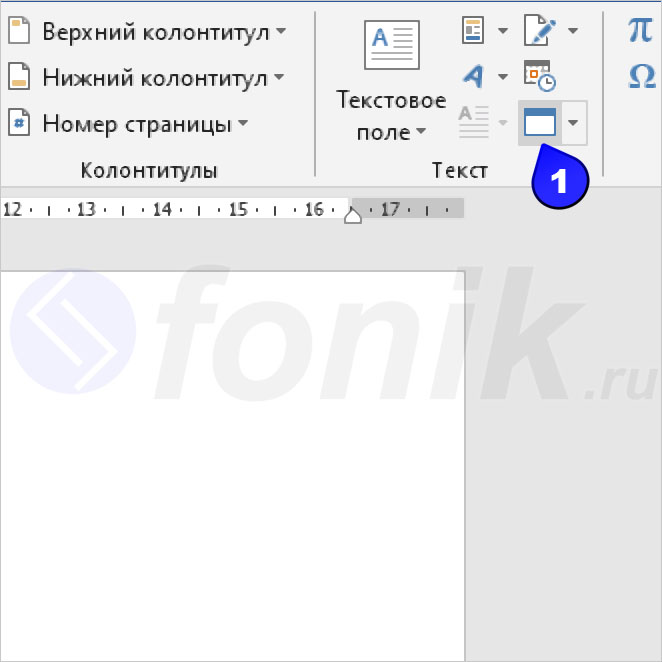
Далее, переместимся в самый верхний правый угол документа. Там будет располагаться меню «Текст», в нем нужно нажать на кнопку под названием «Объект».
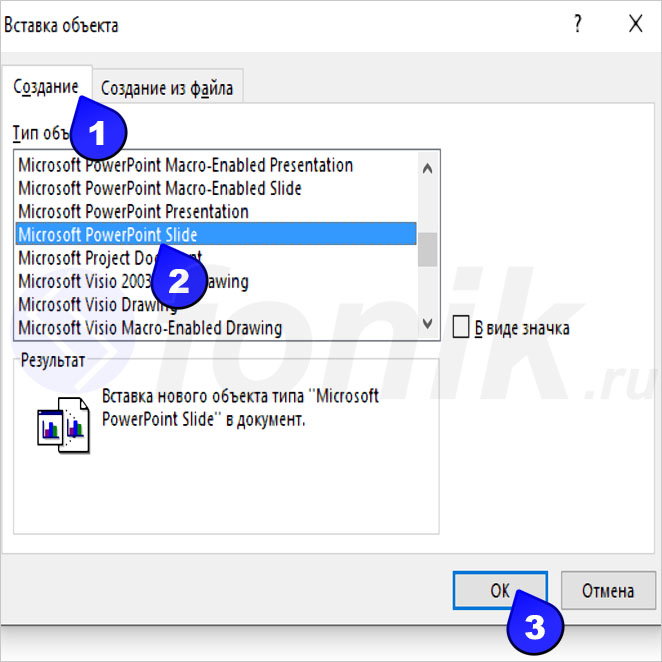
Появится окно «Вставка объекта» и на вкладке «Создание» придется немного полистать колесом мыши, чтобы найти «Microsoft PowerPoint Slide», (кликнуть) «ОК».
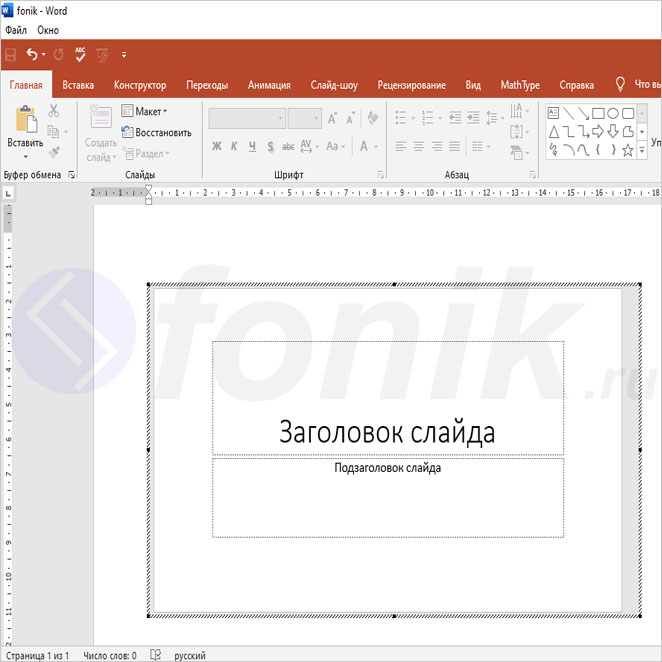
После всех этих действий, откроется программа презентации (прямо в ворде). Нужно понимать, что на вордовском листе создается слайд, который можно редактировать (пример).
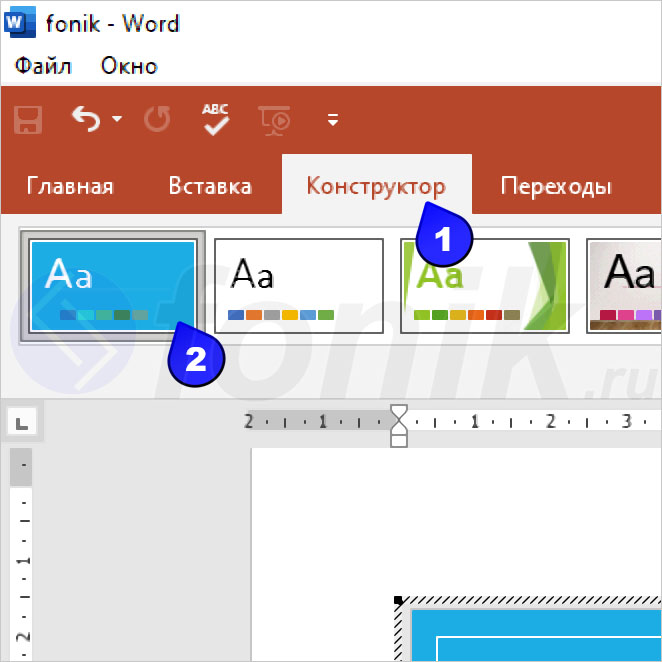
Через вкладку «Конструктор», можно выбрать любой шаблон для презентации (в ворде). По сути, сам процесс ничем не отличается от обычного создания презентации.
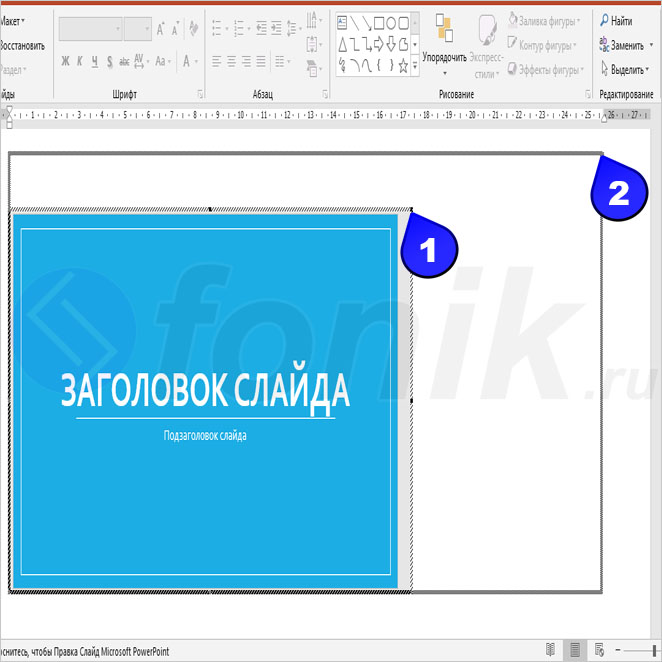
Но, всегда найдется маленькое исключение. Например, придется изменить размер слайда. Необходимо, левой кнопкой мыши растянуть слайд (за угол) до границ листа в ворде.
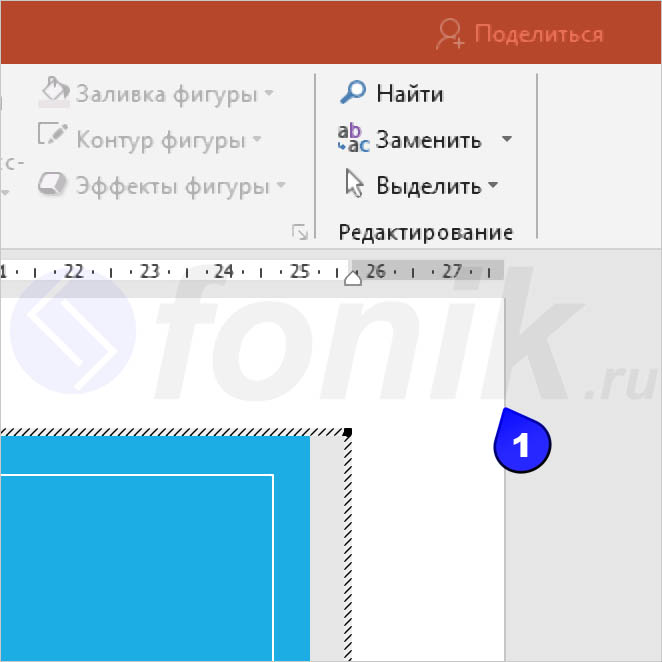
Чтобы выйти из режима редактирования, нужно просто кликнуть по листу ворда или за его пределами (один раз). Если потребуется вернуться, то (двойной клик) по слайду.
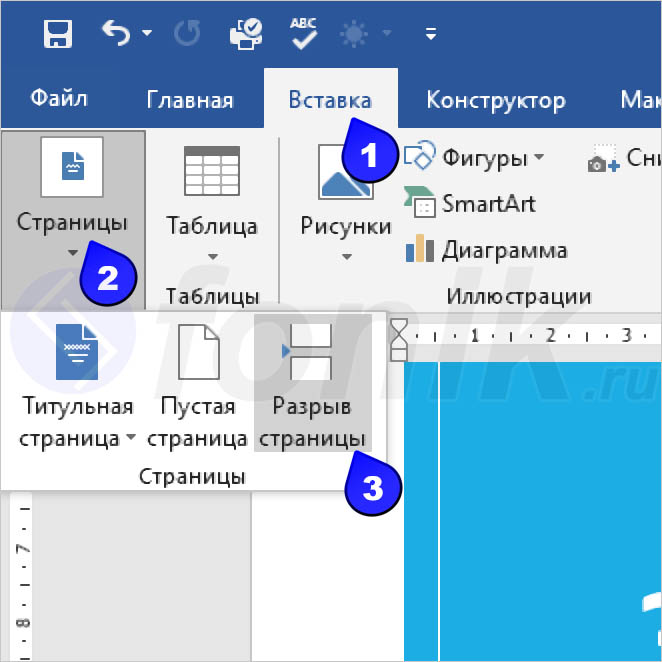
Титульный слайд готов, переходим к созданию нового. В программе ворд, на вкладке «Вставка» выбираем «Страницы» и кликаем по «Разрыв страницы». Должен появиться пустой лист, (если есть лишний, то его удаляем).
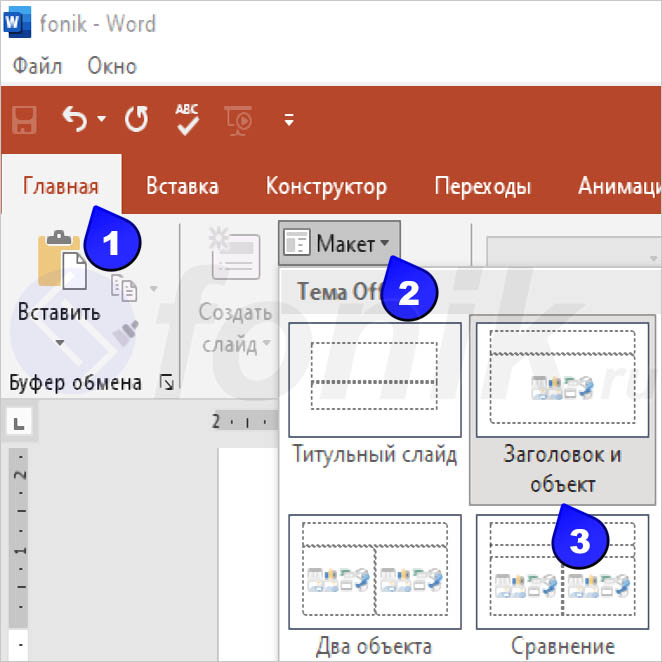
Презентации в ворде делаются, именно по такому принципу. Все примеры иллюстрируют о том, что нет ничего сложно в процессе создания.
Как сделать из Powerpoint файл Word?


Microsoft PowerPoint
Порой необходимо перенести очень важную информацию из Powerpoint в формат Word. Существует хороший вариант, который не будет сохранять картинки, а будет лишь переносить письменную информацию. Пригодится это в том случае, если необходимо отредактировать какую-то определенную часть презентации или текста.

Как из поверпоинта перенести в ворд?
Существует несколько способ перенести информацию из презентации в Word. Пользователь может выбрать для себя подходящий вариант. Вот полный список:
- Первый способ. Пользователю необходимо лишь поочередно скопировать текстовую часть и вставлять в Word. Это самый популярный способ, но имеет существенный минус. Если презентация достаточно большая, то нужно потратить очень много времени для переноса текста.
- Второй способ. Если презентация большая, то можно полностью скопировать текст в презентации и вставить его в Word. Для этого необходимо включить слайды в режиме «Структура» и скопировать появившийся текст. Остается только вставить скопированный текст в Word.
- Третий способ. Для этого необходимо конвертировать Powerpoint в Word. Сделать это можно через кнопку «Файл» в верхнем углу. Теперь необходимо выбрать пункт «Сохранить и отправить». Теперь нужно кликнуть на «Изменить тип файла». Теперь необходимо выбрать необходимый формат сохраняемого файла.
- Четвертый способ. Сделать все точно также как в третьем варианте, но необходимо выбрать «Файл», перейти в «Сохранить и отправить», выбрать «Создать выдачи» и зайти в «Создать выдачи».
После этого пользователь может использовать готовый текстовый материал в своих целях. Очень удобно вносить коррективы и удобно перечитывать готовую информативную часть презентации. Особенно удобно использовать ворд, потому что читателя не будут отвлекать картинки, переходы и даже звуковые эффекты, если они имеются. К тому же так легче посчитать количество символов, если это необходимо.
Теперь пользователь точно знает, как правильно перенести текст из презентации PowerPoint в обычный Word. Это не будет создавать особых проблем и каких-то трат времени. Существуют способы также легко переносить текст обратно в презентацию.



