
Как вставить в документ Word код с сохранением форматирования
При работе с Word документами технического содержания иногда в текст приходится вставлять фрагменты кода, причем таким образом, чтобы по максимуму сохранить его структуру и форматирование. Редактором Microsoft Word поддерживается вставка текста с сохранением форматирования, однако в случае со вставкой кода лучше использовать отдельную функцию, которая называется «Специальная вставка».
Она не очевидна, поэтому многие пользователи Word о ней не знают.
Пользоваться ей очень просто.
Предположим, вы скопировали в браузере код веб-страницы, скрипта или CSS, это не столь важно, и хотите вставить его в документ Word.
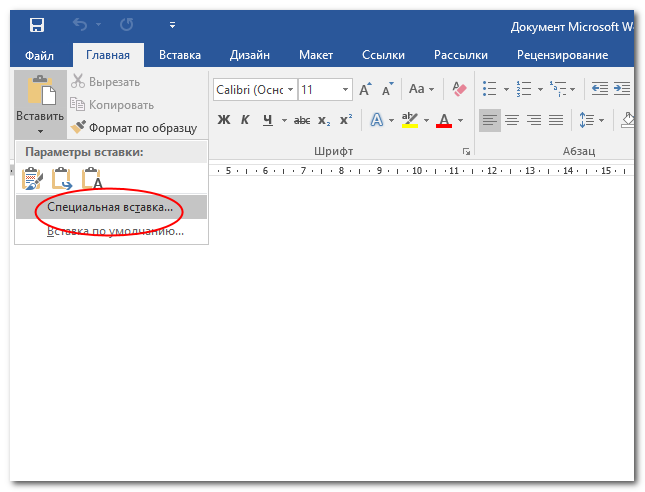
Установите курсор в место вставки кода, нажмите в разделе «Главная» иконку «Вставить» и выберите в появившемся контекстном меню пункт «Специальная вставка».
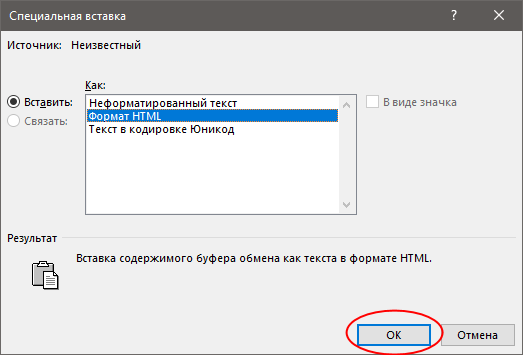
Откроется окошко источника, выберите в нем тип вставки «Формат HTML» и нажмите «ОК».
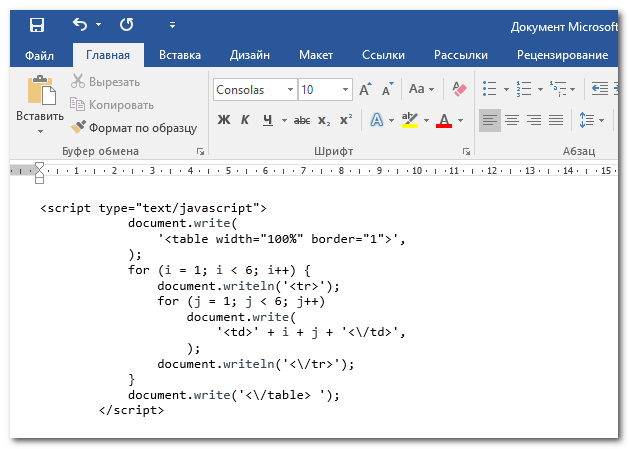
Код будет вставлен в документ именно в том виде, в котором он был представлен в источнике.
Впрочем, нельзя исключать погрешностей, например, в нашем случае при вставке кода скрипта сохранилась структура, но были утеряны оригинальные цвета некоторых элементов.
Вставка кода как объекта
Альтернативой вставке кода в Word с использованием инструмента «Специальная вставка» является использование функции вставки как объекта.
Код, вставленный как объект, ведет себя примерно так же, как изображение. По сути, это блок, который можно перемещать, копировать, группировать, масштабировать, но нельзя редактировать напрямую.
Чтобы вставить форматированный код в виде объекта, сделайте следующее.
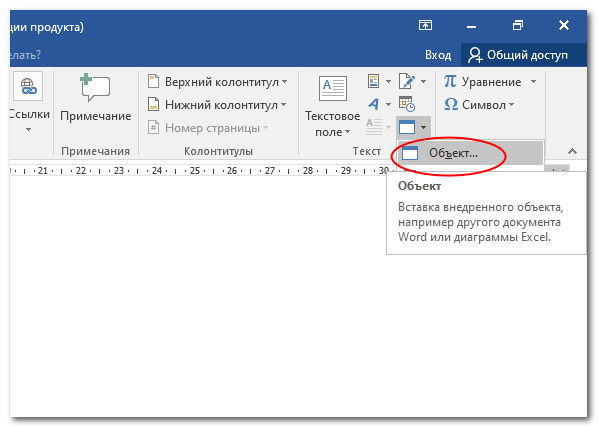
Переключитесь в Word на вкладку «Вставка», нажмите в разделе «Текст» иконку «Объект» и выберите в выпадающем меню одноименную опцию.
В открывшемся окне вставки объекта выберите пункт «Текст OpenDocument» и нажмите «OK».
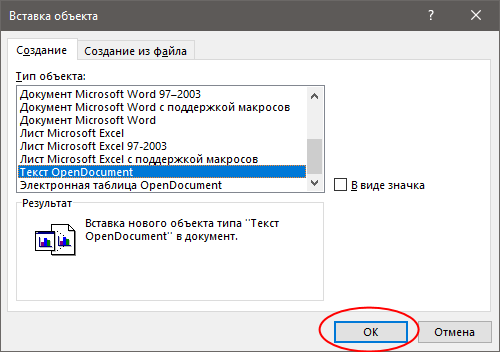
При этом в Word будет создан новый документ.
Вставьте в него скопированный код с помощью функции «Специальная вставка», как было показано выше, а затем просто закройте текущий документ.
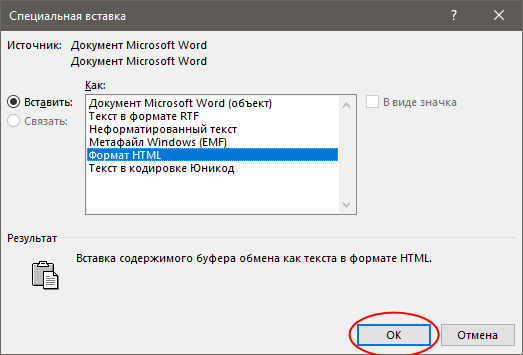
В результате в основном документе появится код в виде объекта, на что укажет наличие у него границ, становящихся видимыми при нажатии по нему мышкой.
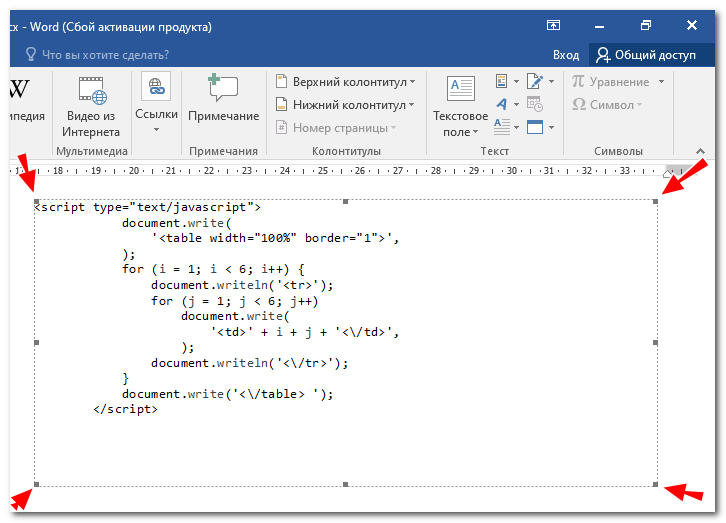
Содержимое такого объекта нельзя править непосредственно в основном файле.
Чтобы внести в изменение в текст, нужно кликнуть по объекту два раза мышкой, тогда он откроется в режиме редактирования в новом временном документе.
Как вставить код программы в Word
Если вы изучаете программирование в университете, то вам приходится писать пояснительные записки к курсовым и дипломным работам, оформлять лабораторные работы в которых надо приводить код или фрагменты программ, написанных, например, на Python, C++, Pascal, Javascript и так далее. Прочитав эту публикацию, вы научитесь делать это красиво и правильно. Например, так как показано на скрине ниже, если вы используете в своей работе Ворд: officerelease.com/word/ для подготовки текстов.
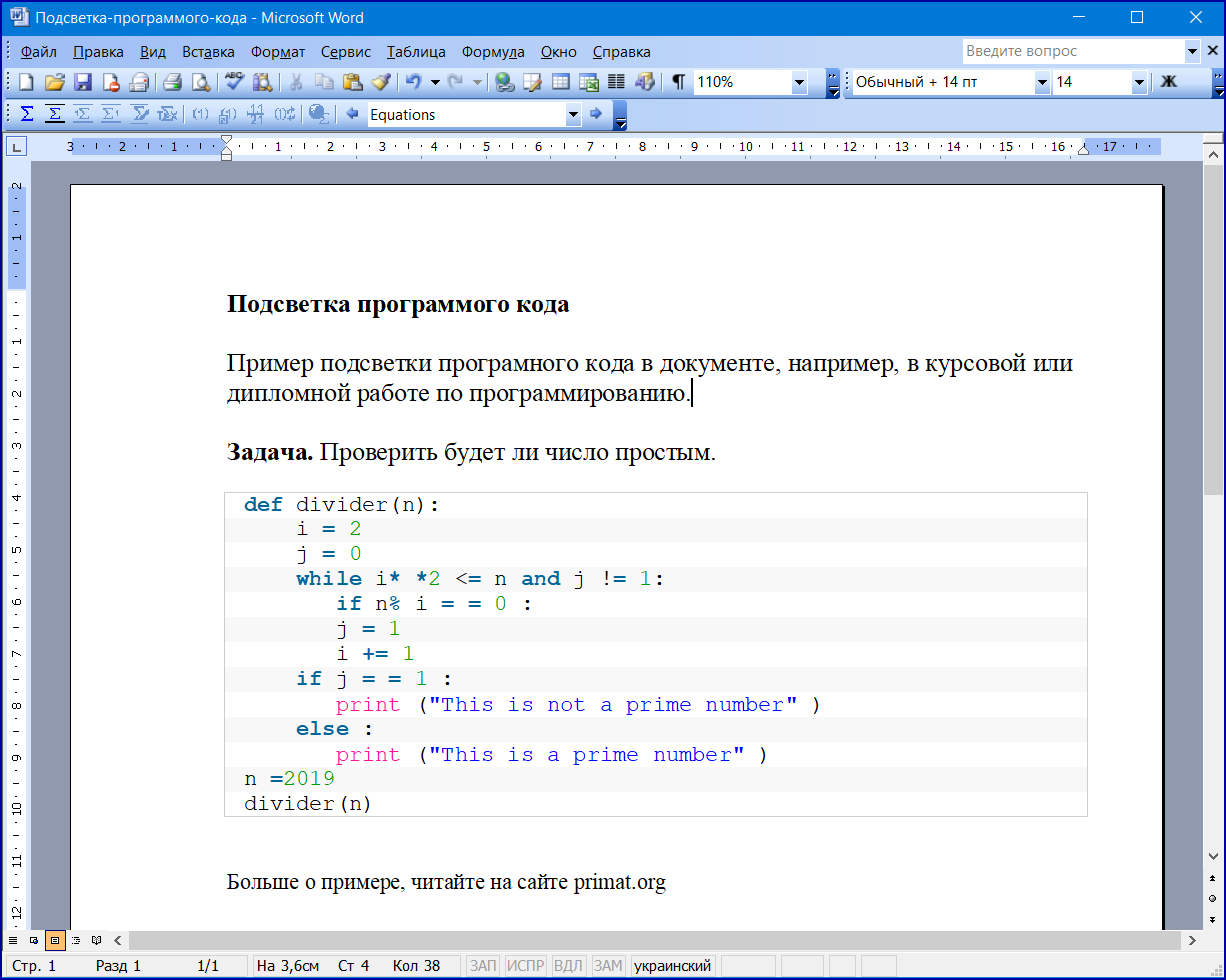
Согласитесь, выглядит такой код в тексте очень солидно. Вы можете сами убедиться в этом, скачав файл с примером, скрин которого здесь приведен. Ну а теперь расскажем как повторить такой же код быстро и без проблем. Научившись делать это один раз, вы будете использовать этот прием постоянно.
Алгоритм добавления кода с подсветкой в Word
- Получите подсветку нужного вам кода кода в любом онлайн сервисе, который генерирует css стиль подсветки и код html-страницы. Это можно сделать здесь.
- В любом текстовом редакторе, например в Notepad+, создайте простейший html-файл, добавив в него код, полученный в предыдущем пункте.
- Сохраните этот файл в кодировке utf-8 с расширением html.
- Перейдите в ваш редактор Word и в нужное место вставьте сохраненный html-файл.
- Если надо, отредактируйте формат вставленного кода.
Если у вас до сих пор по какой-то причине не установлен Microsoft Office для Windows, то вам сюда: https://officerelease.com/ и ваши курсовые с программным кодом с учетом наших рекомендаций будут выглядеть отлично, а ваш преподаватель будет спрашивать вас, как вы сумели так красиво вставить код с подсветкой в вашу работу.
Оценка — 1.1 ( 13 )
Похожие публикации
2019-10-04 • Просмотров [ 48746 ]
>
- "Искусство программирования" — есть четвертый том
- Основы программирования в Microsoft Visual Basic Scripting
- Тема для диплома с переборной задачей
- Моделируем температурное поле
Порядок вывода комментариев:
anton
//Реле 1 if (receivedCode == 438623) < if (relay_1 == 0) < Serial.println("Реле 1 вкл"); digitalWrite (3, HIGH); relay_1 = 1; > else < Serial.println("Реле 1 выкл"); digitalWrite (3, LOW); relay_1 = 0; >
> //Реле 2 if (receivedCode == 438622) < if (relay_2 == 0) < Serial.println("Реле 2 вкл"); digitalWrite (4, HIGH); relay_2 = 1; > else < Serial.println("Реле 2 выкл"); digitalWrite (4, LOW); relay_2 = 0; >
> //Реле 3 if (receivedCode == 438633) < if (relay_3 == 0) < Serial.println("Реле 3 вкл"); digitalWrite (5, HIGH); relay_3 = 1; > else < Serial.println("Реле 3 выкл"); digitalWrite (5, LOW); relay_3 = 0; >
> //Реле 4 if (receivedCode == 438635) < if (relay_4 == 0) < Serial.println("Реле 4 вкл"); digitalWrite (6, HIGH); relay_4 = 1; > else < Serial.println("Реле 4 выкл"); digitalWrite (6, LOW); relay_4 = 0; >



