
Если Вы работаете с большим документом в текстовом редакторе MS Word, тогда удобнее разделить его на несколько частей, чтобы была возможность форматировать каждую не зависимо от других. И в этой статье мы с Вами рассмотрим, как можно вставить разрывы разделов в Ворде в нужную часть документа. Показывать буду в Ворд 2010, если у Вас установлен 2007 Word, тогда все скриншоты подойдут, а вот для 2013 и 2016 Ворда один скриншот будет отличаться.
Они вставляются для того, чтобы разделить документ на несколько независящих друг от друга частей. После этого к каждому отделенному фрагменту можно будет применить нужное форматирование в Ворде.
Для раздела можно изменить ориентацию страниц, добавить колонтитулы, пронумеровать строки или листы, добавить колонки или изменить границы документа. При этом изменения будут применены только к выбранной части и никак не затронут все остальное в документе.
Если Вам нужно сделать страницу альбомной в Ворд или сделать нумерацию страниц в Ворде, тогда можете прочесть статьи, перейдя по ссылкам.
Перед тем, как начать, включите отображение непечатаемых символов. Благодаря им, можно увидеть, где именно в документе стоит разрыв. На вкладке «Главная» в группе «Абзац» нажмите на кнопку «Отобразить все знаки» .
После этого, в документе отобразятся все расставленные пробелы, отступы, знаки окончания строки и прочее. Если Вам непривычно работать с непечатаемыми символами, то после того, как поделите документ на части, их можно отключить, снова нажав по кнопке «Отобразить все знаки» .

Дальше поставьте курсор в конце того абзаца, где нужно разорвать текст, перейдите на вкладку «Разрыв страницы» и в группе «Параметры страницы» нажмите на кнопку «Разрывы» . Откроется выпадающий список. В нем выберите подходящий пункт из части «Разрывы разделов» .
В данном списке также есть разрывы страниц в Ворд. Перейдите по ссылке, чтобы подробнее прочесть, что это такое.

Если у Вас установлен Ворд 2013 или 2016, тогда открывайте вкладку «Макет» , а дальше кликайте по тем же пунктам, которые указаны выше.

После этого, текст будет разделен. На предыдущем шаге я выбрала пункт «Следующая страница» , поэтому у меня текст второго абзаца был перенесен на новый лист. Если поставить курсор в конце текста первого абзаца и нажать «Enter» , то в новой строке можно увидеть, что в данном месте текст поделен.

Если выбрать пункт «Текущая страница» , тогда текст поделится на части соответствующим образом.
Например, разделим таким способом два абзаца в примере. Ставлю курсор после первого абзаца и выбираю «Разрывы» – «Текущая страница» .

Текст будет поделен на этом же листе. Чтобы убрать лишнюю строку во втором абзаце, поставьте на эту строку курсор и нажмите «Delete» .
Такой вид используется чаще всего в том случае, если нужно разбить часть текста в документе на колонки. Поставьте его сверху и снизу нужного абзаца, а потом сделайте колонки в Ворд. Подробно про это, можно прочесть в статье по ссылке.
В списке есть еще два вида: «Четная страница» и «Нечетная» . В первом случае, он будет начинаться на следующей четной странице, во втором – на нечетной.

Кроме колонок, для разделов можно по отдельности выбрать нужные отступы справа и слева – то есть, настроить поля. При этом отступы в других разделах затронуты не будут.
В примере, я изменила поля для второго абзаца, а поля в первом абзаце, который разбит на колонки, так и остались нетронутыми.

С разделенным на разделы текстом в документе Ворд работать намного проще. Вы можете сделать другой вид для колонтитулов, добавить колонки, применить отдельный стиль форматирования и прочее к любому фрагменту текста.
Как вставить разделитель страниц

1. Щёлкните на кнопке со стрелкой рядом с полем Масштаб на панели инструментов окна предварительного просмотра и выделите строку По ширине страницы.
2. Прокрутите текст, и поместите курсор в начало какого-нибудь предложения.
3. Нажмите комбинацию клавиш Ctrl+Enter. Microsoft Word вставить перед курсором разделитель страниц, а текст, начиная с указанного предложения, перейдет на следующую страницу.
4. Щёлкните на кнопке Закрыть на панели инструментов окна предварительного просмотра.
5. При необходимости прокрутите документ, чтобы увидеть нижнюю часть первой страницы. Разделитель отображается точечной линией с надписью Разрыв страницы. Ни линия, ни надпись на печать не выводятся.
6. Сохраните документ.
Управление размещением текста
Ваш текст может по-разному располагаться на печатной странице. Если Вы не хотите, чтобы фрагмент текста, который должен быть неразрывным, оказался помещенным на разные страницы, воспользуйтесь функциями форматирования размещения текста для соответствующего абзаца.
Как предотвратить разбиение строк абзаца
Чтобы быть уверенным, что строки внутри абзаца, содержащего, например, таблицу, никогда не будут разделены символом программного разрыва страниц, примените функцию Не разрывать абзац. Возьмите какой-либо документ, в тексте которого имеется таблица, или сами вставьте таблицу в текст. Для этого в меню Таблица щёлкните на Добавить таблицу. Появится диалоговое окно Вставка таблицы. Установите необходимое число столбцов и строк, после чего нажмите на кнопку OK.
1. Выделите все строки в таблице.
2. В меню Формат щёлкните на Абзац.
3. Щёлкните на вкладке Положение на странице.
4. Щёлкните на поле флажка Не разрывать абзац, затем щёлкните на OK. Изображение небольшого квадратика слева от первой строки абзаца указывает на применение к этому тексту операции форматирования размещения. Данный абзац при всех обстоятельствах остается неразрывным, т.е. всегда располагается на одной странице.
Неразрывное отображение соседних абзацев
Чтобы не допустить появления заголовка таблицы внизу страницы, а самой таблицы – в начале следующей, Вы можете отформатировать абзац так, чтобы он был всегда на одной странице с таблицей. Чтобы абзацы никогда не рвались при разбивке на страницы, воспользуйтесь функцией Не отрывать от следующего.
1. Выделите абзац таблицы и её заголовок.
2. В меню Формат щёлкните на Абзац. Появится диалоговое окно Абзац.
3. Установите флажок Не отрывать от следующего, затем щёлкните на кнопке OK. Абзацы будут перенесены на следующую страницу, чтобы отображаться вместе.
Печать документов
Вы закончили работу над документом и готовы его распечатать. Для этого можно щёлкнуть на кнопке Печать на Стандартной панели инструментов, если Вы хотите распечатать весь документ, или же воспользоваться командой Печать, если хотите задать дополнительные параметры печати.
Поскольку Windows является многозадачной операционной системой, у Вас нет необходимости ждать, пока Ваш документ будет напечатан. Одновременно с выходом его на печать Вы можете продолжать работу в Word или в другой программе.
Как напечатать документ с помощью панели инструментов Стандартная
1. Убедитесь, что принтер включен.
2. Щёлкните на кнопке Печать на Стандартной панели инструментов.
Распечатка документа
С помощью команды Печать из меню Файл можно распечатать как документ целиком, так и отдельные его части, например, только ту страницу, на которой в данный момент находится курсор, или определённый диапазон страниц.
Вы можете распечатать документ непосредственно из окна предварительного просмотра. Для этого надо воспользоваться кнопкой Печать на панели инструментов этого окна или командой Печать из меню Файл.
1. Убедитесь в том, что принтер включен.
2. Два раза подряд щёлкните на номере страницы в строке состояния, а затем в появившемся диалоговом окне Переход введите цифру 1.
3. Щёлкните сначала на кнопке Перейти, а затем на кнопке Закрыть, чтобы перейти к первой странице документа и закрыть диалоговое окно.
4. В меню Файл выберите команду Печать. Должно открыться диалоговое окно Печать.
Печать конвертов
Если на Вашем принтере можно распечатать конверты – с помощью Microsoft Word легко напечатать адрес, взяв его из текста. Воспользовавшись командой Конверты и наклейки из меню Сервис, Вы можете задать размер конверта и вид наклейки.
1. Выделите адрес.
2. Вставьте конверт в принтер.
3. В меню Сервис щёлкните на строке Конверты и наклейки. Появится диалоговое окно Конверты и наклейки.
4. В диалоговом окне конверта убедитесь, что верны обратный адрес и адрес получателя. При необходимости внесите в диалоговом окне необходимые изменения. (Чтобы не исправлять каждый раз обратный адрес, в меню Сервис щёлкните на строке Параметры. На вкладке Пользователь введите имя и информацию, которые Вы хотели бы постоянно использовать в Вашем обратном адресе.)
5. Щёлкните на кнопке Печать.
Сокращение объёма документа
Допустим, Вы подготовили документ, но получилось так, что последняя страница документа содержит лишь несколько строк. Чтобы разместить текст более компактно и сократить общее количество страниц, Вы можете в окне предварительного просмотра воспользоваться командой Подгонка страниц. При этом уменьшится размер шрифта в тексте документа.
1. Щёлкните на кнопке Предварительный просмотр на панели инструментов.
2. Щёлкните на кнопке Несколько страниц и выделите 2 ячейки.
3. Щёлкните на кнопке Подгонка страниц на панели инструментов окна предварительного просмотра. Теперь текст с последней страницы уместился на предыдущей странице.
4. Щёлкните на кнопке Закрыть, чтобы закрыть окно предварительного просмотра. Прокрутите документ, чтобы убедиться, как изменился Ваш текст.
5. Сохраните документ.
Поиск и замена формата
Команда Заменить позволяет осуществлять поиск текста с учётом формата и заменять не только текст, но и его формат. В то же время можно заменить только формат, не меняя текста. Допустим, сначала Вы оформили слово полужирным курсивом, а затем решили выделить его подчеркиванием. С помощью команды Заменить Вы можете осуществить данную замену.
Если формат, который Вы хотите использовать, доступен из панели инструментов Форматирование при открытом диалоговом окне Заменить, можно выбрать формат щелчком на соответствующей кнопке панели инструментов. В противном случае, например, в случае использования малых прописных букв, щёлкните на кнопке Формат в диалоговом окне Заменить, затем выберите нужный тип формата.
Создание и использование элементов автотекста
Функция Автотекст полезна для вставки часто используемых фрагментов текста. В списке элементов автотектста уже содержатся наиболее часто используемые слова и фразы, но Вы можете создать собственный элемент автотекста. Вы можете занести элемент автотекста в меню, или же назначить ему имя из нескольких символов, введя которые и нажав клавишу F3, Вы вставите элемент в текст документа. С помощью функции Автотекст, например, очень удобно вставлять последовательно следующие номера или текст.
Перед созданием элемента автотекста следует выделить соответствующий текст. Затем с помощью команды Автотекст из меню Вставка (или нажав Alt+F3) Вы назначаете имя этому элементу автотекста.
Как создать элемент автотекста
В этом упражнении Вы введёте в конце документа номер телефона и создадите на его основе элемент автотекста.
1. Установите курсор в конце абзаца и 4 раза нажмите клавишу Enter.
2. В первом из дополнительных абзацев наберите номер (495)333-66-77 и выделите все символы, кроме последнего.
3. В меню Вставка укажите на команду Автотекст, затем щёлкните на строке Создать. Откроется диалоговое окно Создание элемента автотекста.
4. Вместо цифр, которые находятся в поле Имя элемента автотекста, введите tel.
5. Щёлкните на кнопке OK, чтобы вернуться к документу.
Создание разделов в документе MS Word
Большинство команд форматирования в Microsoft Word применяются ко всему содержимому документа или к области, которая была предварительно выделена пользователем. В числе таких команд установка полей, ориентация страницы, ее размер, колонтитулы и т.д. Все бы хорошо, вот только в некоторых случаях требуется по-разному отформатировать разные части документа, а для этого следует разбить документ на разделы.
Примечание: Несмотря на то, что создавать разделы в Microsoft Word очень просто, ознакомиться с теорией по части данной функции лишним уж точно не будет. Именно с этого мы и начнем.
Раздел — это как документ внутри документа, точнее, независимая его часть. Именно благодаря такому разбиению можно изменить размеры полей, колонтитулы, ориентацию и ряд других параметров для отдельной страницы или определенного их количества. Форматирование страниц одного раздела документа будет происходить независимо от остальных разделов этого же документа.
Примечание: Разделы, о которых идет речь в данной статье, это не часть научной работы, а элемент форматирования. Отличие вторых от первых заключается в том, что при просмотре распечатанного документа (как и его электронной копии) никто не догадается о разбиении на разделы. Такой документ выглядит и воспринимается как целостный файл.
Простой пример одного раздела — титульная страница. К этой части документа всегда применяются особые стили форматирования, который не должен распространяться на остальную часть документа. Именно поэтому без выделения титульной страницы в отдельный раздел попросту не обойтись. Также, можно выделить в раздел таблицы или любые другие фрагменты документа.
Создание раздела
Как было сказано в начале статьи, создать раздел в документе не сложно. Для этого нужно добавить разрыв страницы, а затем выполнить еще несколько простых манипуляций.
Вставка разрыва страницы
Добавить разрыв страницы в документ можно двумя способами — с помощью инструментов на панели быстрого доступа (вкладка «Вставка») и с помощью горячих клавиш.
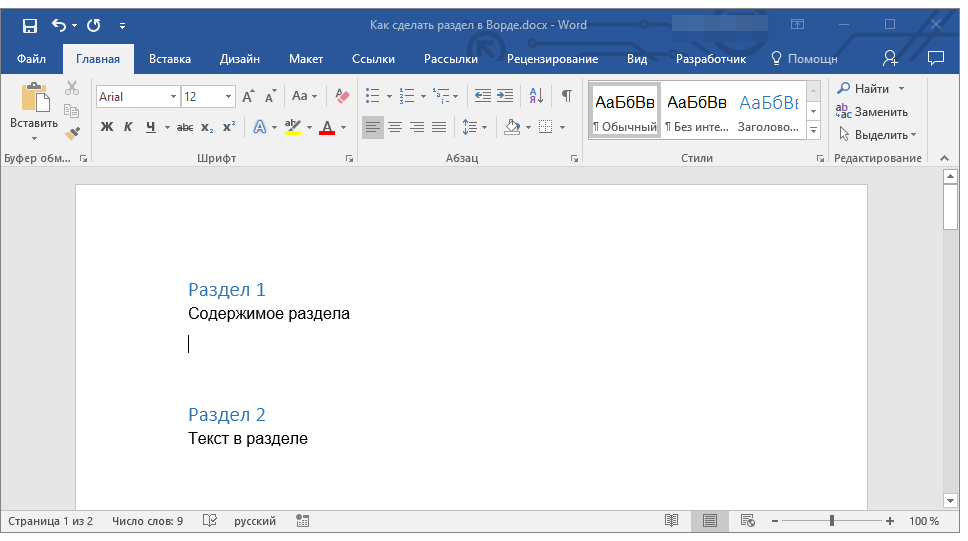
- Установите указатель курсора в том месте документа, где должен заканчиваться один раздел и начинаться другой, то есть, между будущими разделами.
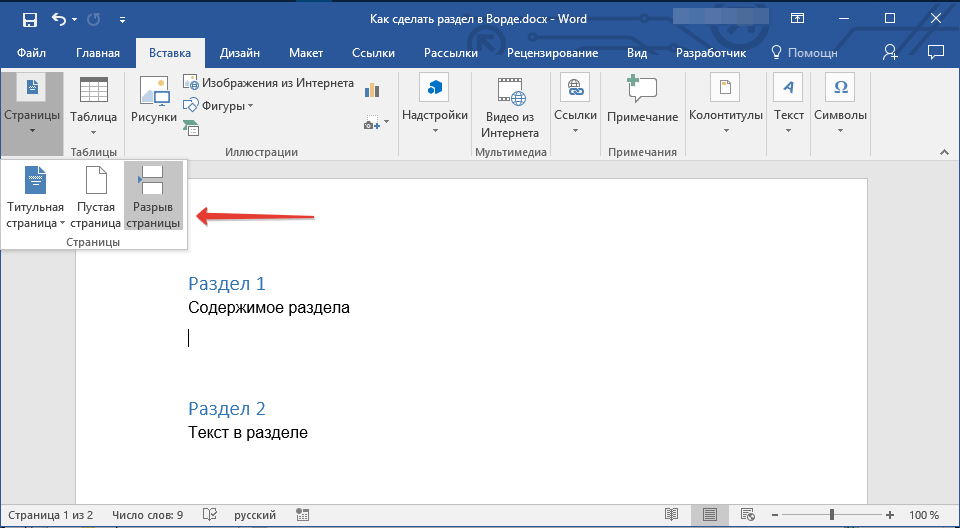
- Перейдите во вкладку «Вставка» и в группе «Страницы» нажмите кнопку «Разрыв страницы».
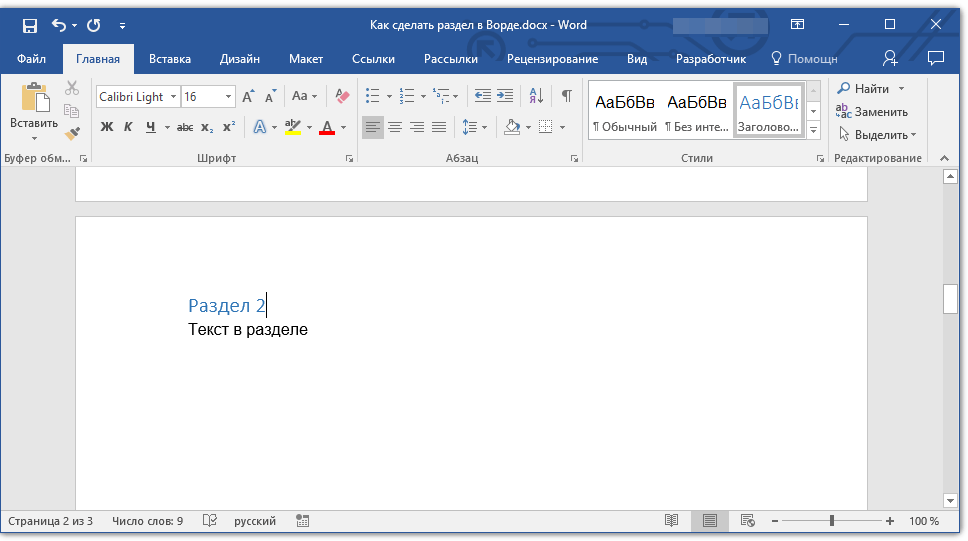
- Документ будет разделен на два раздела с помощью принудительного разрыва страницы.
- Для вставки разрыва с помощью клавиш просто нажмите «CTRL+ENTER» на клавиатуре.
Форматирование и настройка раздела
Разделив документ на разделы, которых, как вы понимаете, вполне может быть и больше двух, можно смело переходить к форматированию текста. Большинство средства форматирования располагаются во вкладке «Главная» программы Word. Правильно отформатировать раздел документа вам поможет наша инструкция.

Если в разделе документа, с которым вы работаете, содержатся таблицы, рекомендуем ознакомиться с детальной инструкцией по их форматированию.
Помимо использования определенного стиля форматирования для раздела, возможно, вы пожелаете сделать отдельную нумерацию страниц для разделов. Наша статья вам в этом поможет.
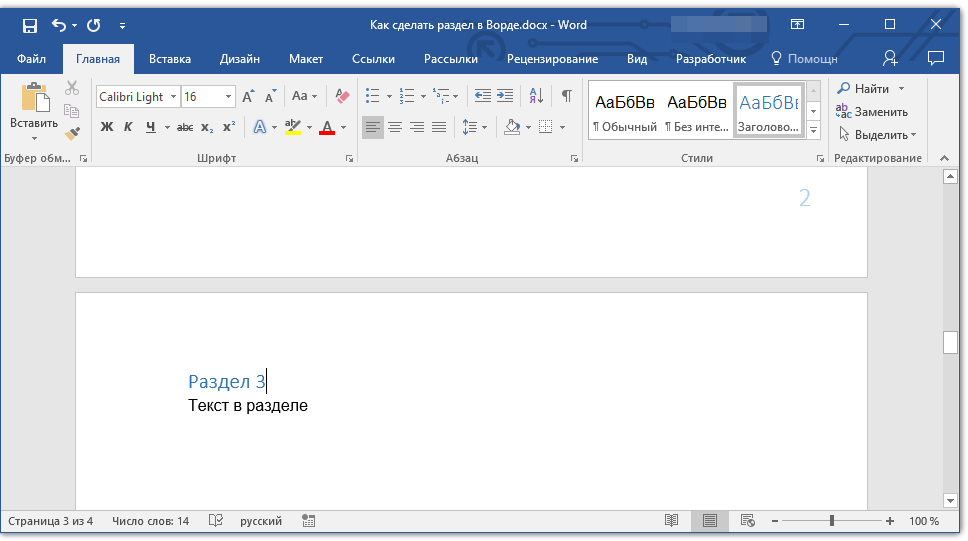
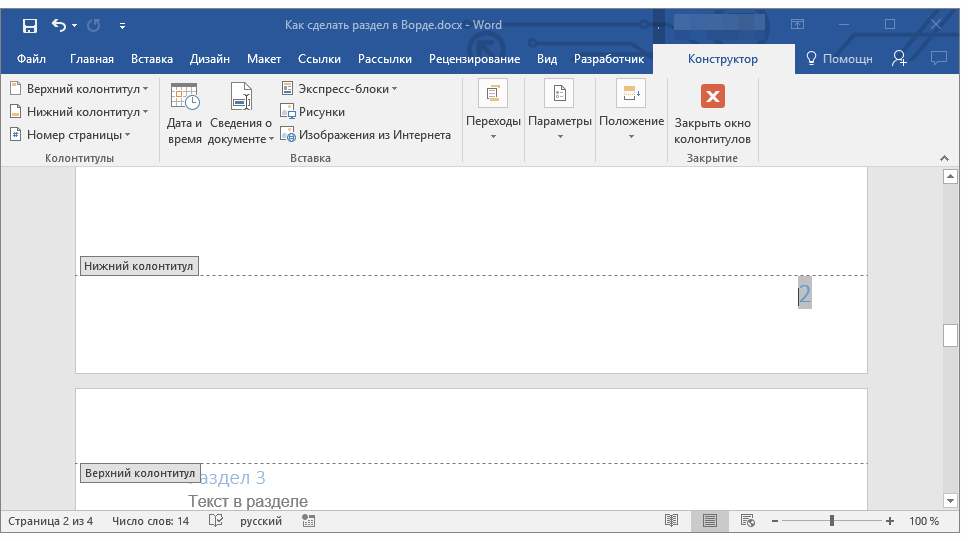
Наряду с нумерацией страниц, которая, как известно, располагается в верхних или нижних колонтитулах страниц, при работе с разделами также может возникнуть необходимость изменения этих самых колонтитулов. О том, как их изменить и настроить вы можете прочесть в нашей статье.
Очевидная польза разбивки документа на разделы
Помимо возможности выполнения независимого форматирования текста и прочего содержимого части документа, разбивка на разделы имеет еще одно явное преимущество. Если в документ, с которым вы работаете, состоит из большого количества частей, каждую из них лучше всего вывести в независимый раздел.
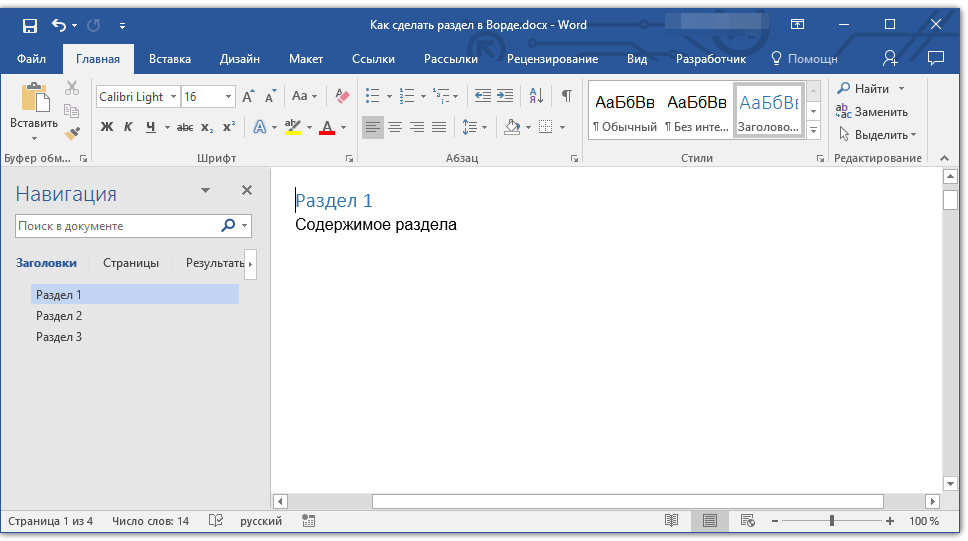
Например, титульный лист — это первый раздел, введение — второй, глава — третий, приложение — четвертый, и т.д. Все зависит лишь от количества и типа текстовых элементов, входящих в состав документа, с которым вы работаете.
Обеспечить удобство и высокую скорость работы с документом, состоящим из большого количества разделов, поможет область навигации.
Вот, собственно, и все, из этой статьи вы узнали, как создавать разделы в документе Word, узнали об очевидной пользе этой функции в целом, а заодно и о ряде других возможностей этой программы.

Задать вопрос Наш Telegram канал Только полезная информация



