
Римские цифры в Microsoft Word: где найти и как поставить
Всем привет! Сегодня я расскажу вам, как легко сделать римские цифры в Ворде. Ниже я описал 7 способов, которые должны вам помочь. Выберите тот вариант, который вам кажется наиболее удобным. Если в процессе будет что-то не получаться или возникнут вопросы – пишите в комментариях.
Инструкции подходят для всех современных версий Microsoft Word.
Способ 1: Обычный ввод

Как мы можем вспомнить, все римские цифры можно вписать обычным способом, используя английскую раскладку.
| Цифра | Английский буква / римская цифра |
| 1 | I |
| 5 | V |
| 10 | X |
| 50 | L |
| 100 | C |
| 500 | D |
| 1000 | M |
Самое главное, чтобы буквы были написаны в верхнем регистре. Или используйте клавишу:
С одновременным нажатием на букву. Или можно воспользоваться режимом:
Caps Lock
Напомню, что кнопка находится между клавишами Tab и Shift слева на клавиатуре. Давайте попробуем ввести, например, цифру 9 (IX).
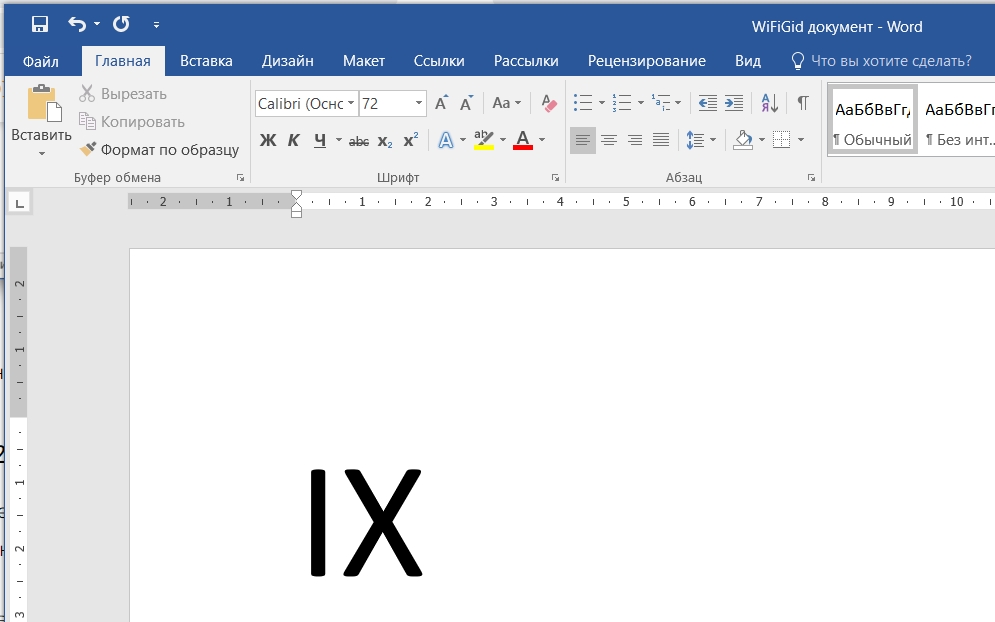
Способ 2: С помощью горячих клавиш
- Установите курсор в место, где вы хотите поставить римскую цифру.
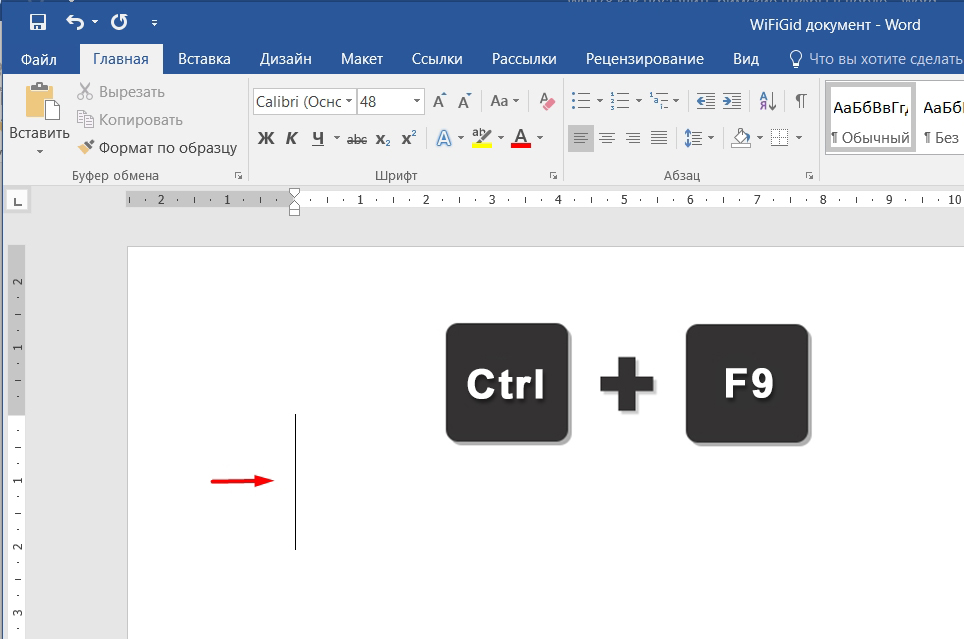
- Используйте сочетание горячих клавиш на клавиатуре:
Ctrl + F9
СОВЕТ! Напомню, чтобы использовать эти кнопки, нужно сначала зажать клавишу Ctrl , и не отжимая её, нажать на F9 . Очень часто в статьях вы будете встречать советы по поводу, одновременного нажатия, но на деле все происходит немного иначе. Иногда не получается одновременно нажать на эти кнопки.
- Как только вы нажмете на волшебные клавиши, на экране появятся фигурные скобки. Попробуйте ввести код:
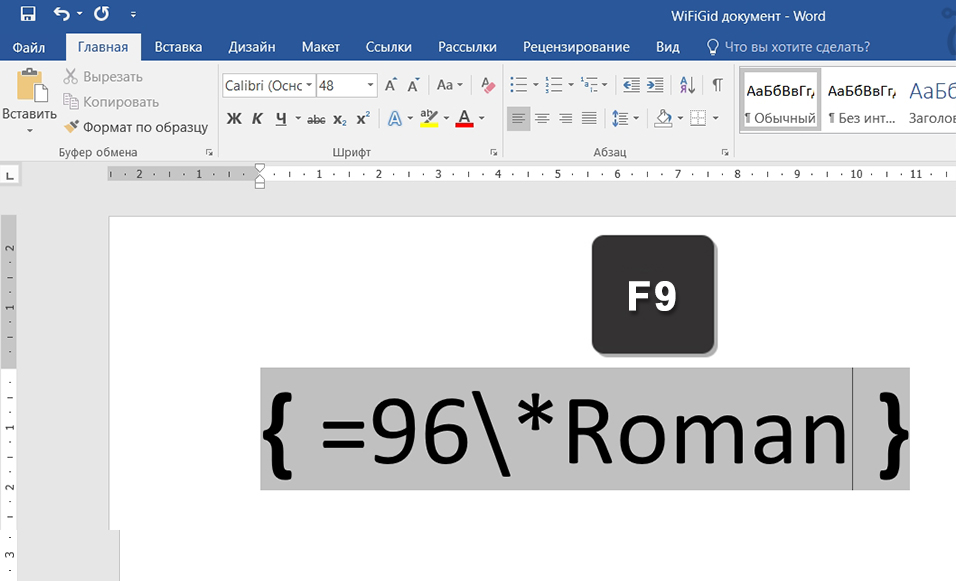
- После этого жмем один раз на F9 .
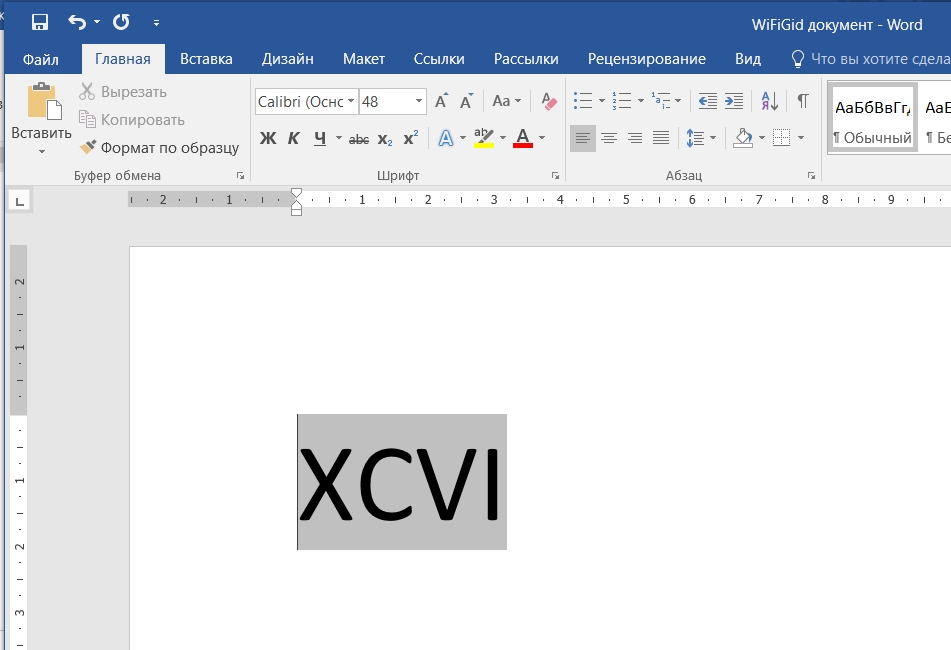
На экране появится римская цифра. На самом деле вместо 96 можно ввести любую цифру. Можете поиграться на досуге с этой формулой.
Способ 3: Вставка символов
Второй вариант – можно попробовать вставить не буквы, а именно символы. При этом сами римские циферки будут отображаться немного посимпатичнее. Нужно понимать, что данный способ с точки зрения самой программы кардинально другой.
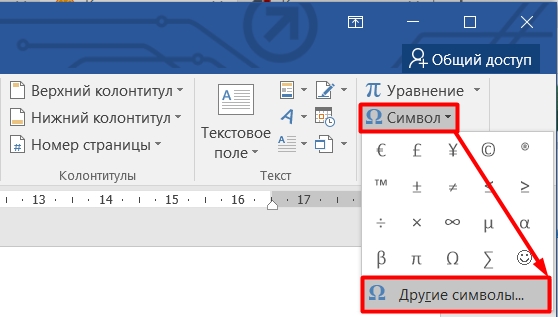
- В самом верху найдите и перейдите в раздел «Вставка».
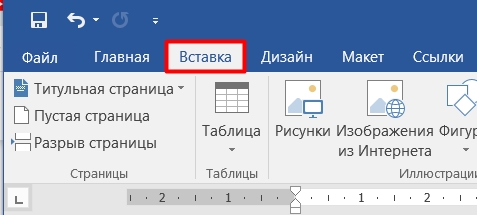
- Далее находим значок с надписью «Символ» – обычно этот подраздел находится с самого правого боку. Как только вы на него нажмете, выбираем «Другие символы», так как в списке быстрого доступа не будет того, что нам нужно.
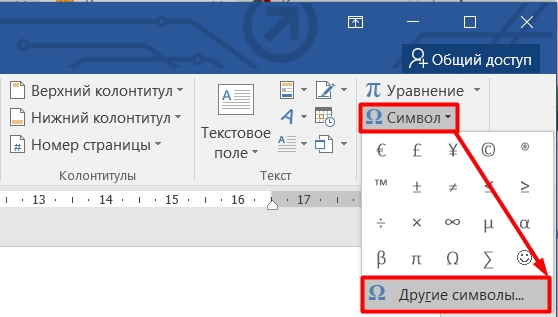
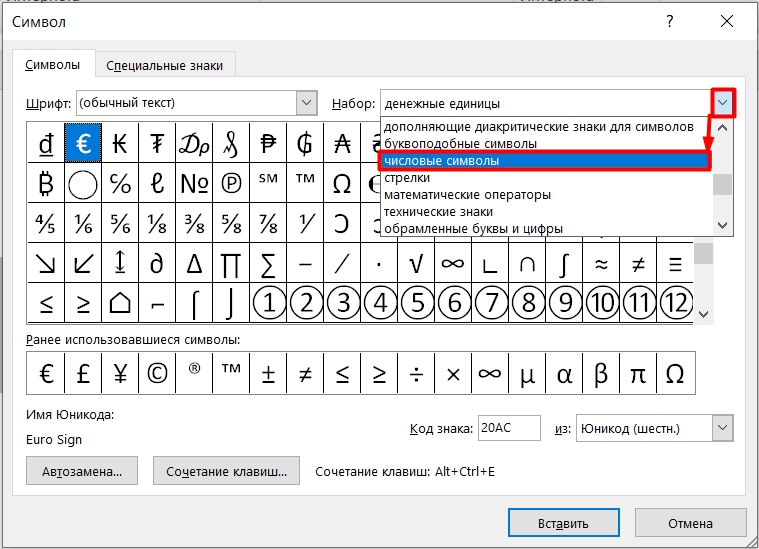
- Чтобы нам не искать вручную, давайте сразу переключимся на нужный «Набор» – кликните левой кнопкой мыши по стрелочке и выберите «Числовые символы».
- Если вы не видите римские символы, то значит у вас стоит шрифт, который их не поддерживает. Например, у «Calibri» нет поддержки этих знаков, а у «Tahoma» есть.
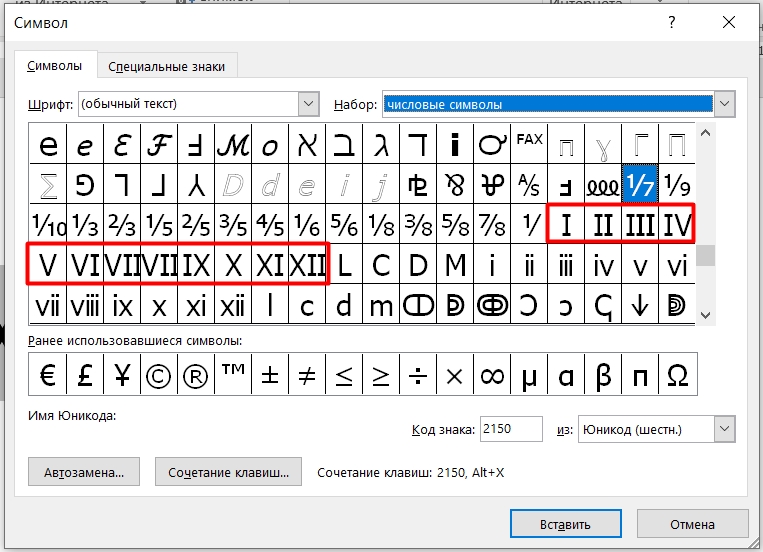
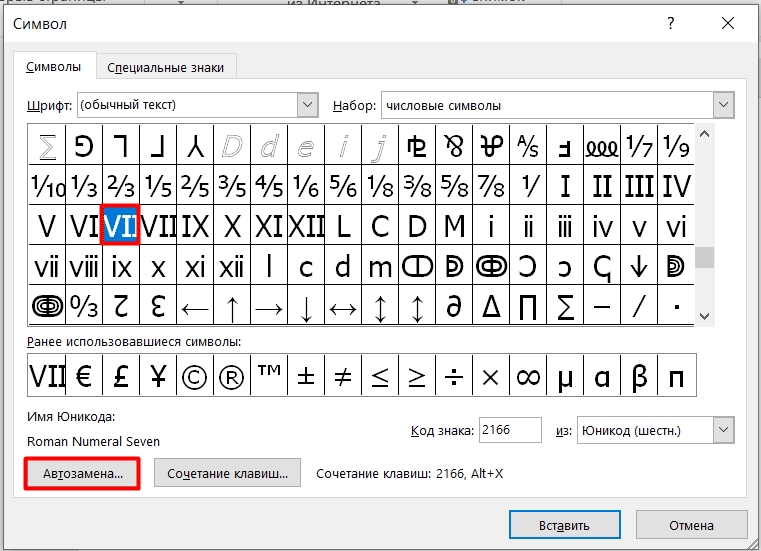
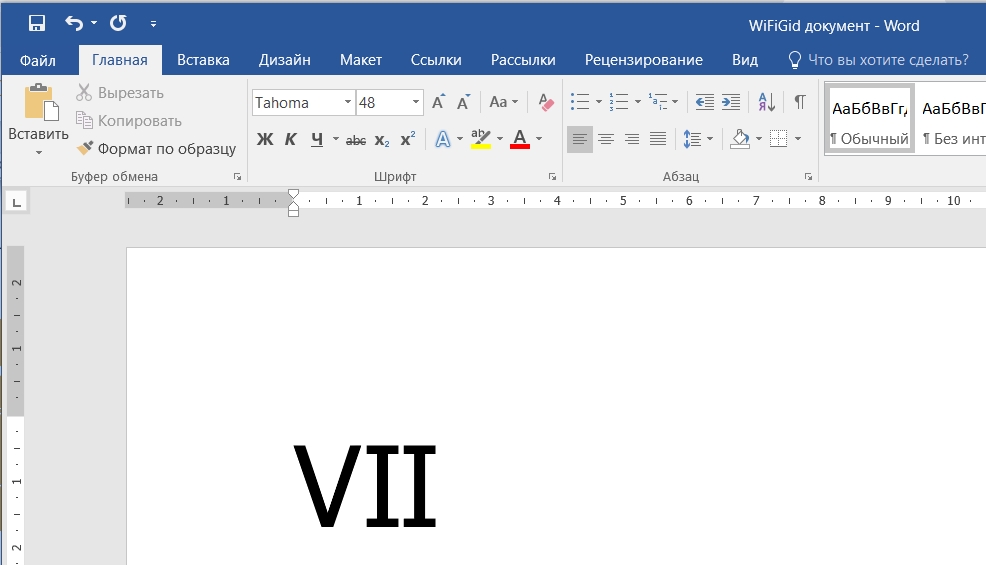
- Давайте для примера вставим цифру 7 (VII) – просто выбираем этот знак и жмем «Вставить».
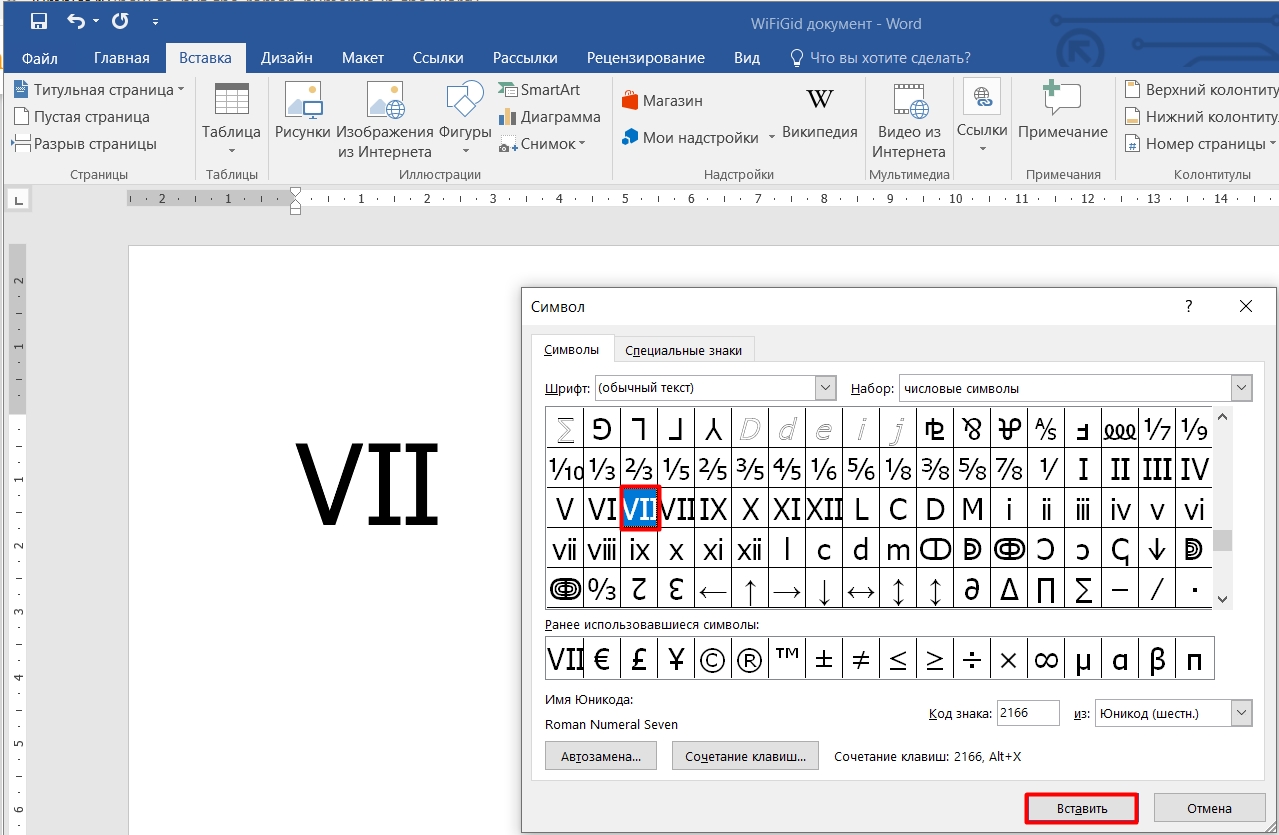
С одной стороны способ, достаточно муторный и сложный, с другой стороны, сами цифры получаются куда более симпатичные. Но еще раз повторюсь, что с точки зрения программы, по сравнению с прошлыми способами, мы вставляем не цифры, а именно символы, которые эти сами циферки обозначают. В следующем способе вы поймете про что я говорю.
Способ 4: Использование Юникода
Прошлым способом мы вставляли символы, но, как мы могли заметить, каждый такой знак имеет свой цифровой код. Если вы часто используете подобные знаки, лучше всего делать их через вставку именно кода. Пока ничего не понятно? – сейчас покажу на примере.
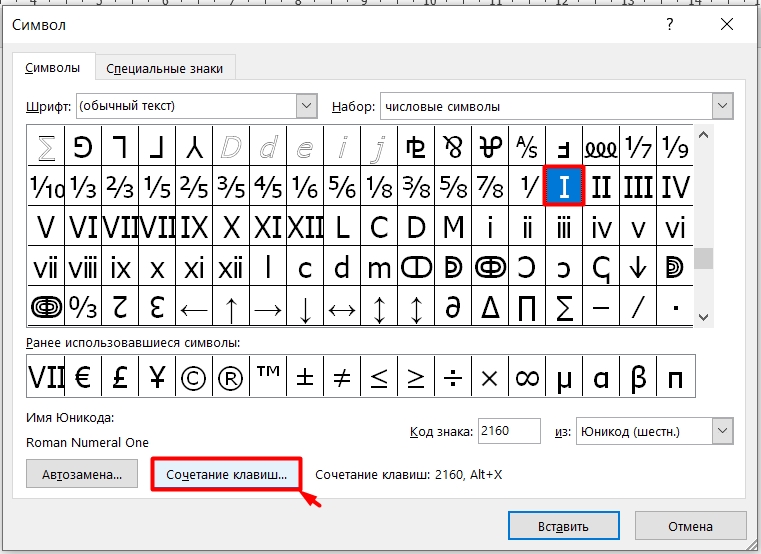
Зайдите опять в раздел «Символы» и найдите римские цифры. Выделите, например, циферку X (10). А теперь посмотрите чуть ниже в строчку «Код знака». Там вы увидите кодировку:
Это код данного символа в кодировке Юникод.
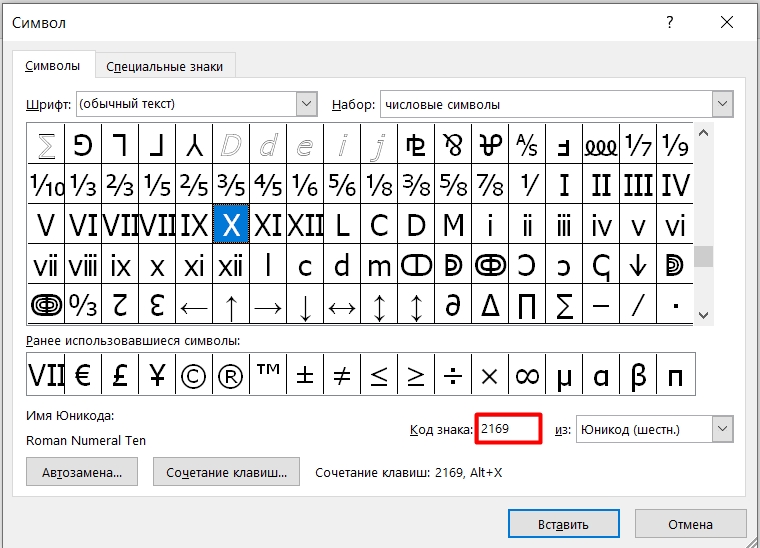
Давайте теперь посмотрим, как этот код использовать. Напечатайте код в любом месте документа.
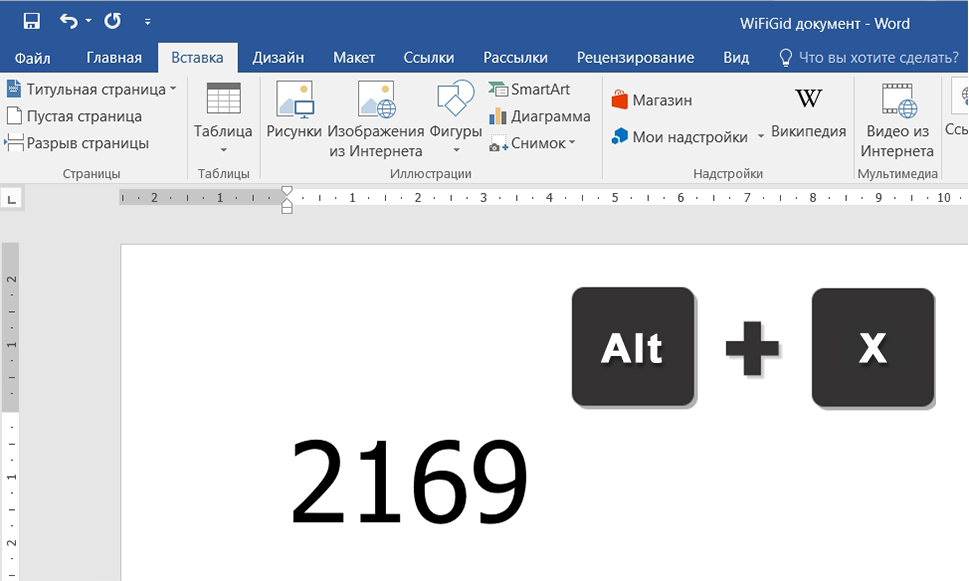
После этого используем сочетание клавиш:
Alt + X
ПРИМЕЧАНИЕ! Вспоминаем, что сначала зажимаем вспомогательную кнопка (в данном случае это «Alt»), а потом, не отжимая, кликаем по второй клавише.
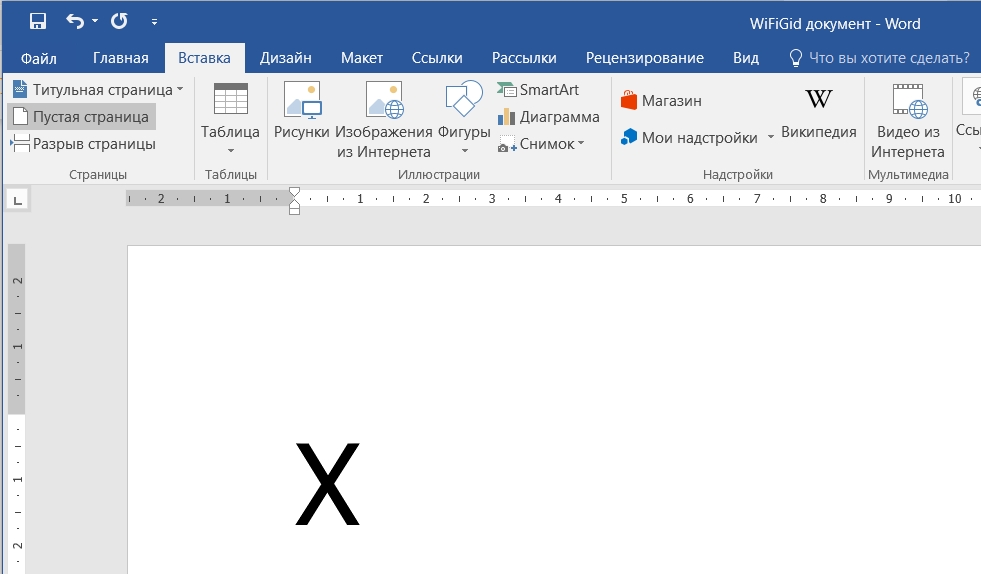
Ниже я приведу таблицу кодов:
| Цифра | Римское цифра | Код |
| 1 | I | 2160 |
| 2 | II | 2161 |
| 3 | III | 2162 |
| 4 | IV | 2163 |
| 5 | V | 2164 |
| 6 | VI | 2165 |
| 7 | VII | 2166 |
| 8 | VIII | 2167 |
| 9 | IX | 2168 |
| 10 | X | 2169 |
| 11 | XI | 216A |
| 12 | XII | 216B |
| 50 | L | 216C |
| 100 | C | 216D |
| 500 | D | 216E |
| 1000 | M | 216F |
Как видите, тут используется не 10-тичная система исчисления (0, 1, 2, 3, 4, 5, 6, 7, 8, 9), а 16-тиричная (0, 1, 2, 3, 4, 5, 6, 7, 8, 9, A, B, C, D, E, F). Запомнить кодировку не так сложно, можно ориентироваться на цифре 1 (I), которая начинается с кода 2160. Далее просто прибавляем. Идет обычный порядок чисел 16-тиричной системы исчисления, которую часто использует компьютер и другие вычислительные устройства.
Способ 5: Назначение горячих клавиш
А что, если нам еще сильнее упростить вставку символов? Ввод кода, это конечно хорошо и удобно, но в Microsoft Word есть возможность назначить каждой римской цифре свое сочетание быстрых кнопок.
- Заходим опять в раздел «Символы» и находим там римские цифры.
- Давайте начнем с самого начала – выберите первое число. После этого жмем по кнопке «Сочетание клавиш».
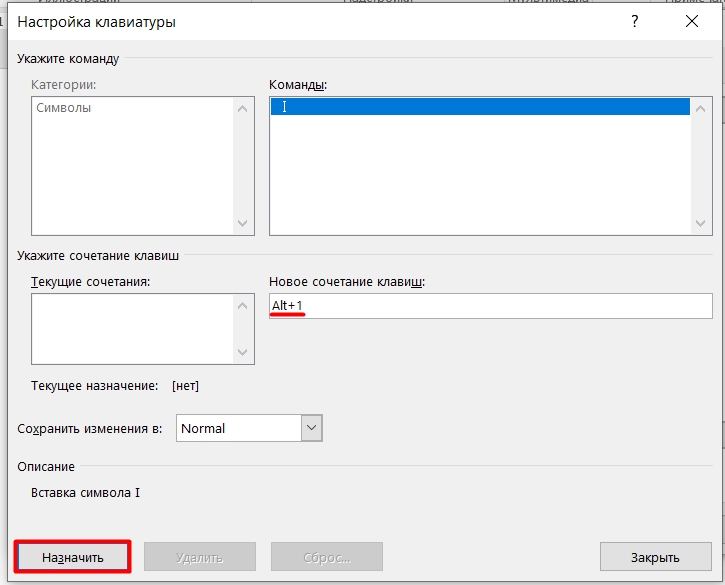
- Курсор должен автоматически установиться в строку «Новое сочетание клавиш». Чтобы назначить новые кнопки, используем любое сочетание, которое вам удобно. Я для примера использовал:
Alt + 1
- Как только вы нажмете на кнопки, они появятся в строке. Теперь кликаем «Назначить».
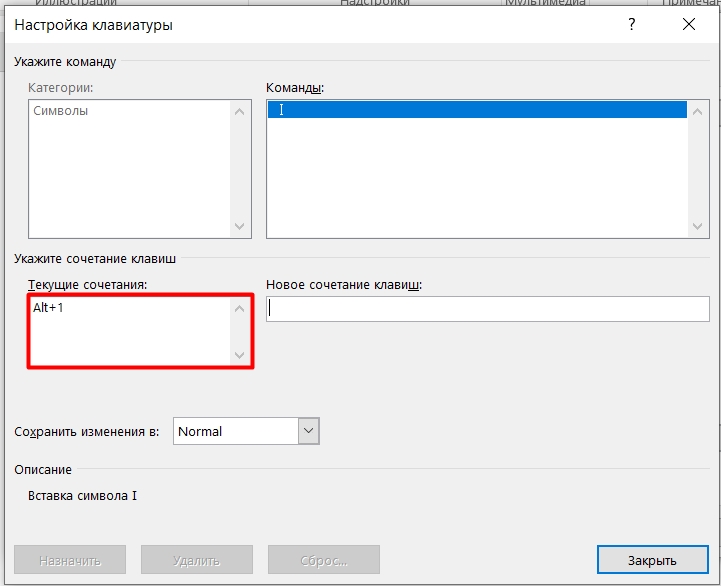
- Ура, кнопки сохранились и находятся в ячейке «Текущие сочетания». Их можно удалять, или добавлять новые.
- Давайте теперь опробуем наши волшебные кнопки.
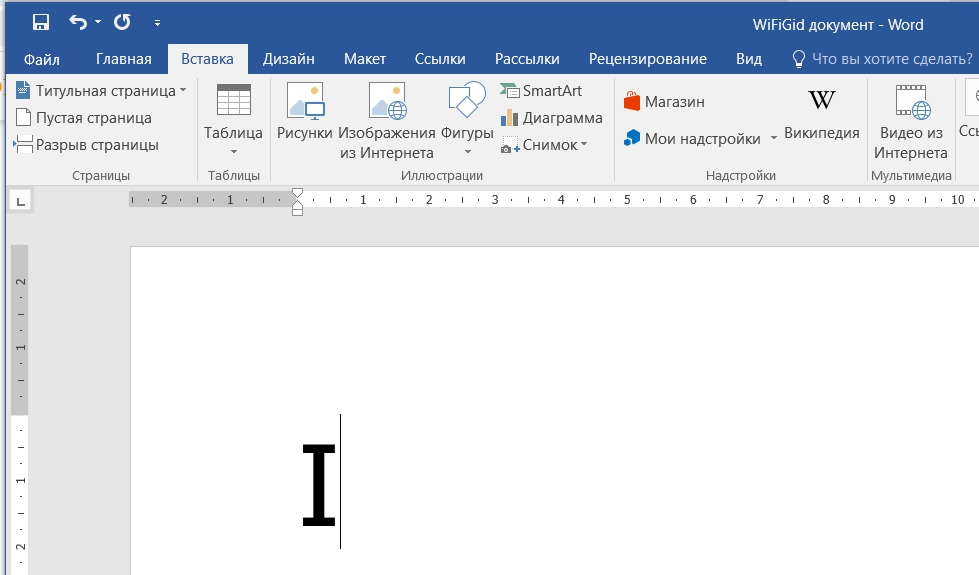
В качестве домашнего задания попробуйте назначить для всех остальных символов другие сочетания. Очень важный момент – если по каким-то причинам какое-то из сочетаний не проходит и не принимается программой, то значит эти кнопки уже где-то используются.
Способ 6: Автозамена
Не все любят использовать горячие клавиши, оно и понятно, ведь их нужно запоминать. Поэтому можно пойти немного другим путем и использовать автозамену.
- Давайте для примера возьмем цифру 7 (VII) – выделяем её. После этого находим кнопку «Автозамена».
- После «на:» выделите «Обычный текст». Теперь под строкой «Заменить:» вводим код, который мы будем использовать. Так как у нас римские цифры, то давайте для простоты попробуем обычный код:
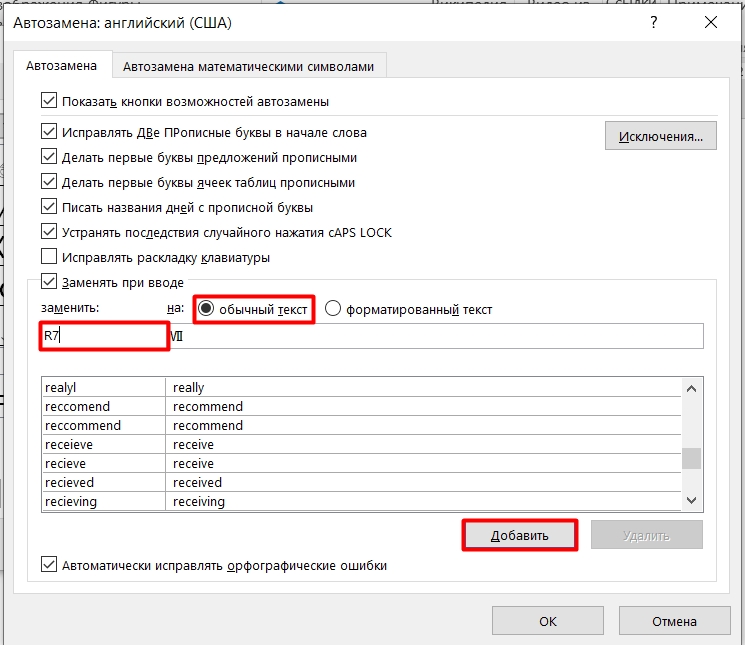
- Теперь нажимаем «Добавить» и «ОК». Закрываем панель знаков.
- Давайте попробуем – введите код:
- И после этого просто нажмите Пробел .
ПРИМЕЧАНИЕ! Если код не работает, и после пробела ничего не происходит, то скорее всего у вас переключился шрифт. Вспоминаем, что не все шрифты работают с римской нумерацией.
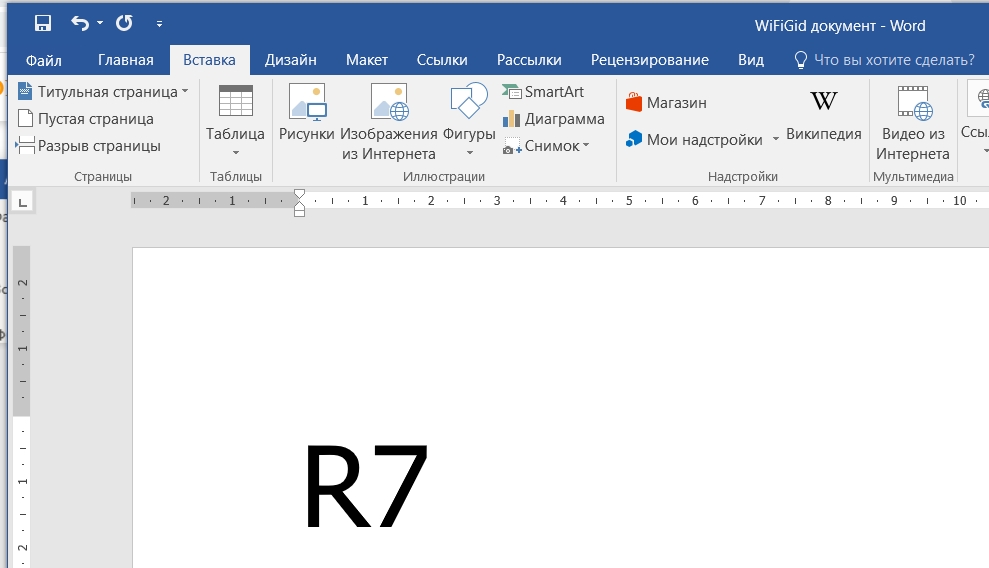
Да, данный способ куда более удобный – не нужно запоминать никакие клавиши и достаточно просто использовать вот такой вот простой код, чтобы написать любую римскую цифру. Самое главное назначить каждому числу свою кодировку.
Способ 7: Список
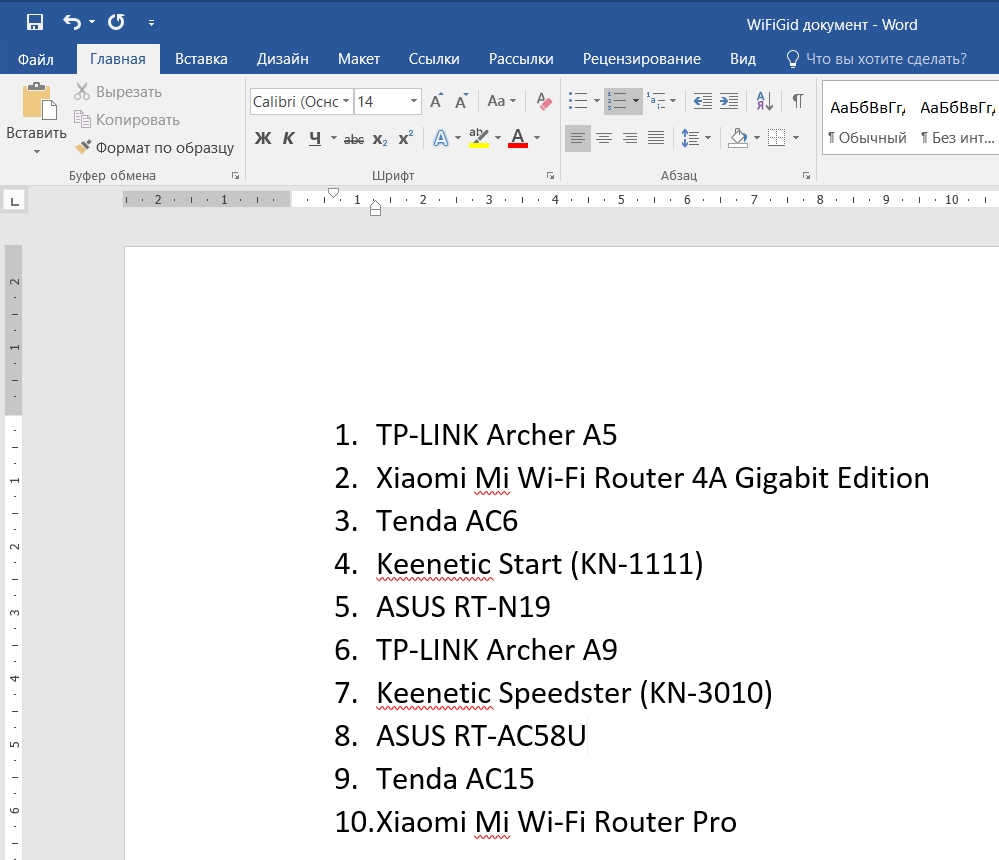
Представим себе, что у нас есть какой-то список, который пронумерован обычными современными арабскими цифрами. Мы можем поменять нумерацию и сделать её римской.
- Для этого установите курсор в любом месте в списке.
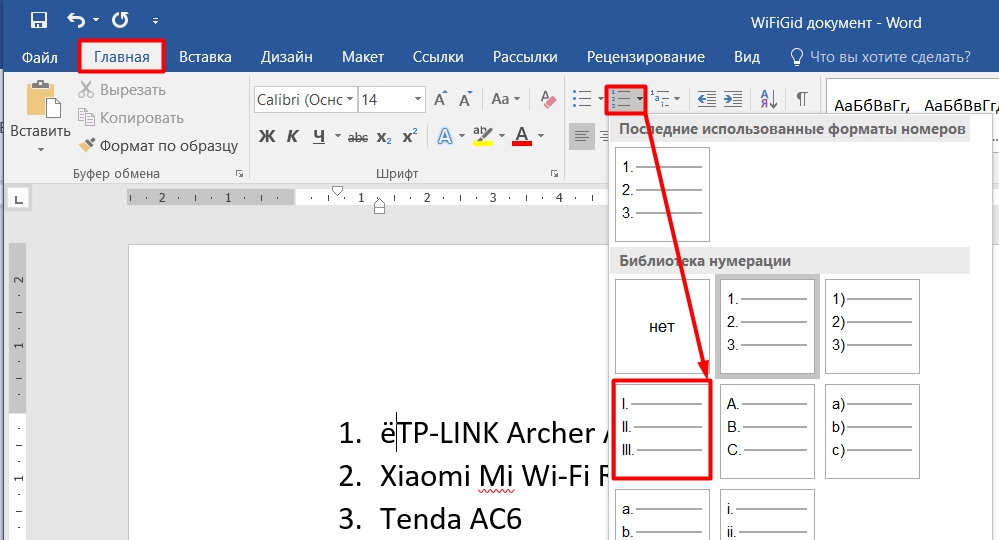
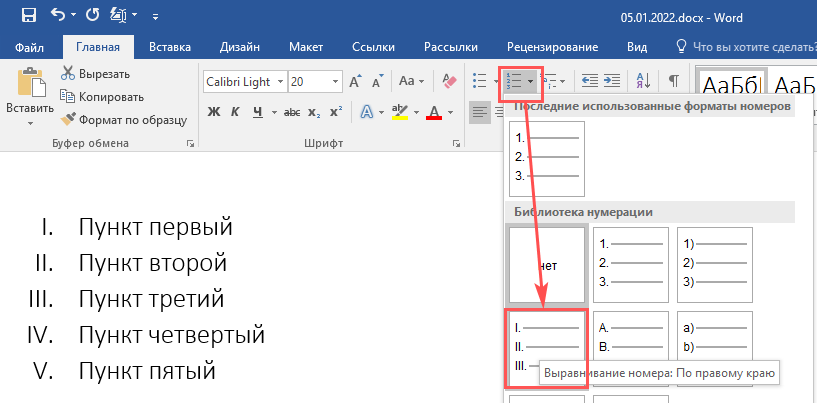
- Теперь на «Главной» вкладке в разделе «Абзац» найдите нумерацию и нажмите по ней. После этого выделите римский вариант.
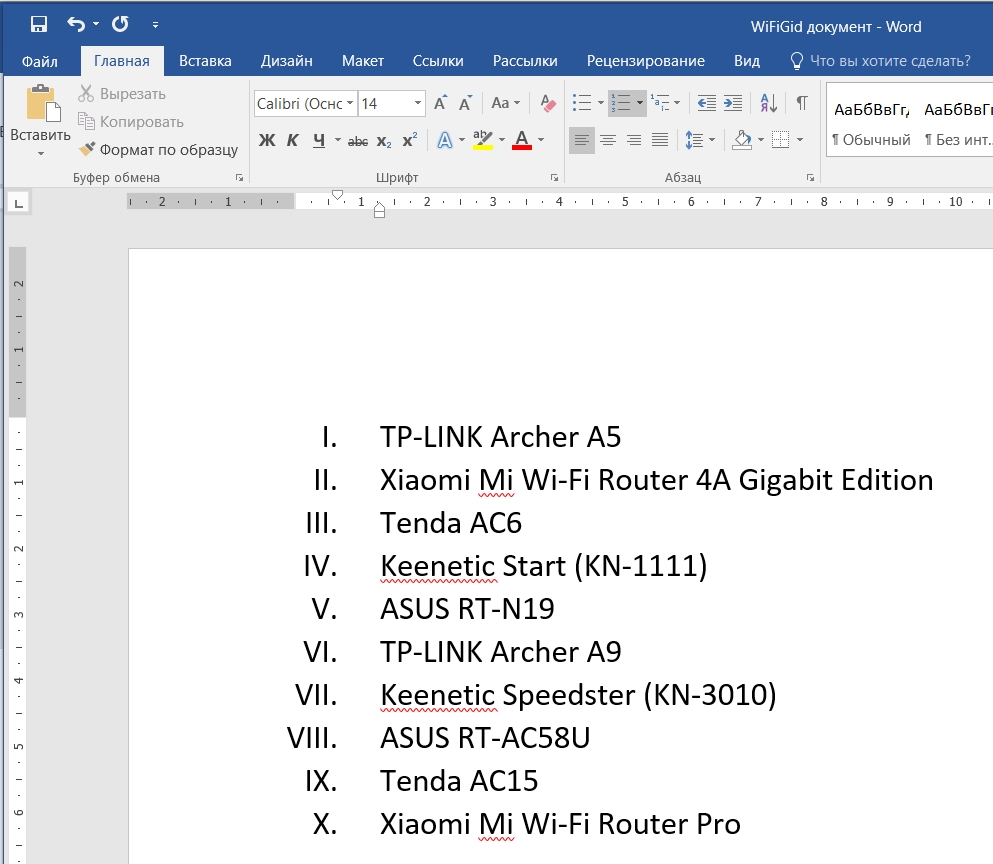
- Наслаждаемся результатом.
На этом все. Если у вас остались еще какие-то вопросы или есть дополнения, то обязательно пишите в комментариях. Всем добра!
Как вставлять римские цифры в Microsoft Word
При оформлении документов Microsoft Word иногда приходится использовать вместо традиционных арабских цифр римские. Если речь идет о создании нумерованных списков, то здесь нет никаких проблем, просто жмем «Нумерация» в блоке «Абзац», выбираем римский формат и тут же получаем результат. Иное дело, когда римскую цифру нужно вставить где-то в предложении.
Ни в приложениях Microsoft Office, ни тем более на клавиатуре нет переключателя, который позволил бы автоматически конвертировать арабские цифры в римские.
Пользоваться кодами ASCII — настоящая головная боль, использовать латиницу — нужно знать римский счет, а многие умеют считать до десяти или максимум до сорока.
Вот как, например, записать римскими цифрами 2522?
Нужно вспомнить, что 1000 по-римски это M, а 500 — это D, ну а дальше, вроде, всё понятно: 10 — это X, значит 22 будет XXII. Если же погружаться в историю желания нет, вот два способа решить проблему.
Онлайн-конвертеры
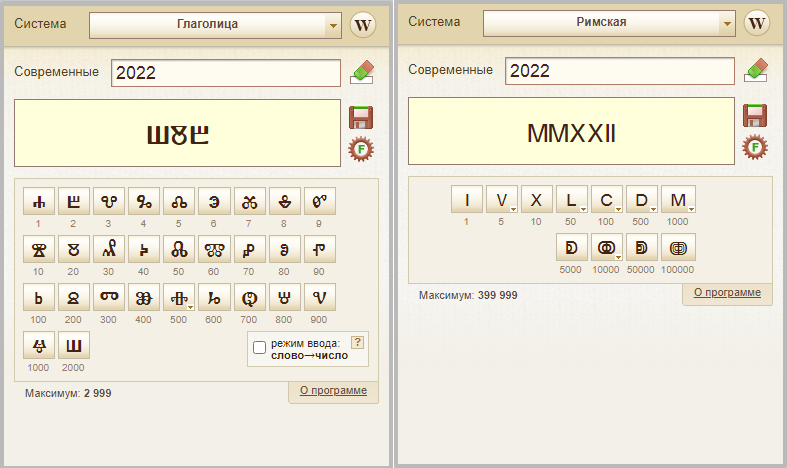
В сети существует множество конвертеров, позволяющих преобразовывать различные системы счисления, в том числе конвертировать современные арабские цифры не только в римские, но и в греческие, персидские, кхмерские, тайские, тибетские и даже в старославянские.
В качестве примера такого специального онлайн-конвертера можно привести numbers.alter-world.net, поддерживающего работу с позиционными и непозиционными буквенными системами счисления. Но это уже экзотика, в отличие от римских, использовать записанные глаголицей цифры вам вряд ли придется.
Формула Word
Можно обойтись и без сторонних конвертеров, потому что преобразовывать арабские цифры в римские умеет и сам Word.
Чтобы вставить в текст римскую цифру, сделайте следующее:
- Нажмите на клавиатуре Ctrl + F9 ;
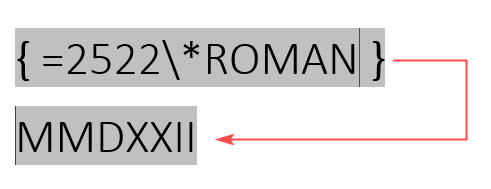
- В появившихся затемненных фигурных скобках вставьте знак равенства, затем введите преобразуемое число;
- За числом вставьте слеш, звездочку и напишите ROMAN или roman в зависимости от того, нужна ли вам большая или маленькая римская цифра. Вот так: ;
- Нажмите F9 , чтобы применить формулу.
К сожалению, используемая в Word формула мало подходит для преобразования больших чисел.
Так, 10000 она запишет как MMMMMMMMMM, тогда как согласно правилам римского счисления, цифры I, X, C и M не могут повторяться более трех раз подряд. Для записи больших чисел следует использовать либо специальные символы, либо верхнее подчеркивание, увеличивающее значение цифры в 1000 раз.



