
Работа с документами в MS Word обычно выходит за рамки простого текстового ввода. Например, когда вы создаете реферат, методические указания, брошюры, отчеты, курсовые, научные или дипломные работы, вам может понадобиться добавить изображение в нужное место документа.
Существует два способа вставки рисунков или фотографий в документ Word — первый, менее правильный, и второй, более сложный, но более удобный и корректный. Первый метод предполагает простое копирование и вставку или перетаскивание изображения в документ, тогда как второй метод включает использование встроенных функций программы Microsoft. В этой статье мы рассмотрим, как правильно вставить изображение или фотографию в текст с помощью Word.
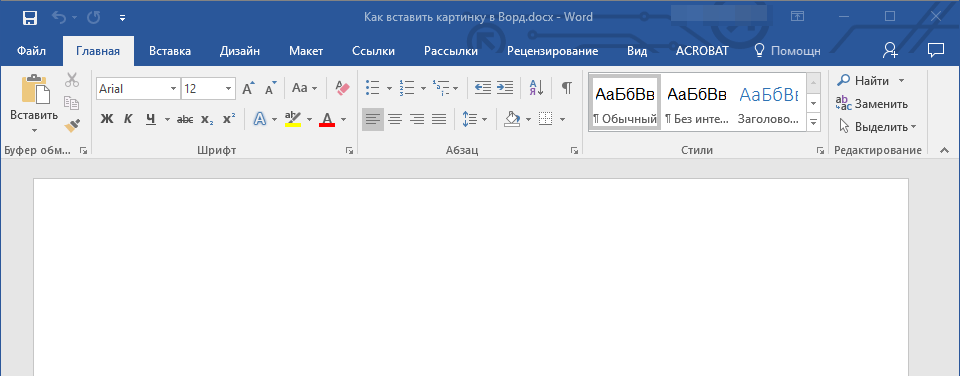
- Откройте текстовый документ, в который требуется добавить изображение и кликните в том месте страницы, где оно должно находиться.
![]()
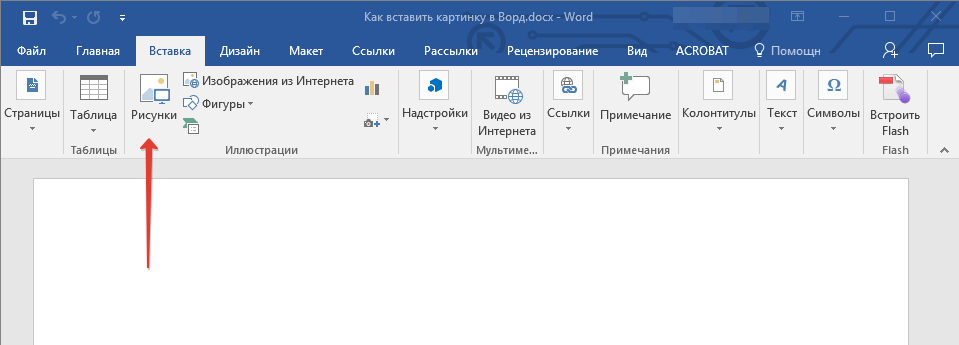
- Перейдите ко вкладке “Вставка” и нажмите на кнопку “Рисунки”, которая расположена в группе “Иллюстрации”.
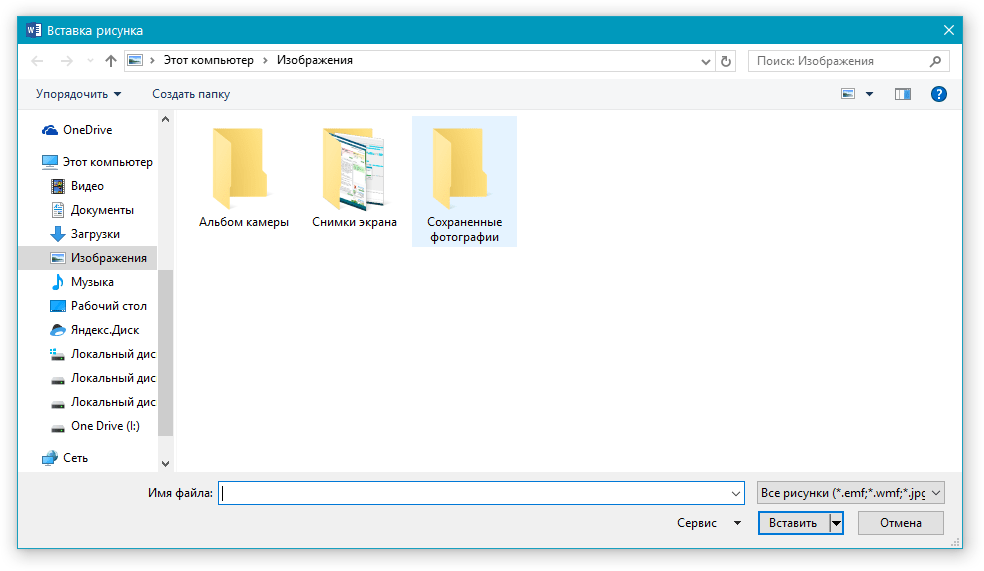
- Откроется окно проводника Windows и стандартная папка “Изображения”. откройте с помощью этого окна папку, в которой содержится необходимый графический файл, и кликните по нему.
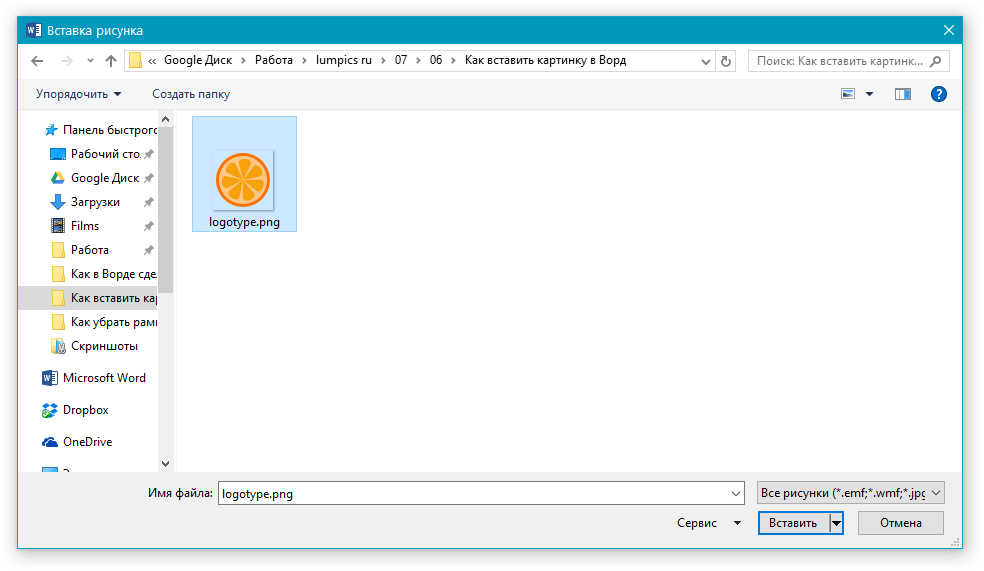
- Выбрав файл (картинку или фото), нажмите кнопку “Вставить”.
- Файл будет добавлен в документ, после чего сразу откроется вкладка “Формат”, содержащая в себе инструменты для работы с изображениями.
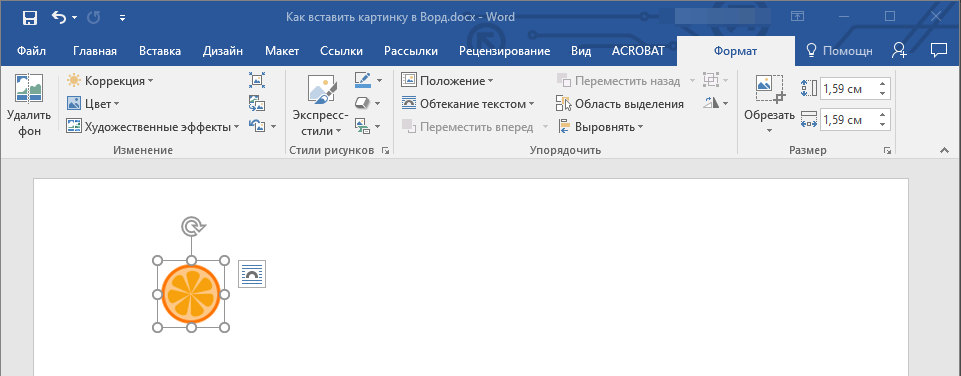
Основные инструменты для работы с графическими файлами
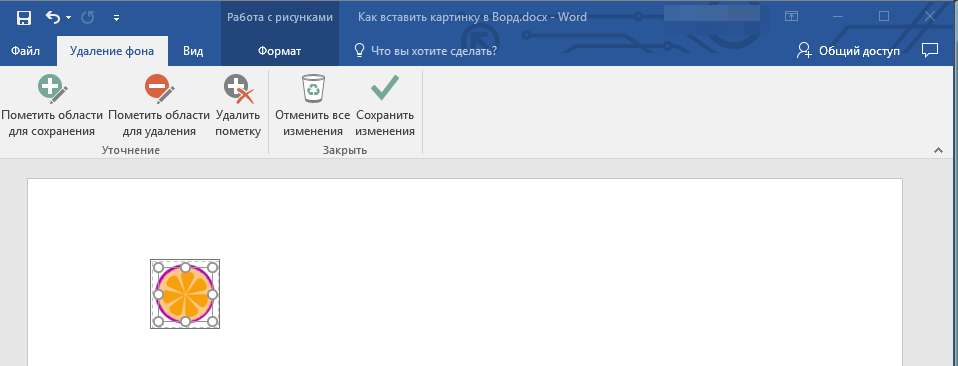
Удаление фона: при необходимости вы можете убрать фон изображения, исключив ненужные детали.
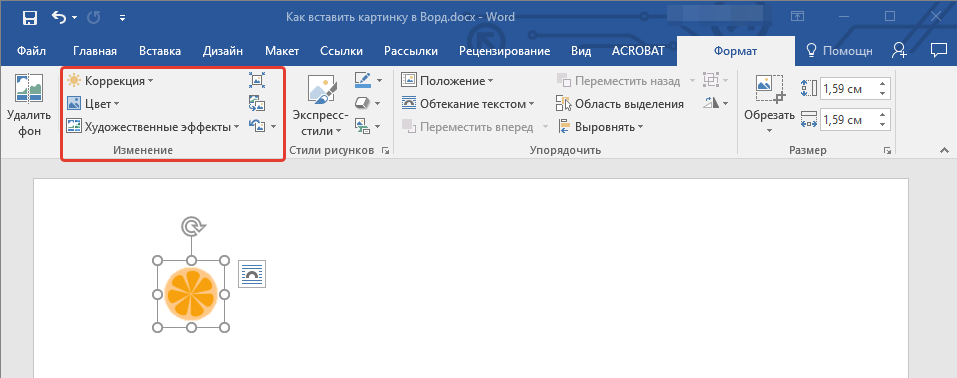
Коррекция, изменение цвета, художественные эффекты: с помощью этих инструментов вы можете изменить цветовую гамму изображения. В число параметров, которые можно изменить, входят яркость, контраст, насыщенность, оттенок, другие варианты цвета и многое другое.
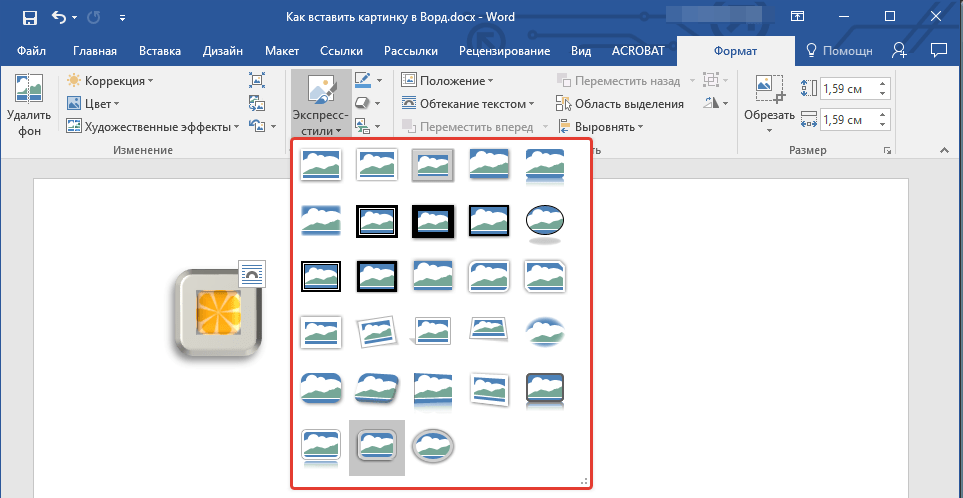
Методы оформления изображений: с помощью инструментов “Экспресс-стили” вы можете преобразовать внешний вид вставленного в документ изображения, включая изменение его формы отображения.
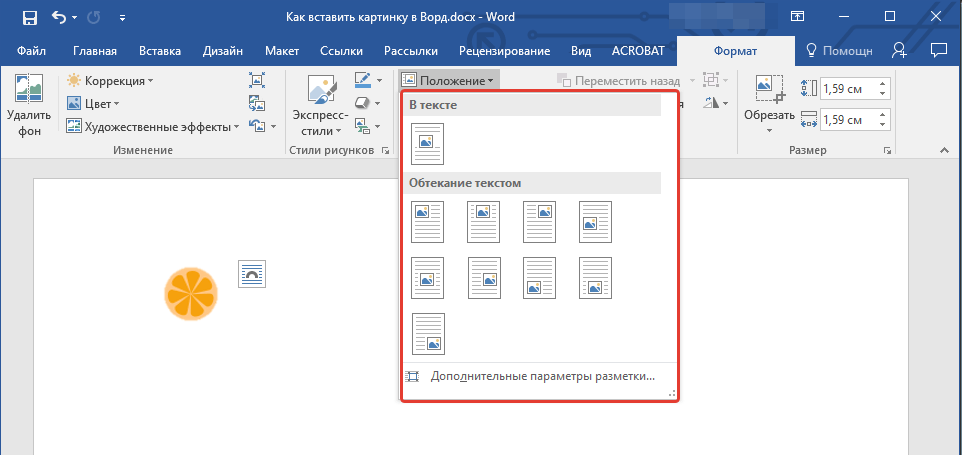
Расположение: этот инструмент предоставляет возможность скорректировать размещение изображения на странице, "вставив" его в текстовый контент.
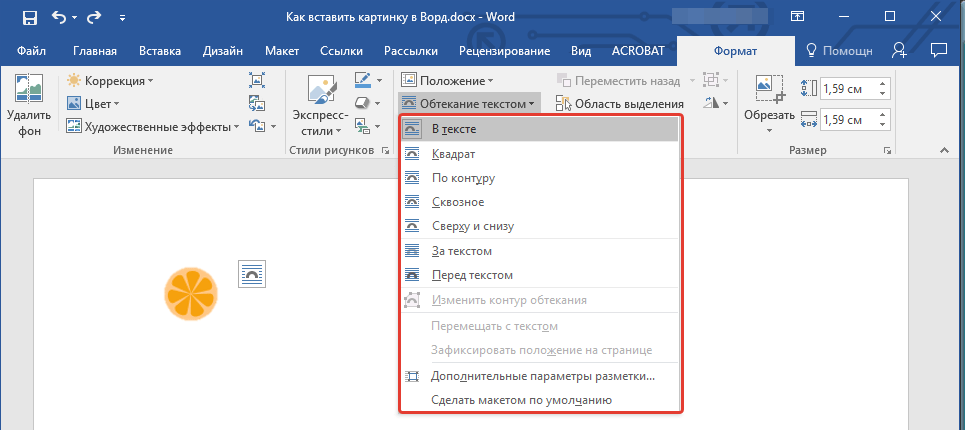
Обтекание текстом: этот инструмент позволяет не только грамотно расположить картинку на листе, но и вписать ее непосредственно в текст.
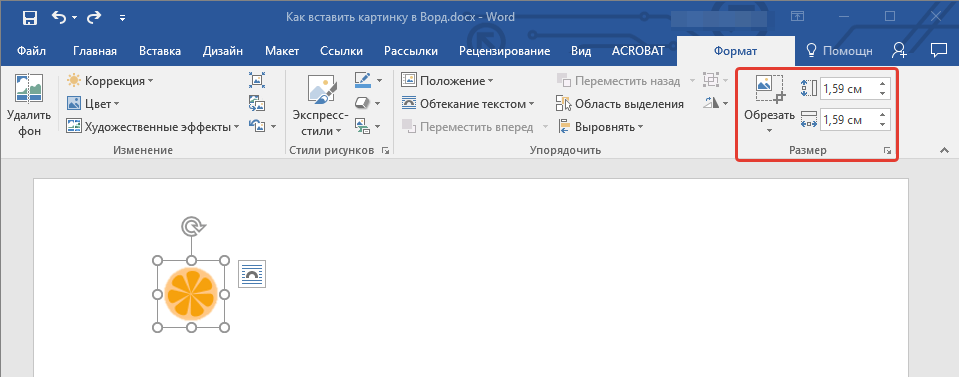
Размер: это набор инструментов, позволяющий обрезать изображение и устанавливать точные размеры области, в пределах которой расположено изображение или фотография.
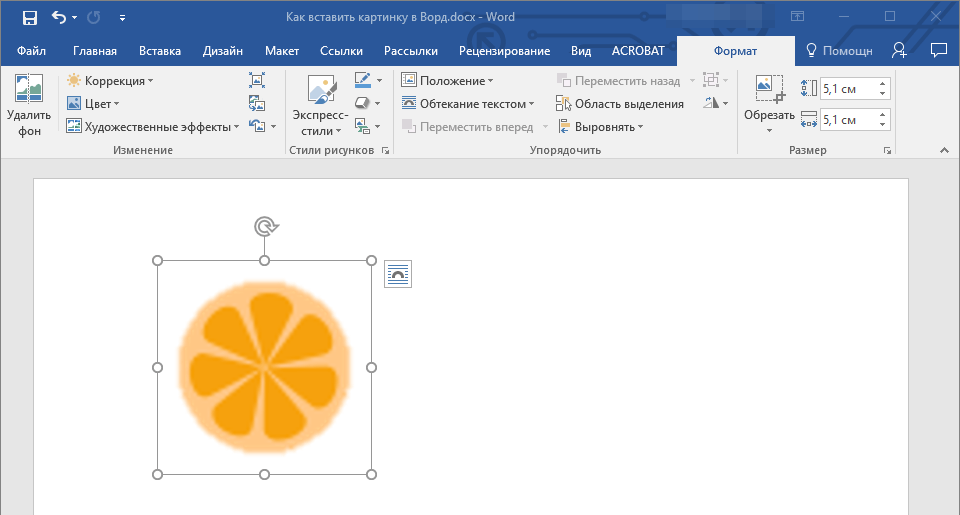
Обратите внимание: Зона, в которую вписано изображение, всегда будет представлять собой прямоугольник, независимо от формы самого объекта.
Регулировка размеров: если требуется установить конкретные размеры для изображения или фотографии, воспользуйтесь опцией “Размер”. Если ваша цель — произвольное растягивание картинки, просто захватите один из маркеров, обрамляющих изображение, и перетащите его.
Перемещение: для того, чтобы переместить добавленное изображение, кликните по нему левой кнопкой мышки и перетяните в необходимое место документа. Для копирования/вырезки/вставки используйте горячие комбинации клавиш — Ctrl+C/Ctrl+X/Ctrl+V, соответственно.
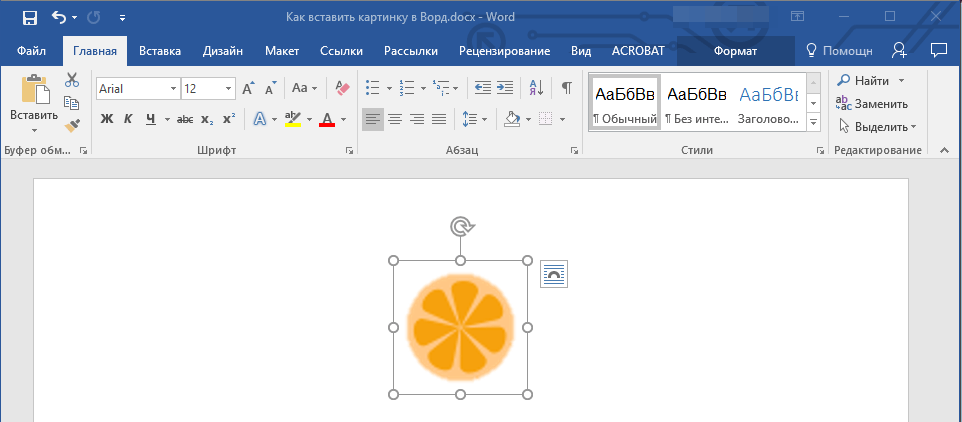
Поворот: чтобы повернуть изображение, кликните по стрелке, расположенной в верхней части области, в которой находится графический файл, и поверните его в необходимом направлении.
Для выхода из режима редактирования изображения, достаточно щелкнуть левой кнопкой мыши за границами выделенной области.
Собственно, на этом все, теперь вы знаете, как в Ворде вставить фото или картинку, а также знаете о том, как ее можно изменить. И все же, стоит понимать, что данная программа является не графическим, а текстовым редактором. Желаем вам успехов в ее дальнейшем освоении.
Как вставить много изображений в Word?
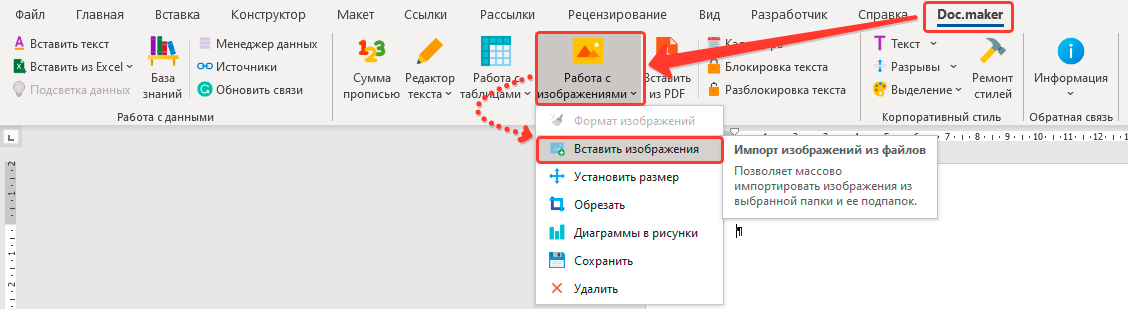
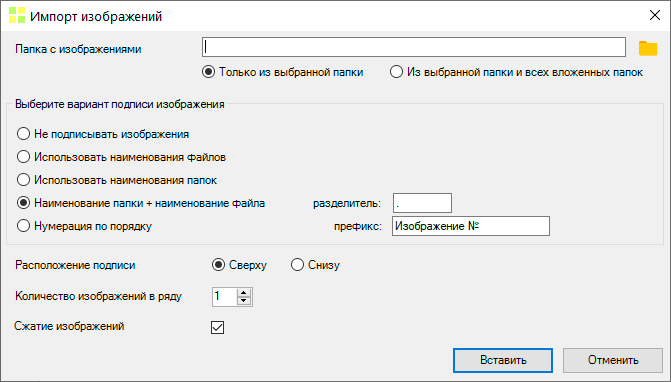
С помощью программы Doc.maker вы сможете импортировать изображения из папок и подпапок, а также автоматически подписывать их по названию файла или папки. Данный функционал позволит вам создавать фотоотчеты всего за несколько секунд.
Обзор функции
Пошаговая инструкция
Для того, чтобы массово вставить изображения в Word необходимо:
Программа Doc.maker
Расширяет возможности MS Word добавляя в него новый функционал для эффективной работы с отчетами



