
Стандартная вставка картинок в Ворде неудобна: текст начинает занимать много места, а картинка выглядит обособленно. Если же нужно вставлять фото в качестве приложения к словам, такое расположение неприемлемо. Именно поэтому в Word доступна функция обтекания картинки текстом.
Как добавить обтекание картинки?
Сначала следует вставить картинку в документ. Для этого можно:
- Скопировать фото и вставить (с помощью сочетания клавиш ctrl + V) в нужное место.
- Перейти во вкладку «Вставка» — «Рисунок». Далее выбрать на компьютере сохранённое фото.
Чтобы сделать обтекание картинки текстом в Word, нужно выбрать её курсором (вокруг появится голубая рамка), после чего:

- В верхней панели появится новая вкладка «Формат». На неё следует перейти.
- В меню нужно найти функцию «Обтекание текстом».
- Необходимо выбрать один из вариантов обтекания, после чего режим применится к данной картинке и находящимся рядом абзацам.
Чтобы убрать режим обтекания картинки текстом достаточно проделать те же операции, но выбрать параметр обтекания «В тексте».
Виды обтекания
При включении режима обтекания предлагается выбрать один из 6 параметров (и 1, когда фотография просто вставляется между абзацами), причём каждый из них можно дополнительно настроить. Список режимов:
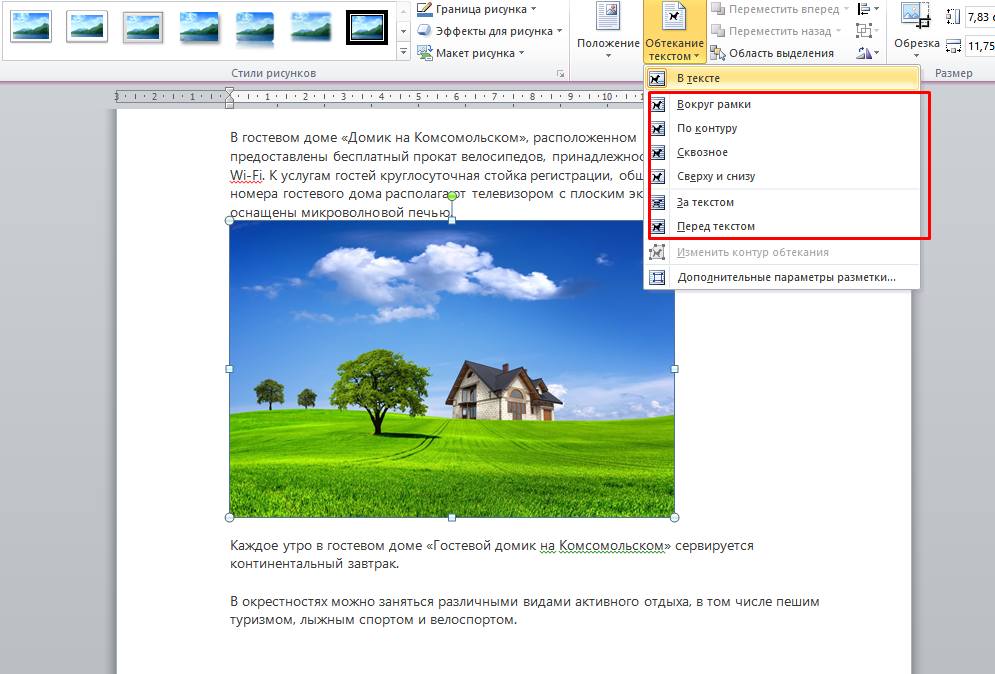
- вокруг рамки;
- по размеру;
- сквозное;
- сверху и снизу;
- за текстом;
- перед текстом.
Первые два режима обтекания текста («Вокруг рамки» и «По контуру») отличаются не сильно, если изображение без рамки и в стандартном виде (не изменялось). На скриншотах видно, что при параметре «По контуру» предложения лишь немного ближе к фото.


Однако если сделать обрамление объекта контуром, разница становится заметна:

Параметр «Вокруг рамки» расставляет слова вокруг голубого прямоугольника, с помощью которого регулируются размеры.
Как сделать надпись на картинке в Microsoft Word
Параметр «По контуру» оформляет надписи около границы рисунка.

Также «Сквозное» обтекание похоже на «По контуру», однако разницу можно увидеть, если граница фото неровная. Тогда параметр «Сквозное» заполняет также промежутки между неровностями фото.

Функция «Сверху и снизу» позволяет вставлять картинку в абзац, дополняя его, а не разделяя. Отличием от обычного режима является то, что в этом случае фотография может быть частью предложения или абзаца, а не обязана находиться между двумя нажатиями клавиш Enter.

Если картинка должна стать фоном для надписей, нужно применить параметр «За текстом». Тогда рисунок выйдет на второй план и будет находится за текстом, а предложения будут находиться поверх него.

Обратная операция организации обтекания — «Перед текстом». После применения надписи будут закрываться рисунком.

В дополнительном меню можно регулировать отступы при установке обтекаемости, которые будут определять рамку и позволят установить текст с боку. Также есть возможность изменить сам контур. Пример такого изменения:

Для достижения такого эффекта следует выбрать «Изменить контур обтекания». Границы задаются с помощью красных линий (их нужно перетаскивать, создавая тем самым новый контур).
Обтекания таблицы
Выбор обтекания таблицы сложнее, поскольку нет специальной кнопки на вкладке «Формат», как с картинками. Однако параметр также существует.
- Следует выбрать таблицу правой кнопкой мыши.
- Найти «Свойства таблицы».

- Откроется новое окно. Следует нажать на «Вокруг» в разделе «Обтекание».


На расположение текста относительно таблицы или фото влияет также и положение самого объекта. Если его зафиксировать в центре страницы, обтекание будет иным, чем при фиксации в верхнем правом углу. Изменить положение можно Во вкладке «Формат».
Виды списков в Word – какие бывают и как использовать
Располагаться объект может в 9-и позициях: в каждом углу, посередине каждой стороны и в середине документа. По умолчанию стоит режим «В тексте». Если зафиксировать фото, таблицу или иную иллюстрацию, относительно них будет выбираться расположение всех остальных элементов.
Совет 1: Как вставить картинку сбоку от текста
Обыкновенно при вставке изображения в текстовый документ либо в документ гипертекстового формата текст вокруг картинки «разъезжается» – от нижнего правого края отходит одна строчка, а все остальное пространство на высоту картинки остается незаполненным. Это происходит от того, что для изображения не задан параметр центровки. Изменить обстановку легко и в текстовом редакторе и в редакторе html-кода.

Инструкция
1. Запустите Microsoft Word и загрузите в него необходимый текст, если отрегулировать расположение картинки нужно в документе этого формата. Если изображение еще не вставлено в текст, то установите курсор ввода в надобную позицию и перейдите на вкладку «Вставка» меню текстового редактора. В группе команд «Иллюстрации» размещена пиктограмма «Рисунок» – щелкните по ней, после этого в открывшемся окне обнаружьте надобное изображение и нажмите кнопку «Вставить».
2. Кликните картинку в тексте документа правой кнопкой мыши и в контекстном меню раскройте раздел «Обтекание текстом» (это дозволено сделать нажатием клавиши «М»). Некоторые из размещенных в данный раздел вариантов центровки разрешают выставить картинку в надобную вам позицию. Наводя курсор на всякую строку меню, вы будете видеть, как именно изменится расположение изображения в тексте, если вы выберите данный пункт. Щелкните, скажем, строку «По силуэту».
3. Перетащите мышкой картинку к левому либо правому краю страницы и на этом операция будет закончена. Сбережете документ.
4. Если нужно вставить картинку в html-документ, то задать обтекание ее текстом дозволено, скажем, с поддержкой признака align тега img. С минимально довольным для типичного отображения картинки комплектом признаков данный тег дозволено записать так: Здесь в исключительном признаке src указано наименование файла, содержащего необходимое изображение (image.png). Дабы задать обтекание изображения текстом справа, добавьте признак align со значением left:Если необходимо, дабы текст обтекал картинку слева, то значение left замените на right.
5. Если у вас есть вероятность пользоваться редактором html-страниц, в котором предусмотрен визуальный режим, то самосильно редактировать код и добавлять в теги надобные признаки не неукоснительно. В этом случае дозволено щелкнуть картинку, а после этого нажать кнопку вставки изображения на панели с руководящими кнопками редактора. В открывшемся окне должен быть выпадающий список с вариантами центровки картинки – выберите необходимую вам строку (left либо right), а после этого сбережете отредактированную страницу.
Совет 2: Как вставить картинку в текст в Word
Картинки в текстовых документах, записанных в формате Word, могут быть необходимы, скажем, для иллюстрирования текста либо для совершенствования внешнего вида с подмогой графических элементов. Помимо того, картинки применяются для вставки в формальные документы логотипов организаций, а изредка в текст требуется добавить отсканированные части бумажных документов, сертификатов, свидетельств и т.д. Microsoft Word предоставляет вероятность разместить изображение в текстовый документ несколькими методами.

Инструкция
1. Запустите текстовый процессор и загрузите в него документ, в тот, что требуется вставить изображение. Обнаружьте в тексте то место, куда надобно разместить изображение и установите в него курсор ввода.
2. Перейдите на вкладку «Вставка» и щелкните по кнопке «Рисунок», помещенной в группе команд «Иллюстрации». Откроется диалоговое окно, в котором вам необходимо обнаружить файл изображения в своем компьютере либо на каком-нибудь компьютере в локальной сети, а после этого нажать кнопку «Вставить». Окно закроется, изображение появится в тексте, а Word включит редактор рисунка, дабы вы могли подогнать его размеры к формату текстового документа. Данный редактор вы можете включить в всякое время, щелкнув курсором мыши вставленную картинку .
3. Дозволено обойтись без кнопки «Рисунок», потому что текстовый процессор поддерживает операции перетаскивания. Дозволено примитивно перетащить в открытый текстовый документ необходимый файл изображения с рабочего стола либо из окна Проводника.
4. Если необходимая картинка хранится не в файле, а, скажем, обнаружена на странице какого-нибудь веб-сайта в сети, то заранее скачивать ее и сберегать, дабы потом обнаружить и вставить, нет необходимости. Довольно перетащить изображение мышкой из окна браузера в открытый документ.
5. В некоторых случаях картинки в веб-страницах перетащить нереально – это связано с особенностями метода их размещения в странице. В этом случае изображение дозволено скопировать в буфер обмена, а после этого переключиться в текстовый процессор и вставить в надобное место открытого документа. Копируются картинки щелчком правой кнопкой мыши и дальнейшим выбором в вывалившемся контекстном меню пункта «Копировать изображение». А для вставки в текст довольно нажать сочетание клавиш CTRL + V. Данный метод копирования дозволено использовать не только к изображениям, открытым в браузере, но и в иных приложениях.
Полезный совет Используйте клавишу Print Screen на клавиатуре для копирования изображения с экрана вашего компьютера в буфер обмена, дабы после этого вставить его (CTRL + V) в текстовый документ.
Совет 3: Как вставить картинку в текст html
Изображения не являются непременным признаком сообщения в блоге либо на сайте, впрочем славно оживляют каждый текст и придают ему наглядность. Для оформления изображений применяются особые HTML-теги.

Инструкция
1. Примитивный тег для вставки изображения в режиме HTML выглядит так: Http:// и дальше – это адрес самой картинки в сети. Если вы его не знаете, щелкните правой кнопкой мыши по изображению и нажмите кнопку «Открыть в новой вкладке». Откройте вкладку и скопируйте ссылку из адресной строки.При вставке изображения с подмогой этого тега размер будет совпадать с подлинным. Следственно выбирайте изображения небольшого размера (до 500 пикселей по большей стороне либо около того).
2. Крупные изображения оформляются приблизительно по тому же тегу, но, дабы отрегулировать изображение в соответствии с шириной экрана, требуется вставка добавочного тега “width” – ширина. Преобразованный тег будет выглядеть так: В примере 1000 – это ширина изображения в пикселях. Вы можете изменить размер в соответствии со своими надобностями. Высота подгоняется механически (пропорции сохраняются).
3. При выше описанных тегах текст располагается под картинками. Добавочные теги разрешают поместить текст слева либо справа от изображения – left и right соответственно. Полный тег будет выглядеть так: При таком оформлении картинка будет располагаться слева, а текст справа, на расстоянии 20 пикселей от изображения. Само изображение будет иметь ширину 1000 пикселей по ширине.Измените соответствующие параметры, дабы поместить изображение справа от текст а, на комфортном для вас расстоянии.
Совет 4: Как вставить картинки в строку
При создании либо редактировании текстов на сайте нередко появляется надобность вставить какое-нибудь изображение в строку. Это дозволяет придать статье больше симпатичный вид и информативность. На сайтах, работающих на системах управления контентом (CMS), имеется визуальный редактор текстов, с поддержкой которого дозволено добавлять на страницы своего источника как текстовую, так и графическую информацию.

Вам понадобится
- – доступ к панели управления сайтом;
- – визуальный редактор;
- – редактор TinyMice.
Инструкция
1. Зайдите в административную панель управления сайтом и выберите страницу, которую собираетесь редактировать. В некоторых CMS довольно кликнуть на наименовании страницы, дабы открылся визуальный редактор, в других случаях необходимо подметить «галочкой» выбранную страницу и щелкнуть по кнопке «Редактировать».
2. В открывшемся редакторе кликните мышью в том месте текста, где вы собираетесь вставить картинку. Должен возникнуть мигающий курсор в виде вертикальной черты.
3. В верхней панели визуального редактора обнаружьте иконку, при наведении на которую появится всплывающая подсказка «Вставить изображение», и щелкните по ней. Обыкновенно такая иконка присутствует в виде картинки с деревом.
4. В новом открывшемся окне во вкладке «Параметры изображения» правее поля «Адрес» (в некоторых редакциях – URL) нажмите на кнопку либо иконку «Просмотр», – откроется окно управления папкой, в которой по умолчанию сохраняются все загружаемые изображения для вашего сайта. Внизу этого окна присутствуют две кнопки: «Обзор» и «Загрузить». Нажав «Обзор», выберите картинку для загрузки со своего компьютера. Дальше щелкните мышкой на кнопку «Загрузить», – выбранная картинка должна возникнуть в папке сохраненных изображений.
5. Кликните на появившемся новом изображении и нажмите кнопку «Вставить». Картинка должна возникнуть в том месте текстовой строки, где вы первоначально установили мигающий курсор.
6. Если изображение слишком крупное и вы хотите сделать его поменьше, то выделите мышью только что вставленную картинку и во вкладке «Параметры изображения» обнаружьте строку «Размер» с двумя полями. В первом поле указана ширина картинки в пикселях, во втором – высота. Изменяя и варьируя два эти параметра, добейтесь желаемого итога.
Видео по теме
Обратите внимание! Не загружайте слишком «тяжелые» картинки (до 100-150 Кб – особенно наилучший вариант), потому что не у всех посетителей вашего сайта может быть скоростной интернет. Изображения по 1-2 Мб могут не дождаться своей подкачки – страница сайта будет закрыта до ее полной загрузки.
Совет 5: Как сделать обтекание текста в Word
Обтекание текста в Word реализуется посредством выделения графического объекта и выполнения команды «Расположение» на вкладке «Систематизировать». Определенные особенности имеются в выполнении операции обтекания текста вокруг таблиц, а также при осуществлении указанной процедуры в различных версиях программы.

Инструкция
1. Для реализации обтекания текста в Word следует выделить в программе рисунок, графический объект, вокруг которого нужно исполнить данную операцию. Если данный объект находится на полотне, то следует выделять все полотно. После этого понадобится нажать вкладку «Формат», которая в программе Word 2007 года находится в группе «Систематизировать». На указанной вкладке нужно нажать кнопку «Расположение», позже чего предпочесть волнующий вариант обтекания текста из предложенных программой методов.
2. При необходимости сделать обтекание текста вокруг таблицы в программе Word 2007 года понадобится предпочесть таблицу, позже чего перейти в группу «Средства таблицы», кликнуть по вкладке «Макет». После этого следует предпочесть команду «Свойства» в группе «Таблица», что приведет к итогу нескольких вариантов обтекания текста. Из предложенных методов нужно предпочесть пункт «Вокруг». Вносить добавочные метаморфозы в расположение таблицы по отношению к тексту дозволено с поддержкой кнопки «Размещение» в группе «Обтекание текстом». Данная функция необходима в том случае, когда требуется изменить расстояние между внешними границами таблицы и текстом.
3. Операция обтекания текста в Word 2010 года реализуется посредством выделения рисунка, графического объекта в документе, выбора контекстной вкладки инструментов, которая может различаться в зависимости от вставляемого объекта. Так, для работы с фотографиями следует переходить на вкладку «Работа с рисунками», а для автофигуры – «Средства рисования». На выбранной вкладке нужно перейти в группу «Систематизировать», предпочесть «Обтекание текстом». Позже этого дозволено предпочесть определенный метод обтекания в зависимости от надобностей пользователя.
4. Если пользователю требуется вставить рисунок в определенное место присутствующего текста с обтеканием, то соответствующая операция в программе Word 2010 года выполняется посредством выделения изображения в документе и повторения описанных выше действий. На завершающем этапе в группе «Систематизировать» следует нажать кнопку «Расположение», позже чего программа предложит предпочесть место, в которое будет размещен рисунок. Следует учесть, что вариант «В тексте» не дозволит сделать полновесное обтекание, от того что в этом случае картинка механически располагается среди текста, расположенного выше и ниже вставленного объекта. Именно следственно для обтекания текста вокруг картинки следует выбирать другие пункты из предлагаемого программой перечня.
Совет 6: Как редактировать картинку в Word
Текстовый редактор MS Word дозволяет не только вставлять изображения в документ, но и изменять их. Финально, вероятности редактирования дюже ограничены, тем не менее, с их поддержкой дозволено сделать иллюстрации больше колоритными.

Как перемещать картинку
Щелкните двукратно мышкой за пределами картинки, а после этого кликните левой кнопкой по изображению. Курсор примет вид перекрещенных под прямым углом стрелок. Зажмите левую кнопку и перетащите рисунок на другое место. Дабы повернуть изображение, зажмите мышкой зеленый маркер над верхней рубежом и перемещайте налево либо вправо – рисунок будет вращаться вокруг вертикальной оси.
Как изменить размеры картинки
Чтобы изменить размеры рисунка, не искажая его формы, наведите курсор на маркер размера в одном из углов, зажмите его мышкой и тяните к центру рисунка либо от центра. Если вы хотите изменить вертикальный либо горизонтальный размер изображения, тяните за маркер, расположенный на середине одной из сторон. Если применять центральные маркеры при зажатой клавише Shift, размеры изображения изменятся пропорционально, как при применении угловых маркеров.
Как обрезать картинку
Иногда требуется обрезать лишние детали на изображении. Щелкните по картинке правой кнопкой мыши и выбирайте команду «Отобразить панель настройки». Щелкните по иконке «Обрезка», наведите курсор на один из маркеров обрезки, зажмите его мышкой и протяните. Линия отреза пройдет там, где вы остановите курсор.
Как редактировать цвет
Вы можете сделать изображение черно-белым, как постер, либо превратить его в черно-белую фотографию. Для этого на панели настроек нажмите иконку «Меню “Изображение”» и выберите один из пунктов контекстного меню. Дабы добавить изображению огромнее резкости либо, напротив, размыть его, используйте кнопки «Увеличить контрастность» либо «Уменьшить контрастность».
Изображение дозволено сделать больше ясным либо темным с подмогой кнопок «Увеличить яркость» либо «Уменьшить яркость».
Картинка и текст
Можно варьировать размещение картинки касательно теста. На панели настроек нажмите кнопку «Меню “Обтекание текстом”» и выберите из списка подходящий вариант. Помимо того, часть рисунка с подмогой кнопки «Установить прозрачный цвет» дозволено сделать заметной, так, что через нее будут просвечивать буквы. Щелкните вначале кнопку, а после этого элемент изображения. Все пиксели этого цвета на картинке станут прозрачными.
Совет 7: Как вставить изображение в текстовый документ
Зачастую бывает нужно вставить изображение в текстовый документ. Это дозволено сделать не во всех текстовых редакторах. Скажем, в простом редакторе «Блокнот» такой функции не предусмотрено. Но в редакторе Microsoft Office Word дозволено не только вставить картинку, но и редактировать ее.

Вставка изображения в текстовый документ
Для начала необходимо открыть редактор Microsoft Office Word. Потом открыть документ, в тот, что необходимо вставить изображение. После этого нужно обнаружить в компьютере необходимую картинку, нажать на нее правой кнопкой мыши. Предпочесть действие «Просмотр». Изображение откроется в программе просмотра изображений.Дальше необходимо нажать на картинку правой кнопкой мыши.
Из появившегося списка действий предпочесть пункт «Копировать». В документе Word указать место, где необходимо вставить изображение. Нажать на необходимое место правой кнопкой мыши и предпочесть действие «Вставить». Изображение появится в документе.Дозволено вставить изображение и иным методом.
Во вкладке «Вставка» редактора Word нажать на кнопку «Рисунок», после этого указать путь, по которому находится требуемое изображение. Обнаружив изображение, выделить его и нажать на «Вставить».
Редактирование картинки в текстовом редакторе
Вставленное в текстовый редактор изображение может оказаться слишком огромным, либо, напротив, маленьким. В этом случае дозволено воспользоваться встроенной в редакторе Word функцией редактирования изображений. Дабы увеличить либо уменьшить размер картинки, нужно кликнуть на картинке левой кнопкой мыши. Потом потянуть ее за края.
Картинку дозволено сделать чуть больше тесной либо широкой, чем раньше, то есть дозволено изменять пропорции.Если изображение мутное, дозволено сделать его больше блестящим и контрастным. Для этого необходимо зайти в меню «Формат», которое находится под надписью наверху «Работа с рисунками». Тут дозволено добавить либо убавить контраст и яркость, перекрасить изображение.
Дозволено также при необходимости воспользоваться сжатием.В меню «Формат» дозволено также предпочесть жанр для рисунка. Рисунок дозволено сделать с закругленными углами либо кривым, овальным либо находящимся в рамке. В качестве формы рисунка дозволено предпочесть всякую из фигур, отображенных в подменю «Форма рисунка».
Следует учесть, что при выборе некоторых фигур рисунок будет выглядеть как обрезанный. В подменю «Граница рисунка» дозволено добавить силуэт и задать его толщину и цвет. Силуэт выглядит так же, как и рамка. Дозволено добавлять результаты «Тень», «Отражение», «Свечение», «Сглаживание» и «Рельеф». Также есть результат поворота объемной фигуры.
Доступны и готовые заготовки для картинки.Выбор расположения изображения в документе доступен в подменю «Расположение». Расположение еще дозволено менять, перемещая картинку с поддержкой клавиш Enter, Backspace и «Пробел». В окне «Работа с рисунками» также доступны перемещение изображения на передний и задний план, поворот по градусам и выравнивание. Дозволено еще обрезать непотребные фрагменты изображения с поддержкой инструмента «Обрезка». Размер дозволено изменить, открыв окно «Размер» из соответствующего подменю.
Видео по теме



