
Сегодня компьютеры играют ключевую роль в нашей обыденной жизни, и многие из нас используют различные приложения, включая текстовый редактор Microsoft Word. Порой возникают задания, которые выглядят трудными или непонятными. Одной из таких задач является добавление степени в текст документа.
Дата: 8 января 2024

Сегодня компьютеры занимают важное место в нашей повседневной жизни, и многим из нас нужно использовать различные приложения, включая текстовый редактор Microsoft Word. Порой возникают задачи, которые могут показаться непростыми или запутанными. Одной из таких задач является вставка степени в текст документа.
Классическая инструкция по использованию знака степени в Ворде
Степени – это способ записи чисел или букв, выражая их показателями. Вставка этого элемента может быть полезна при написании математических формул, химических уравнений или просто для оформления текста. Ниже мы рассмотрим пошаговую инструкцию о том, как легко и быстро использовать данное обозначение в Microsoft Word без лишних хлопот и затрат времени.
Шаг 1: Откройте документ в Microsoft Word
Сначала следует открыть программу Word на вашем устройстве. Затем откроется окно «Выбор файла», в котором вы сможете выбрать необходимый документ для редактирования. Перейдите в каталог, где расположен ваш файл, и выберите его, дважды щелкнув мышкой или нажав кнопку «Открыть».
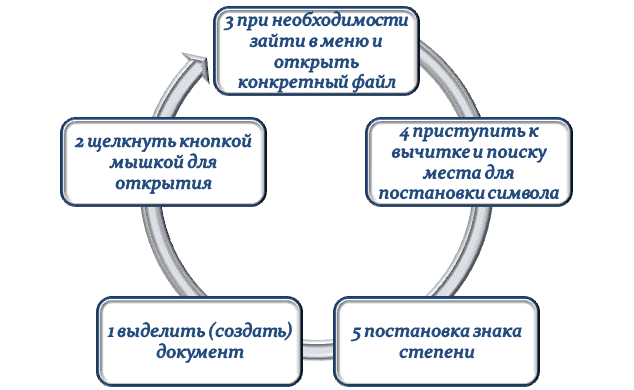
Когда файл будет загружен, он появится в интерфейсе приложения Microsoft Word. Теперь вы можете начинать свою работу.
Важно помнить, что перед началом работы рекомендуется сохранить документ под новым именем или создать резервную копию оригинального файла для предотвращения потери данных.
Не забывайте про то, как оформлен ваш текст в документе. Если у вас есть необходимость добавить степень к существующему тексту, убедитесь, что он выделен перед тем, как двигаться дальше.
Поздравляем! Вы успешно открыли файл в Microsoft Word и готовы к добавлению нужного знака. Теперь переходите ко второму этапу.
Шаг 2: Выберите место для вставки
Прежде чем начать установку символа, выберите место, где он будет находиться.
1. В начале или конце слова: Если вы хотите добавить «степенное обозначение» к числу или переменной внутри слова, то лучше всего разместить ее либо после цифры (например, «x^2»), либо над буквами (например, «H₂O»). Это помогает сохранить читабельность и удобство чтения текста.
2. Над строкой: Иногда требуется добавить степень над всей строкой или формулой. В таком случае можно использовать специальную функцию «Надстрочный шрифт». Выделите нужную область текста и выберите соответствующий инструмент из панели инструментов Word.
3. Справа от числа: Когда вам необходимо указать обозначение справа от числа, вы можете использовать функцию «Верхний индекс». Например, если нужно записать «10 в квадрате», то можно написать «10^2».
4. В формуле: Если вам нужно вставить сложную математическую формулу с несколькими «степенными элементами», рекомендуется использовать специальные возможности и инструменты данного текстового редактора.
Не забывайте, что при размещении степени необходимо учитывать общий контекст вашего материала. Выбирайте наиболее подходящее место для ее расположения, чтобы она была удобочитаемой и понятной для других читателей.
После того, как вы выбрали подходящее место, перейдите к следующему шагу — самой процедуре добавления символа. Это очень просто и займет всего несколько секунд вашего времени.
Шаг 3: Вставьте символ степени из специальных символов
Чтобы вставить данный элемент из специальных символов:
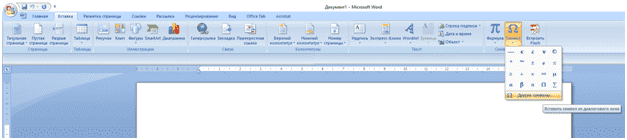
2. Появится окно «Символ», где вы можете выбрать несколько различных наборов символов для просмотра. Убедитесь, что выбран набор символов «Юникод (Hex)».
3. Прокрутите список доступных символов и найдите нужный вам знак. Обратите внимание на его код Юникода — это число после буквы «U+».
4. Щелкните дважды на выбранном варианте для его добавления к вашему документу. Знак степени будет вставлен на место, где находился курсор.
5. Если требуется изменить размер или позицию элемента, можно использовать функции форматирования текста.
6. После того как вы добавили символы степени в свой документ, убедитесь, что они отображаются корректно при печати или экспорте файла. Иногда некоторые программы не поддерживают определенные символы Юникода, поэтому проверьте документ перед его отправкой или публикацией.
Шаг 4: Измените размер и положение элемента по необходимости
После того, как вы вставили степень в Word, возможно, вам потребуется изменить ее размер или положение на странице. В этом случае достаточно воспользоваться классическими инструментами форматирования, выравнивания, оформления содержимого и в частности обозначения степени.
Учтите, что при корректировке размера и положения степени необходимо поддерживать гармонию и четкость текста. Избегайте установки выбранного знака в слишком маленьком или слишком большом размере, чтобы он был хорошо виден и не вызывал излишнего интереса.
Шаг 5: Сохраните и проверьте документ на наличие вставленной степени
После того, как вы успешно вставили аргумент в свой документ Microsoft Word, не забудьте сохранить его и проверить результат. Этот шаг очень важен для обеспечения правильного отображения вашей работы.

1. Чтобы сохранить документ, нажмите на кнопку «Файл» в верхнем левом углу окна программы. В появившемся меню выберите пункт «Сохранить» или нажмите комбинацию клавиш Ctrl + S.
3. После того как вы указали все необходимые параметры, нажмите кнопку «Сохранить». Ваш документ будет сохранен на выбранном месте с заданным именем.
4. Теперь пришло время проверить вашу работу на наличие правильно вставленной степени. Пролистайте документ до места, где вы разместили символ.
5. Обратите особое внимание на то, что символ должен быть четко видимым и правильно отформатированным. Он должен быть ниже основного текста и небольшого размера.
6. Если вы заметили какие-либо ошибки или проблемы с отображением элемента, вернитесь к шагу 3 и повторите процесс вставки.
7. После того как все проверено и исправлено, можете быть уверены в том, что ваш документ содержит правильно вставленную символику.
Не упустите возможность сохранить изменения после проверки документа, чтобы избежать утраты данных. Для быстрого сохранения воспользуйтесь сочетанием клавиш Ctrl + S или повторите шаги 1-3, если это потребуется.
Нужна помощь инструктора?
Мы всегда рады Вам помочь!

Следуя этой пошаговой инструкции, вы сможете легко вставить степень в Microsoft Word и удостовериться, что она правильно отображается в вашем документе.
Самые распространенные способы вставки степени в Ворде
Microsoft Word является одним из самых популярных текстовых редакторов, который предлагает широкий набор возможностей для форматирования текста. Вставка таких обозначений в документы – одна из таких функций. В этом подразделе мы рассмотрим несколько наиболее распространенных способов сделать это.
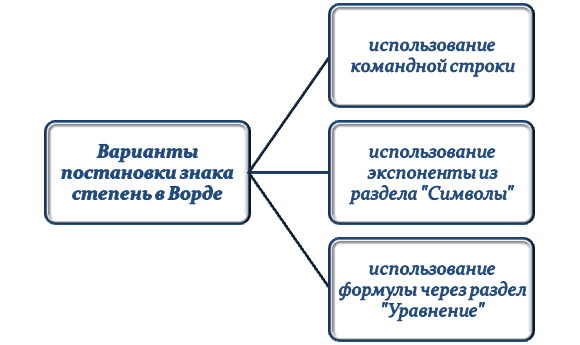
Первый способ – использование командной строки. Для того чтобы применить соответствующий знак через командную строку, нужно выбрать место в документе, где она должна быть расположена, а затем нажать на клавишу «Ctrl» и «=» одновременно. Появится поле для записи формулы.
Введите число, которое будет являться основанием этой математической операции, а затем нажмите на клавиши «^» и «Shift» «+» одновременно, чтобы указать начало степени. Затем введите значение параметра и нажмите «Enter». Степень будет автоматически отформатирована.
Второй способ – использование экспоненты из раздела «Символы». Чтобы вставить элемент с помощью этого метода, нужно выбрать место для её размещения и перейти к закладке «Вставка». Здесь найдите раздел «Символы» и щелкните на нем. Откроется окно с символами и специальными символами. Введите в строку поиска «степень» или найдите нужный символ самостоятельно.
Когда вы его найдете, щелкните на кнопке «Вставить», чтобы добавить параметр в документ.
Третий способ – использование формулы через раздел «Уравнение». Этот метод подойдет для более сложных математических формул. Чтобы вставить элемент с помощью этого метода, перейдите к закладке «Вставка» и выберите раздел «Уравнение». Здесь вы найдете широкий набор возможностей для создания математических уравнений, включая степени. Выберите соответствующую опцию, нужные значения и отформатируйте уравнение по своему усмотрению.
Вне зависимости от того, какой метод вы предпочли, вы всегда можете отрегулировать размер или расположение элемента, воспользовавшись функцией форматирования текста в Word. Для этого нужно выделить нужный фрагмент и задать ему подходящие параметры шрифта: сделать его жирным или курсивом, изменить размер шрифта или его оттенок.
Спасибо за ознакомление с нашей пошаговой инструкцией для вставки степени в Microsoft Word. Надеемся, что эти советы помогут вам создавать профессиональные и качественные документы.
Есть проблемы с обучением?
Помощь в написании студенческих и аспирантских работ!
Компьютерная грамотность с Надеждой

Заполняем пробелы — расширяем горизонты!
Как написать степень на клавиатуре в Word или Блокноте
Числа бывают не только простые. Порой числа возводят в степень: в квадрат (во вторую степень), в куб (в третью), и вообще в любую другую степень. Как это записать на бумаге – понятно. Ставишь возле числа сверху еще одно дополнительное число «2», либо «3» или любое другое – вот вам и степень числа.
А вот как написать степень на клавиатуре в Блокноте или в Word? Ведь на клавиатуре нет маленьких чисел для обозначения степеней.
Два кода, чтобы написать степень в квадрате и в кубе
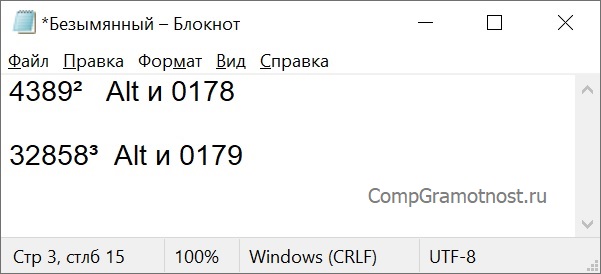
Проблема в том, что клавиатура не оснащена такой клавишей, которая позволила бы вот так просто поставить степень. Но для этого существуют специальные комбинации клавиш:
«Alt+0178» – с ее помощью можно написать вторую степень (²);
«Alt+0179» – используя эту комбинацию, можно написать третью степень (³).
Однако не все так просто, есть нюансы.
Как написать степень на клавиатуре с помощью кодов
h3 1,0,0,0,0
1) Перед тем как воспользоваться вышеперечисленными комбинациями, следует убедиться, что выставлен английский язык.
2) Затем нужно активировать цифровую панель путем нажатия на «Num Lock». Такую панель называют еще малой цифровой клавиатурой.
На полноразмерной клавиатуре из 104 клавиш малая клавиатура находится справа на отдельной панели. Там достаточно один раз нажать на клавишу «Num Lock».
На ноутбуке в силу его компактных размеров малая цифровая клавиатура находится обычно на основной клавиатуре. Чтобы ее активировать, чаще всего надо, удерживая вспомогательную клавишу «Fn», нажать на «Num Lock».
3) Поставить курсор в то место текста, куда требуется вставить степень.
4) Удерживая клавишу «Alt», поочередно набрать цифры на малой клавиатуре, например, 0, 1, 7, 8. Отпустив «Alt», на экране сразу увидим степень 2 («в квадрате»).
Также удерживая «Alt», можно последовательно нажать на малой цифровой клавиатуре цифры 0, 1, 7, 9. Отпустив «Alt», получим 3 степень («в кубе»).
Частая ошибка при вводе степени числа. Зажав «Alt», можно по идее набирать цифры 0, 1, 7, 8 или 0, 1, 7, 9 с помощью тех цифровых клавиш, что находятся на основной клавиатуре в ее верхнем ряду. Но степень 2 или 3 в результате комбинации таких клавиш, увы, НЕ появится. Необходимо код 0178 набирать только с помощью клавиш малой цифровой клавиатуры.
Хотя, казалось бы, чем могут отличаться цифры на обычной клавиатуре и на малой цифровой клавиатуре? Тем не менее – они отличаются, и еще как.
5) Далее следует отключить цифровую клавиатуру, нажав на «Num Lock». На ноутбуках обычно требуется удерживать клавишу «Fn», а затем нажать «Num Lock», после чего панель отключится.
Этот способ для ввода степени числа работает в большинстве стандартных текстовых редакторах, например, в Word и в Блокноте.
«Надстрочный знак» в Word, чтобы напечатать любую степень числа
В Word есть встроенная кнопка, при помощи которой можно написать степень числа на клавиатуре. Она называется «Надстрочный знак» («X²») и располагается во вкладке «Главная».
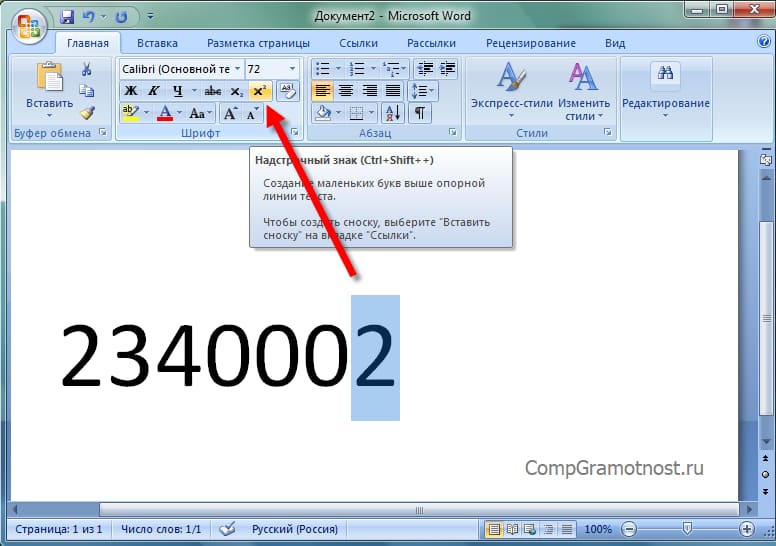
Рис. 2 (Клик для увеличения). «Надстрочный знак» («X²») во вкладке «Главная» позволяет написать степень числа.
Кроме цифр, можно также превращать в степень и буквы. Так можно сделать текст маленького размера и поместить его наверху строки текста.
Такое выделение текста, возможно, кому-то понадобится в разных ситуациях. Так что кнопка Ворда для написания степени числа является универсальной. Она превращает в «степень» любую последовательность символов.
Пункт «Надстрочный» превращает любой символ в степень
Этот вариант работает во всех версиях Word, в том числе в устаревших.
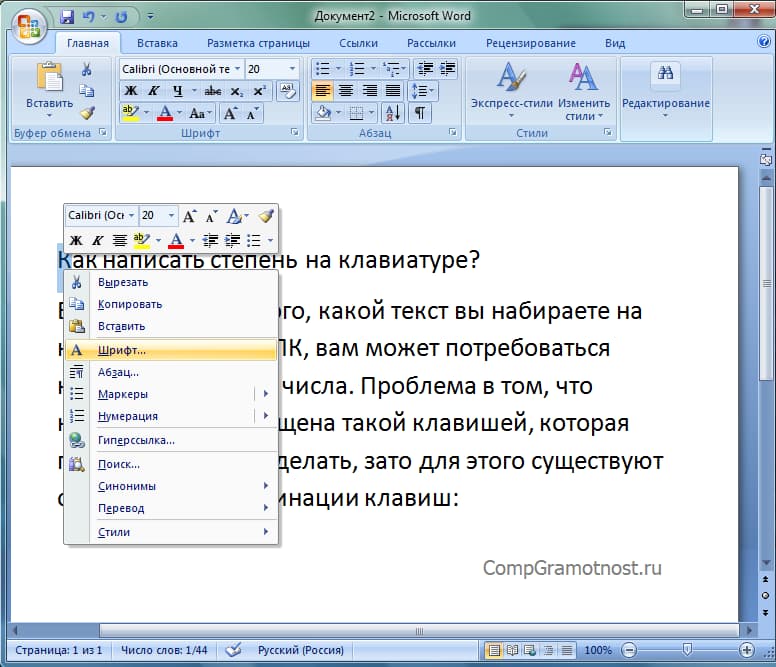
Рис. 3. Выделен символ «К». Клик по нему с помощью правой кнопки мыши открывает меню с опцией «Шрифт».
Процесс написания степени числа осуществляется следующим образом:
1) Необходимо выделить число или букву, которому требуется придать вид степени.
2) Далее нажмите на выделенное число правой кнопкой мыши.
3) Далее следует перейти в «Шрифт» и отметить пункт «Надстрочный».
4) Нажать «OK», чтобы подтвердить действия.
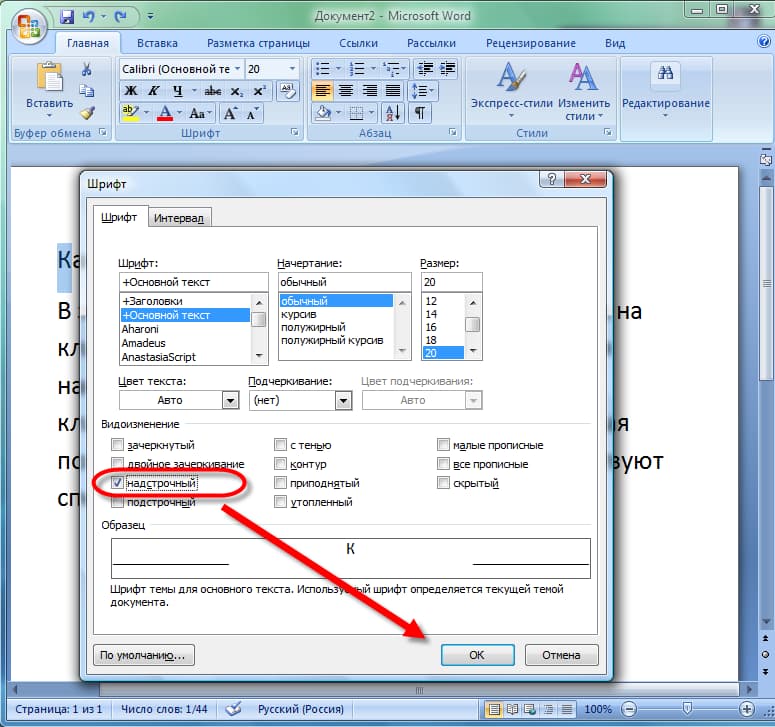
Рис. 4 (Кликните для увеличения). Меню «Шрифт» с опцией «надстрочный».
После выполнения этих несложных действий выделенная цифра или буква примет вид степени числа. Выделять также можно не только отдельную букву или символ, но и любую длинную последовательность символов. Тогда вся выделенная последовательность приобретет вид «надстрочный».
Таблица символов для ввода степени
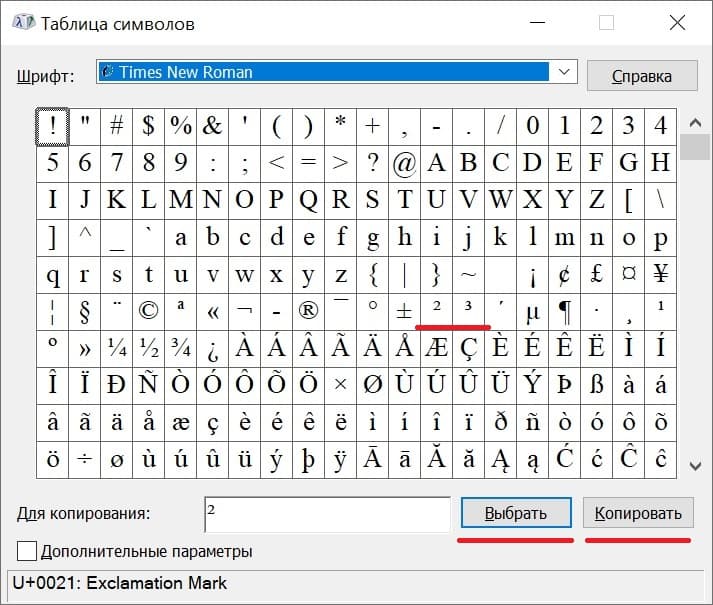
Рис. 5. Таблица символов. Выделены степени 2 и 3.
В операционной системе Windows есть Таблица символов. Она позволяет найти и вставить в свой текст какой-либо символ, которого нет на клавиатуре.
1) В строке поиска набираем: таблица символов. Будет найдена таблица, надо ее открыть.
2) Открываем шрифт «Times New Roman» (рис. 5), либо «Arial» или по своему выбору. В указанных шрифтах есть 2 и 3 степень. Кликаем по ней и нажимаем кнопку «Выбрать». Степень появится в поле «Для копирования».
3) Далее жмем кнопку «Копировать». Таким образом, выбранная степень будет скопирована в буфер обмена, то есть в оперативную память компьютера.
4) Устанавливаем курсор в область, где необходимо добавить степень. Жмем на кнопку «Вставить», расположенную в верхнем левом углу программы Word.
Демонстрация степени числа или написание надстрочных символов позволяет украшать текст, делать его более привычным и понятным для восприятия.



