
Пи — одна из самых популярных математических констант, используемых во всех областях математики и физики. Это отношение длины окружности к диаметру круга, которое имеет приблизительное значение 22/7 или 3,14. Вы можете легко написать Пи от руки как строчную греческую букву Пи (π). Однако на клавиатуре нет клавиш по умолчанию для ввода Pi как в Windows, так и в macOS. Если вам нужно часто использовать π в документации, вот как вы можете вводить символы Pi с помощью сочетаний клавиш.
Значение Пи (Изображение предоставлено — Википедия)
Сводка сочетаний клавиш
Прежде чем мы объясним различные методы ввода символов Pi, вот краткое описание сочетаний клавиш.
Введите символ в Windows
Есть несколько способов ввести символ Пи в Windows в зависимости от приложения.
Введите символ Pi с помощью сочетаний клавиш Alt-кода
Если у вас большая клавиатура с отдельной цифровой панелью, то использование сочетаний клавиш с альтернативным кодом — самый простой вариант.
- Сначала включите цифровую клавишу и поместите курсор в то место, где вы хотите вставить символ.
- Удерживая одну из клавиш alt, введите 0960 с цифровой клавиатуры.
- Это создаст на вашем документе символ Пи π.
Использование метода Alt + X в Word
Это полезный вариант для ввода символов только в документы Microsoft Word. Преимущество здесь в том, что для этого не требуется отдельная цифровая клавиатура.
- Нажмите 03C0 и одновременно нажмите клавиши alt + x.
- Это преобразует шестнадцатеричное значение в символ Пи, например π.
Ввод символа Pi в приложениях Microsoft Office
В дополнение к вышеуказанному методу alt + x в Word вы можете использовать утилиту Symbol во всех приложениях Microsoft Office, таких как Excel, PowerPoint и Outlook.
- Откройте любые другие приложения Office и перейдите в меню «Вставка».
- Выберите «Символы> Символ> Дополнительные символы», чтобы открыть утилиту.
- Измените подмножество на «Греческий и коптский» и найдите символ Пи.
- Вы можете дважды щелкнуть, чтобы вставить символ в ваш документ.
Использование редактора формул
Вы можете использовать редактор формул в приложениях Office, если хотите быстро вводить формулы с помощью Пи. Перейдите в «Вставка> Символы> Уравнение», чтобы открыть редактор формул. Вы можете выбрать такие уравнения, как A = πr 2 непосредственно из доступных формул или введите символ Пи, выбрав его из списка «Основные математические символы».
Используйте редактор формул для ввода числа Пи
Вы можете использовать опцию автозамены в редакторе формул, набрав pi, чтобы быстро создать символ. Однако уравнения не похожи на обычный текст в вашем документе. Вы можете правильно выровнять их, чтобы они сочетались с другим контентом, особенно когда вам нужно распечатать.
Введите символ Pi с картой символов
Если ни один из вышеперечисленных методов не работает, вы можете использовать автономное приложение Character Map в Windows.
Введите символ в Mac
Также легко ввести символ Пи на Mac, используя один из следующих методов.
Использование ввода шестнадцатеричного кода
Во-первых, вы должны изменить метод ввода с клавиатуры со стандартного ABC на Unicode Hex Input. Вы можете в любое время переключить языковой ввод с верхней панели.
- Убедитесь, что метод ввода отображается как U +, что означает ввод в формате Unicode Hex.
- Поместите курсор в то место, где вы хотите ввести символ.
- Удерживая одну из клавиш выбора на клавиатуре, введите 03C0, чтобы сделать символ Пи π.
- Вы можете продолжить ввод с помощью U + или перейти на ABC.
Введите символ Pi с помощью средства просмотра символов
Если вы не можете изменить ввод с клавиатуры, следуйте этому методу, чтобы ввести символ Pi с помощью приложения Character Viewer.
- Когда вы находитесь в любом приложении, таком как Pages или Microsoft Word для Mac, перейдите в меню «Правка> Эмодзи и символы». Или вы можете нажать «Command + Control + Space».
- Это откроет приложение Character Viewer и щелкните маленькую стрелку, чтобы выбрать опцию «Настроить список…».
- Выберите «Греческий» во всплывающем окне и нажмите кнопку «Готово».
- Теперь нажмите на опцию «Греческий» на боковой панели и найдите греческий символ строчной буквы «Пи» π.
- Дважды щелкните символ, чтобы вставить его в документ.
Введите символ в HTML и CSS
Вы можете использовать десятичные или шестнадцатеричные кодовые точки в приведенном ниже формате для вставки символа Пи в HTML-документы. Кроме того, Pi также имеет имя объекта HTML, которое вы можете использовать.
Точно так же используйте шестнадцатеричное значение, как показано ниже, в вашем CSS, чтобы вставить символ Пи.
Варианты символов
Символ Пи похож на любые другие текстовые символы в приложениях Windows и Mac. Таким образом, вы можете изменить цвет и размер шрифта, а также применить к символу текстовые эффекты. Кроме того, приложение Mac Character Viewer предлагает встроенный вариант шрифта для символа. Вы можете выбрать символ, который выглядит как написанный от руки, из сотен доступных вариантов.
Ниже приведены некоторые другие символы Пи с вариациями. Помните, что в греческом языке также есть заглавная Пи Π (alt + 0928) и символ Пи ϖ (alt + 0982), которые отличаются от математического символа Пи (π).
| Символы Пи | Имя | Альтернативный код | Alt + X |
|---|---|---|---|
| Математический жирный маленький Пи | 120529 | 1D6D1 | |
| Математический курсив Маленький Пи | 120587 | 1D70B | |
| Математический полужирный курсив Маленький Пи | 120645 | 1D745 | |
| Математический жирный маленький Пи без засечек | 120703 | 1Д77Ф | |
| Математический шрифт без засечек, жирный, курсив, маленький, пи | 120761 | 1D7B9 |
Получение значения Пи
Как уже упоминалось, приблизительное значение Пи составляет 22/7, и ниже приведены некоторые дроби, используемые для вычисления значения Пи.
Однако Пи — иррациональное число, не имеющее бесконечных десятичных знаков без повторяющегося шаблона. Люди используют 3,14 как приблизительное значение, а вот первые 100 цифр числа Пи.
Вы также можете быстро получить значение Пи, выполнив поиск в Google, который покажет до 11 десятичных знаков.
В программе ворд можно написать значок пи тремя способами, давайте рассмотрим подробно все возможные способы.
Первый шаг. На верхней панели программы ворд войдем во вкладку «Вставка», в ней слева есть блок «Символы», в котором есть иконка в виде буквы пи, нужно нажать на неё, чтобы на экране появилось специальное меню для ввода информации.

Второй шаг. Открываем наверху закладку «Работа с формулами», в ней есть вкладка «Конструктор», где ищем блок «Символы», прокручиваем ленту вниз, где находим знак пи.

В итоге мы поставили в программе ворд знак пи.

Первый шаг. Снова зайдем во вкладку «Вставка», только теперь в блоке «Символы» нажимаем на вторую иконку «Символ».

Второй шаг. В открывшемся меню, выберем последнюю строку «Другие символы».

Третий шаг. Откроется меню «Символы», где нужно зайти во вкладку «Символы», в строке «Набор» из раскрывающего списка выбираем «греческие и коптские символы», где находим символ пи. Нажимаем на него, чтобы он получился на экране.


Использовать специальный код. Сначала вы набираете в тексте следующий код: 03C0. После на клавиатуре нажимаем комбинацию клавиш «ALT+X».
Если вы хотите, чтобы Word красиво выравнивал текст и соблюдал интервалы между абзацами, то вы должны убедиться в том, что вы не ставили лишние пробелы между словами и в ячейках, что начало абзацев расположены правильно и отступы настроены так, что документ выглядит правильно оформленным.
Было бы очень трудоемко определить определенные пространства или места в документе, где использовалось случайное двойное нажатие TAB (ТАБУЛЯЦИЯ) вместо одного, если не было бы знаков форматирования. Эти знаки являются непечатающимися символами и показывают нам места, где были использованы клавиши SPACE (ПРОБЕЛ), TAB, ENTER (ВВОД), или где находится скрытый текст.
Как правило, знаки форматирования скрыты, пока вы не сделаете их видимыми нажатием ¶ на вкладке «Главная» в Word (рис. 1).

Кроме того, вы можете использовать сочетания клавиш Ctrl + * или Ctrl + Shift + 8 для переключения «ПоказатьСкрыть» символов форматирования. Переключение отображения символов форматирования имеет два положения:
OFF – отключает отображение символов форматирования, за исключением тех, что вы решили оставить видимыми пока не измените параметры. Где же выбрать, какие символы форматирования должны остаться видимымискрытыми после нажатия на кнопку ¶?
Нажмите вкладку « Файл » , а затем нажмите « Параметры » (рис. 2).

Нажмите «Экран» и с лева, под «Всегда показывать эти знаки форматирования» выберите какие знаки форматирования вы хотите сделать видимыми всегда, даже после отключения (рис. 3).

Существуют различные знаки форматирования, или иногда их называют непечатающимися символами, в Word. Рассмотрим основные из них.
Точки это знаки форматирования пробелов между словами. Одно нажатие на пробел – одна точка (рис. 4).

Символ (¶) представляет собой конец абзаца. После этого символа Word начинает новый абзац и перемещает курсор на новую строку (рис. 5).

Знак абзаца помещается в документе при нажатии клавиши Enter на вашей клавиатуре. Текст между двумя этими символами определяется как абзац и имеет ряд свойств, которые можно регулировать независимо от остального текста (или абзацев), такие как выравнивание (по левому и правому краям, по центру и ширине), интервалы перед и после абзаца, интервалы между строками, нумерация и др.
Нажатие табуляции (TAB) отображается знаком стрелки, направленной вправо (рис. 6):


Знак перевода строки или представляет собой место, где строка обрывается и текст продолжается с новой строки. Вы можете вставить перевод строки, нажав Shift+Enter.
Функции знака перевода строки во многом схожи со знаком абзаца и имеет аналогичный эффект, за исключением, что при переводе строки не определяются новые абзацы (рис. 7).

Скрытый текст представляет собой пунктирную линию под текстом, который определен как скрытый (рис. 8).

Когда вы отключите знаки форматирования вышеуказанный текст будет выглядеть вот так (рис. 9):

Скрытый текст не печатается. НО! Как же скрыть текст? Это очень просто 😉

Нажмите на «Скрытый» (рис. 11)

Зачем нам прятать текст? В первую очередь для настройки документа или шаблона текста, чтобы соответствовать специфическим требованиям. Вы также можете скрывать текст, если вы не хотите выводить его на печать в данный момент, но не хотите удалять.
Возвращаемся к знакам форматирования.
Якорь представляет собой место в тексте, где некоторые объекты в документе были изменены и объект якоря оказывает влияние на поведение данного объекта в тексте. Другими словами, объект якоря, как крюк или кольцо, находится на обратной стороне картины, которые используются, чтобы повесить картину на стене.
Якорь представляет собой небольшую иконку в виде якоря корабля (рис. 12).

Установлено, что в ячейках данный знак означает собой конец последнего абзаца в ячейке или в ее конце. Она отражает форматирование ячейки (рис. 13).

Непечатаемые символы в Word – это незаменимый инструмент для редактирования текстов скачанных из сети Интернет или просто написанных другими людьми. Что такое непечатаемые символы? Это символы, которые обычно не отображаются на экране, а при распечатке документов их вообще нет. А предназначены они для правильного форматирования, то есть оформления текстовых документов.
Знакомство с ними обычно происходит случайно, сначала находят в тексте лишние пробелы, затем конец абзаца и т.д. Оказывается, что при помощи этого функционала очень удобно обрабатывать информацию из интернета для написания рефератов, курсовых, дипломов и других документов. В последнее время ужесточились требования к оформлению не только технической документации, но и любых текстовых документов.
Включение невидимых символов
Режим непечатаемых символов включается и отключается при нажатии на кнопку, обозначенную в ленте значком показанным ниже, в разделе Абзац и вкладке Главная.
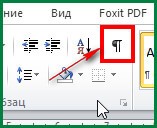
Кнопка «Непечатаемые символы»
Появившиеся при включении символы показываются только на экране монитора и при распечатке не видны.
Настройка отображения скрытых символов
Для тех, чья работа связана с проверкой и редактированием текстовых документов, вероятно, может быть удобно, чтобы хотя бы некоторые непечатаемые символы отображались постоянно или показывались только некоторые из символов. Настроить показ символов можно следующим образом. В списке меню «Параметры» вкладки «Файл» находим и включаем строку «Экран».

Появятся «Настройки отображения и печати…», пункт «Всегда показывать эти знаки форматирования». В этом списке нужно проставить галочки напротив тех знаков, которые требуется отображать всегда.
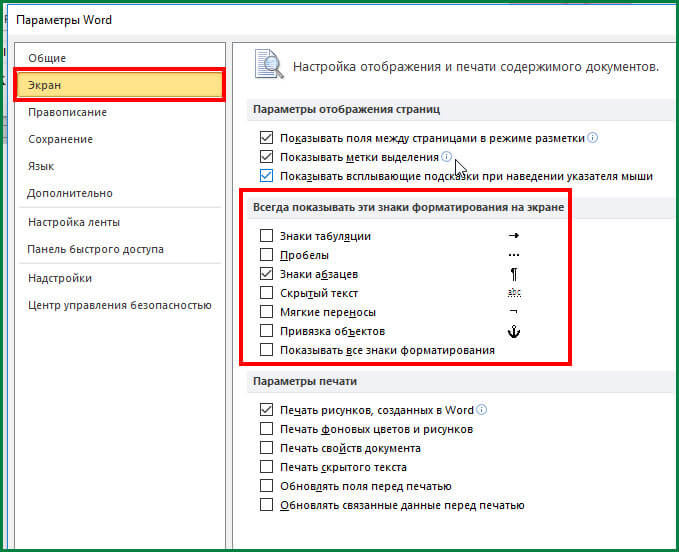
Скрытые знаки форматирования
Список непечатаемых знаков и то, как элементы форматирования отображаются найти нетрудно, здесь же рассказывается о том, как можно использовать невидимые знаки пробела, табуляции и другие основные символы в работе.
Невидимый знак абзаца и перевод строки
Непечатаемый знак абзаца, а точнее конца абзаца отображается значком….

Этот значок помогает определить, где заканчивается один абзац и начинается другой. Например, визуально в тексте видно два абзаца, но при установке отступа или выделении одного из них двойным кликом мыши текст форматируется и выделяется как один абзац. За второй абзац мы приняли начало новой строки (перевод строки), такое постоянно наблюдается при сканировании документов и обработке их программами OSR. Простой перевод строки обозначается значком

Пробел и неразрывный пробел
Пробел между словами показывается на экране значком точки . Часто многие пользователи компьютера красную строку абзаца делают несколькими нажатиями пробела. При распечатке такого документа текст может быть неровным. Этот значок также поможет узнать, добросовестно ли ваш исполнитель выполнил задание, не увеличил ли объем текста лишними пробелами.

Неразрывный пробел ставится в тех случаях, когда разрывать два слова по разным строкам нельзя, например это инициалы и фамилия. Обозначается неразрывный пробел значком похожим на символ процента

Скрытый текст
В программе Word Office есть возможность часть текста или весь текст сделать скрытым. В этом случае отображаться на экране такой текст будет только при включении функции непечатаемые символы Word.

Знак «Скрытый текст»
Разрыв раздела, разрыв страницы
Для разных частей текста можно установить различные настройки, например нумерацию страниц, размеры полей и некоторые другие, но для этого текст должен быть разделен на разделы. В каждом разделе применяются свои соответствующие настройки. Поэтому, например, установка нумерации страниц в одной части документа необязательно приведет к их правильному расположению ее во всем документе. Такой разрыв нужно обнаружить и устранить. Убираются разрывы, так же как и любые другие символы, клавишей Del.
Таким образом, несмотря на то, что при первом взгляде на эти значки у неопытного пользователя возникает легкое недоумение: «Зачем это», непечатаемые символы форматирования, со временем, становятся полезным и незаменимым инструмент редактирования текстов.

Пи – одна из самых популярных математических констант, используемых во всех областях математики и физики. Это отношение длины окружности к диаметру круга, которое имеет приблизительное значение 22/7 или 3,14. Вы можете легко написать Пи от руки как строчную греческую букву Пи (π). Однако на клавиатуре нет клавиш по умолчанию для ввода Pi как в Windows, так и в macOS. Если вам нужно часто использовать π в документации, вот как вы можете вводить символы Pi с помощью сочетаний клавиш.
Значение Пи (Изображение предоставлено – Википедия)
Сводка сочетаний клавиш
Прежде чем мы объясним различные методы ввода символов Pi, вот краткое описание сочетаний клавиш.
| Название символа | Греческая строчная буква пи (π) |
| Ярлык альтернативного кода | Alt + 0960 |
| Alt + X (документ Word) | 03C0 Alt + X |
| Ярлык Mac | Option + 03C0 |
| HTML Entity Decimal | Пи |
| HTML-объект шестнадцатеричный | Пи |
| Имя объекта HTML | Пи |
| Значение CSS | 03C0; |
| Последовательность выхода из JS | u03C0 |
| Десятичный | 960 |
| Шестнадцатеричный | 3C0 |
| Юникод | U+03C0 |
Введите символ в Windows
Есть несколько способов ввести символ Пи в Windows в зависимости от приложения.
Введите символ Pi с помощью сочетаний клавиш Alt-кода
Если у вас большая клавиатура с отдельной цифровой панелью, то использование сочетаний клавиш с альтернативным кодом – самый простой вариант.
- Сначала включите цифровую клавишу и поместите курсор в то место, куда вы хотите вставить символ.
- Удерживая одну из клавиш alt, введите 0960 с цифровой клавиатуры.
- Это создаст на вашем документе символ Пи π.
Использование метода Alt + X в Word
Это полезный вариант для ввода символов только в документы Microsoft Word. Преимущество здесь в том, что для этого не требуется отдельная цифровая клавиатура.
- Нажмите 03C0 и одновременно нажмите клавиши alt + x.
- Это преобразует шестнадцатеричное значение в символ Пи, например π.
Ввод символа Pi в приложениях Microsoft Office
В дополнение к вышеуказанному методу alt + x в Word вы можете использовать утилиту Symbol во всех приложениях Microsoft Office, таких как Excel, PowerPoint и Outlook.
- Откройте любые другие приложения Office и перейдите в меню «Вставка».
- Выберите «Символы> Символ> Дополнительные символы», чтобы открыть утилиту.
Открытые символы в приложениях Office
- Измените подмножество на «Греческий и коптский» и найдите символ Пи.
- Вы можете дважды щелкнуть, чтобы вставить символ в ваш документ.
Найдите Пи на карте персонажей
Использование редактора формул
Вы можете использовать редактор формул в приложениях Office, если хотите быстро вводить формулы с помощью Пи. Перейдите в «Вставка»> «Символы»> «Уравнение», чтобы открыть редактор формул. Вы можете выбрать такие уравнения, как A = πr2, непосредственно из доступных формул или ввести символ Пи, выбрав его из списка символов «Базовая математика».
Используйте редактор формул для ввода числа Пи
Вы можете использовать опцию автозамены в редакторе формул, набрав «пи», чтобы быстро создать символ. Однако уравнения не похожи на обычный текст в вашем документе. Вы можете правильно выровнять их, чтобы они сочетались с другим контентом, особенно когда вам нужно распечатать.
Введите символ Пи с картой символов
Если ни один из вышеперечисленных методов не работает, вы можете использовать автономное приложение Character Map в Windows.
- Введите charmap в поле поиска Windows и откройте приложение «Карта символов».

Открыть карту персонажей

Символ Пи на карте символов
Использование панели эмодзи в Windows 10
Компьютеры с Windows 10 поставляются с панелью эмодзи, к которой можно получить доступ, нажав сочетания клавиш «Win + Dot». После открытия всплывающего окна нажмите «Символы», а затем «Языковые символы». Здесь вы можете найти символ Пи π и вставить его в любое приложение.

Символ Пи на панели эмодзи Windows
Введите символ Pi в Mac
Также легко ввести символ Пи на Mac, используя один из следующих методов.
Использование ввода шестнадцатеричного кода
Во-первых, вы должны изменить метод ввода с клавиатуры со стандартного ABC на Unicode Hex Input. Вы можете в любое время переключить языковой ввод с верхней панели.
- Убедитесь, что метод ввода отображается как U +, что означает ввод в формате Unicode Hex.
Шестнадцатеричный ввод Unicode
- Поместите курсор в то место, где вы хотите ввести символ.
- Удерживая одну из клавиш выбора на клавиатуре, введите 03C0, чтобы сделать символ Пи π.
- Вы можете продолжить ввод с помощью U + или перейти на ABC.
Использование программы просмотра персонажей
Если вы не можете изменить ввод с клавиатуры, следуйте этому методу, чтобы ввести символ Pi с помощью приложения Character Viewer.
- Когда вы находитесь в любом приложении, например Pages или Microsoft Word для Mac, перейдите в меню «Правка> Emoji «>U+03C0
HTML -код «>3C0 Мнемоника π Плоскости 0: Основная многоязычная плоскость Блок Юникода Греческое и коптское письмо Подраздел Юникода Буквы Прописная Π Версия Юникода 1.1 (1993) Тип парной зеркальной скобки (bidi) Нет Композиционное исключение Нет Изменение регистра 03C0 Простое изменение регистра 03C0 Alphabetic + Lowercase + Cased + Changes_When_Uppercased + Changes_When_Titlecased + Changes_When_Casemapped + ID_Start + ID_Continue + XID_Start + XID_Continue + Grapheme_Base + scripts Greek Кодировка hex dec (bytes) dec binary UTF-8 CF 80 207 128 53120 11001111 10000000 UTF-16BE 03 C0 3 192 960 00000011 11000000 UTF-16LE C0 03 192 3 49155 11000000 00000011 UTF-32BE 00 00 03 C0 0 0 3 192 960 00000000 00000000 00000011 11000000 UTF-32LE C0 03 00 00 192 3 0 0 3221422080 11000000 00000011 00000000 00000000 Похожие символы
Греческая строчная буква пи входит в коллекции:
Греческие буквы
Популярные символы
03BF Греческая строчная буква омикрон
03C1 Греческая строчная буква ро
(◕‿◕) SYMBLВсе изображения Emoji и символов на сайте предназначены исключительно для информационных целей, права принадлежат их авторам и не могут быть использованы для коммерческих целей без их согласия.
Все названия символов являются официальными названиями Юникод®. Указанные номера символов являются частью стандарта Юникод.
Как вставить символ Пи в Word

Пи (π) часто встречается в математике. Будучи тесно связанным с кругами, он проявляется практически в любом уравнении, включающем площадь или объем кругов и сфер, а также при измерении углов в радианах. Если вы используете пакет Office для написания математических операций, вам может понадобиться знать, как получить символ пи в Word. К счастью, это легко сделать с помощью диалоговых окон «Символы» или «Уравнение» или альтернативных кодов.
Использование диалогового окна символов
Вы можете вставить символ пи в документ Word, используя раздел «Символ» верхней ленты в Word. Перейдите в раздел «Вставка» и посмотрите на крайнюю правую группу «Символы». Вы можете использовать раздел «Уравнение» или «Символ» для выполнения своей задачи, но если вы не пишете полное уравнение, вариант «Символ» предпочтительнее.
Нажмите «Символ», а затем перейдите к «Другие символы» в нижней части раскрывающегося меню. Всплывающее окно содержит все символы в базе данных Word, поэтому выберите «Греческий и коптский» в раскрывающемся меню «Подмножество». С этого момента ищите «π» визуально или заглавную версию «Π», если вам это нужно. Выделите символ и нажмите «Вставить», чтобы поместить его в документ в позиции курсора.
Параметр «Уравнение» немного отличается, и символ помещается в поле уравнения в вашем документе, а не как обычный текст. Перейдите в «Уравнение» или нажмите «Alt» и «=» вместе. В группе «Символы» на ленте щелкните стрелку «Дополнительно» и там, где написано «Основные математические операции» вверху. Перейдите в раздел «Греческие буквы» и щелкните букву пи в верхнем или нижнем регистре, чтобы добавить ее.
Альтернативный код символа Пи
Самое близкое к сочетанию клавиш пи — это альтернативный код. Вам нужна цифровая клавиатура на клавиатуре, чтобы использовать этот подход. Убедитесь, что цифровой замок включен. Затем, удерживая клавишу «Alt» на клавиатуре, введите код 227 и отпустите «Alt», чтобы появился символ. Для заглавных пи используйте код 928 таким же образом.
Этот подход с альтернативным кодом более сложен в использовании, чем предыдущий подход, но вы можете использовать его в других программах, включая веб-браузеры. Если вы хотите ввести символ пи в Excel или любой другой программе Office, вы можете использовать тот же подход или диалоговое окно «Символы».
Копирование и вставка
Самый простой способ вставить символ пи в Word — скопировать и вставить его из текста. Здесь пи (π) и заглавная пи (Π). Выделите текст, щелкните его правой кнопкой мыши, а затем выберите «Копировать» в появившемся меню (или одновременно нажмите «Ctrl» + «C»). Перейдите в то место, куда вы хотите добавить символ пи, щелкните правой кнопкой мыши и выберите «Вставить» (или нажмите «Ctrl» + «V»).
Этот подход имеет свои преимущества, но недостатком является то, что всякий раз, когда вам нужно написать π в будущем, вам нужно снова где-то найти этот символ. Оба предыдущих подхода гораздо проще повторить.



