
Чтобы добавить в текст документа символы, которые недоступны на клавиатуре, все приложения из пакета Microsoft Office (например, MS Word, MS Excel, MS PowerPoint и т.д.) версий 2007-2019 и Word для Microsoft 365 имеют специальную команду, размещенную на вкладке «Вставка».
При нажатии на кнопку «Символы» на данной вкладке всплывает меню, содержащее 20 самых популярных символов, из которых можно выбрать любой, и он будет немедленно вставлен в текст слева от курсора.
Если же кликнуть на кнопку «Другие символы…» (см. рисунок выше), откроется обширное диалоговое окно, в котором будут представлены все доступные символы для вставки.
Для того чтобы вставить в текст любой из этих символов, нужно выбрать его в таблице и нажать кнопку «Вставить». Поля «Шрифт» и «Набор», расположенные над таблицей, помогут Вам выбрать соответствующий шрифт и тип символов.
На вкладке «Специальные символы» представлен перечень уникальных знаков, которые применяются для улучшенного форматирования текста.
Для ряда символов установлены так называемые «горячие клавиши» — комбинации клавиш, позволяющие быстро вставить символ в текст без необходимости использования меню. При желании вы можете создать свои «горячие клавиши» или изменить уже существующие, воспользовавшись специальной кнопкой в нижней части окна (см. рисунок выше).
При нажатии на кнопку «Сочетание клавиш…» на экран будет выведено окно для ввода и сохранения нового сочетания. Установите курсор в поле «Новое сочетание клавиш» и нажмите те клавиши, которые Вы хотите назначить в качестве «горячих». Если при вводе Вы наберёте уже используемое программой сочетание, программа уведомит вас об этом.
Еще одним важным компонентом окна «Символ» является кнопка «Автозамена…». Помимо иборьбы опечаток, она также помогает автоматизировать процесс ввода текста и позволяет вставлять специальные символы.
Полный перечень правил автозамены можно просмотреть и отредактировать в окне «Автозамена», которое открывается при нажатии соответствующей кнопки в окне «Символ».
В этот перечень возможно добавление собственных правил и исключений к ним. Отдельная вкладка была выделена для удобства, чтобы разместить правила для математических символов.
Кстати, в любом Windows-приложении, будь то WordPad, Блокнот или какая-либо другая программа, для вставки символов ASCII можно использовать клавишу Alt в сочетании с дополнительными цифровыми клавишами, расположенными на клавиатуре с правой стороны (режим Num Lock при этом должен быть включен с помощью соответствующей клавиши, о чём будет свидетельствовать горящий на клавиатуре индикатор). Для вставки, например, символа градуса (°) следует нажать клавишу Alt и, удерживая её, набрать код 0176 на цифровой клавиатуре. Символ должен появиться после отпускания клавиши Alt .
Вот коды некоторых символов:
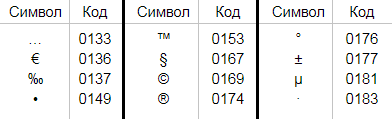
Полную таблицу кодов символов можно найти здесь… Набор кода всегда следует начинать с 0.
Другие статьи по схожей тематике
Как вставить специальные символы в word

В редакторе Microsoft Word можно не только печатать буквы-цифры, но и пользоваться отличными от букв и цифр символами. Причем это будет не рисунок, а именно текст. Это можно сделать с помощью инструмента «Символ» в меню «Вставка» (Рис.1). Можно выбрать из списка последние или нажать на «Другие символы», чтоб увидеть, что еще можно вставить.

Рис.1. Кнопка для вставки символов
Откроется окно, в котором будет достаточно большой набор символов (Рис.2), но все они лишь широкий набор букв. А если стоит задача вставить в документ что-то эдакое (Примечания автора – никогда не вставляйте в официальные документы), то это тоже можно сделать с помощью Word.
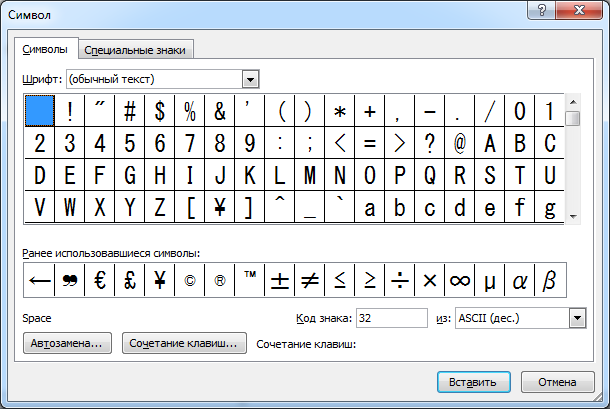
Рис.2. Небольшой набор символов
Чтобы в текст документа Word можно было вставить символ другого алфавита (иврит, арабский, иероглиф), рисунок сердца, стрелку, указатель и многое другое, нужно включить расширенный список символов, установив в окне выбора символов значение «ИЗ» — «Юникод (шестн.)» (Рис.3).
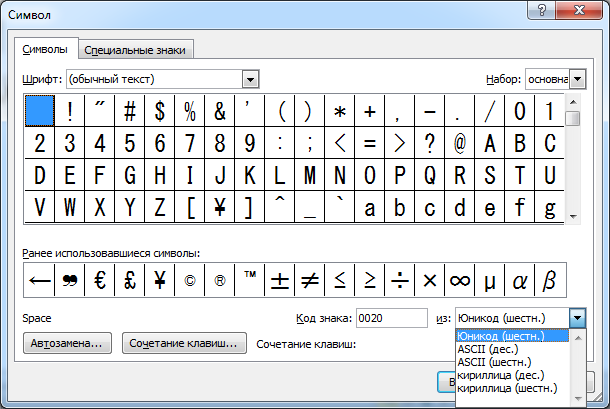
Рис.3. Увеличение числа символов в Word
После потребуется немного расширить окно для вставки, т.к. новый элемент управления «Набор» его не раздвигает, а видеть список хочется. Как вариант, можно выбрать «Юникод (шестн.)», закрыть окно и открыть снова – тогда элементы управления встанут аккуратней. В принципе, это баг производителя, а не фича.
В принципе, выпадающим список «Набор» можно и не пользоваться, а просто прокручивать значки, но с ним удобней – значки сгруппированы по назначению, а смена набора переводит курсор к первому из выбранного набора.
И теперь появляются широкие возможности для вставки интересных символов, среди которых:
Ниже показаны некоторые символы, которые можно вставить в текст документа.
СпецСимволы Word СпецСимволы Word СпецСимволы Word
Как вставить в MS Word специальные символы
Иногда при наборе текста могут понадобиться символы, которых на клавиатуре нет – знаки ударения или копирайта, градусы и т.п. Однако, затруднительным такое положение может показаться только тем, кто ни разу не использовал специальные символы в MS Word.
Таблица специальных символов MS Word
Итак, раз на клавиатуре всевозможных нестандартных символов нет, попробуем поискать их в другом месте. На панели «Вставка» в группе «Символы», нажмите на одноименную ссылку и увидите перечень наиболее распространенных нестандартных букв, символов и значков.
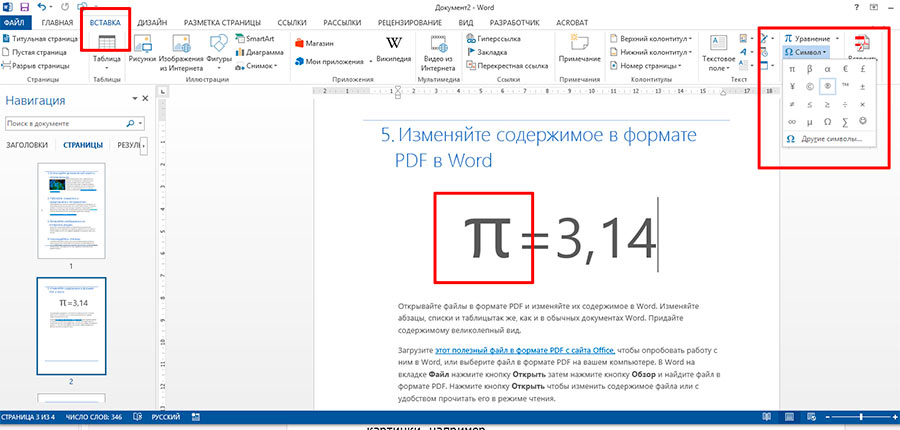
Вставка специальных символов в MS Word
Впрочем, это ещё далеко не все – нажав кнопку «Другие символы» вы откроете обширную библиотеку в которой хранится просто бесчисленное количество различных символов на все случаи жизни.
Если вы рассчитываете, что символы понадобятся вам в данном документе часто, вы можете оставить это окно открытым, просто перетащив его в пустое место на экране и используя по мере необходимости. Чтобы добавить символ в документ, выделите его в таблице и нажмите кнопку «вставить».
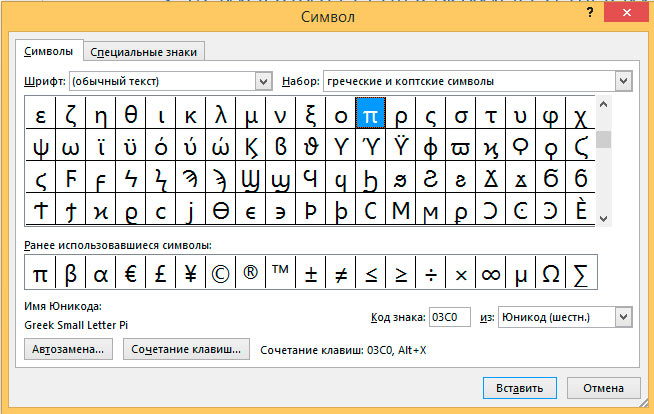
Таблица специальных символов в MS Word
Символы, добавленные в документ, ведут себя, как и «нормальные» буквы – вы можете изменять их размер, цвет, копировать и вставлять.
Клавиатурные сокращения для специальных символов
Хотя использование таблицы символов удобно само по себе, если вы планируете большую работу, в которой некоторые символы (тот же знак ударения) будут использоваться часто, имеет смысл ещё более упростить себе работу.

Обратите внимание – под списком символов есть небольшое поле под названием «Код знака», справа от которого расположено небольшое окошко с коротким цифробуквенным кодом, который меняется всяких раз, когда вы выделяете один из символов.
Отыщем среди символов знак ударения и посмотрим его «Код знака» (0301) – запомним это число.
Теперь вернемся в документ и попробуем написать «слово» проставив на нем ударение — перед той буквой на которую падает ударение запишем его цифровой код:
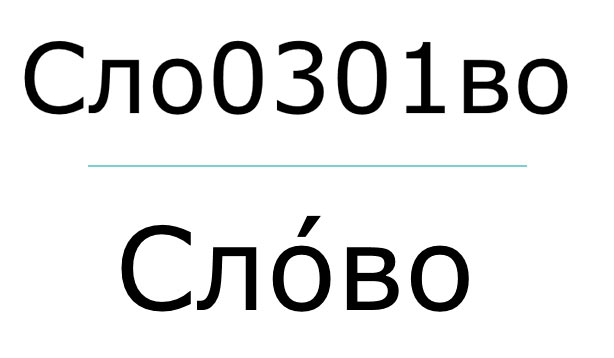
Вставка ударения в документ MS Word. До нажатия Alt+X и после нажатия.
А затем нажмем на клавиатуре сочетание кнопок Alt+X. Вуаля – наша абракадабра превратилась в нечто осмысленно
Пользоваться кодами символов непросто только на первых порах – заучив несколько самых ходовых комбинаций



