

В обзоре расскажем, как сделать ссылку в тексте активной. Это важный момент, поскольку добавление анкора на страницах позволяет обеспечить пользователям дополнительное удобство. Они получают возможность быстро переходить от одного материала к другому в рамках одного сайта, а это, в свою очередь, влияет на параметр вовлеченности, который важен при продвижении веб-ресурса.
скрыть
- Общее представление
- Почему анкоры важно использовать
- Как сделать на сайте, чтобы скопированная ссылка в тексте стала активной
- HTML
- Визуальный редактор
- ВКонтакте
- Word
- Telegram
- Excel
- Переход в новое окно
- Осуществление звонка
- Создание в e-mail
- Вопросы и ответы
- Зачем нужны анкоры?
- На какие категории делятся урл-ссылки по свойствам?
- Как активировать в тексте ссылку в HTML?
Общее представление
Речь пойдет об урл-ссылке, при нажатии на которую осуществляется переадресация на другую веб-страницу или сайт. Переход может осуществляться при нажатии по слову, фразе или изображению. Ее преимущество заключается в возможности бесконечного перехода на другие веб-сайты или страницы, а также пролистывании файлов и документов.
Плюс кликабельной (кликовой) ссылки – это отсутствие необходимости делать большое количество действий, которые нужно совершить, чтобы попасть в нужное место на сайте, так как переход по ним осуществляется моментально.

Почему анкоры важно использовать
Если владелец сайта использует активные урл-ссылки вместо неактивных, то он получает возможность оценить положительные стороны, в число которых входит:
- Удобство пользования ресурсом. Если пользователю нужно совершить переход, ему не придется копировать урл неактивной ссылки, потом добавлять его в поле ввода адреса в браузере. Чтобы перейти, ему потребуется лишь раз кликнуть на готовый анкор, после чего перенаправление будет осуществлено автоматически, и человек сможет быстро приступить к ознакомлению интересующего материала.
- Увеличение роста посещаемости. Если на сайте используются анкоры, которые дают возможность быстро переходить с одной страницы на другую, то ресурс поднимается в поисковой выдаче.
- Привлечения новых посетителей. Простота перехода позволяет улучшить поведенческие факторы. Благодаря этому, сайт становится намного популярнее среди интернет-пользователей.
Как сделать на сайте, чтобы скопированная ссылка в тексте стала активной
Для этого потребуется выполнить несколько определенных действий, которые незначительно отличаются в зависимости от способов реализации. В HTML-коде, в визуальном редакторе, ВКонтакте, Word, Telegram, Excel общие принципы создания кликабельности всегда остаются неизменным, но при этом в каждом конкретном приложении или программе есть некоторые нюансы, о которых мы поговорим ниже.
Абсолютная ссылка
Больше видео на нашем канале — изучайте интернет-маркетинг с SEMANTICA Такой URL содержит в себе все элементы без сокращений. Если относительный тип имеет простую форму вида /page1.html, то полный – http://www.page.com/page1.html. Рассмотрим, чем отличается абсолютная ссылка от относительной и как её используют. Отличие абсолютной ссылки от относительной В информатике часто используются абсолютные ссылки при создании и редактировании таблиц в Excel. Если человек использует относительную ссылку в содержании формулы, то данные меняются при копировании и переносе в другую ячейку. При…
HTML
В HTML-коде потребуется прописать кодовую комбинацию, а именно текст. Если надо активизировать адрес с вызовом браузерной вкладки, то в теге нужно прописать слово «target». Это наиболее популярный метод, однако существуют аналоги, которые чаще применяются в JavaScript.

Визуальный редактор
Перед тем как сделать на сайте ссылку текста кликабельной, необходимо совершить следующие действия:
- Выделить текстовый фрагмент. Речь идет об одном, нескольких словах, которые необходимо активизировать.
- Найти на панели инструмент (обозначен, как часть цепи), который дает возможность добавить урл.
- Вставить адрес страницы в высветившемся поле (речь идет о ресурсе, на которой попадает пользователь после клика).
Когда изменения будут сохранены, по выделенной фразе или слову можно будет осуществлять переход.
Что такое битая ссылка
Больше видео на нашем канале — изучайте интернет-маркетинг с SEMANTICA При нажатии на активную ссылку (подсвечена синим) вместо ожидаемого открытия новой страницы, на экране выскакивает одна из 400-х ошибок. Сам переход может затянуться на длительное время. Перезагрузка страницы, переподключение модема ситуацию не меняет. Причина этому – битая ссылка.
При работе в Интернете, могут возникать проблемы с отображением данных в браузере. На экране возникает информация: «404. Страница не найдена», «ошибки 403 и 404» или загрузка продолжается более десяти секунд. Причина может…
ВКонтакте
С отечественной соцсети есть возможность обеспечить переход между сообществами или на чей-то профиль. Перед тем как сделать живую ссылку, необходимо:
- Открыть квадратные скобки.
- Обозначить ID.
- Прописать анкор.
- Закрыть скобки.
Аналогичным образом урл-ссылки делаются на различных пабликах.
Word
В Ворде также можно обеспечить возможность переключить пользователя на нужный документ, диск, сайт в интернете. Реализовать это можно, обратившись к вкладке «Вставка», затем кликнуть на пункте «Закладки». После этого внести данные в диалоговое окно, добавив урл и выбрав фрагмент текста, который нам нужно оформить, как кликабельный. В возникшем окошке надо выбрать – «Гиперссылка». В появившемся поле задается связь.

Telegram
Если речь идет о Телеграме, то добавлять урл-ссылку допустимо, но только с компьютера. Потребуется:
- Зайти в приложение с ПК.
- Выбрать канал.
- Кликнуть на публикацию правой кнопкой мыши.
Перед тем как активизировать ссылку и сделать кликабельным текст, нужно учитывать, что завязать ее можно на пользователя, бота или внешний ресурс.
Excel
Если необходимо получить гиперссылку в Эксель, то действия осуществляются в следующей последовательности:
- Выделяется текстовый фрагмент, который предназначен для анкора.
- Делается нажатие правой кнопкой мыши.
- Текстовый фрагмент связывается со страницей файла.
- Добавляется URL в строке «Адрес».
Более простой вариант – это скопировать урл из строки адреса в браузере и вставить в документ в необходимое место.

Ссылочные свойства
Любая ссылка характеризуется назначением. Некоторые из анкоров осуществляют перенаправление на различные сайты, другие предназначены для обеспечения возможности звонить пользователям. Последний вариант часто используется при создании доски объявлений. Также существуют кликабельные урл-ссылки, которые предназначены для открытия формы создания e-mail.
Прежде чем вставить анкор, рекомендуется предварительно определиться, какими свойствами он будет характеризоваться, так как, решив сделать гиперссылку активной, нужно обеспечить максимальную эффективность от ее использования, а также извлечь пользу при решении сео-задач.
Переход в новое окно
В этом случае нужно прописать тег фраза, адрес URL. При этом атрибуту «target» присваивается значение «blank». Оно сообщает обозревателю о том, что нужно открыть контент во вкладке нового окна.

Осуществление звонка
Делать кликабельным можно в том числе и контактный номер телефона. Зная это, можно обеспечить возможность звонить в компанию напрямую с сайта без выполнения лишних операций. Все, что нужно сделать, это прописать следующий код: +7(952)-279-28-23 или прописать другой текст, например, «Свяжитесь с нами».
Как только пользователь кликнет на телефонный номер, то сразу же пойдет вызов абонента. Аналогичным способом допустимо добавлять другие методы связи, например, вызов по Skype. При этом внешне код изменится и будет иметь вид: текст, например, Skype.

Что такое неработающая ссылка
Второе значение неработающего линка — это гиперссылки, которые не приносят SEO-эффекта в продвижении сайта и могут понижать авторитетность и позиции сайта. Представим себе библиотеку, которая регулярно сдает книги в макулатуру и получает новые экземпляры. Одновременно она должна вовремя заполнять каталог, чтобы читатели всегда знали, какие книги есть сейчас в наличии. Допустим, сотрудники забыли, не успели обновить базу, и посетитель находит карточку с нужной книгой, которую уже списали и выдать не могут. Библиотека — это страница, а читатель — её посетитель.…
Создание в e-mail
Чтобы связать контент с электронной почтой, перед тем, как скопировать ссылку, чтобы она была активной, требуется скорректировать связь. В базовом окошке потребуется добавить адрес, куда будет перенаправлять пользователя урл-ссылка. Далее нужно составить код следующего содержания текст, например, почту.

Какие еще бывают
Существуют не только активные и неактивные анкоры. Также используются:
- Внешние – предназначены для перехода на ресурсы, документы.
- Внутренние – ведут в определенные места страницы одного ресурса.
- Исходящие – предназначены для вывода пользователя к документам.
- Входящие – требуются для перенаправления на продвигаемый сайт, страницу.
- Открытые – задействуются для индексации в поисковиках.
- Закрытые – характеризуются недоступностью для индексирования.
Каждый вид урл-ссылки имеет свои особенности, которые рекомендуется предварительно изучить перед применением.

Как быстро и просто создать красивую гиперссылку в Word
Доброго времени суток, уважаемые читатели моего блога. Уже неоднократно я упоминал о том, что компьютерная грамотность ценится сейчас все сильнее. Даже некорректный ввод URL в текстовом документе отражает вас не с лучшей стороны.
Сравните для примера вот эти две записи. Какая вам нравится больше? По-моему ответ очевиден.
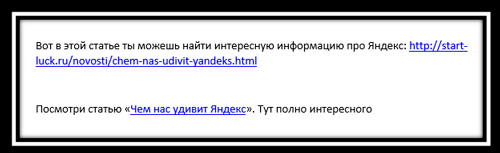
Сегодня будем разбираться с тем, как создать гиперссылку в Ворде. Вы научитесь ссылаться и избавляться от длиннющих URL в тексте, перенаправлять читателя на определенные места в текущем документе, а также удобно и быстро редактировать по несколько сотен страниц со ссылками.
Все это будет очень полезно в жизни и повседневной работе. Ну что ж, приступим?
Как делать красивые ссылки на странички в интернете
Нет ничего проще, чем вставить нужный домен в вордовском файле. Я работаю в 2016 ворде. В принципе, 2013 и версии других годов, когда дело касается ссылок, мало чем отличаются.
Если заинтересовали отличия, то их не так много. В моей версии дизайн более насыщенного цвета, появился интеллектуальный поиск, добавилась возможность рукописного ввода.
Есть возможность открыть общий доступ к файлу для совместной работы через интернет. Что мне особенно нравится, так это то, что вы можете начать работу на компьютере, а закончить ее на планшете или телефоне. Все стало значительно удобнее.
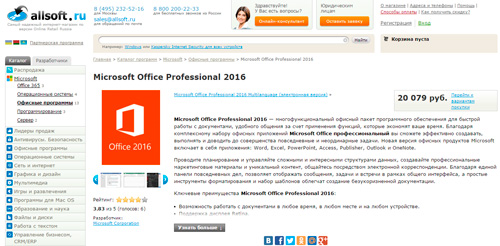
Если вас заинтересовало, то вы можете купить полный пакет Microsoft Office Professional 2016 куда входят Excel, Word, PowerPoint, Access, Publisher, Outlook и OneNote на Allsoft.
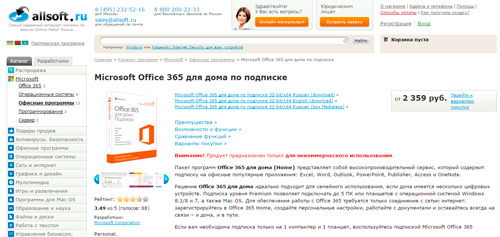
Либо, вы можете взять последний Microsoft Office 365 с тем же Word. Годовая подписка на Allsoft стоит 2 359 рублей. Ключ можно использовать на пяти устройствах.
Но, вернемся к перелинковке. Вы просто выделяете несколько слов в документе при помощи зажатой левой кнопки мыши, а затем нажимаете правой на выделенном фрагменте.
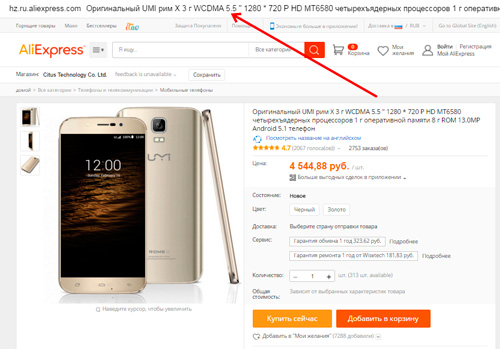
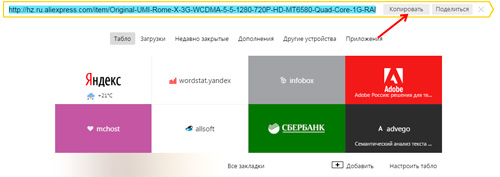
Копировать адрес страницы лучше заранее. В Яндекс Браузере сделать это можно проще простого. Щелкаете по поисковой строчке.
И выбираете «Копировать».
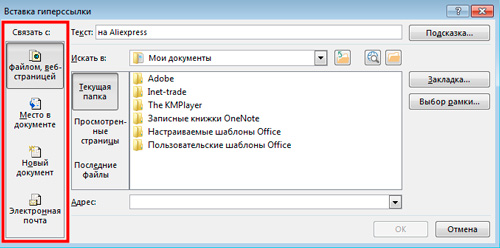
Теперь возвращаемся к документу. В правой части выбираем куда будет вести линк. В данном случае это сторонний сайт, веб-страница. Выбираем первый вариант.
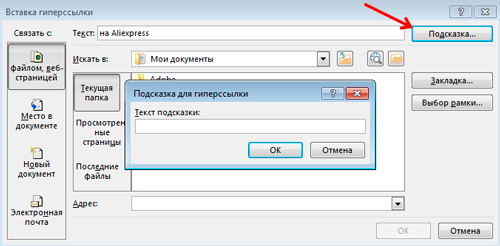
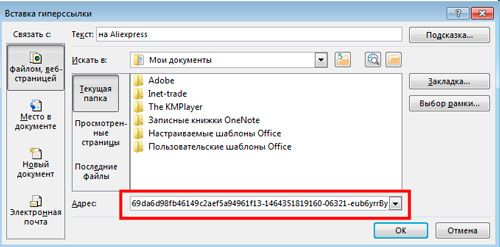
Чтобы линк отображался красивее, и при наведении не вылезал длинный набор символов, щелкаем по кнопке «Подсказка» и вписываем свой текст в появившееся меню.
Теперь вставляем скопированный URL в «Адрес».
Просто щелкните по этому полю и нажмите Ctrl+V. Готово. Жмем Ок.
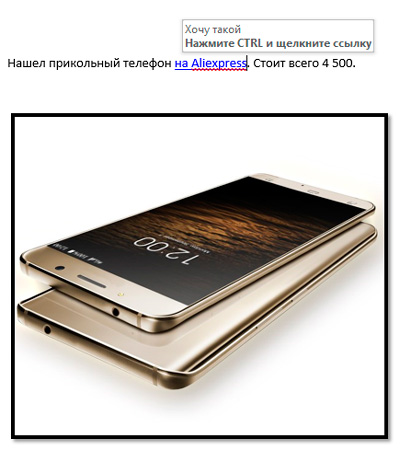
Вот так выглядит линк. При наведении на него курсором мыши открывается дополнительный текст.
Вы также можете сделать и картинку с переходом. Сейчас покажу как.
Как сделать кликабельное изображение в Ворд
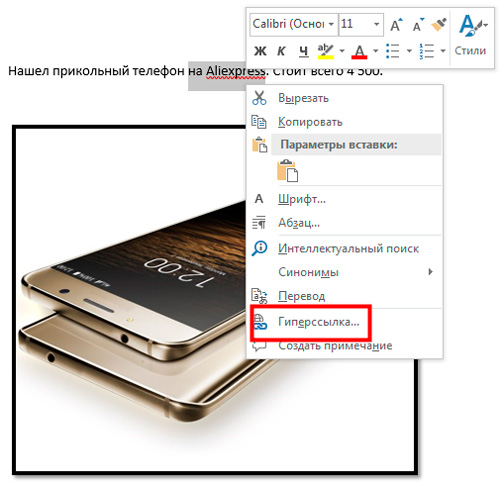
Вы также можете перевести читателя на сайт при помощи щелчка по изображению. Уже рассказывал как делать это Вконтакте, сейчас работает с вордом.
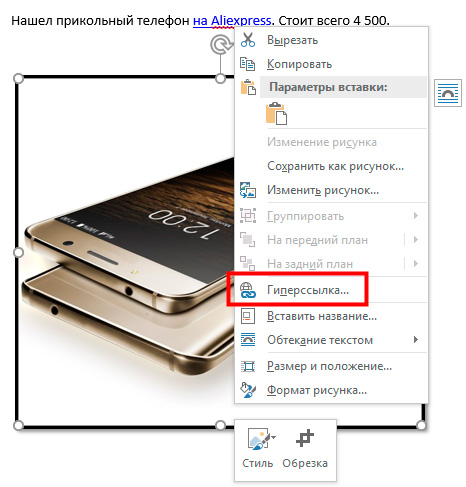
Все будет точно также как в предыдущем пункте. Щелкаете по картинке. Затем кликаете правой кнопкой мыши. Выбираете «Гиперссылка».
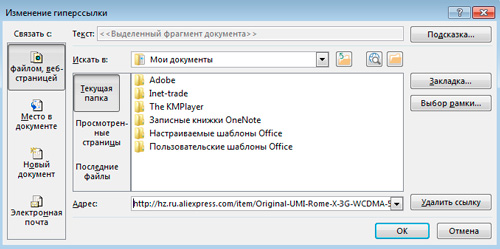
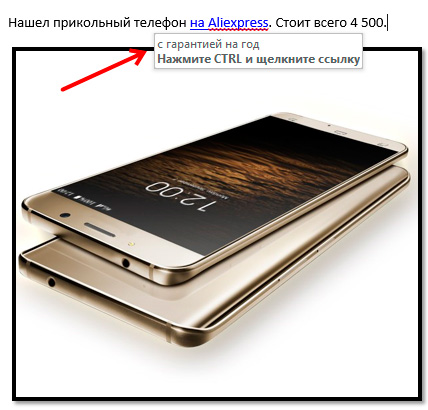
Выбираете переход на страницу, вписываете подсказку и вводите URL. Кстати, если заинтересовались самим телефончиком, который представлен в примере, то можете посмотреть его на Ali. Я частенько покупаю здесь товары, главное ориентироваться на рейтинг продавца, ну а доставка по России обычно занимает не больше месяца.
Ну вот и все. Картинка стала кликабельной.
Два интересных способа удалить одну или все ссылки из текста
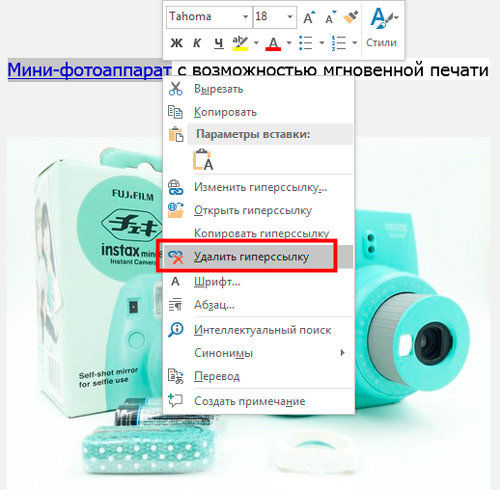
Не намного сложнее избавиться от URL в ворде. Допустим, в моем тексте есть линк на мини-фотоаппарат с возможностью мгновенной печати. Вы просто выделяете нужный фрагмент и щелкаете по нему правой кнопкой. В меню есть функция «Удалить».
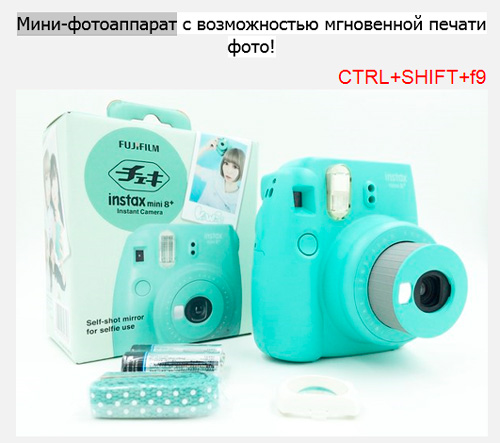
Если текст очень большой и ссылок много, то можно просто выделить весь текст и нажать Ctrl+Shift+F9. Этот способ также хорош, если вам нравится работать не отвлекаясь на мышь. Просто выделяете часть текста и зажимаете то же сочетание клавиш.
Редактируем ссылки несколькими способами
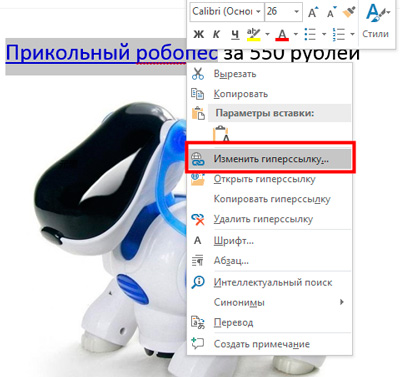
Отредактировать URL можно двумя удобными методами. В первом случае выделяете нужный фрагмент и кликаете правой кнопкой мыши, вызывая дополнительное меню. Тут находите «Изменить». Вылезет уже знакомое меню.
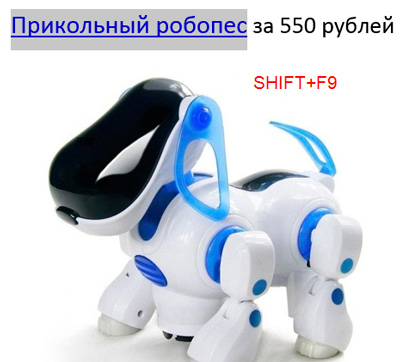
Вы также можете выделить весь текст при помощи Ctrl+A или только его часть, а затем нажать Shift+F9.
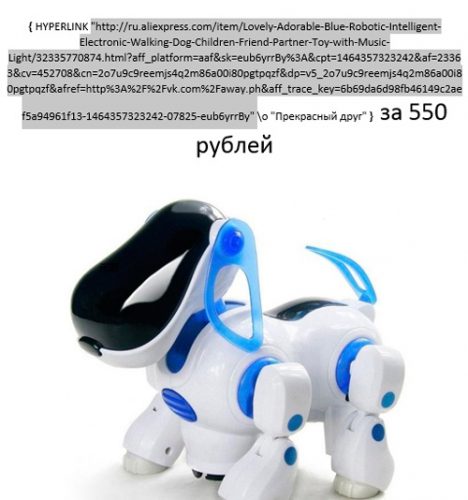
До значка расположен URL, в моем случае с робопсом он очень длинный. После этого значка, в кавычках, показана подсказка. Можно быстренько поменять.
Чтобы вернуть как было, просто выделяете текст в Word и снова нажимаете Shift+F9.
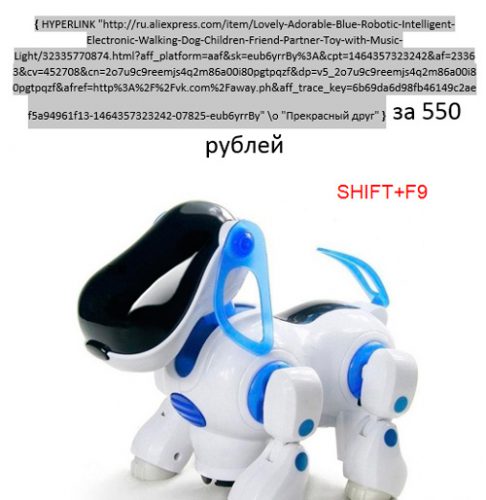
Этим методом особенно удобно пользоваться, если ссылок в тексте много, а адрес какого-то портала вдруг изменился. Вы просто выделяете фрагмент и жмете заветное сочетание клавиш.
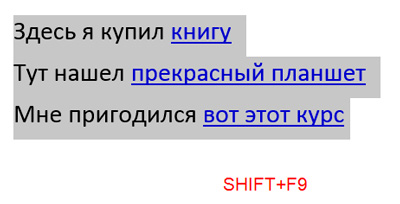
Можно спокойно внести правки.
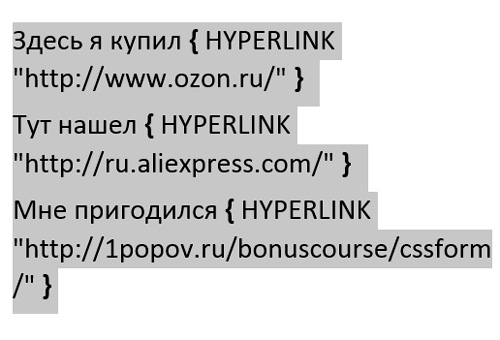
Чтобы вернуть как было достаточно просто нажать уже привычный Shift+F9. Кстати, если вы работаете со ссылками из всего текста, а не из фрагмента, то можно ничего не выделять, а сразу нажать Alt+F9.
Ссылка на определенное место в документе
Обычно я пишу статьи для этого блога прямо в ворде. При этом сразу выделяю заголовки. Те, кто хоть немного разбирается в создании сайтов знают, что они называются H1, H2,H3 и так далее. H1 – это название, H2 – рубрики, H3 – подрубрики.
Оглавление можно посмотреть сразу, выглядит оно вот так. Вызвать его очень просто. Достаточно нажать на кнопку «Страница» в левом нижнем углу.
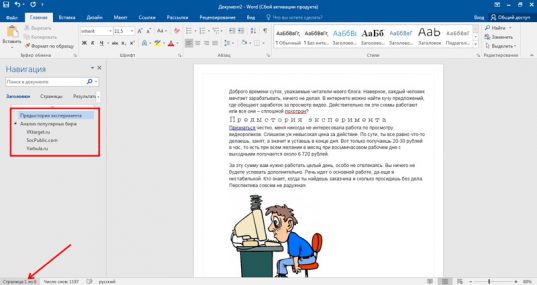
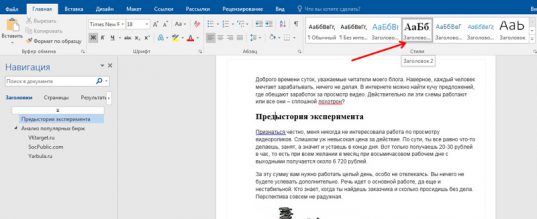
Кстати потом, вставляя публикации в WordPress, мне не приходится заморачиваться с добавлением необходимых атрибутов. Они выставляются автоматически.
Но для некоторых задач, например курсовых работ, необходимо делать оглавление. Как сделать ссылку в содержании, чтобы при нажатии на тот или иной пункт вас перенесло на определенную часть текста?
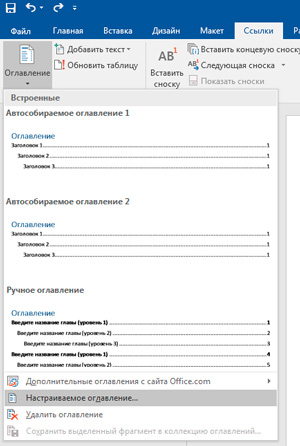
В верхнем меню открываем «Ссылки», а затем вкладку «Оглавление». Выбираем один из предложенных вариантов.
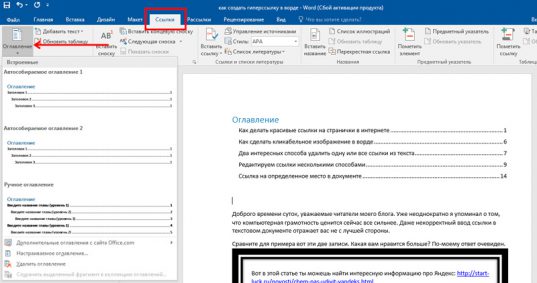
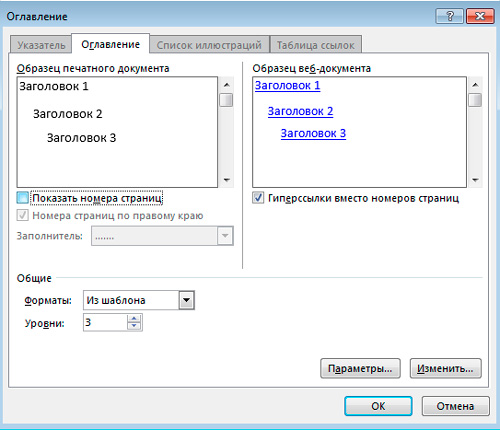
Можно Выбрать настраиваемое оглавление. Например, чтобы не отображались страницы.
Убираем галочку с «Показывать номер страниц». Можно посмотреть какие-то еще дополнительные настройки. Сейчас я не буду об этом.
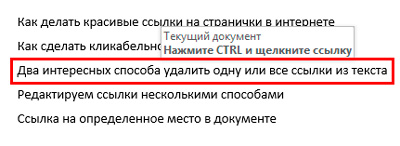
Их можно удалить при помощи знакомых Ctrl+Shift+F9.
Есть и второй вариант. Вы вписываете оглавление сами, ручками, нажимаете правую кнопку мыши и выбираете «Гиперссылка», в открывшемся меню.
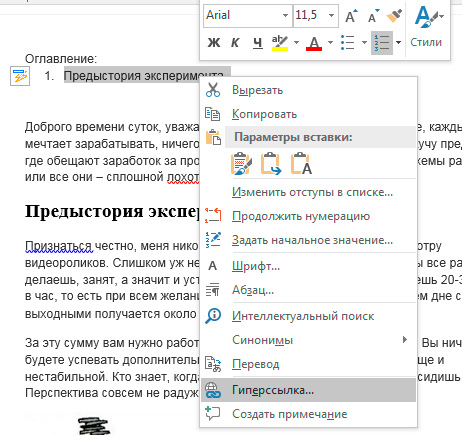
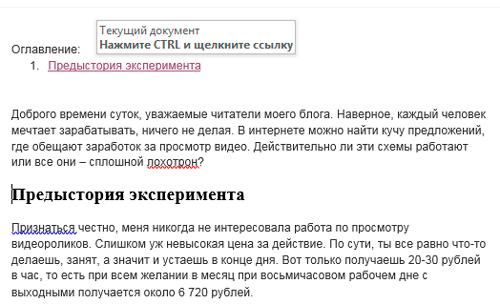
В этот раз в категории «Связать с…» надо выбрать «Место в документе», а затем соответствующую категорию из содержания.
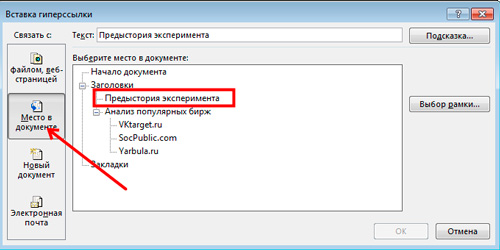
Вот и все. Ссылка готова.
Ну вот. Теперь вы знаете все о том, как делать перелинковку в Ворде и умеете делать это несколькими способами. Если вам понравилась эта статья – подписывайтесь на рассылку и узнавайте больше нового о привычных вещах, а также простых, но эффективных способах заработать в интернете.
До новых встреч и удачи в ваших начинаниях.



