
Как создать ссылку на приложение в Word
Если вы хотите добавить ссылку на приложение в документ Word, это может быть полезно, например, при создании инструкций или отчетов. Для этого вам понадобится следовать нескольким простым шагам.
Во-первых, вы должны найти ссылку на приложение, которую хотите добавить. Затем откройте документ Word и выберите текст или объект, на который вы хотите добавить ссылку.
Далее перейдите на вкладку Вставка в верхнем меню и выберите Гиперссылка. В появившемся окне в поле Адрес вставьте ссылку на приложение. После этого нажмите ОК и готово! Теперь у вас есть гиперссылка на приложение в вашем документе Word.
Как выбрать текст для создания ссылки в Word?
1. Важно выбрать подходящий текст для создания ссылки в документе Word. Это поможет вашим читателям понять, что они могут ожидать от перехода по ссылке.
2. Выделите текст, который вы хотите сделать ссылкой, щелкнув на него левой кнопкой мыши и затем выделив его.
3. Подумайте о том, какое ключевое слово или фразу лучше всего подойдет для вашей ссылки. Это может быть название веб-страницы, краткое описание контента или другая информация, которая будет полезна для вашего читателя.
4. Обратите внимание, что выбранный текст должен быть четко и ясно выделен от остального текста в документе, чтобы пользователи могли легко определить его как ссылку.
5. Помните о цели вашей ссылки – она должна быть информативной и привлекательной для пользователей, чтобы они хотели перейти по ней.
Выбирая текст для создания ссылки в Word, следуйте этим простым шагам, чтобы ваш документ стал более интерактивным и удобным для ваших читателей.
Вставка ссылки в Word
При создании документа в Word часто возникает необходимость добавить ссылку на внешний ресурс или файл. Для этого можно использовать функцию вставки ссылки. Это простой способ сделать ваш документ более интерактивным и удобным для пользователей.
Чтобы вставить ссылку в документ Word, следуйте этим простым шагам:
1. Выделите текст или объект, на который хотите добавить ссылку.
2. Нажмите правой кнопкой мыши на выделенном объекте и выберите пункт Гиперссылка из контекстного меню.
3. В появившемся окне Вставить гиперссылку введите URL адрес в поле Адрес или выберите файл на вашем компьютере.
4. Нажмите кнопку ОК, чтобы завершить вставку ссылки.
Добавление ссылок в документ Word поможет пользователям легко переходить к нужной информации и делает ваш документ более информативным и удобным в использовании. Не забывайте проверять правильность ссылок перед окончательным сохранением документа.
Таким образом, использование функции вставки ссылки в Word является простым способом сделать ваш документ более интересным и удобным для чтения. Пользуйтесь этой возможностью для создания качественных и информативных документов.
Вставка адреса в Word
| 1. | Откройте документ в Word, где вы хотите вставить адрес. |
| 2. | Выберите место в документе, куда вы хотите вставить адрес. |
| 3. | Нажмите на вкладку Вставка в верхнем меню Word. |
| 4. | Выберите опцию Гиперссылка из раздела Ссылки. |
| 5. | В появившемся окне введите адрес, который вы хотите вставить, в поле Адрес. |
| 6. | Нажмите ОК, чтобы вставить адрес в ваш документ. |
Настройка текста ссылки в Word
При создании ссылки в Word, очень важно правильно настроить текст, который будет являться ссылкой. Это поможет пользователям понять, куда они перейдут, если кликнут по этой ссылке, и увеличит вероятность того, что они действительно перейдут по ней.
Также не забывайте, что текст ссылки должен быть коротким и лаконичным. Избегайте использования слишком длинных фраз или абзацев в качестве текста ссылки, так как это может запутать пользователя и снизить эффективность ссылки.
И не забывайте делать текст ссылки выделенным, чтобы он отличался от обычного текста и был легко узнаваем. Это поможет пользователям быстро обнаружить ссылку на ваше приложение и перейти к ней.
Таким образом, настройка текста ссылки в Word играет важную роль в привлечении внимания пользователей и повышении эффективности ссылки. Будьте информативными, короткими и выделите текст ссылки, чтобы увеличить вероятность перехода пользователей по ней.
Как создать ссылку на приложение в Word
1. Откройте документ в Word, в котором вы хотите создать ссылку на приложение.
2. Выделите текст или объект, который будет являться ссылкой на приложение.
3. Нажмите правой кнопкой мыши на выделенном тексте или объекте и выберите пункт Гиперссылка.
4. В открывшемся окне в разделе Адрес введите путь к файлу приложения или URL-адрес, на который должна вести ссылка.
5. Нажмите кнопку ОК, чтобы применить изменения.
Теперь вы создали ссылку на приложение в вашем документе Word. Когда пользователь нажмет на эту ссылку, он будет перенаправлен к указанному приложению.
Проверка ссылки
После создания ссылки на приложение в документе Word необходимо проверить ее корректность и работоспособность. Для этого следует выполнить следующие шаги:
1. Нажмите на созданную ссылку в документе Word. При правильном форматировании ссылки она должна быть подчеркнута и выделена цветом, обозначающим гиперссылку (обычно синим).
2. При нажатии на ссылку должно открыться окно с предложением перейти по ссылке или отказаться от действия. Это означает, что ссылка на приложение работает правильно.
3. Убедитесь, что ссылка ведет на правильное приложение и открывается в том приложении, которое предполагалось. При необходимости, отредактируйте ссылку, чтобы указать правильный путь к приложению.
После проведения этих проверок можно быть уверенным, что ссылка на приложение в Word работает корректно и пользователи смогут легко перейти к нужному приложению.
Редактирование ссылки
После того, как вы создали ссылку на приложение в Word, возможно потребуется ее отредактировать. Для этого следует выполнить следующие шаги:
- Выделение ссылки: Чтобы отредактировать ссылку, сначала выделите ее в документе. Вы можете выделить ссылку, нажав на нее или выделив текст, который соответствует ссылке.
- Изменение адреса: После выделения ссылки, вы можете изменить адрес, на который она ведет. Для этого нажмите правой кнопкой мыши на ссылке и выберите пункт Изменить гиперссылку. В появившемся окне измените URL ссылки на нужный вам.
- Изменение текста ссылки: Также можно изменить текст, отображаемый в документе как ссылка. Выделите текст ссылки, нажмите правой кнопкой мыши и выберите Изменить текст ссылки. Введите новый текст для ссылки.
После внесения необходимых изменений сохраните документ, чтобы применить изменения к ссылке на приложение в Word.
Создаем активные ссылки в Microsoft Word
Программа MS Word автоматически создает активные ссылки (гиперссылки) после ввода или вставки URL-адреса веб-страницы и последующего нажатия клавиш “Space” (пробел) или “Enter”. Кроме того, сделать активную ссылку в Ворде можно и вручную, о чем и пойдет речь в нашей статье.
Создаем настраиваемую гиперссылку
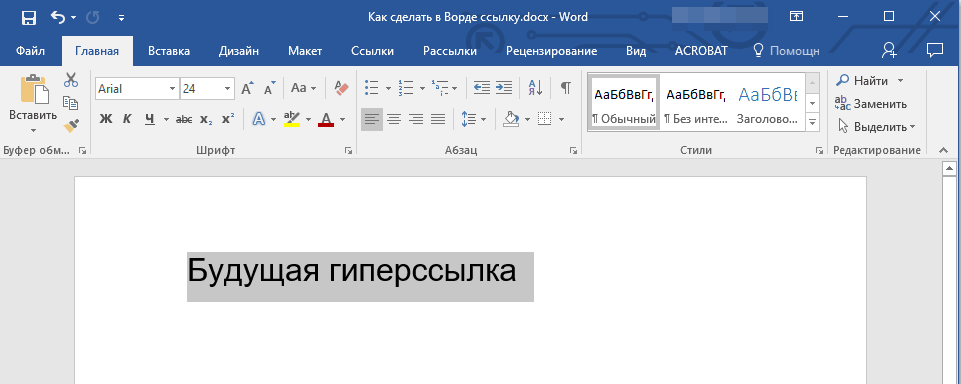
- Выделите текст или изображение, которое должно представлять собой активную ссылку (гиперссылку).
![]()
- Перейдите ко вкладке “Вставка” и выберите там команду “Гиперссылка”, расположенную в группе “Ссылки”.
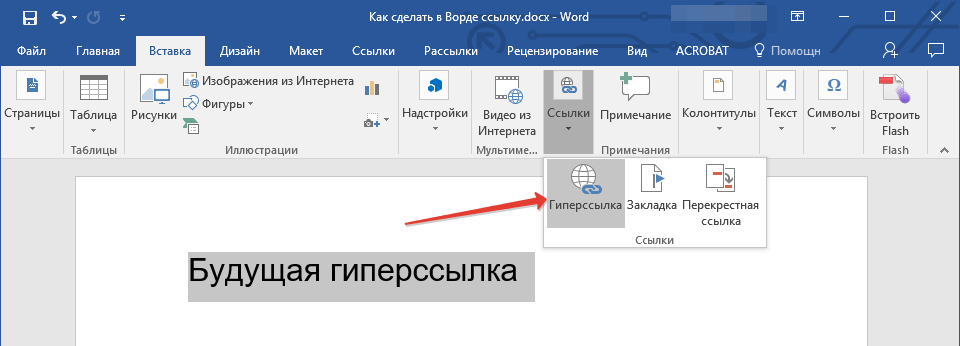
- В диалоговом окне, которое появится перед вами, выполните необходимое действие:
- Если вы хотите создать ссылку на какой-либо существующий файл или веб-ресурс, выберите в разделе “Связать с” пункт “файлом, веб-страницей”. В появившемся поле “Адрес” введите URL-адрес (к примеру, /).
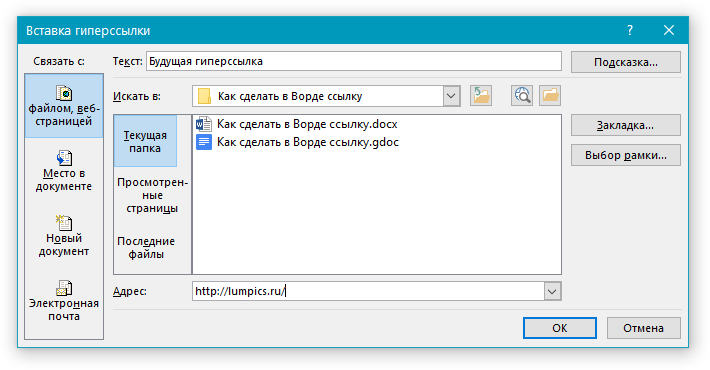
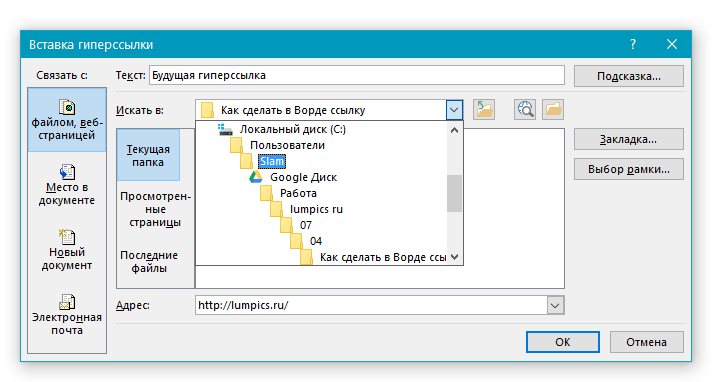
Совет: Если вы делаете ссылку на файл, адрес (путь) которого вам неизвестен, просто нажмите на стрелочку в списке “Искать в” и перейдите к файлу.
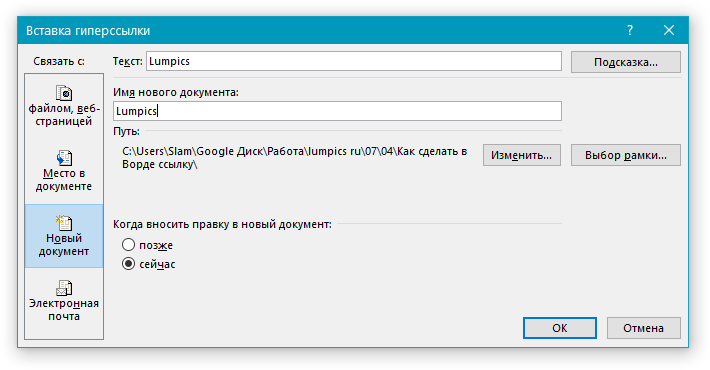
- Если вы хотите добавить ссылку на файл, который пока не был создан, выберите в разделе “Связать с” пункт “новым документом”, после чего введите имя будущего файла в соответствующее поле. В разделе “Когда вносить правку в новый документ” выберите необходимый параметр “сейчас” или “позже”.
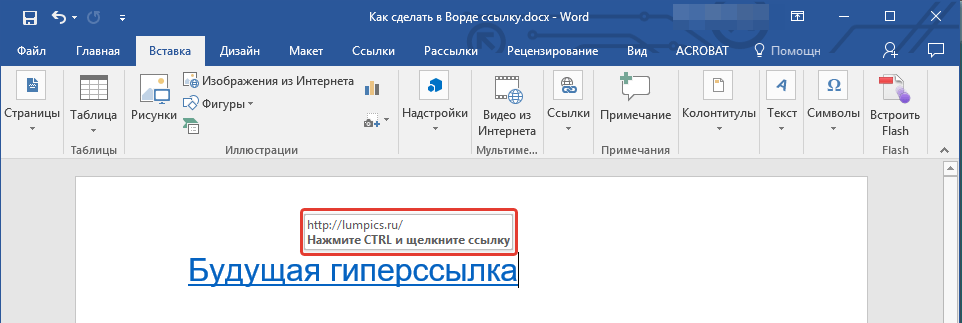
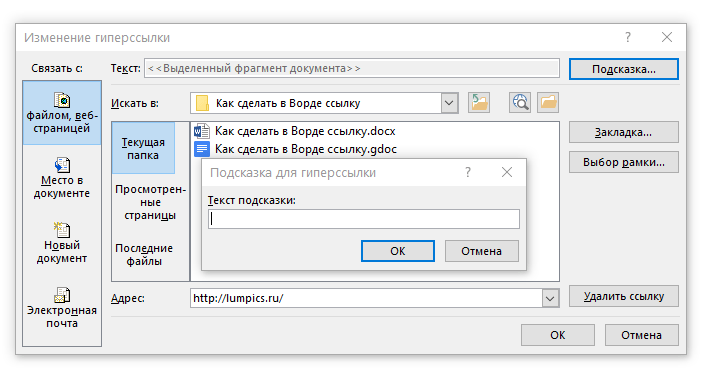
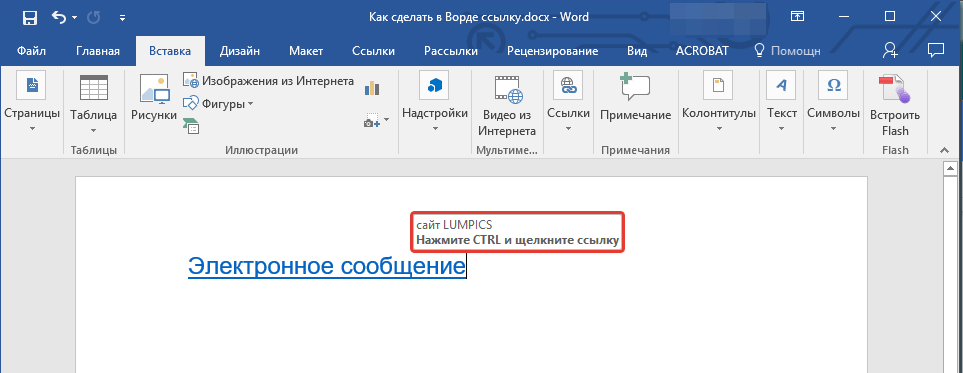
Совет: Помимо создания самой гиперссылки, вы можете изменить подсказку, которая всплывает при наведении курсора на слово, фразу или графический файл, содержащий активную ссылку.
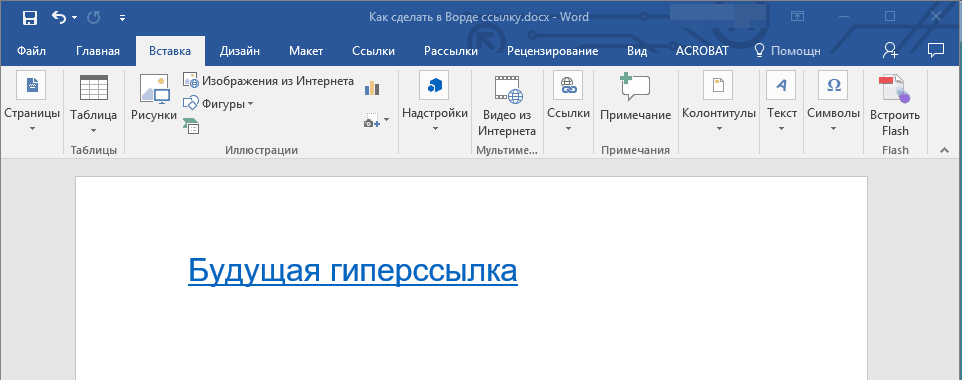
Чтобы это сделать, нажмите кнопку “Подсказка”, а затем введите необходимую информацию. Если же подсказка не задана вручную, в качестве таковой используется путь к файлу или его адрес.
Создаем гиперссылку на пустое электронное сообщение
- Выделите изображение или текст, который вы планируете преобразовать в гиперссылку.
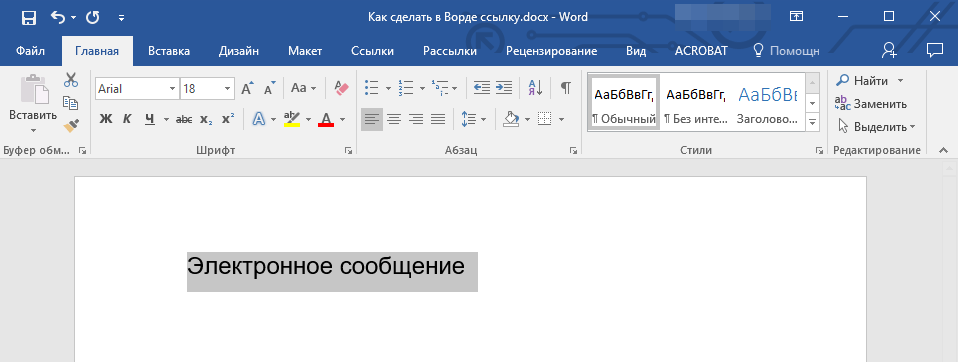
- Перейдите ко вкладке “Вставка” и выберите в ней команду “Гиперссылка” (группа “Ссылки”).
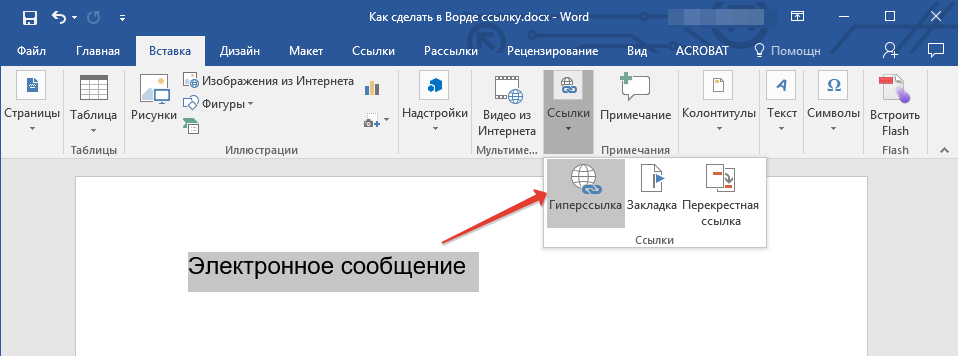
- В диалоговом окне, которое перед вами появится, в разделе “Связать с” выберите пункт “электронной почтой”.
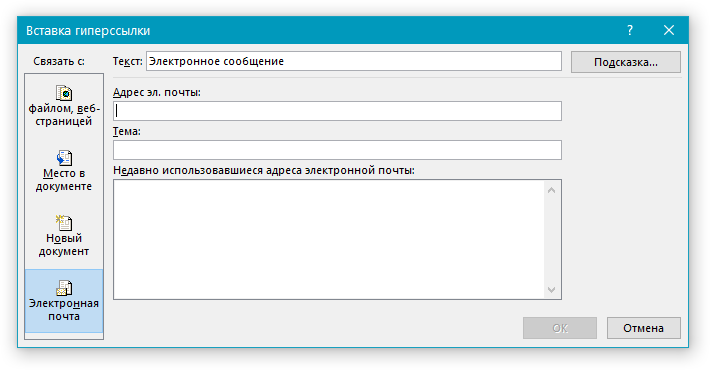
- Введите в соответствующее поле необходимый адрес электронного ящика. Также, можно выбрать адрес из списка недавно использовавшихся.
- Если это необходимо, введите тему сообщения в соответствующем поле.
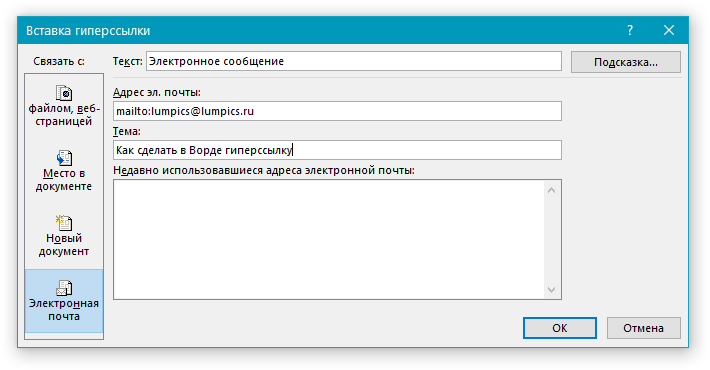
Примечание: Некоторыми браузерами и почтовыми клиентами строка темы не распознается.
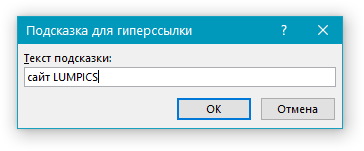
Совет: Подобно тому, как можно настроить подсказку для обычной гиперссылки, вы также можете настроить всплывающую подсказку для активной ссылки на электронное сообщение. Для этого просто нажмите кнопку “Подсказка” и в соответствующем поле введите необходимый текст.
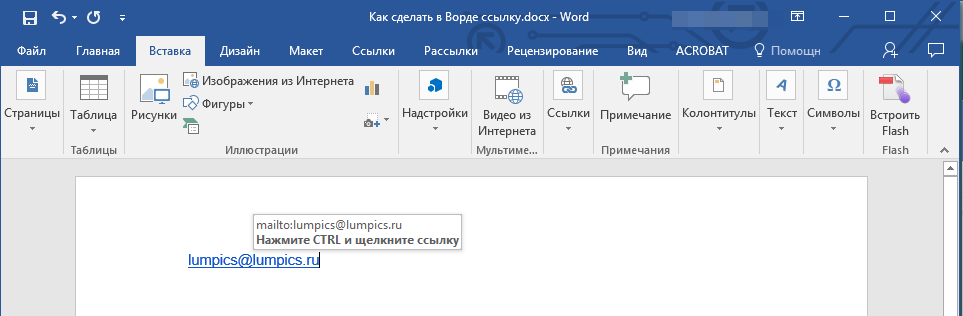
Если вы не введете текст всплывающей подсказки, MS Word автоматически будет выводить “mailto”, а вслед за этим текстом будет указан введенный вами адрес электронной почты и тема письма.
Создаем гиперссылку на другое место в документе
Для того, чтобы создать активную ссылку на то или иное место в документе или же на веб-странице, созданной вами в Ворде, для начала необходимо отметить точку, в которую эта ссылка будет вести.
Как отметить место назначения ссылки?
Используя закладку или заголовок, можно отметить место назначения ссылки.
Добавляем закладку
- Выделите объект или текст, с которым требуется связать закладку, либо же кликните левой кнопкой мышки по тому месту документа, где ее требуется вставить.
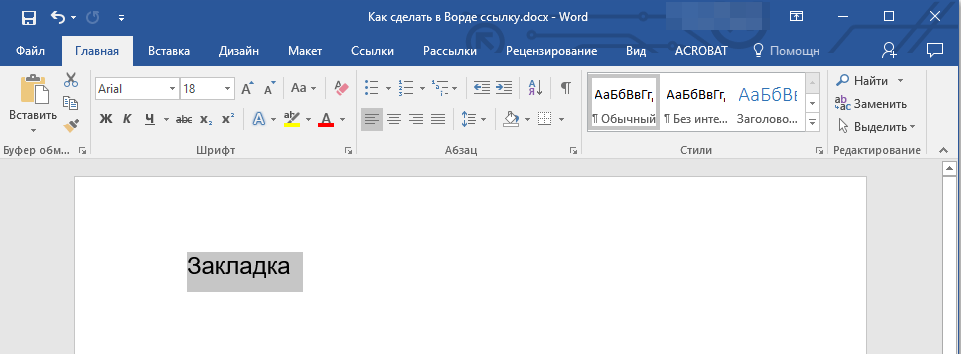
- Перейдите ко вкладке “Вставка”, нажмите кнопку “Закладка”, расположенную в группе “Ссылки”.
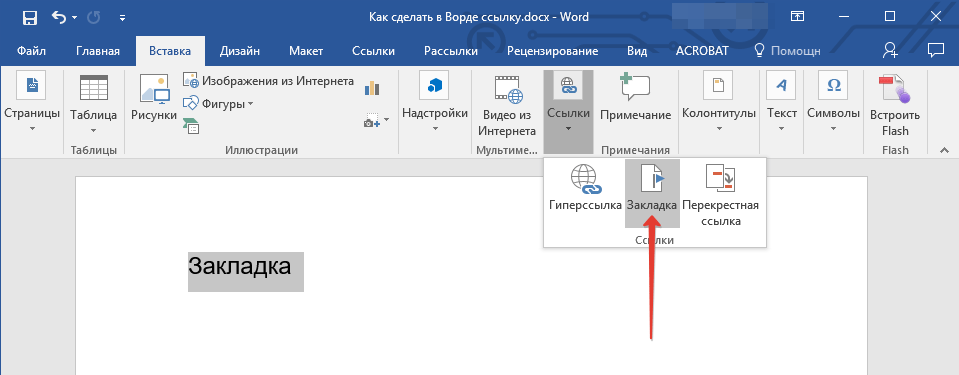
- Введите имя закладки в соответствующем поле.
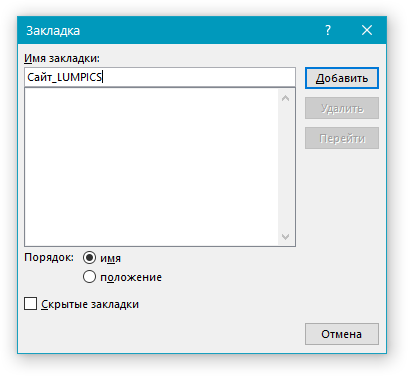
Примечание: Имя закладки обязательно должно начинаться с буквы. Однако, в имени закладки могут содержаться и цифры, а вот пробелов быть не должно.
Совет: Если вам необходимо разделить слова в название закладки, воспользуйтесь символом подчеркивания, к примеру, “сайт_lumpics”.
Используем стиль заголовка
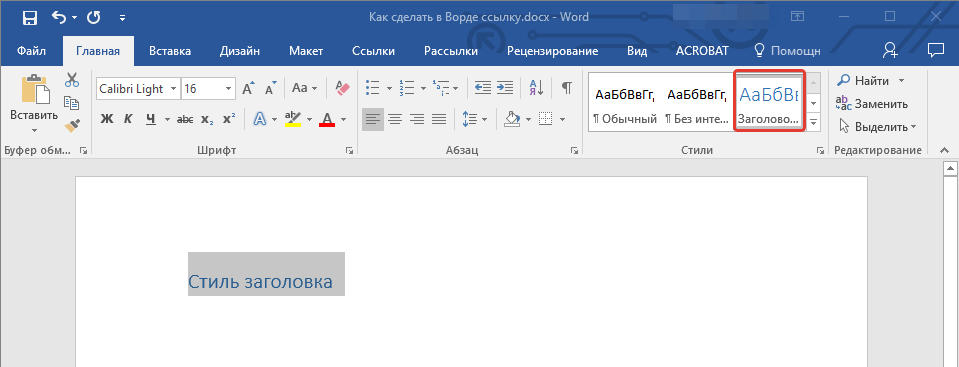
К тексту, расположенному в том месте, куда должна вести гиперссылка, можно использовать один из шаблонных стилей заголовков, доступных в MS Word.
- Выделите фрагмент текста, к которому необходимо применить конкретный стиль заголовка.
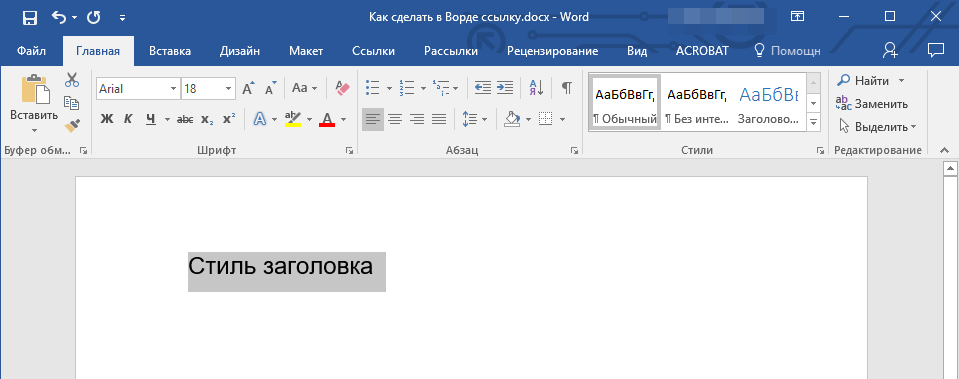
- Во вкладке “Главная” выберите один из доступных стилей, представленных в группе “Стили”.
Добавляем ссылку
- Выделите тот текст или объект, который в дальнейшем будет представлять собой гиперссылку.
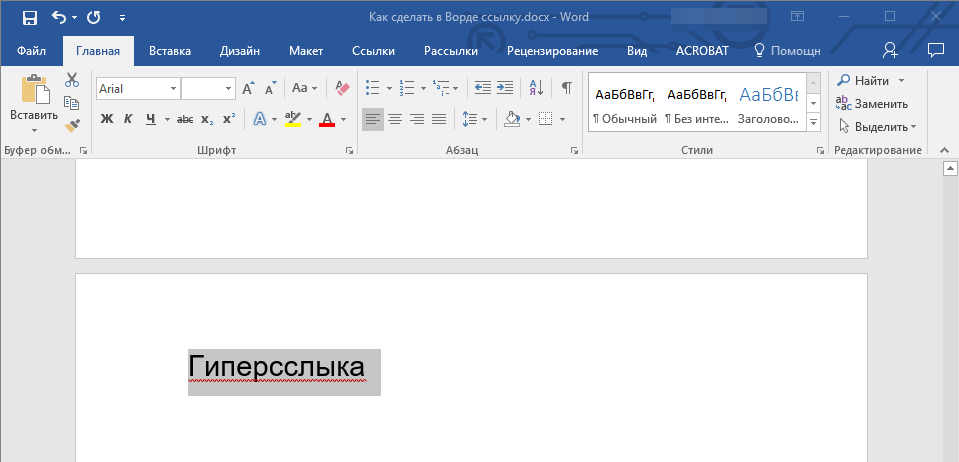
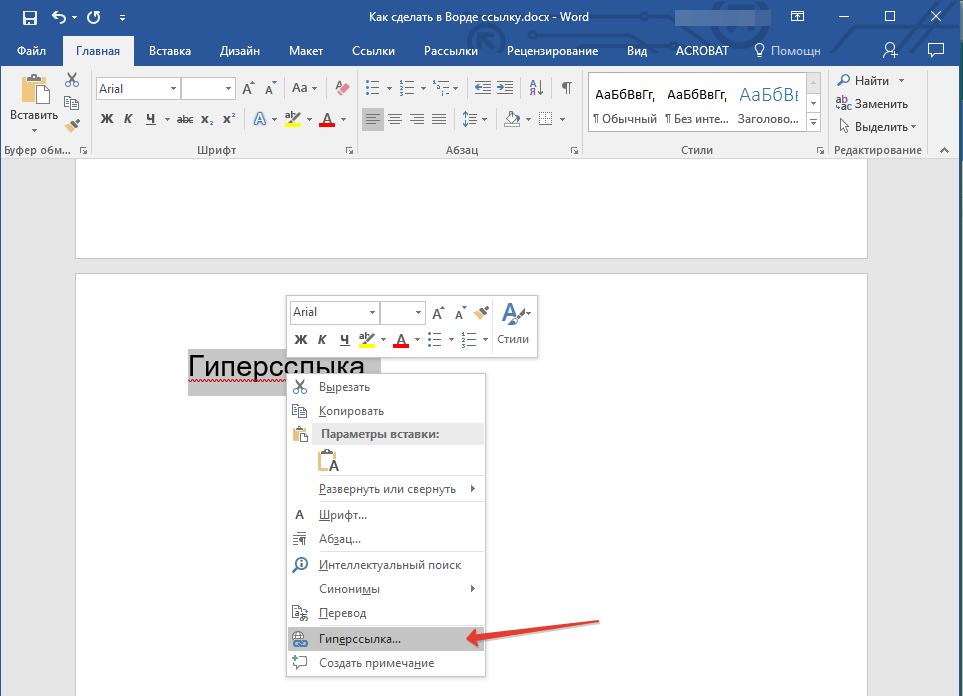
- Кликните правой кнопкой мышки по этому элементу, и в открывшемся контекстном меню выберите пункт “Гиперссылка”.
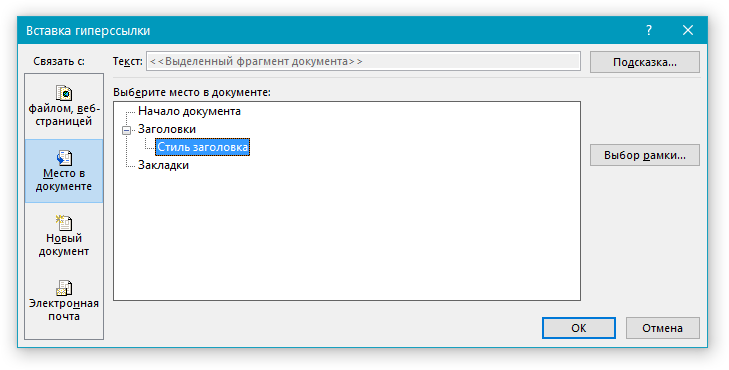
- Выберите в разделе “Связать с” пункт “Место в документе”.
- В появившемся списке выберите закладку или заголовок, куда будет ссылаться гиперссылка.
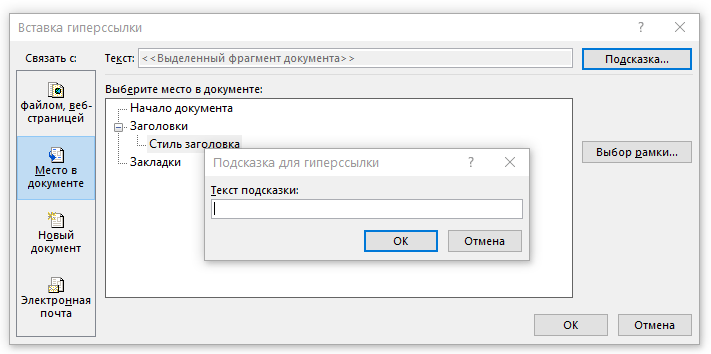
Совет: Если вы хотите изменить подсказку, которая будет выводиться при наведении курсора на гиперссылку, нажмите кнопку “Подсказка” и введите необходимый текст.
Если подсказка не будет задана вручную, то для активной ссылки на закладку будет использоваться “имя закладки”, а для ссылки на заголовок “Текущий документ”.
Создаем гиперссылку на место в стороннем документе или созданной веб-странице
Если вы желаете создать активную ссылку на то или иное место в текстовом документе или веб-странице, созданной вами в Ворде, для начала необходимо отметить точку, к которой эта ссылка будет вести.
Отмечаем место назначения гиперссылки
- Добавьте закладку в конечный текстовый документ или созданную веб-страницу, используя метод, описанный выше. Закройте файл.
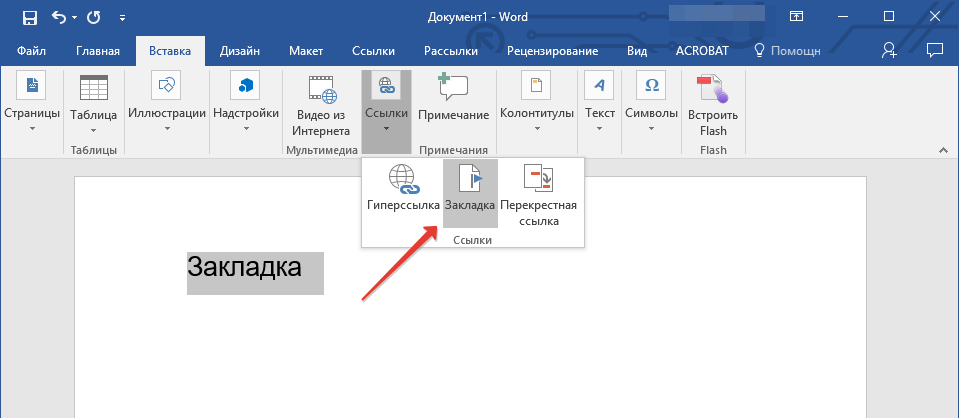
- Откройте файл, в котором должна быть размещена активная ссылка на конкретное место ранее открытого документа.
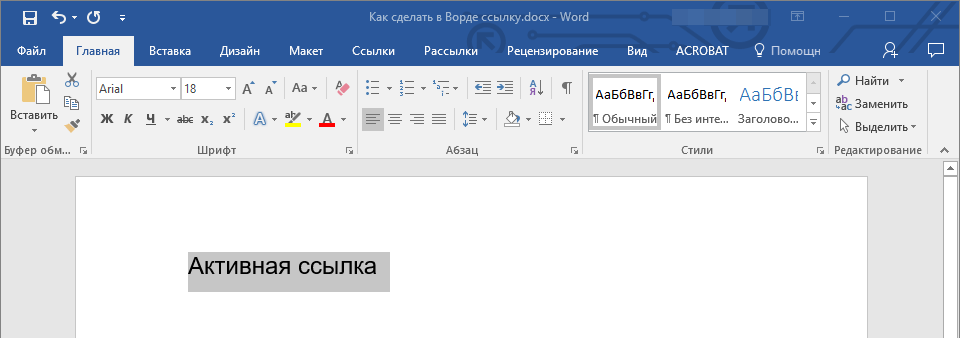
- Выделите объект, который эту гиперссылку должен содержать.
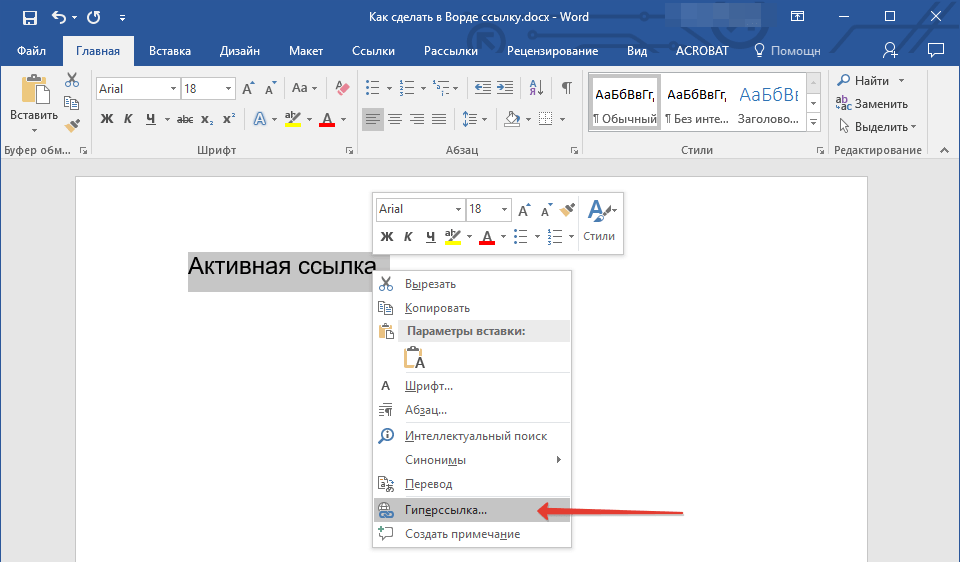
- Кликните правой кнопкой мышки на выделенном объекте и выберите в контекстном меню пункт “Гиперссылка”.
- В появившемся окне выберите в группе “Связать с” пункт “файлом, веб-страницей”.
- В разделе “Искать в” укажите путь к файлу, в котором вы создали закладку.
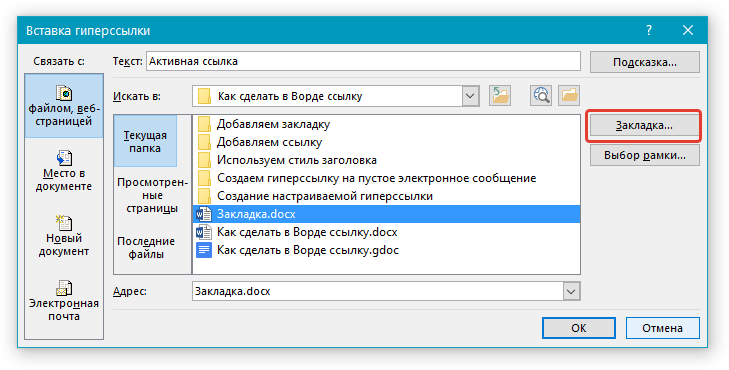
- Кликните по кнопке “Закладка” и выберите в диалоговом окне необходимую закладку, после чего нажмите “ОК”.
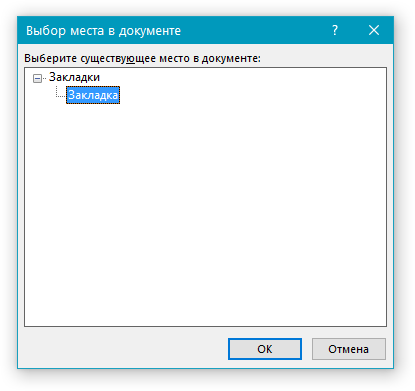
- Нажмите “ОК” в диалоговом окне “Вставка ссылки”.
В созданном вами документе появится гиперссылка на место в другом документе либо же на веб-странице. Подсказка, которая будет отображаться по умолчанию — это путь к первому файлу, содержащему в себе закладку.
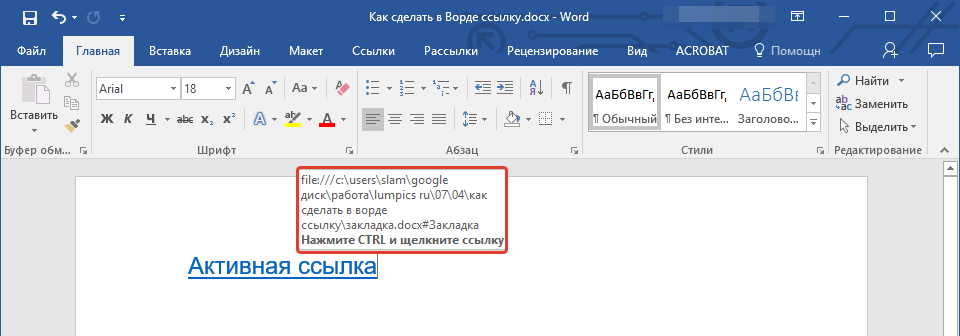
О том, как изменить подсказку для гиперссылки, мы уже писали выше.
Добавляем ссылку
- В документе выделите текстовый фрагмент или объект, который в дальнейшем будет представлять собой гиперссылку.
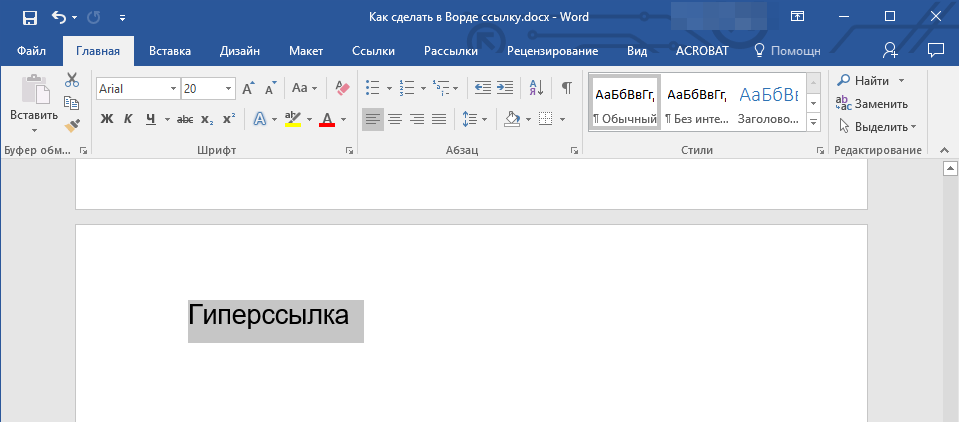
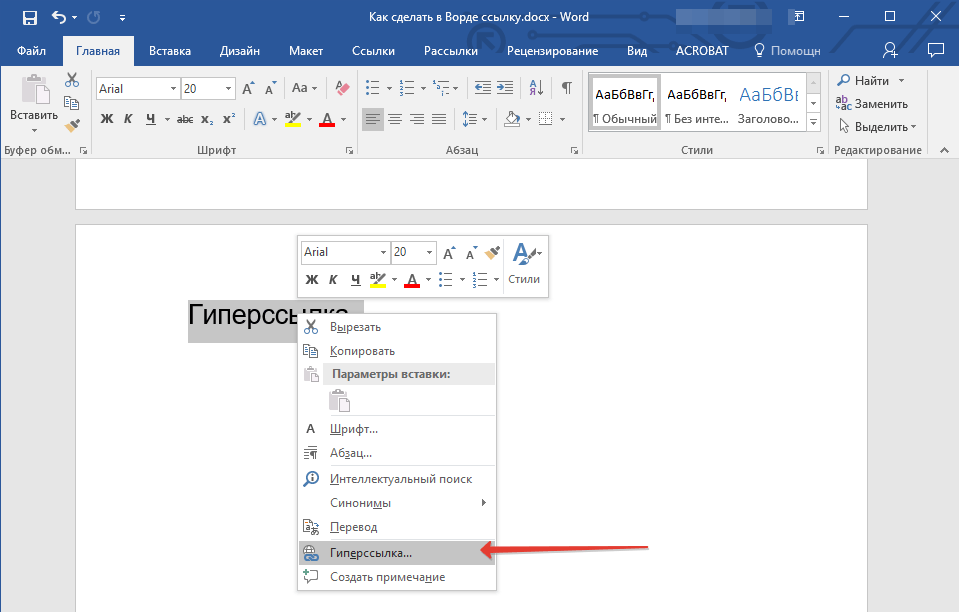
- Кликните на нем правой кнопкой мышки и в открывшемся контекстном меню выберите пункт “Гиперссылка”.
- В открывшемся диалоговом окне, в разделе “Связать с” выберите пункт “Место в документе”.
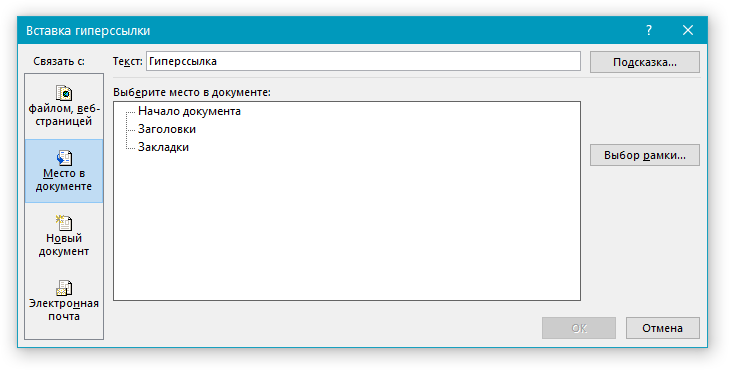
- В появившемся списке выберите закладку или заголовок, куда в дальнейшем должна ссылаться активная ссылка.
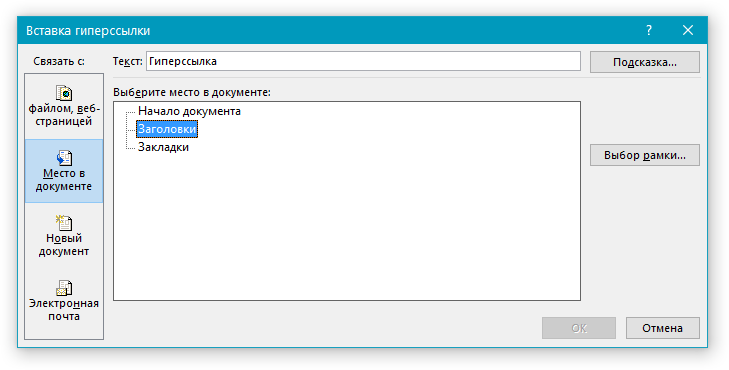
Если вам необходимо изменить подсказку, появляющуюся при наведении на гиперссылку указателя, воспользуйтесь инструкцией, описанной в предыдущих разделах статьи.
Совет: В документах Microsoft Office Word можно создавать активные ссылки на конкретные места в документах, созданных в других программах офисного пакета. Эти ссылки могут быть сохранены в форматах приложений Excel и PowerPoint. Так, если вы хотите создать ссылку на место в книге MS Excel, для начала создайте в ней имя, затем в гиперссылке в конце имени файла введите “#” без кавычек, а за решеткой укажите созданное вами имя XLS-файла. Для гиперссылки на PowerPoint проделайте ровно то же самое, только после символа “#” укажите номер конкретного слайда.
Быстро создаем гиперссылку на другой файл
Чтобы быстро создать гиперссылку, в том числе и вставить ссылку на сайт в Ворде, отнюдь не обязательно прибегать к помощи диалогового окна “Вставка гиперссылки”, которое упоминалось во всех предыдущих разделах статьи.
Сделать это можно также и с помощью функции drag-and-drop, то есть, путем банального перетаскивания выбранного текстового или графического элемента из документа MS Word, URL-адрес или активную ссылку из некоторых веб-обозревателей.
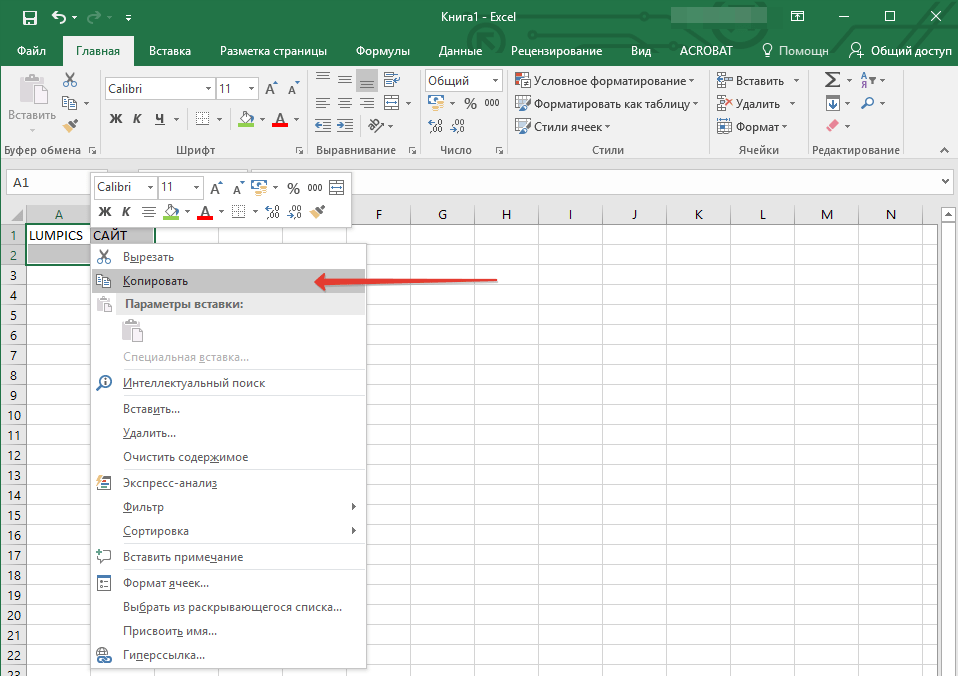
Кроме этого, можно также просто скопировать предварительно выбранную ячейку или диапазон таковых из таблицы Microsoft Office Excel. Так, к примеру, вы можете самостоятельно создать гиперссылку на развернутое описание, которое содержится в другом документ. Также можно сослаться и на новость, размещенную на той или иной веб-странице.
Важное примечание: Текст следует копировать из файла, который был предварительно сохранен.
Примечание: Создавать активные ссылки посредством перетаскивания объектов-рисунков (например, фигур) невозможно. Чтобы сделать гиперссылку для таких графических элементов, следует выделить объект-рисунок, кликнуть по нему правой кнопкой мышки и в контекстном меню выбрать “Гиперссылка”.
Создаем гиперссылку посредством перетаскивания содержимого со стороннего документа
- Используйте в качестве конечного документа файл, на который требуется создать активную ссылку. Предварительно выполните его сохранение.
- Откройте документ MS Word, в который требуется добавить гиперссылку.
- Откройте конечный документ и выделите фрагмент текста, изображение или любой другой объект, к которому и будет вести гиперссылка.
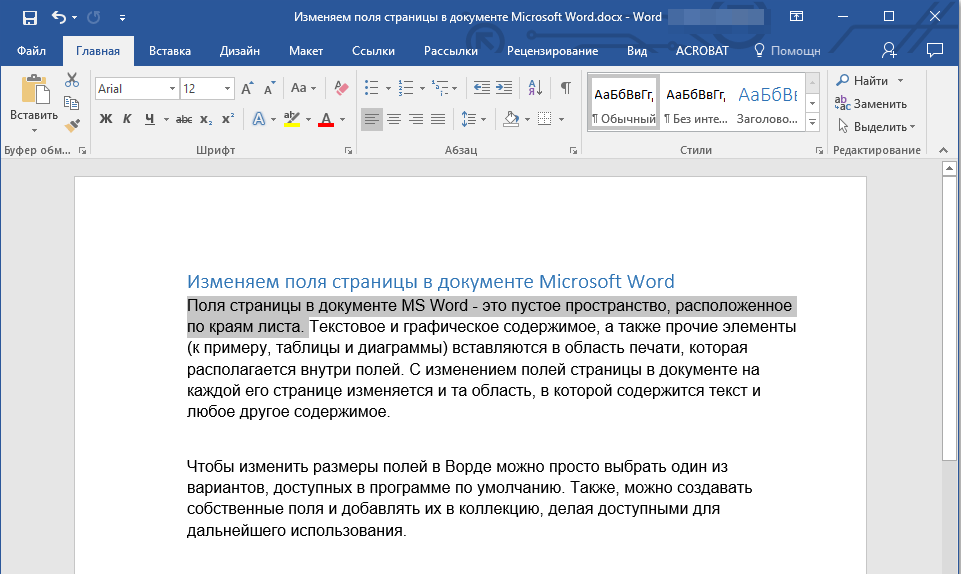
Совет: Вы можете выделить несколько первых слов раздела, на который будет создаваться активная ссылка.
Кликните правой кнопкой мышки по выделенному объекту, перетащите его на панель задач, а затем наведите на документ Ворд, в который и требуется добавить гиперссылку.
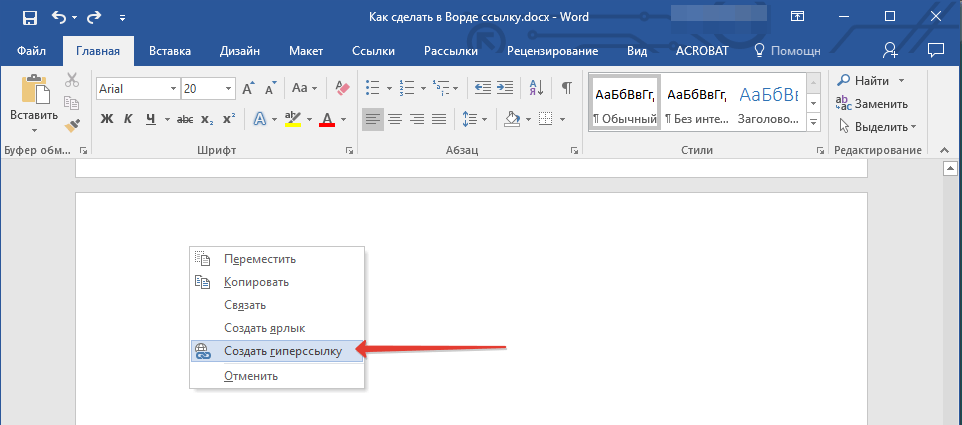
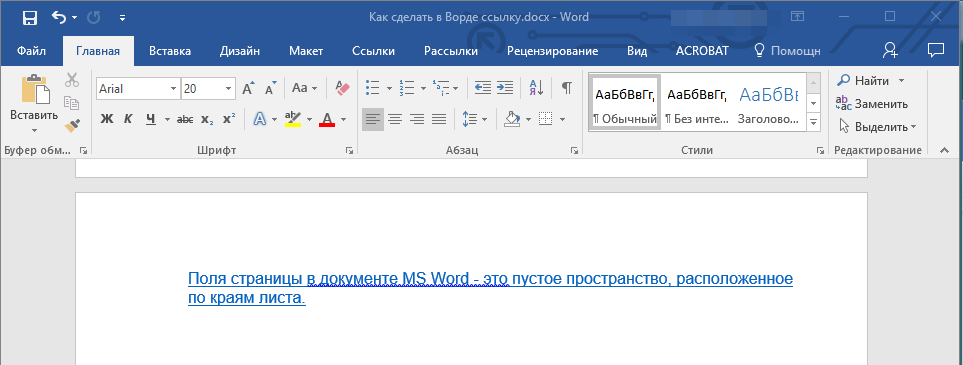
Совет: При наведении курсора на созданную гиперссылку, в качестве подсказки по умолчанию будет отображаться путь к конечному документу. Если же вы кликните левой кнопкой мышки по гиперсслыке, предварительно зажав клавишу “Ctrl”, вы перейдете к месту в конечном документе, на которое гиперссылка ссылается.
Создаем гиперссылку на содержимое веб-страницы посредством его перетаскивания
- Откройте текстовый документ, в который необходимо добавить активную ссылку.
- Откройте страницу сайта и кликните правой кнопкой мышки по предварительно выделенному объекту, к которому должна вести гиперссылка.
- Кликните по выделенному фрагменту правой кнопкой мышки и выберите в контекстном меню пункт “Копировать”.
- Откройте документ MS Word, в который требуется добавить гиперссылку.
- Во вкладке “Главная” в группе “Буфер обмена” кликните по стрелке “Вставить”, после чего в развернувшемся меню выберите “Вставить как гиперссылку”.
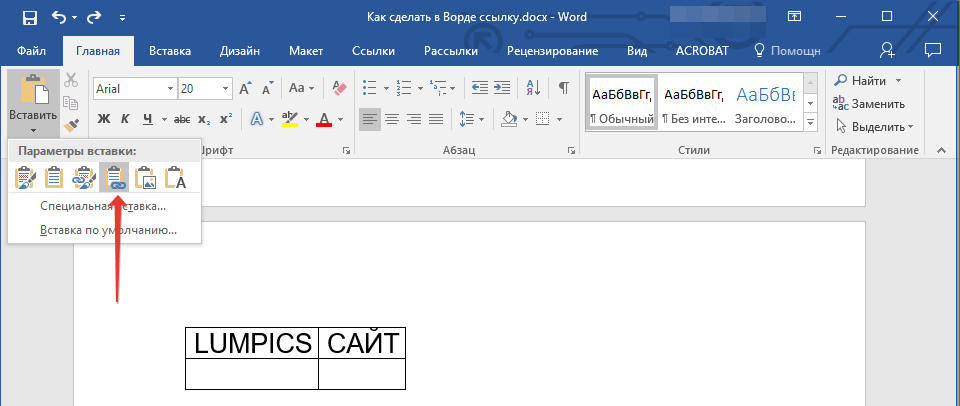
Гиперссылка на содержимое документа Microsoft Excel будет добавлена в Ворд.
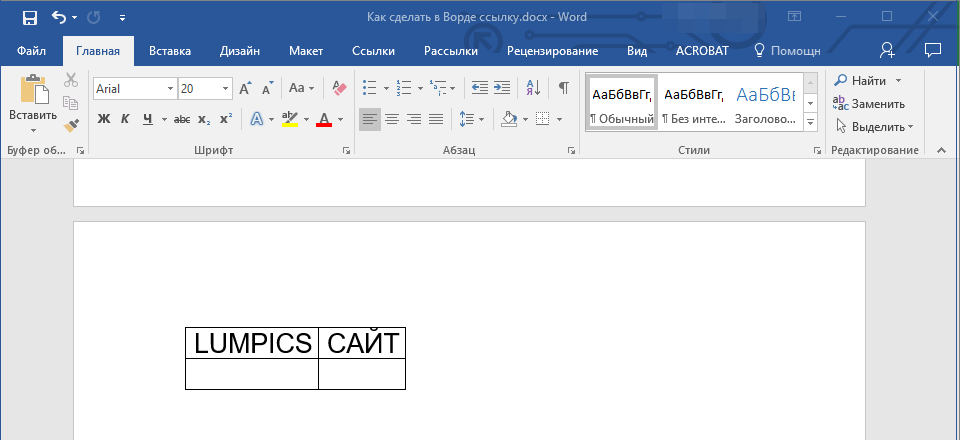
На этом все, теперь вы знаете, как сделать активную ссылку в документе MS Word и знаете, как добавлять разные гиперссылки на разного рода содержимое. Желаем вам продуктивной работы и результативного обучения. Успехов в покорение Майкрософт Ворд.
Урок 31. Перекрестная ссылка в документе
Часто в тексте документа необходимо отметить, где находится объект связанный с конкретным текстом. Например, «Схему подсоединения водопроводного крана смотри на рисунке 10». То есть нам необходимо сделать ссылку на рисунок. Если в документе 5 рисунков, то можно и вручную подсчитать. А если рисунков 25?
Ещё хуже, если собираем один большой документ из нескольких тоже немаленьких документов. Вот тут на помощь придёт Перекрестная ссылка.
Понять и запомнить! Перекрестная ссылка — это ссылка на элемент, который находится в другой части документа, например, «См. Рис 1.» или «См. пункт 3.1». Можно создать перекрестные ссылки на следующие элементы:
По окончании урока вы сможете:
- Задать перекрёстную ссылку на Название таблицы
- Задать перекрёстную ссылку на Название рисунка
- Обновить поле «Перекрёстная ссылка»
Если вы правильно сделали документ по итогам Урока 30, то откройте этот документ. Но можете воспользоваться этой ссылкой: Скачайте документ тут. Откройте документ. Поскольку работы со стилями на этом уроке не будет, то я закрыла область задач Стили.
1. Перекрестная ссылка на Название таблицы
Вы обратили внимание, что по тексту документа встречаются выражения «(см. )»? Я подготовила место для перекрестной ссылки.

Шаг 1. Поставим курсор в месте предполагаемой перекрестной ссылки:

Шаг 2. Открываем диалоговое окно «Перекрёстные ссылки» (Лента Ссылки →группа команд Названия → кнопка Добавить перекрестную ссылку):

На всякий случай я покажу, как выглядит эта кнопка в полноэкранном режиме:

Появляется диалоговое окно:
- На какой фрагмент будет организована перекрёстная ссылка? Из выпадающего меню определяем тип перекрёстной ссылки. Перекрестную ссылку можно сделать на абзац, заголовок, закладку, сноску, рисунок, таблицу и т.д.
- Что из себя будет представлять ссылка? Например, «номер страницы». Значит ссылка будет иметь вид номера страницы, на которой находится фрагмент. Или «текст абзаца». В этом случае перекрестная ссылка будет полностью повторять текст выбранного фрагмента.
На уроке 30 я рассказала вам, что такое Поле. Перекрестная ссылка – это тоже Поле. Например, текст «см. рис. 15» является перекрёстной ссылкой на название рисунка 15 , т.е. щелчок ЛМ по перекрестной ссылке отправляет нас непосредственно к названию рисунка. Если название рисунка 15 меняет номер по каким-то причинам, то перекрестная ссылка на этот рисунок тоже меняет номер.
Причем, не важно в каком месте документа находится данный рисунок.
Понять и запомнить! Перекрестные ссылки используются для навигации по документу. 
Шаг 3. Устанавливаем в диалоговом окне Перекрёстная ссылка следующие значения:
- Тип ссылки – таблица
- Вставить ссылку на – «Постоянная часть и номер» (зачем нам всё название целиком?), а что такое Постоянная часть и что такое номер см. Урок 29
- Вставить как гиперссылку – оставляем
- Для какого названия – выбираем Таблица 1. Виды нормативных актов (список всех названий таблиц программа составляет автоматически на основе имеющихся в документе названий таблиц, если мы, разумеется вставляли название при помощи диалогового окна «Вставить название», см. Урок 29)

Шаг 4. После установок нужных нам значений нажимаем кнопку «Вставить»:
Кнопка Отмена превратилась в копку Закрыть.
Шаг 5. Нажимаем кнопку Закрыть

Итак, в выбранном месте появилась постоянная часть и номер выбранного названия таблицы:
Пройдитесь по документу и в нужных местах расставьте перекрёстные ссылки на названия таблицы. Алгоритм действий такой:
- Поставьте курсор в нужном месте (руководствуйтесь подсказкой «(см. )»)
- Откройте диалоговое окно «Перекрёстные ссылки» (лента Ссылки → группа команд Названия → кнопка Добавить перекрёстную ссылку
- Выберите тип ссылки – таблица
- Вставьте ссылку на – «Постоянная часть и номер»
- Выберите название таблицы, на которое организуется Перекрёстная ссылка
- Нажмите кнопку Вставить
- Нажмите кнопку Закрыть

2. Перекрёстная ссылка на Название рисунка

Шаг 1. Поставим курсор в месте предполагаемой перекрёстной ссылки:
Шаг 2. Вызываем диалоговое окно «Перекрестные ссылки» (Лента Ссылки →группа команд Называния → кнопка Добавить перекрестную ссылку:
Появляется диалоговое окно «Перекрестные ссылки».

Шаг 3. Устанавливаем в диалоговом окне «Перекрестная ссылка» следующие значения:
Шаг 4. После установок нужных нам значений нажимаем кнопку «Вставить»
Шаг 5. Нажимаем кнопку Закрыть

И вот в выбранном месте появилась постоянная часть и номер выбранного названия рисунка:
Пройдитесь по документу и в нужных местах расставьте перекрёстные ссылки на Названия рисунков. Алгоритм действий такой:
- Поставьте курсор в нужном месте (руководствуйтесь подсказкой «(см. )»)
- Откройте диалоговое окно «Перекрёстные ссылки» (лента Ссылки → группа команд Названия → кнопка Добавить перекрёстную ссылку
- Выберите тип ссылки – «рисунок»
- Вставьте ссылку на – «Постоянная часть и номер»
- Выберите название рисунка, на которое организуется Перекрёстная ссылка
- Нажмите кнопку Вставить
- Нажмите кнопку Закрыть

Понять и запомнить! Перекрёстная ссылка делается на название объекта, а не на сам объект Я старалась по всему тексту неустанно повторять: Название таблицы, Название рисунка. Если вы удалите рисунок, а название объекта оставите, то ссылка будет работать как ни в чём не бывало.
А теперь самое время посмотреть, как будет работать перекрёстная ссылка.
3. Обновление поля «Перекрестная ссылка»
Поставим сразу сложную задачу. При работе с документом мы выяснили, что глава 5 на самом деле должна быть главой 2. Вспоминаем Урок 28, где мы познакомились с навигацией по заголовкам. Перейдите в начало документа (нажмите одновременно клавиши на клавиатуре Ctrl+Home)

Шаг 1. Отрываем рабочую область Навигация. Лента Вид → группа команд Показ → флажковая кнопка Область навигации:

Получаем такую картину:
Очень неудобно перемещать главы, так как в области Навигация показаны Заголовки второго уровня. В результате список всех заголовков получился длинным. Но на уроке 28 мы научились справляться с этой проблемой

Шаг 2. В любом месте области задач Навигация щёлкаем ПМ и из контекстного меню выбираем команду Свернуть все:

Получаем такую картину:
Сразу работать стало удобнее.

Шаг 3. Перемещаем в области Навигация Главу 5 на второе место в списке (нажимаем ЛМ на название Главы 5 и, не отпуская левую клавишу мышки, перетаскиваем Главу 5 на второе место после главы 1):
Вы обратили внимание, что, как только мы нажали ЛМ по главе 5 в области Навигация, то курсор сразу перескочил на главу 5?

Но вместе с главой 5 мы перетащили рисунок, который сохранил свой номер.

Шаг 4. Выделяем весь документ одновременным нажатием клавиш с клавиатуры Ctrl+A и нажимаем функциональную кнопку F9, в результате чего появляется уже знакомое окно:
- Отмечаем радиоточку «обновить целиком»
- Нажимаем ОК
Не пугайтесь, если окно «Обновление списка иллюстраций» выскочит во второй раз. Ведь у нас два списка иллюстраций: перечень рисунков и перечень таблиц.

И название рисунка поменяло свою нумерацию, и перекрёстная ссылка «отработала» это изменение. Можете пройти по всему документу и убедиться, что нумерация рисунков и таблиц обновилась, также обновились перечни рисунков и таблиц.
Теперь вы сможете:
- Задать перекрёстную ссылку на Название таблицы
- Задать перекрёстную ссылку на Название рисунка
- Обновить поле «Перекрёстная ссылка»
Добавляйте названия объектов, меняйте главы местами, объединяйте документы в единый документ – вам теперь не страшно! Функциональная кнопка F9 вас никогда не подведёт!
- Word
- Абзац
- Диалоговое окно
- Наавигация по полю
- Навигация
- Название объектов
- Название рисунка
- Название таблицы
- Обновление полей
- перекрестная ссылка
- Поле
- Поле в Word
Вам будет интересно:

Урок 50. Пользовательский шаблон

Урок 44. Уровни структуры

Урок 41. Границы печатного поля
20 Comments on Урок 31. Перекрестная ссылка в документе
- m74 18.07.2020 at 17:38
Почему-то в диалоговом окне «Перекрестные ссылки», в списке «Тип ссылки» у меня отсутствует позиция «Абзац». Отчего это может быть? Открыт документ «Учебный-Файл_Перечень-Объектов», урок 30 с выполненным заданием.
- Elena 18.07.2020 at 19:44
Доброго времени суток. Весь документ состоит из абзацев. Перекрестная ссылка в Word на произвольный абзац не предусмотрена. Есть перекрестные ссылки на: нумерованный список (абсолютно любой, включая заголовки, даже если они не пронумерованы), заголовки, закладки (закладкой модно отметить абсолютно любой абзац, но об этом я буду говорить позже), все виды сносок и абзацы-названия.
Абзац-название создается командой лента Ссылки → группа команд Названия → команда Вставить название. В диалоговом окне «Название» есть команда «Создать». Если вы создадите новое название, например «Схема», то это название появится перечне доступных перекрестных ссылок.
m74 18.07.2020 at 20:38
Большое спасибо! Буду разбираться дальше.
- Elena 18.07.2020 at 20:50
Будут вопросы — обращайтесь.
katrin0722 30.09.2020 at 11:59
Добрый день. Подскажите, пожалуйста, как с перекрестной ссылки вернуться назад к тексту, где была указана эта самая ссылка? В ворде 2003 был инструмент «веб-узел» и с помощью него можно было стрелочками возвращаться назад к тексту и наоборот. Спасибо.
- katrin0722 01.10.2020 at 13:52
почему так долго вопрос на модерации?
- Elena 01.10.2020 at 14:37
Приношу извинения, так как были проблемы с интернетом и вал работы. Если нашли сами ответ, то просто замечательно. Если я вас правильно поняла, то перекрестная ссылка была на конкретный текст, но вы не написали, что это был за текст: заголовок, название объекта или список.
Если рядовой абзац, то в этом случае я отмечаю его закладкой и делаю в нужном месте перекрестную ссылку на закладку. При наведении курсора на перекрестную ссылку курсор меняет вид на указательный палец. Ctrl+щелчок переведёт вас к нужному тексту. Чтобы увидеть закладки, отметьте в Параметрах Word видимость закладок (урок 17).
Аналогично можно сделать, используя гиперссылки (лента Вставка — Ссылки — Ссылка). Я использую эту возможность при создании интерактивных книг. Если у вас есть ещё вопросы, то обращайтесь в личку: я смогу вам ответить скриншотами. С уважением, Клименко Елена
Alena 23.12.2021 at 11:22
Добрый день. Подскажите, как Вы справляетесь с регистром первой буквы слов Таблица и Рисунок? И падежами? Например, нужен такой текст «На рисунке 1.1 представлены схемы…».
- Elena 23.12.2021 at 12:33
Добрый день! В ближайшее время я опубликую урок на эту тему. Там есть несколько тонкостей. С уважением, Елена
Alena 23.12.2021 at 17:22
Добрый день. Как вы поступаете с перекрестными ссылками на таблицы и рисунки приложений? Например. Приложение А. Таблица А.2. (см. таблицу А.2). Используя автоматическую нумерацию таблиц и рисунков?
- Elena 23.12.2021 at 20:57
Добрый вечер! В этом случае я отмечаю закладками «Приложение…» и делаю перекрестную ссылку на закладку. С уважением, Елена
Alena 24.12.2021 at 11:46
Maksim 18.04.2023 at 15:13
Добрый день! При вставки гиперссылки необходимо склонение слова (Пример: смотреть Таблицу 1). Можно это реализовать?
- Elena 18.04.2023 at 17:19
Alexander 10.05.2024 at 15:06
При назначении названия для двух рисунков, расположенных на одном уровне, почему-то для правого рисунка присваивается номер меньший чем для левого (т.е. правый с номером 1, а левый с номером 2). Можете подсказать как это исправить? Как-то неправильно, что нумерация справа налево идёт. Пытался «якоря» для рисунков делать на разных строчках, но эффекта не даёт если рисунки находятся рядом друг с другом.
- Elena 13.05.2024 at 09:34
Доброго времени суток! Такой проблемы не должно возникать. Но попробуйте создать таблицу с невидимыми границами 2х2. В верхних строчках вставьте рисунки, а в нижних названия рисунков. Если проблема не решится, пришлите мне ваш файл по обратной связи. С уважением, Елена
Ilya 05.11.2024 at 12:52
Добрый день. А как сделать перекрестную ссылку на название таблицы, но так, чтобы разделитель не добавлялся? Сами таблицы в документе выглядят так: Таблица 1 — Исходные данные, принятые для расчетов При использовании перекрестная ссылка, с опцией «Только текст названия» вставляется поле со следующим значением — Исходные данные, принятые для расчетов Подскажите пожалуйста, как решить проблему.
- Elena 06.11.2024 at 09:42
Доброго времени суток! Поскольку «тире» — это часть текста, то оно обязательно будет включаться в текст перекрестной ссылки. Но, если вы сделаете закладку непосредственно на текст, то сможете сделать перекрестную ссылку на закладку. С уважением, Елена.
- Ilya 06.11.2024 at 12:41
Добрый день. Экспериментальным путем нашел способ решения своей проблемы, без создания ручной закладки. Почему я задал такой вопрос: у меня на работе есть шаблон документа, в котором были именно перекрестные ссылки на названия таблиц но при этом они были без тире и при обновлении тире не появлялось. Хотя после самой таблицы название было с тире. Значит алгоритм такой.
После использования команды «Вставить название» мы получаем название. Далее мы пишем пробел, и Word пропускает этот пробел, тоесть не будет считать его частью названия таблицы и не будет вставлять его в перекрёстную ссылку с опцией «Только текст названия». Пользуемся этим.
Создаем перекрестную ссылку с вышеописанным параметром, видим что текст названия содержит сначала тире, а потом пробел и само название таблицы. Тоесть видим, что первый пробел был пропущен, но добавлено тире и следующий пробел.Как боремся?
Просто….ставим курсор перед тем самым пробелом, идущим сразу после номера таблицы и пишем ПЕРЕД НИМ, это очень важно, если написать после него, то ничего не получится, все что хотим. Далее убираем из названия тире и пробел из старого места. Обновляем наше поле перекрестной ссылки и видим, что тире и пробел исчезли, но в названии остались.
Объясняется данный трюк тем, что Word создает Скрытую закладку с префиксом _Ref когда вставляется перекрестная ссылка. У этой закладки есть границы, также как и у обычных, пользовательских, вручную созданных именованных закладок. Но границы скрытых закладок не отображаются, и тире с пробелом после попадают в них к сожалению.
Трюк заключается в том, чтобы сначала создать скрытую закладку, а потом изменить границы поля скрытой закладки так, чтобы тире и послеидущий пробел не попадали в границы закладки. Плюсы данного трюка: использование скрытых закладок, вместо ручных. Так как, когда таблиц много, ручные закладки создавать долго и их очень много, они загромождают список. А скрытые закладки можно скрыть, чтобы не отвлекаться на них, при работе с обычными пользовательскими закладками
- Elena 06.11.2024 at 12:56
Посмотрите статью https://prooffice24.ru/see-the-table/. Там нечто похожее.
Комментировать Отменить ответ
- Кликните по выделенному фрагменту правой кнопкой мышки и выберите в контекстном меню пункт “Копировать”.




