
Редактор MS Word предлагает специальные элементы для включения различных схем в документ, что делает информацию более наглядной. Кроме того, имеется множество настроек, которые помогут грамотно и эстетично оформить ваши страницы.
Способ 1: Обычная стрелка
В Word существуют два вида стрелок: стандартные и фигурные. О фигурных стрелках будет упомянуто в следующем разделе. Что касается стандартных стрелок, их можно не только вставить в документ, но и тщательно настроить, изменяя цвет, размеры и другие визуальные характеристики:
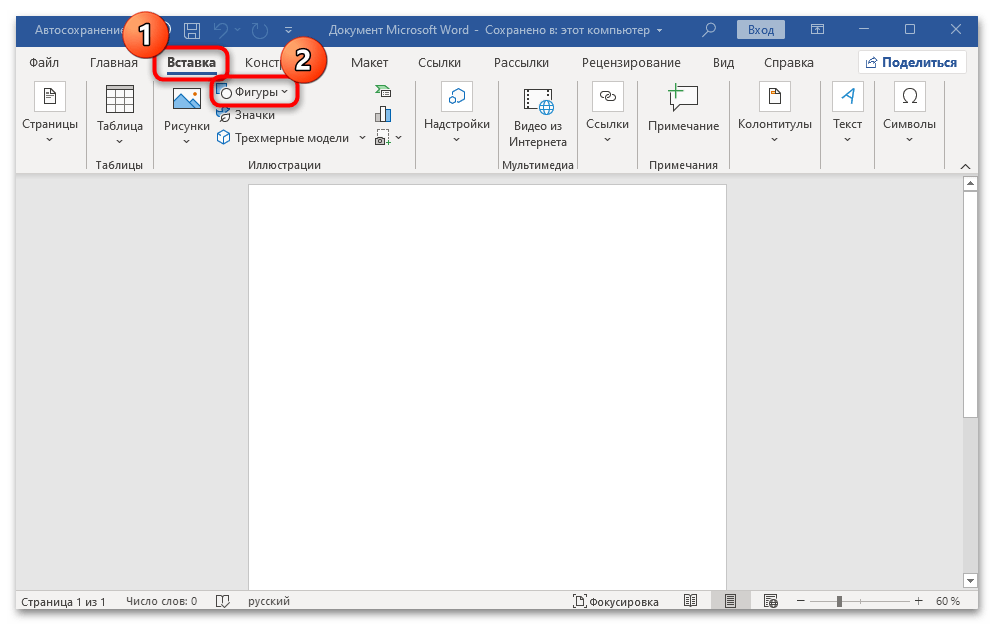
- В открытом документе Word переключитесь на вкладку «Вставка» и в блоке «Иллюстрации» выберите кнопку «Фигуры».
![]()
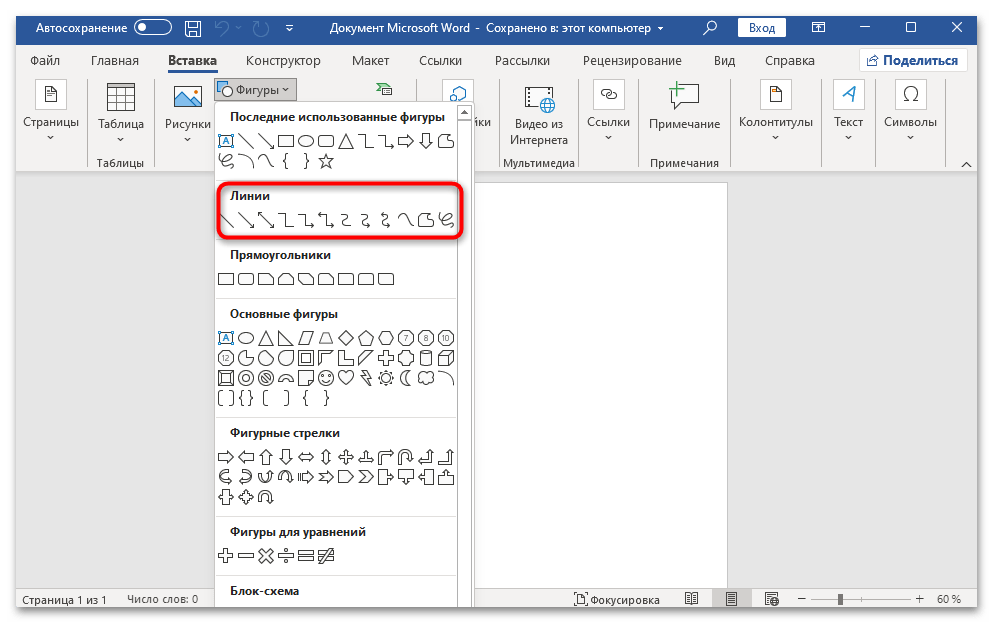
- В отобразившемся окне выберите один из вариантов (все доступные фигуры располагаются в подразделе «Линии»).
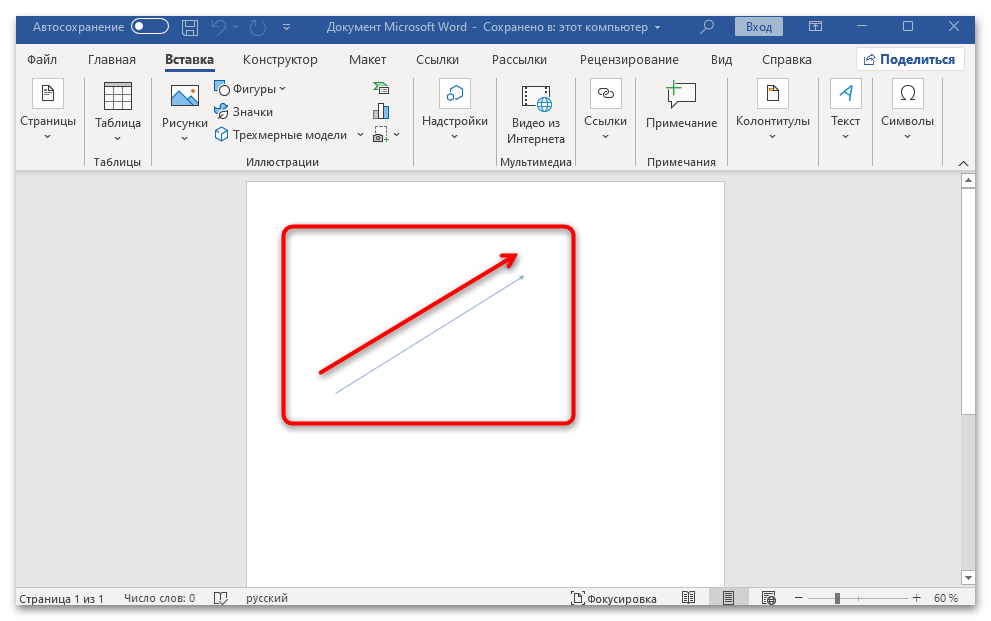
- С помощью перетаскивания с зажатой левой кнопкой мыши разместите элемент на странице нужным образом. Кликните в том месте, где она должна начинаться, и протягивайте ее туда, куда она должна указывать.
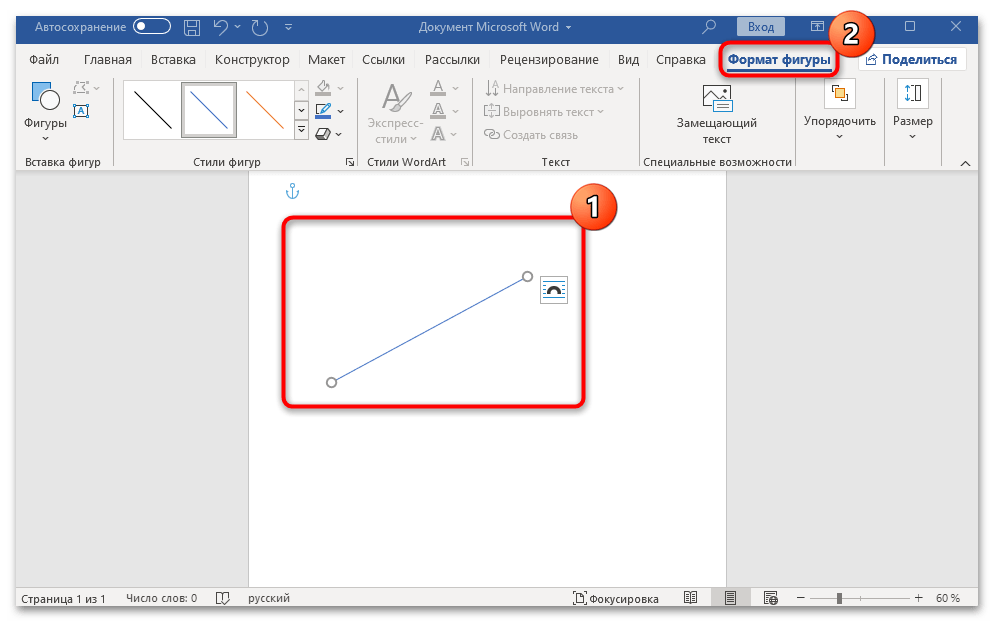
- Если требуется, можно откорректировать внешний вид добавленной стрелки. Щелкните по ней, и на панели инструментов вверху появится вкладка «Формат фигуры», на которую и переключитесь.
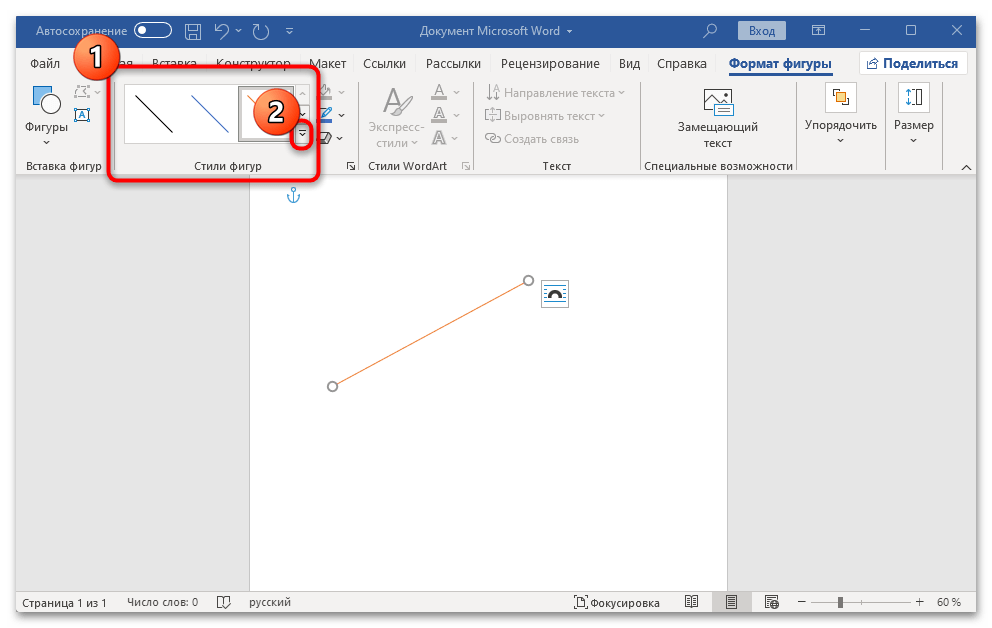
- В блоке «Стили фигур» можно выбрать цвет стрелки. Чтобы отобразить все варианты, кликните по стрелочке в его правом нижнем углу.
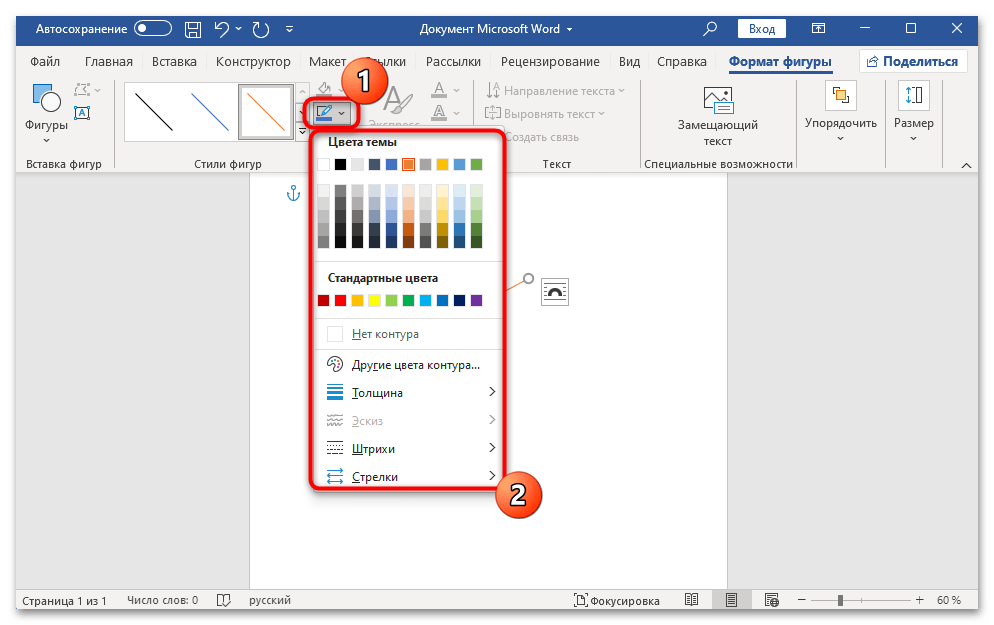
- Из меню «Контуры фигуры» можно выбрать не только цвет, но и толщину, штриховку, внешний вид самого указателя фигуры.
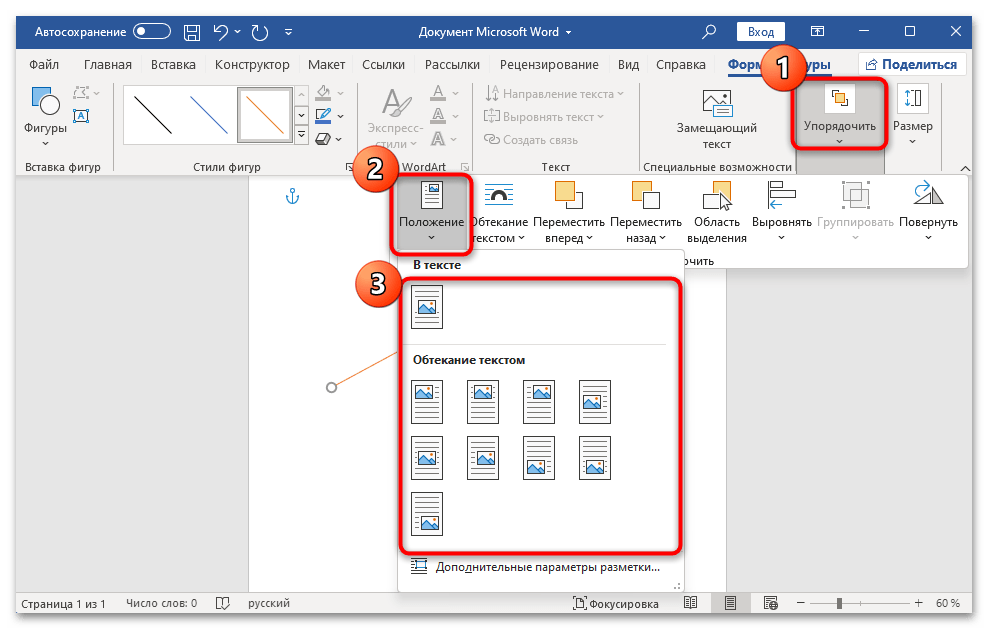
- В блоке «Упорядочить» настраивается положение относительно текста и других элементов. Например, если вы хотите, что стрелка была в тексте, то выберите кнопку «Положение», затем нажмите по соответствующему пункту.
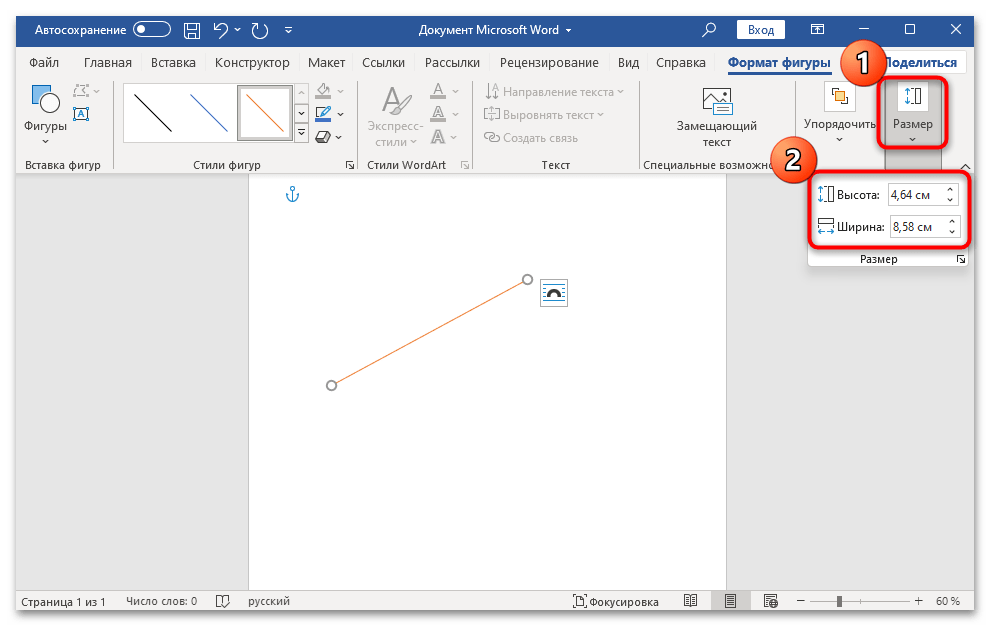
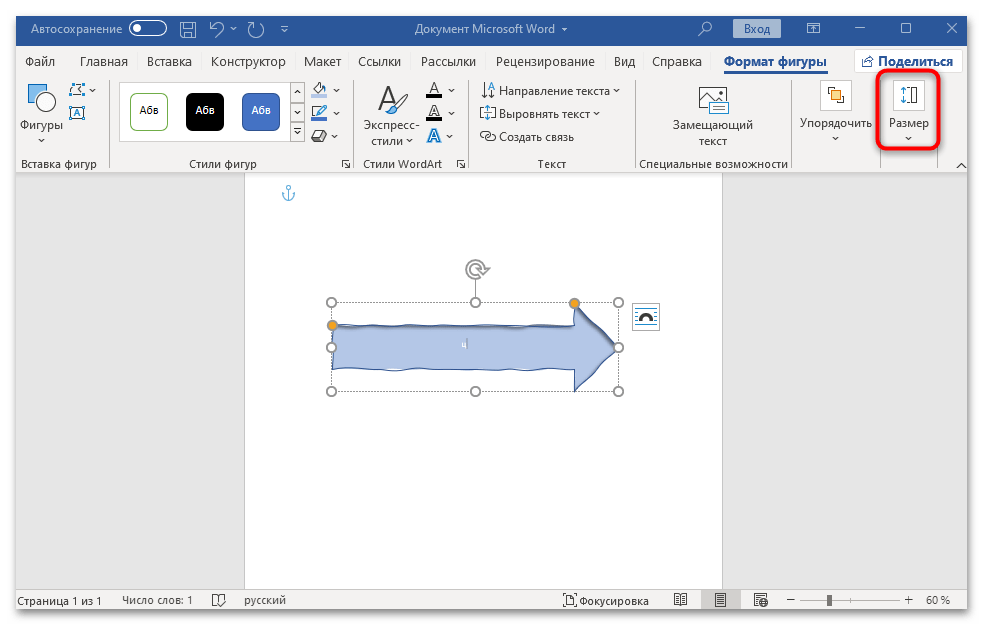
- Размер фигуры можно редактировать не только вручную методом перетаскивания, но и более точно, указав параметры в сантиметрах. Для этого используйте опции в блоке «Размер».
- После нажатия на значок в виде стрелки отобразится дополнительное окно с расширенными настройками размера и положения фигуры на странице.
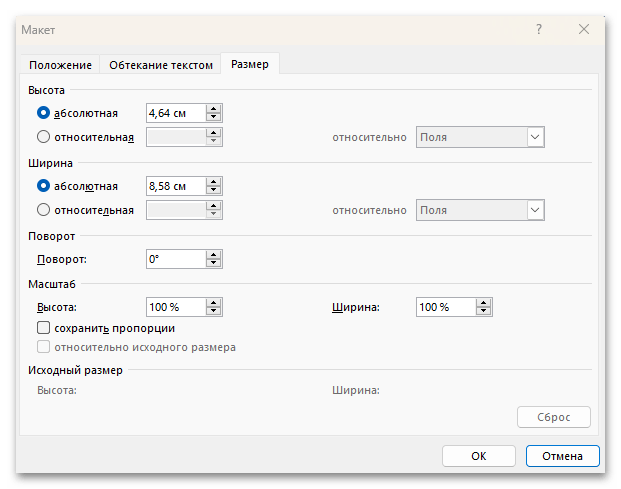
Таким образом, при помощи инструментов для форматирования вы имеете возможность точно настроить внешний вид стрелки и расположить ее в любом месте на странице, включая положение относительно текста и других вставленных элементов.
Способ 2: Фигурная стрелка
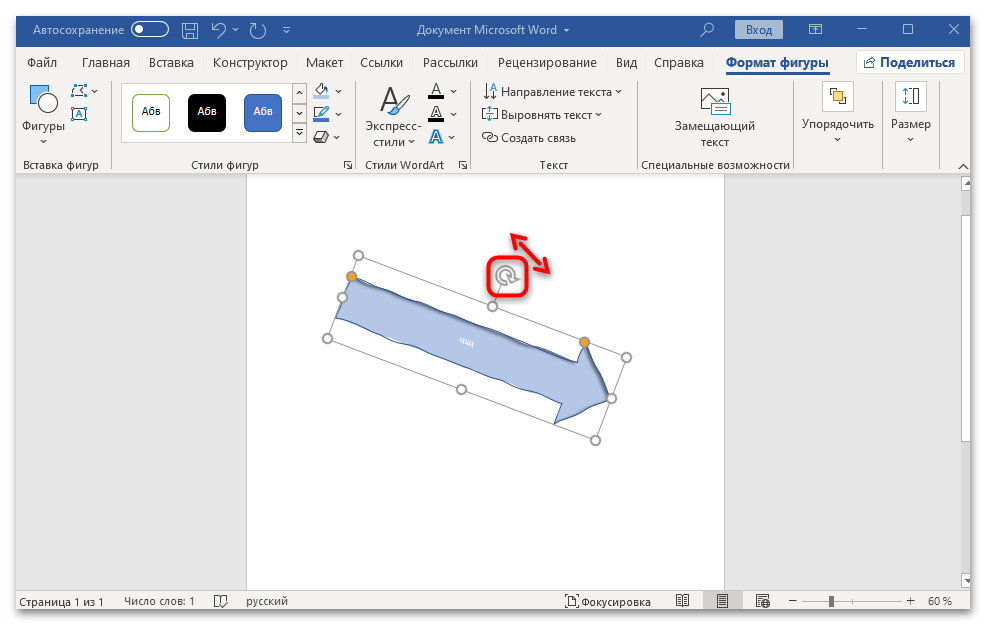
Также следует подчеркнуть возможность вставки фигурной стрелки в документ. Их часто используют для обозначения взаимосвязей между блок-схемами и в разных контекстах. У такой фигуры имеются более широкие возможности для настройки оформления.
- Фигурная стрелка вставляется в документ таким же образом, как и обычная (вкладка «Вставка» и кнопка «Фигуры»).
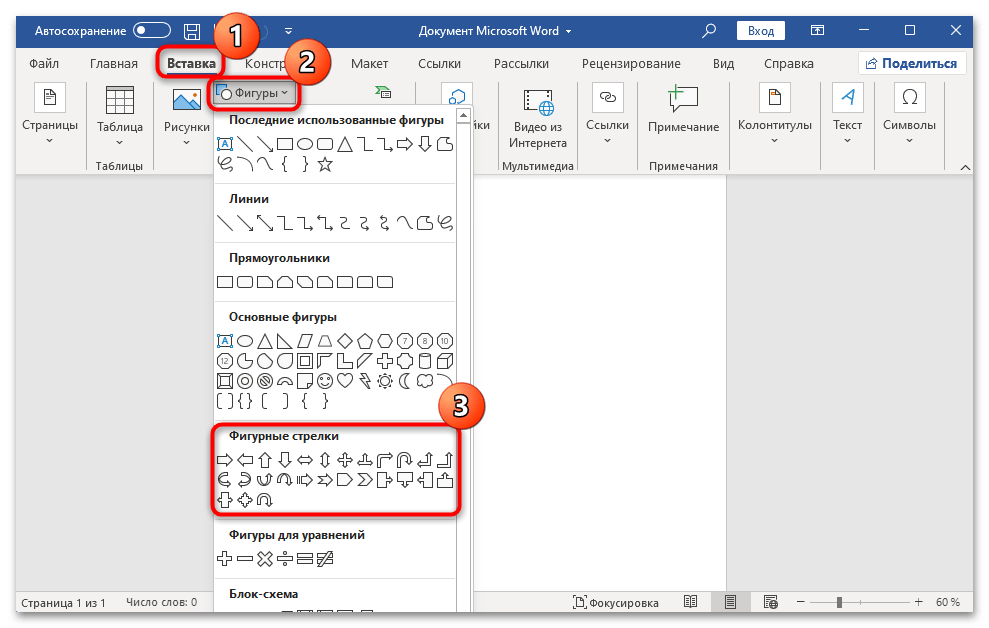
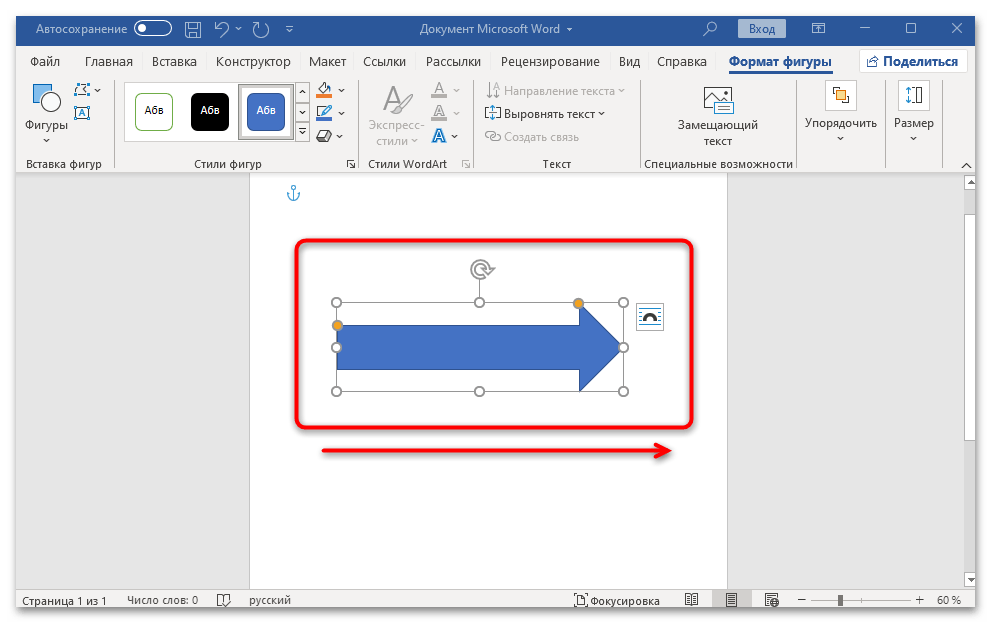
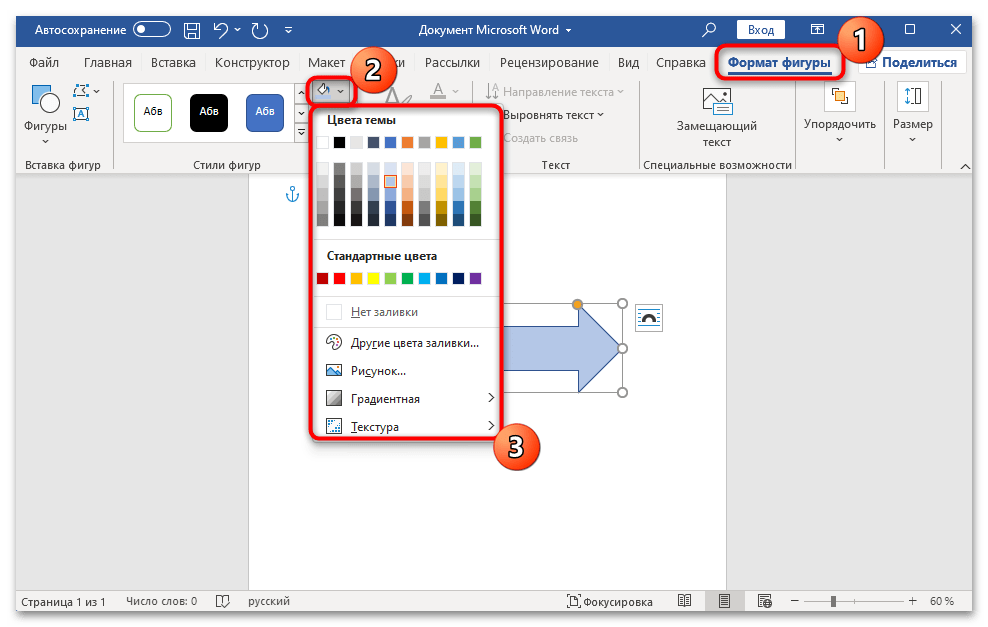
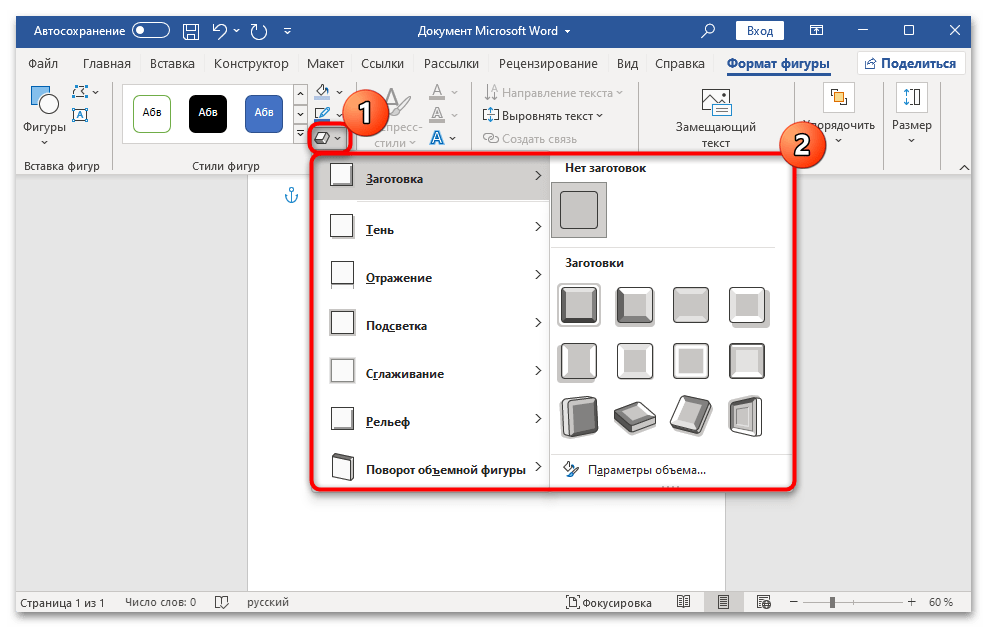
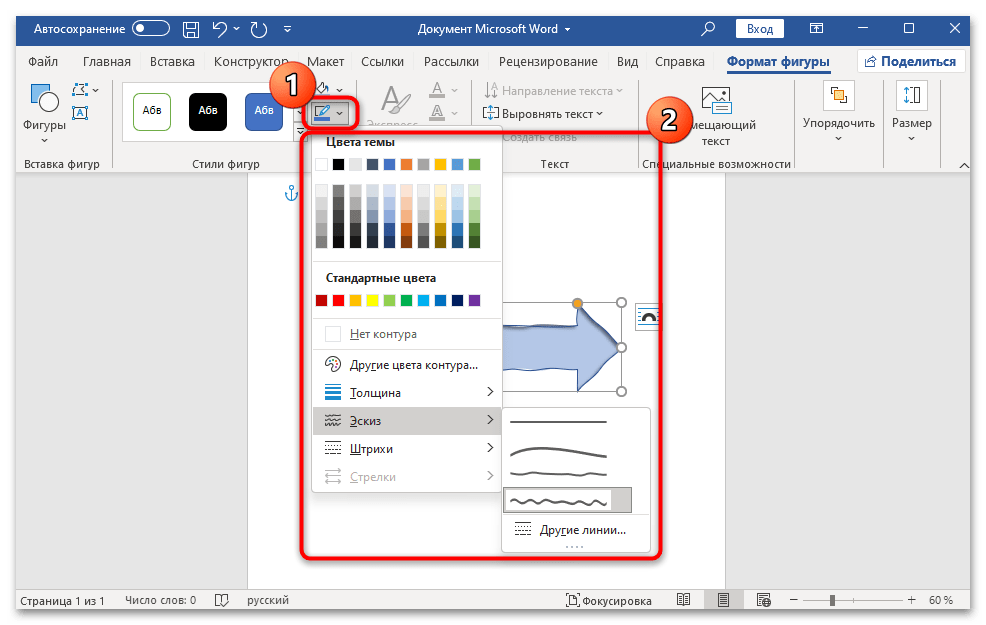
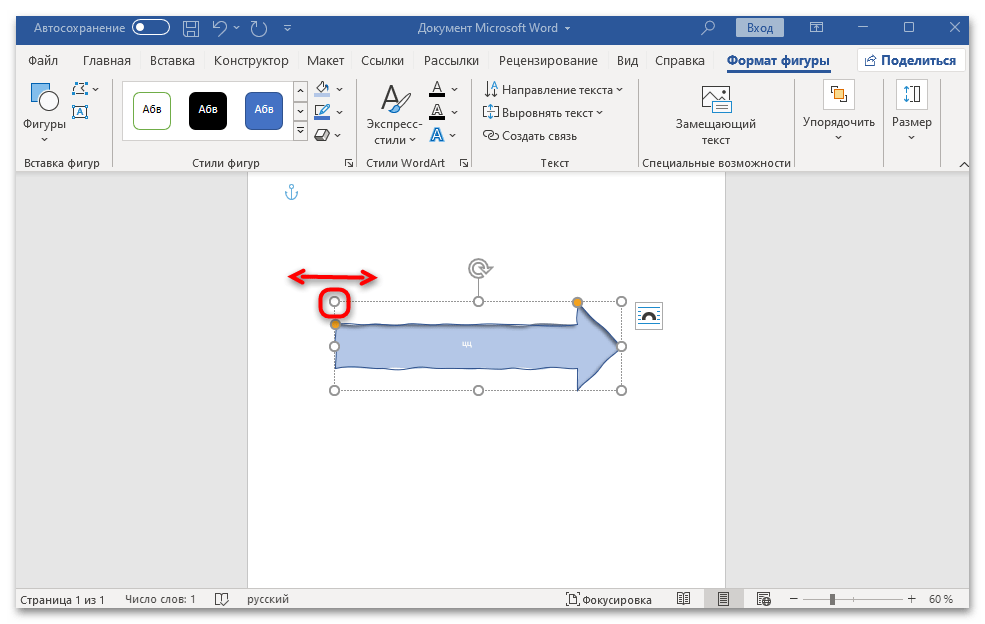
Для более тонкой настройки внешнего вида фигурной стрелки кликните по значку в виде стрелочки, расположенному в правом нижнем углу блока «Стили фигур». 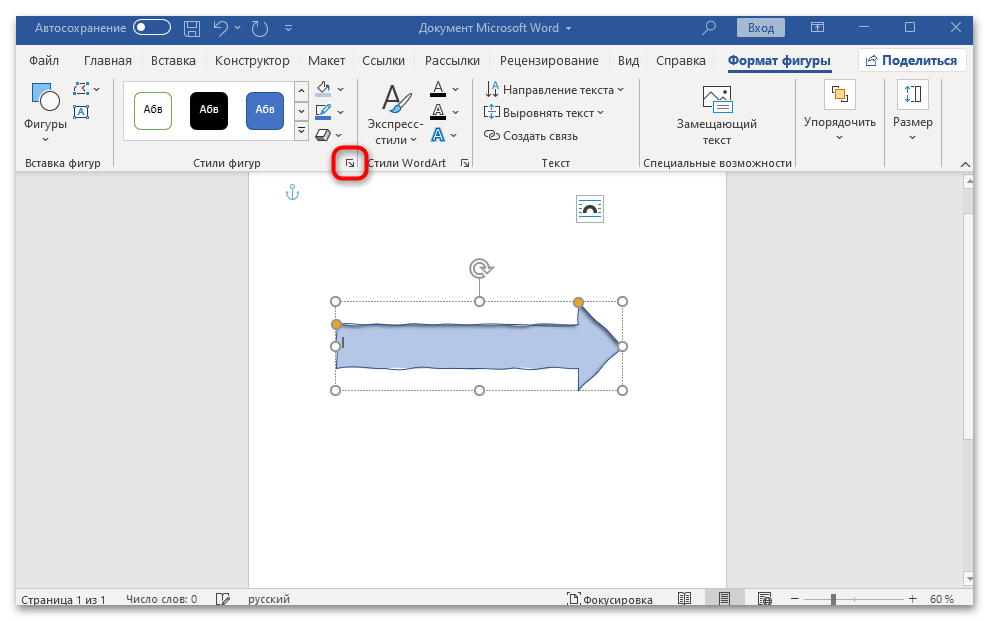 Справа отобразится дополнительная панель с инструментами, которые рассортированы по вкладкам. Здесь доступны расширенные параметры, в том числе для границ и заливки, добавления эффектов и расположения на странице.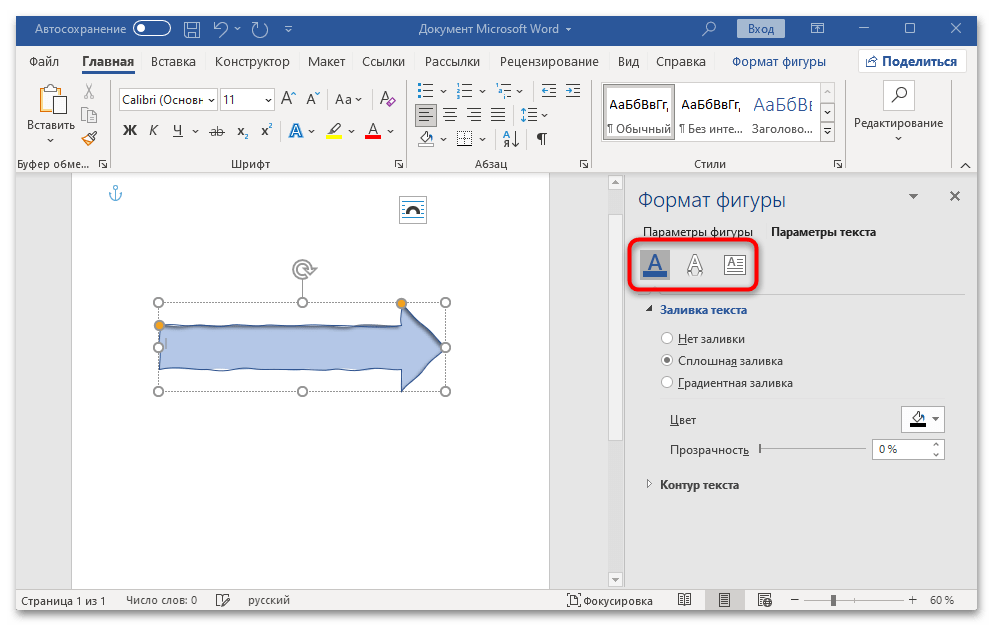
Способ 3: Значки
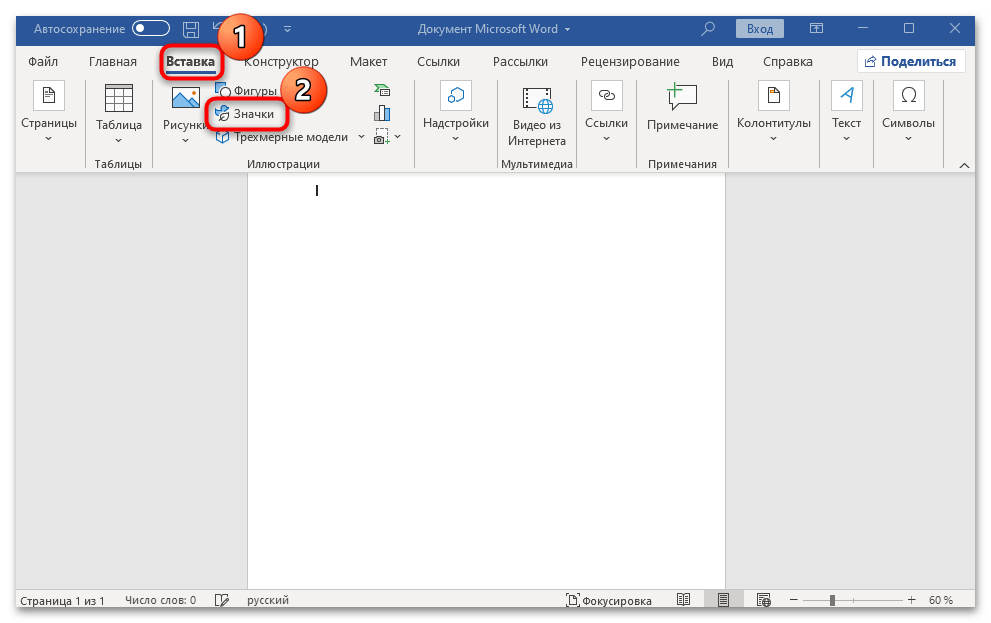
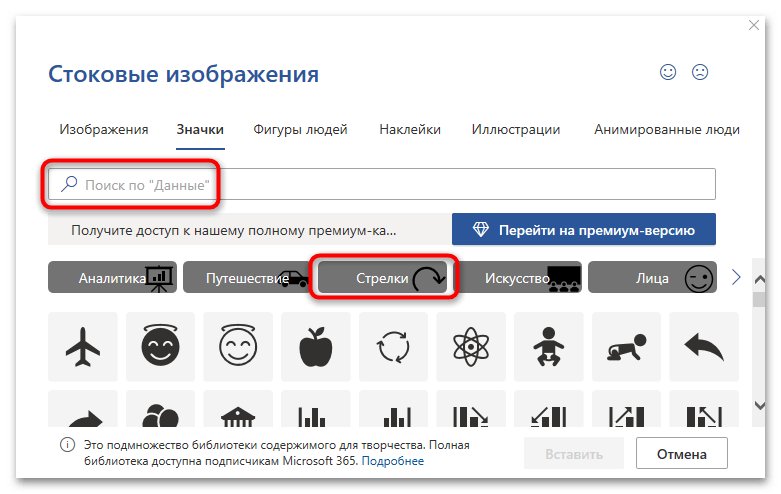
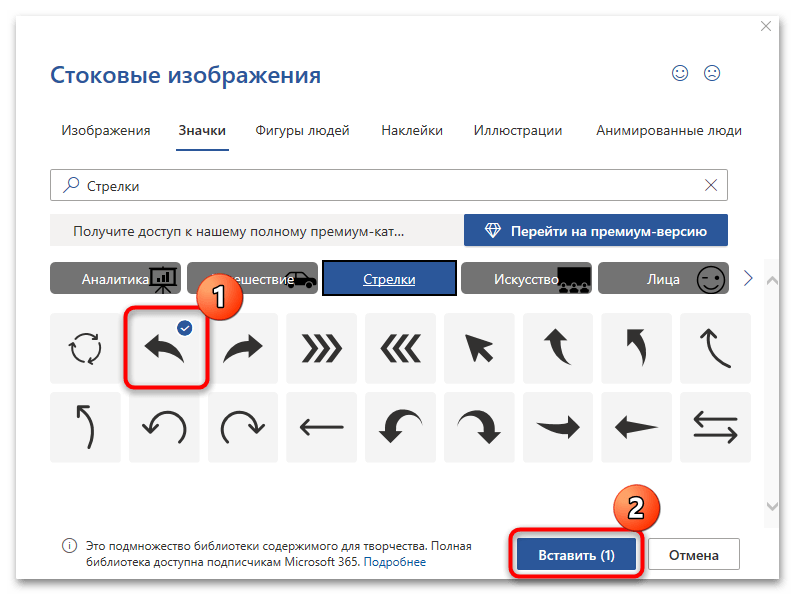
Кроме добавления фигур в виде стрелок, в документе Word есть возможность использовать различные значки – простые графические файлы. В библиотеке Microsoft есть отдельный раздел и со стрелками:
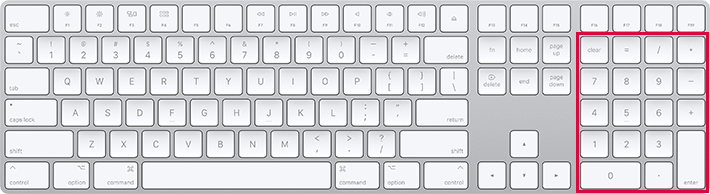
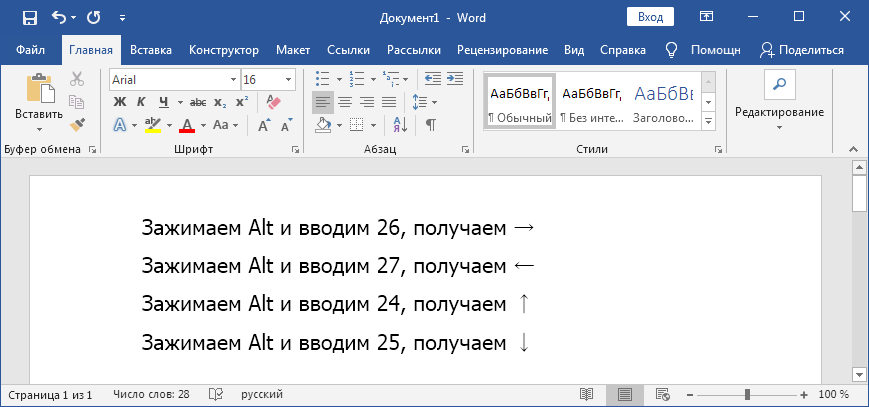
- Для написания стрелки вправо (→) следует одной рукой нажать клавишу Alt и, удерживая её, другой рукой ввести на Num-клавиатуре цифры 2 6 . Отпустите Alt — получится стрелка вправо.
- Для стрелки влево (←) работает комбинация Alt и 2 7 .
- Вниз (↓) — Alt и 2 5 .
- Вверх (↑) — Alt и 2 4 .
- Вверх-вниз (↕) — Alt и 1 8 .
- Влево-вправо (↔) — Alt и 2 9 .
Преимущества данного подхода заключаются в том, что в отличие от простого добавления изображений со стрелками, значки имеют те же инструменты редактирования, что и для графических элементов. К примеру, вы сможете настроить цвет рамки и заливки, изменить размер и размещение объекта, добавить различные эффекты или использовать любой из доступных стилей.
Как поставить стрелку на клавиатуре
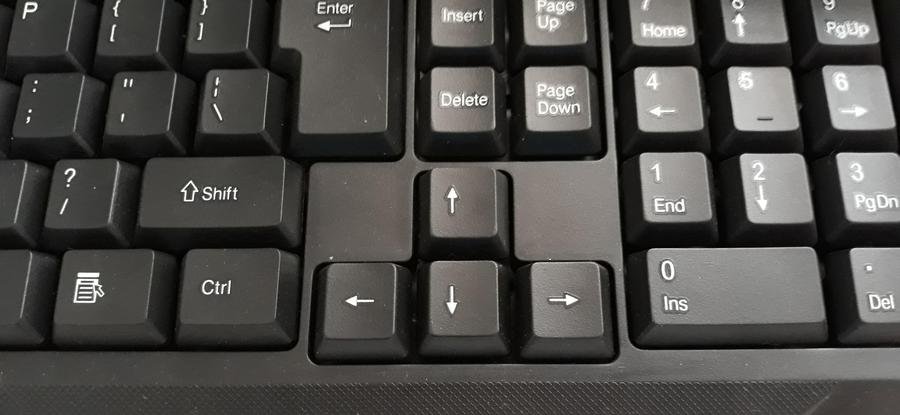
Сочетания цифровой клавиатуры и клавиши Alt работают в Ворде и любом текстовом редакторе.
Для ноутбуков без отдельного цифрового блока на клавиатуре рекомендуется одновременно удерживать клавишу Fn и использовать функциональные клавиши, соответствующие цифрам. Если возникают трудности с вводом стрелок через клавиатуру, можно воспользоваться таблицами символов.
Стрелки в символах Word
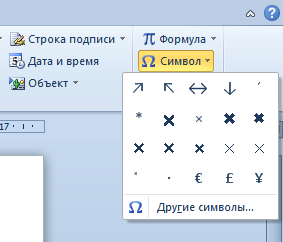
Помещаем курсор в требуемую позицию текста → переходим на вкладку Вставка → выбираем Символ → Другие символы… → Шрифт: стандартный текст или Arial. Набор: стрелки. Обозначаем нужную стрелку → Нажимаем Вставить.
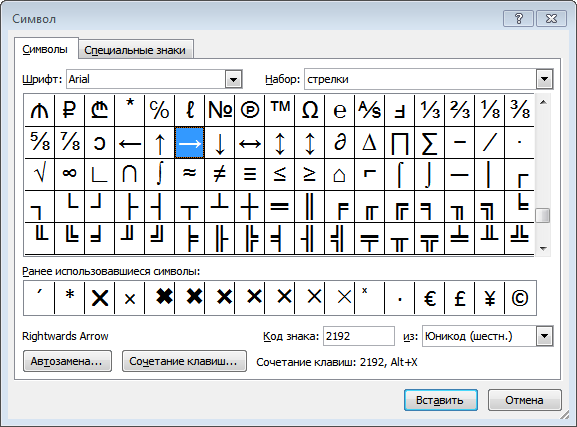
Программа Word запомнит ваши предпочтения и добавит стрелку в панель быстрого доступа для последующего использования.
Стрелки в таблице символов Windows
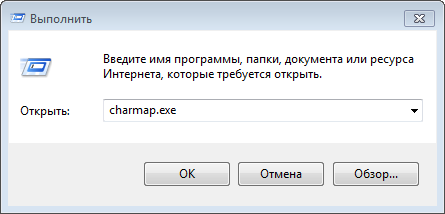
Открываем программу символов. Для её вызова нажимаем Пуск → Выполнить → charmap.exe → ОК.
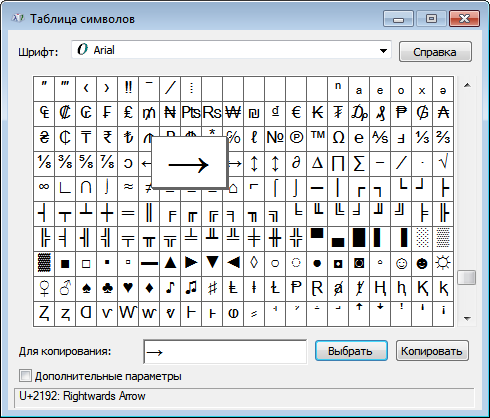
В окне таблицы найдите нужную стрелку. Выделите её, нажмите кнопку Выбрать и Копировать.
Остаётся лишь вставить символ в нужное место сочетанием клавиш Ctrl и V .
Как поставить стрелки на Mac
Mac OS позволяет вставлять в текст различные типы стрелок через меню «Эмодзи и символы».
Щёлкните Стрелки в меню символов → Дважды щёлкните нужную стрелку в меню, чтобы вставить её в текст.
Символ стрелки в Ворде
Рассмотрим простые способы вставки символов стрелок в текст документа Word, не прибегая к копированию из других мест. В каждом случае их начертание может отличаться, поэтому выбор подходящего варианта остаётся за вами.
Автоматическая замена
В редакторе Word есть функции автоматической замены специальной последовательности знаков на конкретный символ. Попробуйте напечатать в тексте последовательность из двух минусов и знака больше. Они сразу же преобразуются в стрелку влево.
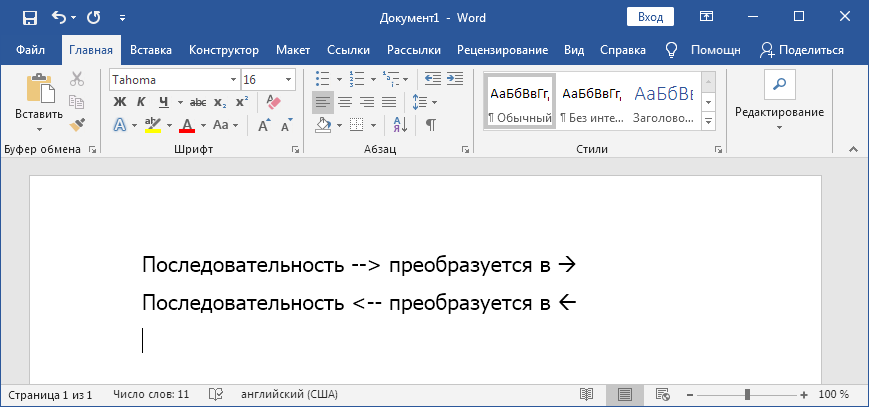
Стрелки вверх и вниз этим способом сделать не удасться.
Применяем Alt-коды
Этот вариант будет хорош для тех, у кого полноценная клавиатура с правым цифровым блоком. Обусловлено это тем, что Alt-коды можно вводить только на ней.
Тем же образом возможно создать иное оформление символов:
- Alt + 1 6 = ►
- Alt + 1 7 = ◄
- Alt + 3 0 = ▲
- Alt + 3 1 = ▼
Способ работает не только в Word, но и в других редакторах Windows.
Преобразование из Unicode
В любом месте документа введите последовательность цифр « 2192 ». Затем одновременно нажмите Alt + X . Наш код преобразуется в « → ».

Вставка в формулах
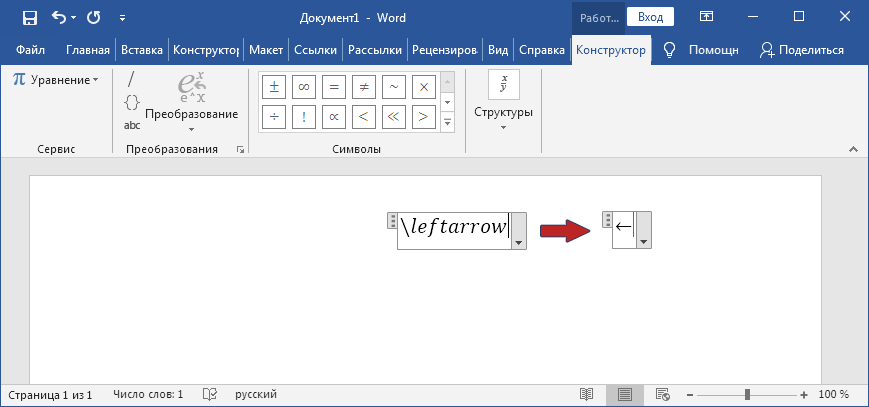
Активируйте режим формулы в Word, нажав одновременно Alt + = . Напишите в форме текст — leftarrow — нажмите пробел. Автоматически поставится стрелка влево.
Альтернативные начертания
В этом разделе приведу примеры других начертаний символов, которые проще скопировать, чем пытаться вставлять с клавиатуры.
Эти знаки поддерживаются не всеми операционными системами и устройствами.



