
В целях повышения наглядности и внедрения различных схем в документе, редактор MS Word предлагает уникальные элементы для их добавления на страницы. Кроме того, присутствует множество настроек, позволяющих оформить документ аккуратно и привлекательно.
Способ 1: Обычная стрелка
В Microsoft Word существуют два вида стрелок: простые и фигурные. О фигурных стрелках мы поговорим в следующей части статьи. Что касается простых стрелок, их можно не только добавить в документ, но и детально настроить, изменяя цвет, размеры и различные другие визуальные параметры:
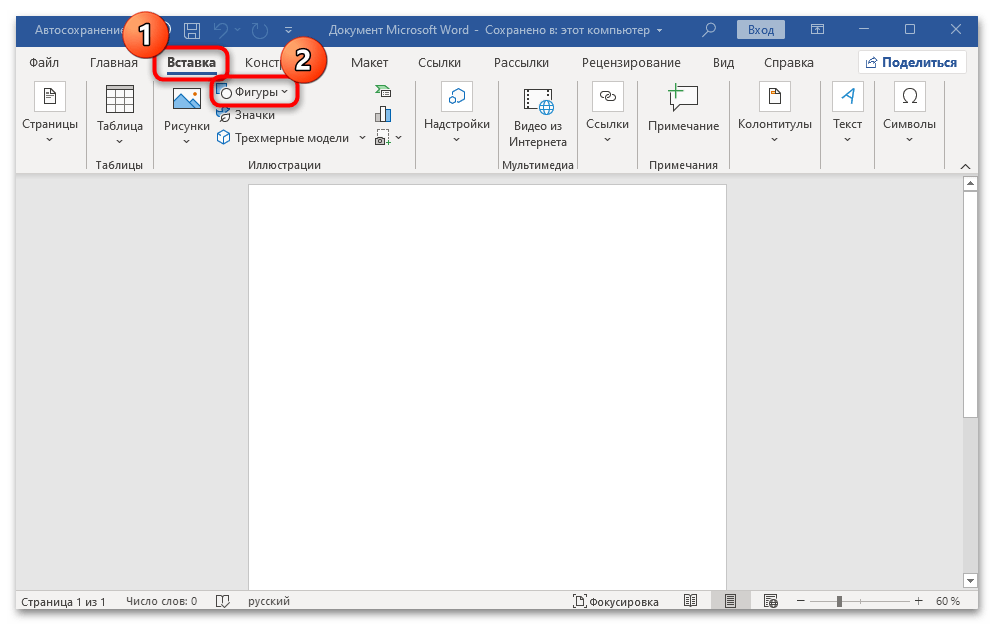
- В открытом документе Word переключитесь на вкладку «Вставка» и в блоке «Иллюстрации» выберите кнопку «Фигуры».
![]()
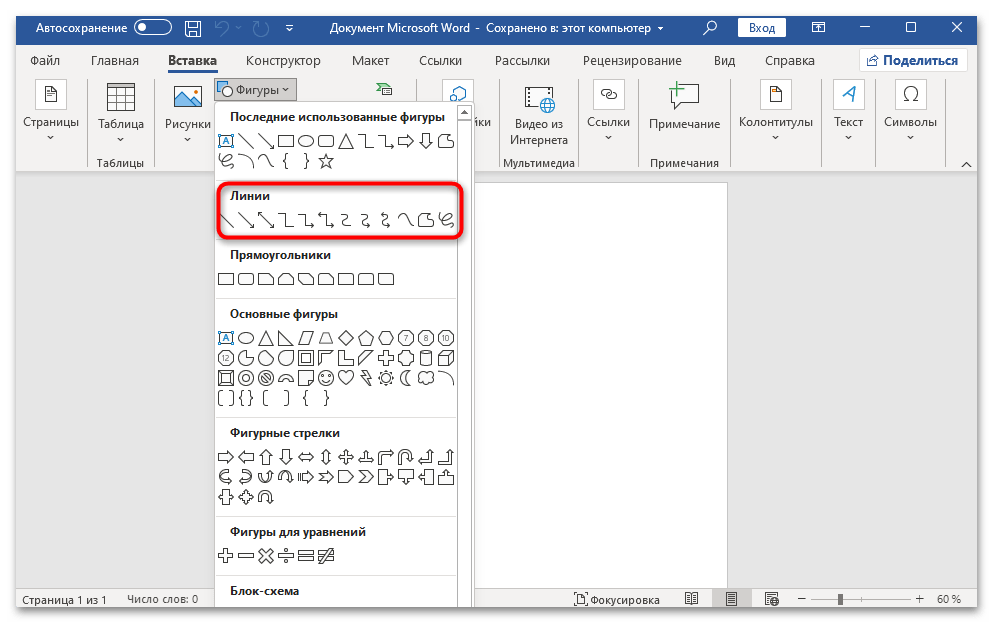
- В отобразившемся окне выберите один из вариантов (все доступные фигуры располагаются в подразделе «Линии»).
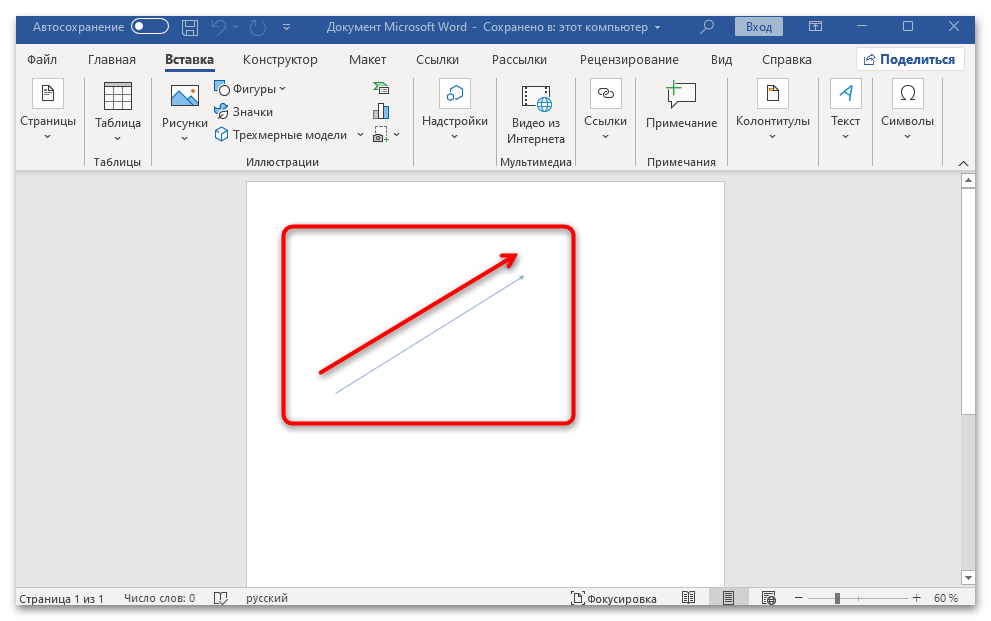
- С помощью перетаскивания с зажатой левой кнопкой мыши разместите элемент на странице нужным образом. Кликните в том месте, где она должна начинаться, и протягивайте ее туда, куда она должна указывать.
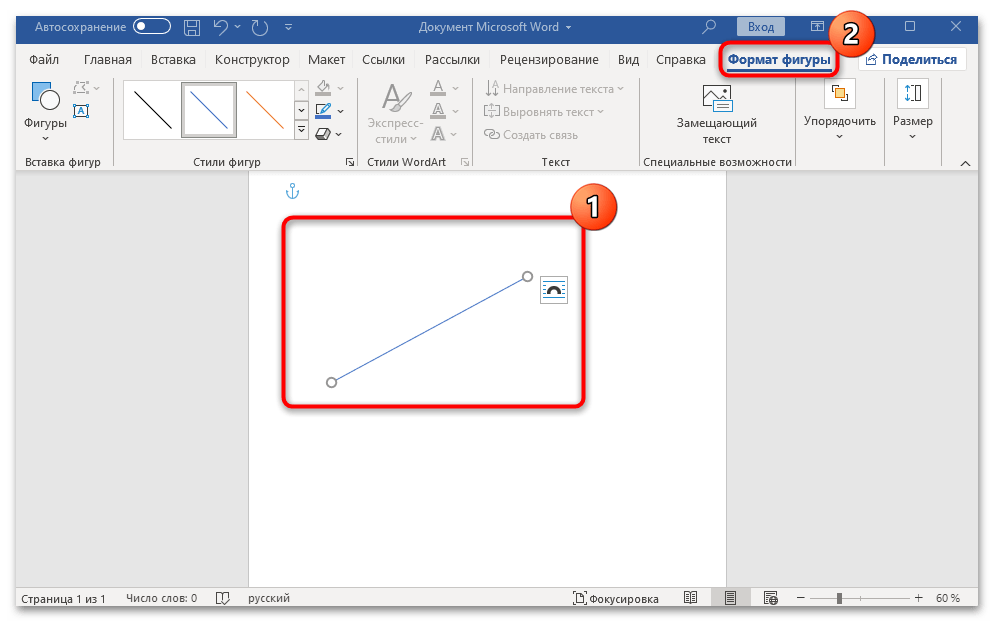
- Если требуется, можно откорректировать внешний вид добавленной стрелки. Щелкните по ней, и на панели инструментов вверху появится вкладка «Формат фигуры», на которую и переключитесь.
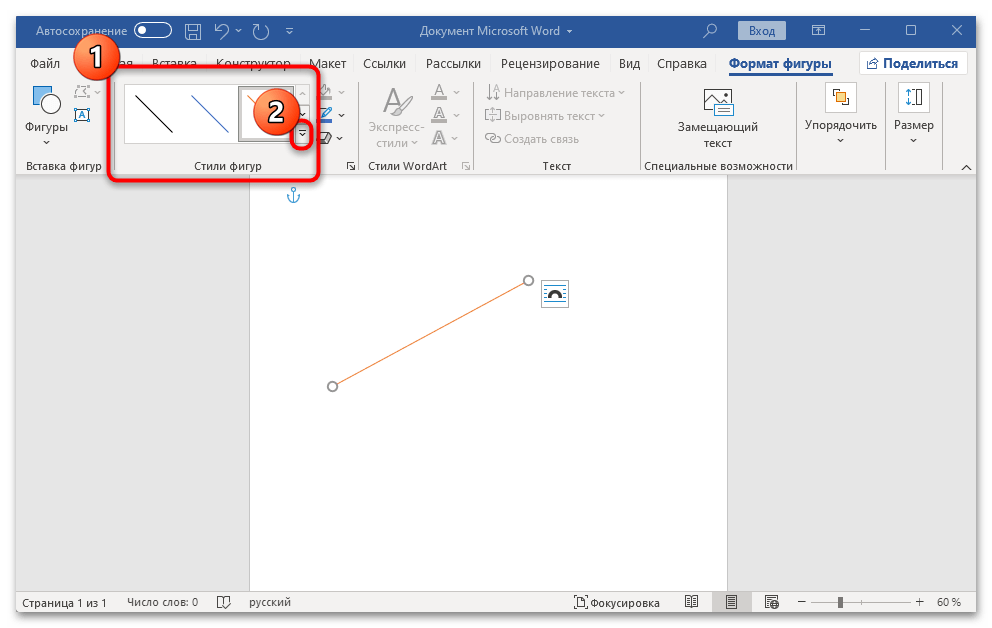
- В блоке «Стили фигур» можно выбрать цвет стрелки. Чтобы отобразить все варианты, кликните по стрелочке в его правом нижнем углу.
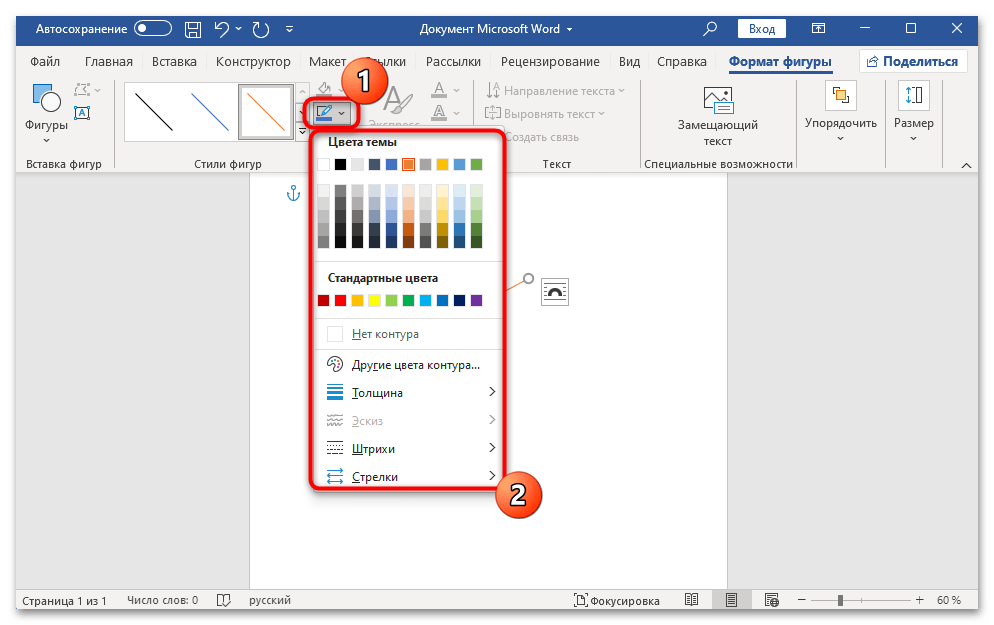
- Из меню «Контуры фигуры» можно выбрать не только цвет, но и толщину, штриховку, внешний вид самого указателя фигуры.
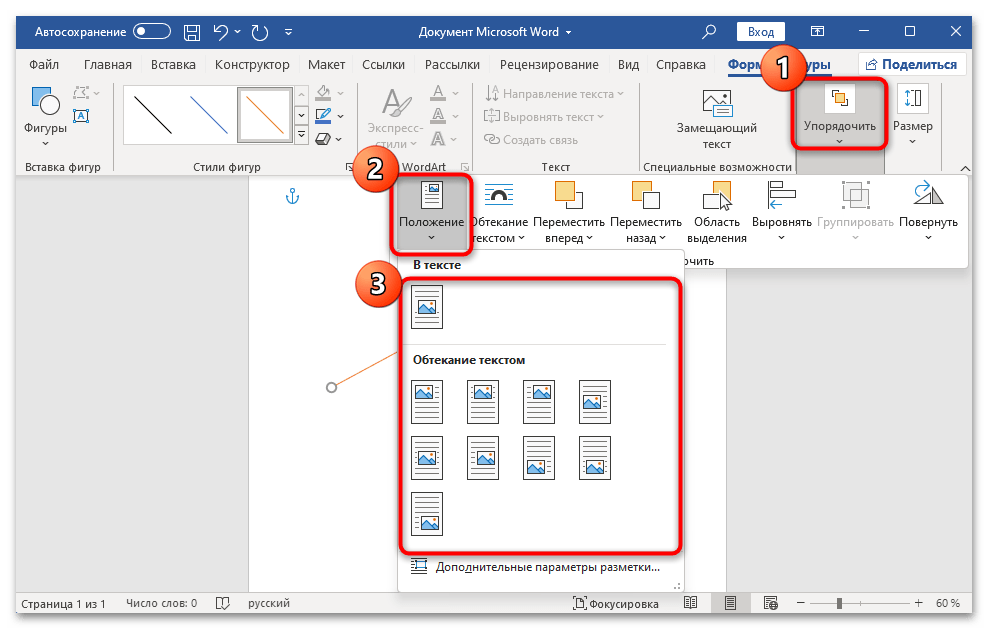
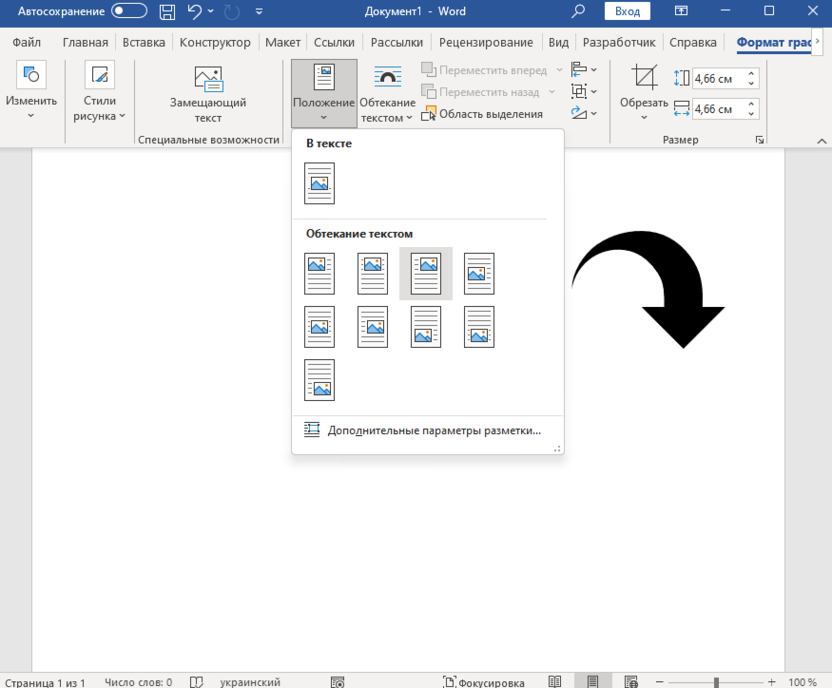
- В блоке «Упорядочить» настраивается положение относительно текста и других элементов. Например, если вы хотите, что стрелка была в тексте, то выберите кнопку «Положение», затем нажмите по соответствующему пункту.
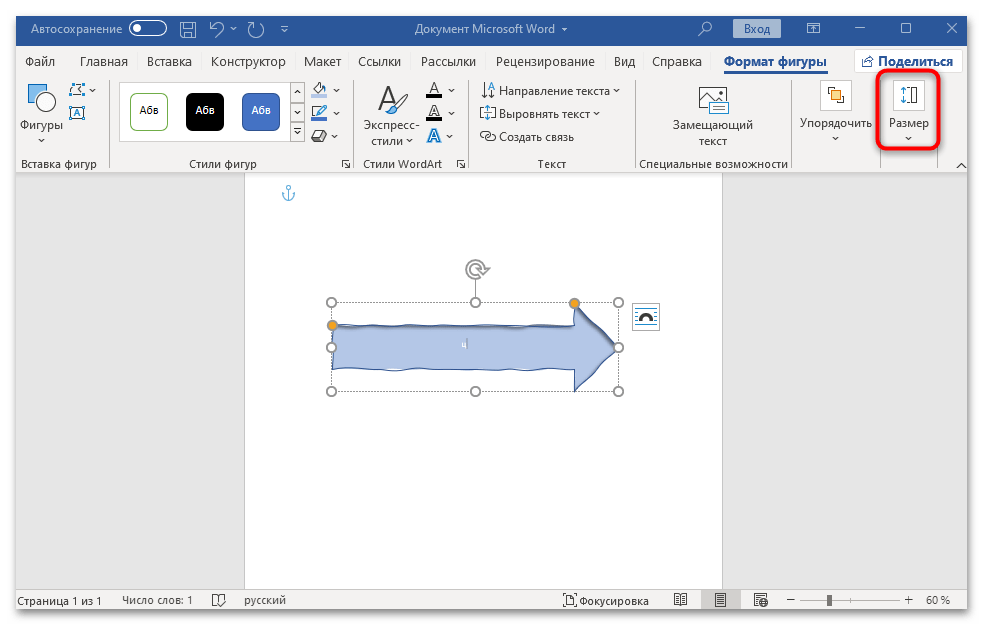
- Размер фигуры можно редактировать не только вручную методом перетаскивания, но и более точно, указав параметры в сантиметрах. Для этого используйте опции в блоке «Размер».
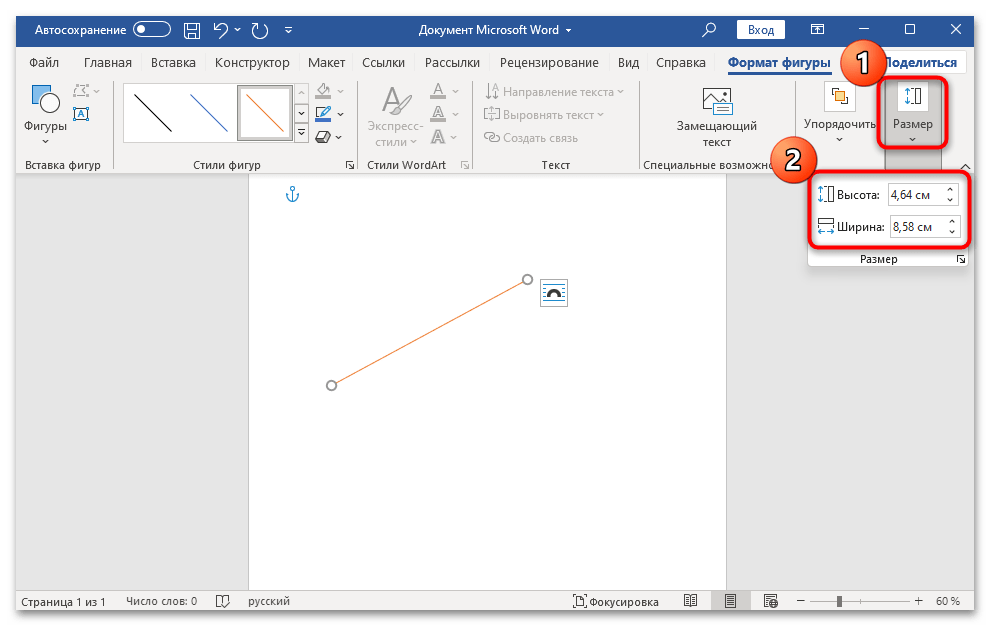
- После нажатия на значок в виде стрелки отобразится дополнительное окно с расширенными настройками размера и положения фигуры на странице.
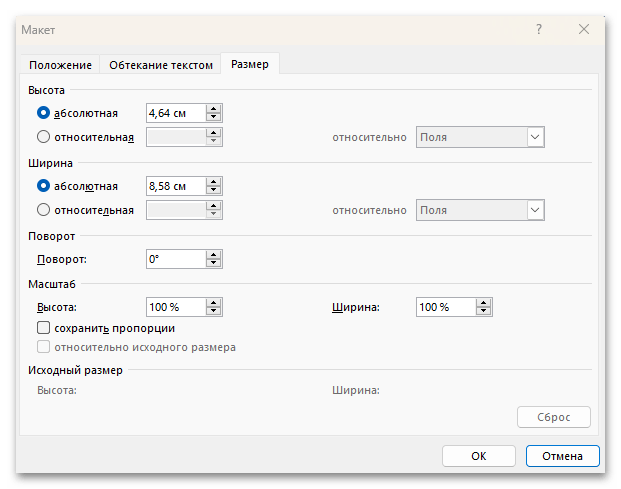
Таким образом, используя инструменты для форматирования, вы имеете возможность точно настроить внешний вид стрелки и расположить ее в любой части страницы, включая размещение по отношению к тексту и другим вставленным элементам.
Способ 2: Фигурная стрелка
Кроме того, следует подчеркнуть опцию вставки фигурной стрелки в документ. Они часто используются для обозначения связей между блок-схемами и в других контекстах. Данный тип фигур обладает расширенными возможностями для форматирования.
Фигурная стрелка вставляется в документ таким же образом, как и обычная (вкладка «Вставка» и кнопка «Фигуры»).
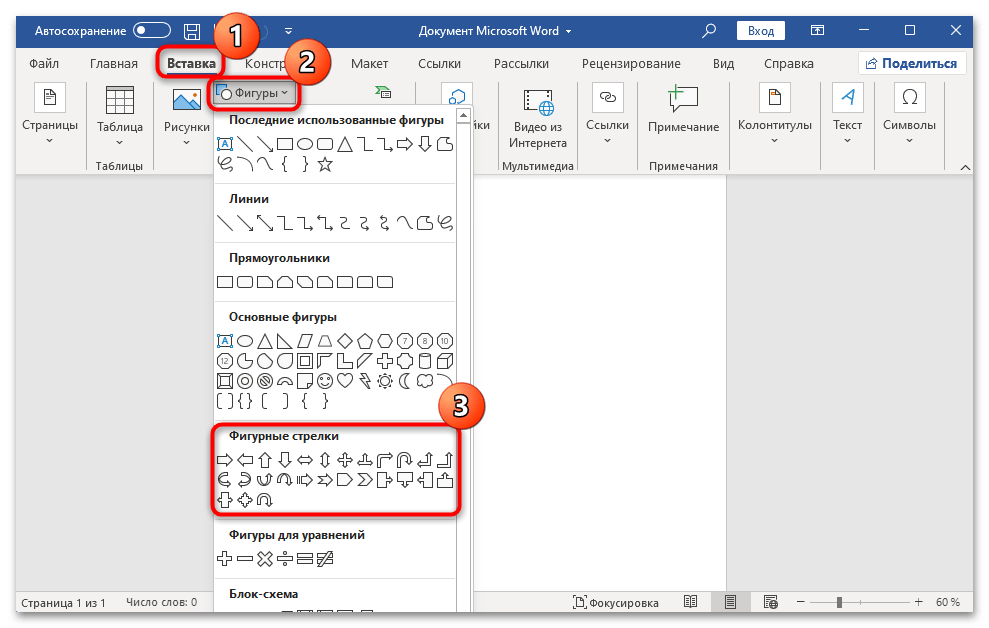
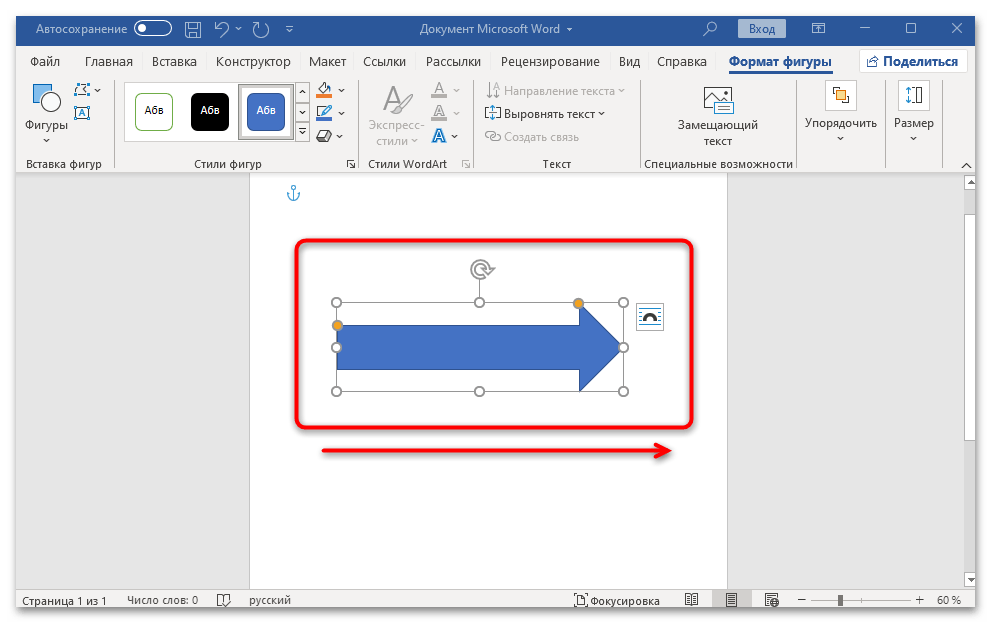
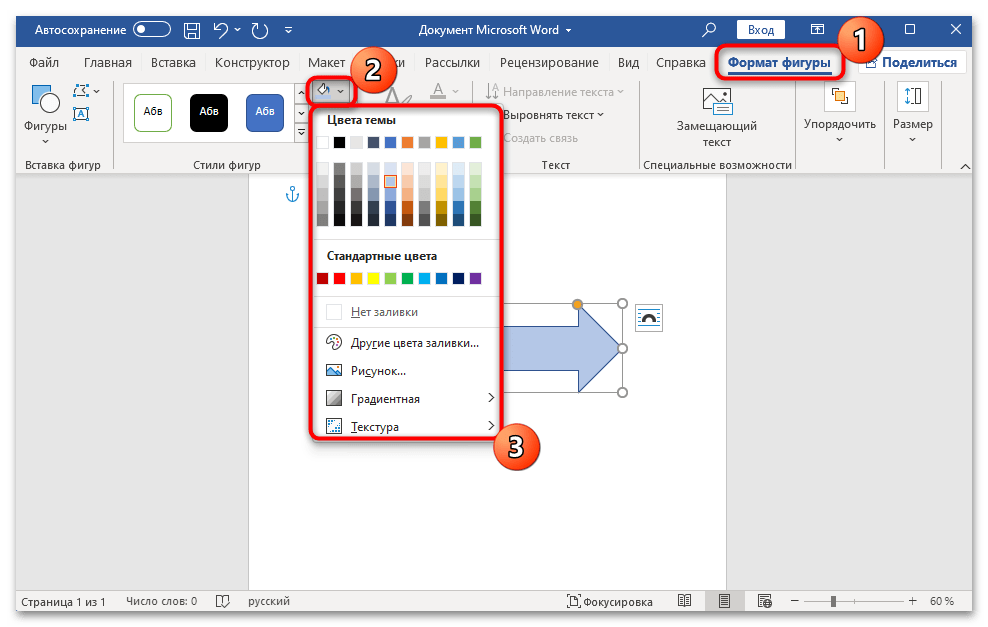
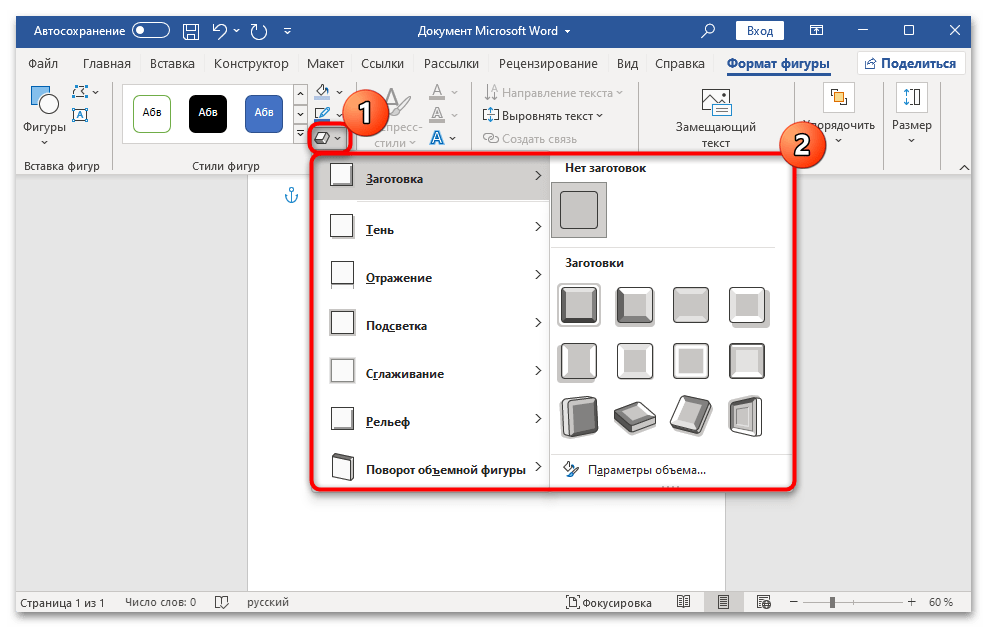
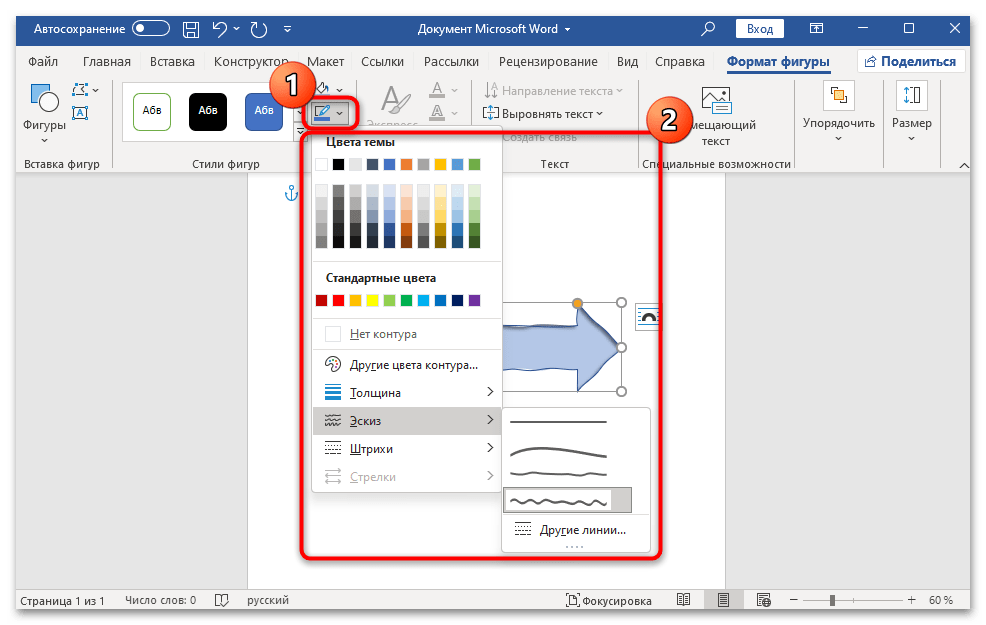
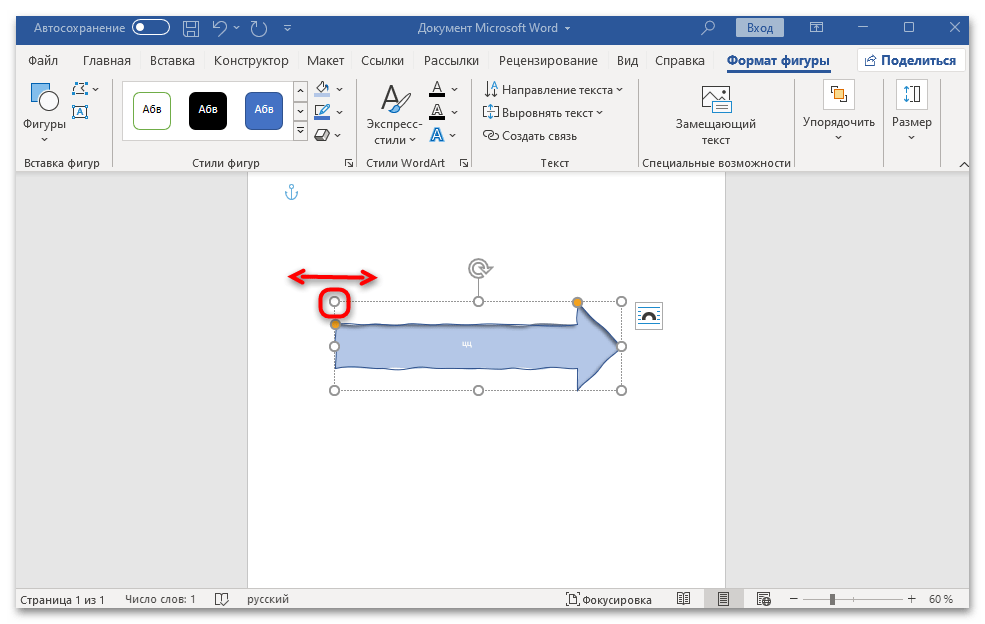
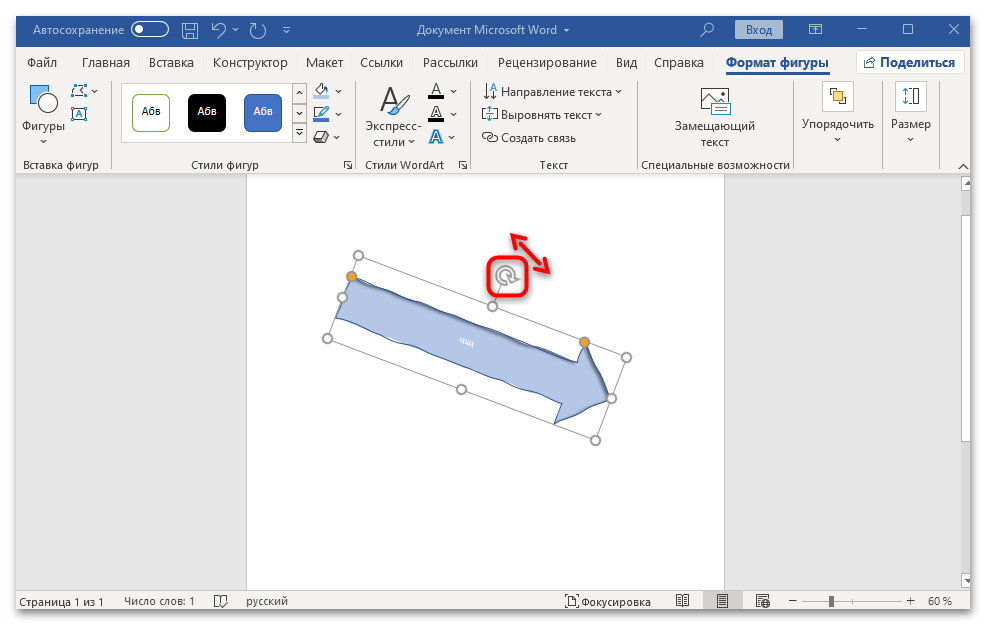
Для более тонкой настройки внешнего вида фигурной стрелки кликните по значку в виде стрелочки, расположенному в правом нижнем углу блока «Стили фигур». 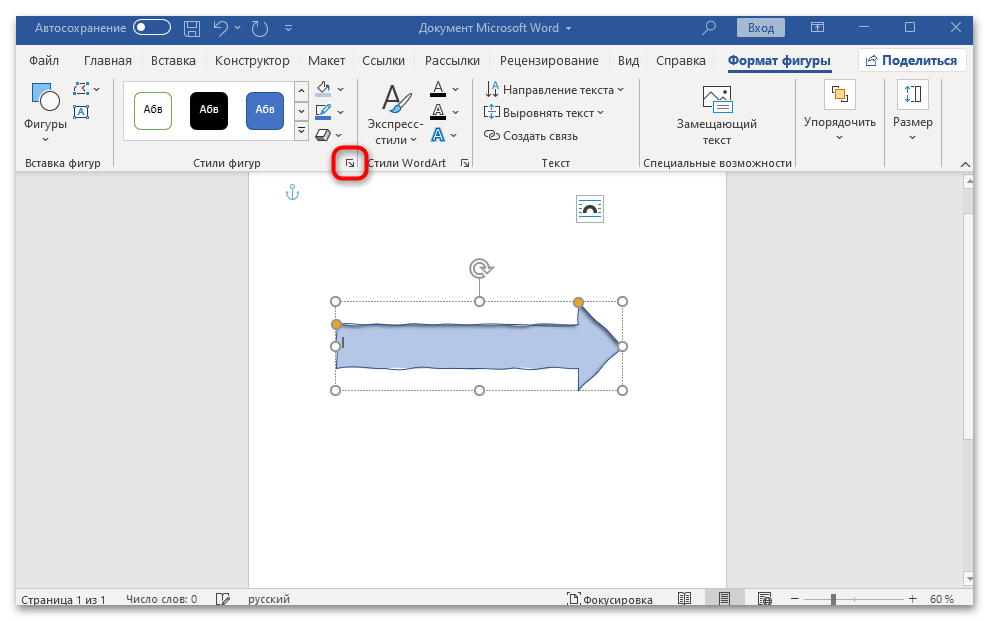 Справа отобразится дополнительная панель с инструментами, которые рассортированы по вкладкам. Здесь доступны расширенные параметры, в том числе для границ и заливки, добавления эффектов и расположения на странице.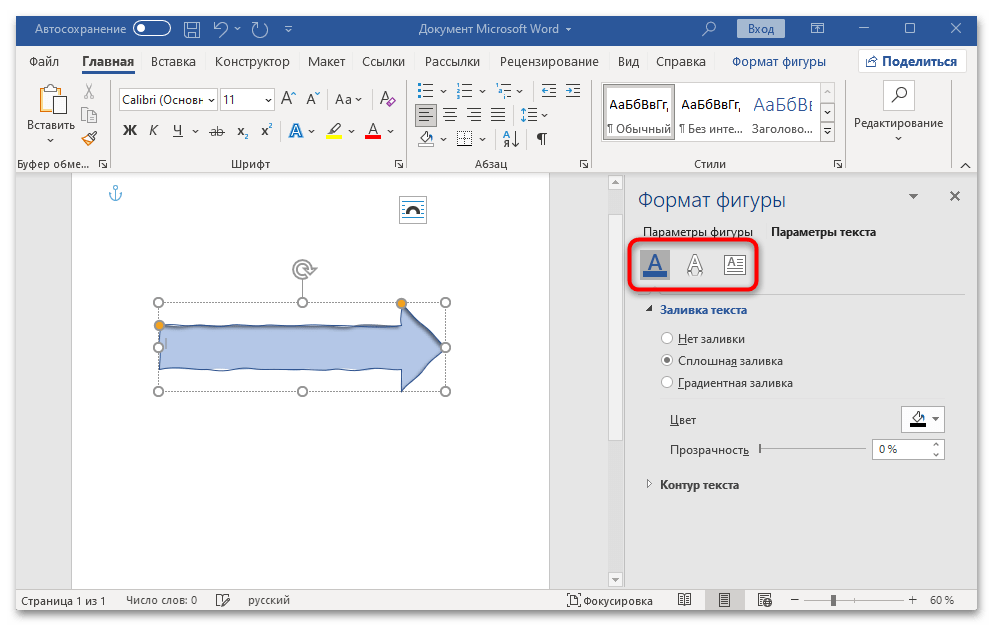
Способ 3: Значки
Кроме добавления фигур в виде стрелок, в документе Word есть возможность использовать различные значки – простые графические файлы. В библиотеке Microsoft есть отдельный раздел и со стрелками:
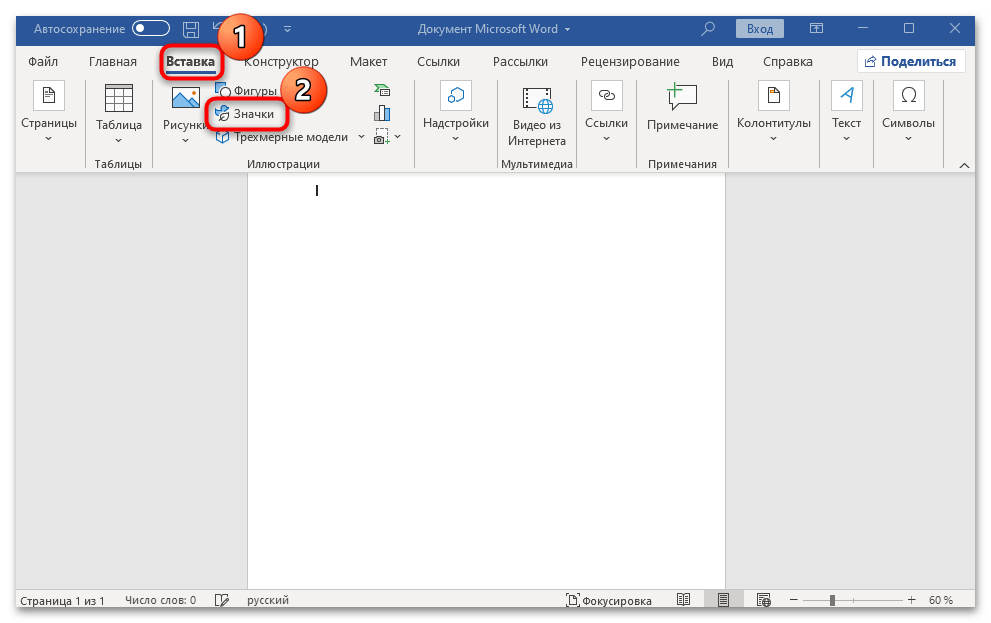
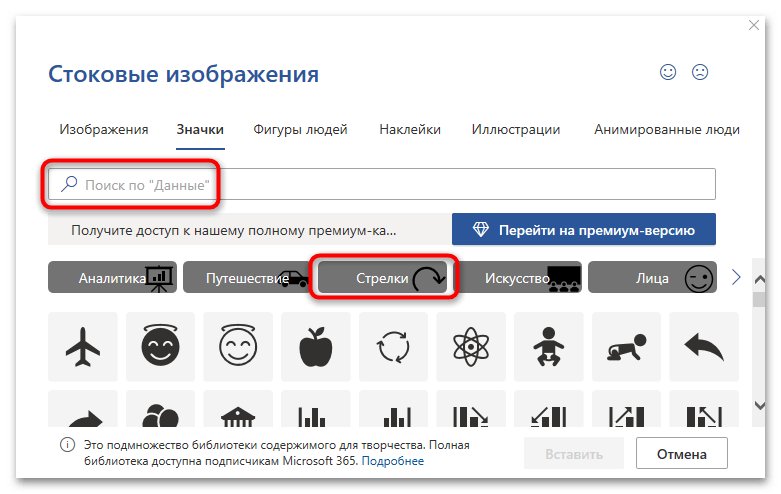
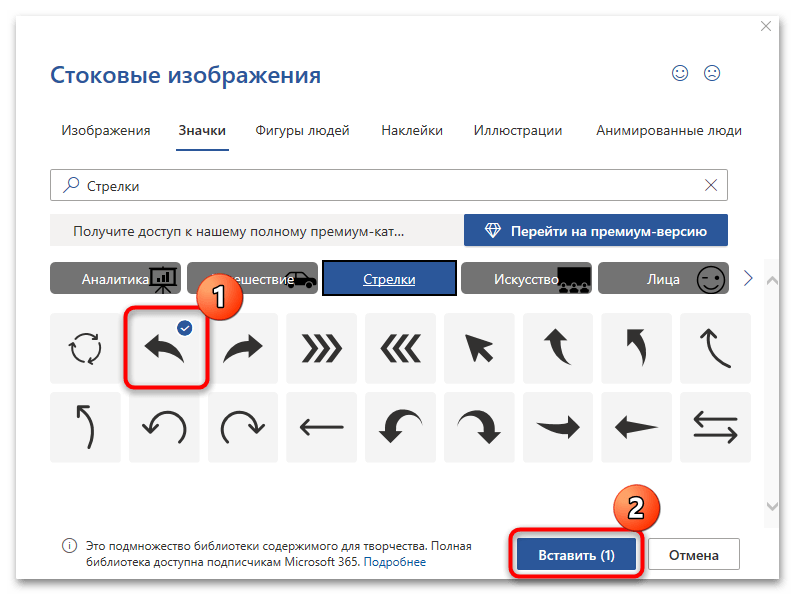
Преимуществом этого метода является то, что, в отличие от добавления обычных изображений со стрелками, значки имеют доступ к тем же инструментам редактирования, что и фигуры. Например, вы сможете изменить цвет обводки и заливки, отрегулировать размер и местоположение элемента, добавить различные эффекты или применить один из доступных стилей.
Как нарисовать стрелку в Microsoft Word

Содержимое текстового документа в Microsoft Word часто должно быть разбавлено каким-то визуальными элементами. Пользователи сталкиваются с задачей вставки различных изображений, фигур и рамок. Стрелка – один из популярных элементов, часто присутствующий в подобных файлах. Далее предлагаю разобраться с тем, что можно использовать для рисования стрелки в Ворде.
Хочу подчеркнуть, что представленные ниже методы не имеют определенного порядка. Их последовательность условна, поэтому настоятельно советую ознакомиться со всеми, а затем выбрать наиболее подходящий вариант. При работе с конкретным документом Важно учитывать его стилистику. Иногда необходимо придерживаться единого стиля оформления, включая размеры элементов, их цвета и другие характеристики. Используйте этот подход, чтобы определить, какой способ создания стрелки будет наиболее эффективным в конкретной ситуации.
Вставка простой фигуры
Если требуется, чтобы стрелка была прямой, односторонней или двусторонней, пунктирной либо сплошной, можно воспользоваться простой вставкой фигур. Настроек для такой стрелки будет вполне достаточно для достижения желаемого эффекта. Поэтому давайте обсудим не только обычное добавление линии, но и те параметры, которые можно ей задать для создания привлекательного вида.
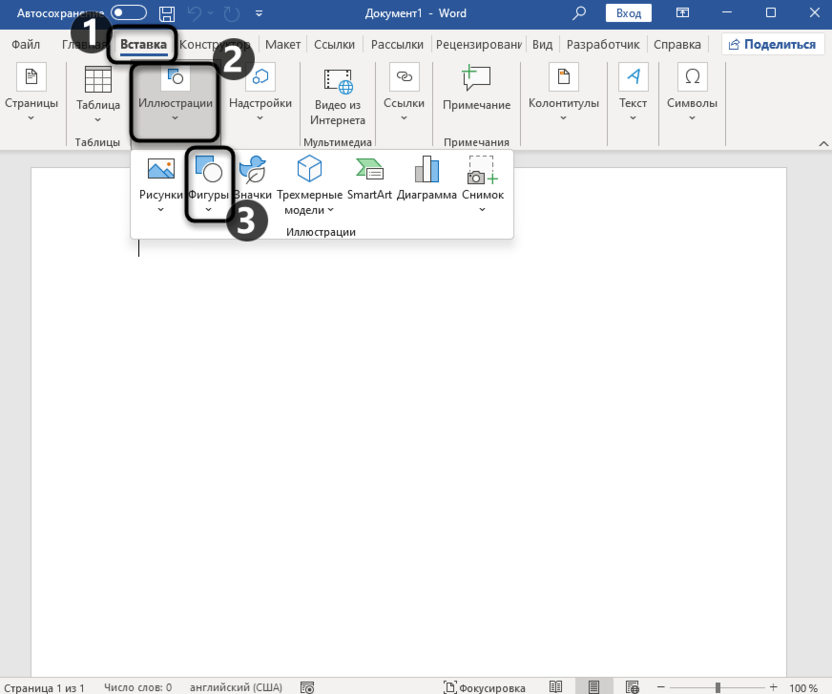
- Начинается все со вставки фигуры, для чего понадобится перейти на вкладку «Вставка», развернуть меню «Иллюстрации» и выбрать раздел «Фигуры».
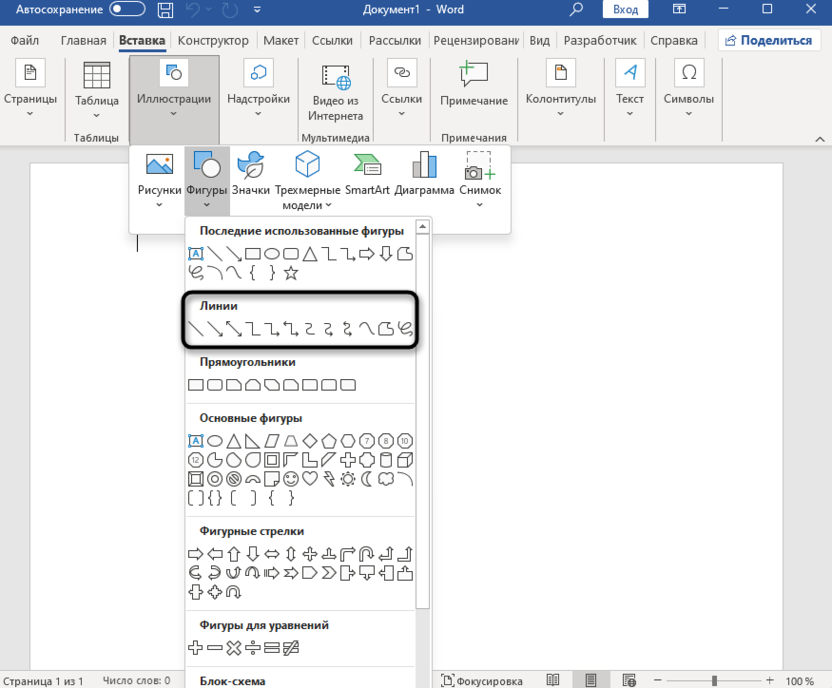
- Теперь на экране отобразятся все основные разделы с фигурами, которые по умолчанию поддерживаются в Microsoft Word. Среди них выберите «Линии» и определитесь, какого типа стрелка должна быть.
- Задайте ей первую точку на листе, затем, не отпуская левую кнопку мыши, проведите в одну из сторон, добиваясь примерного направления и длины линии.
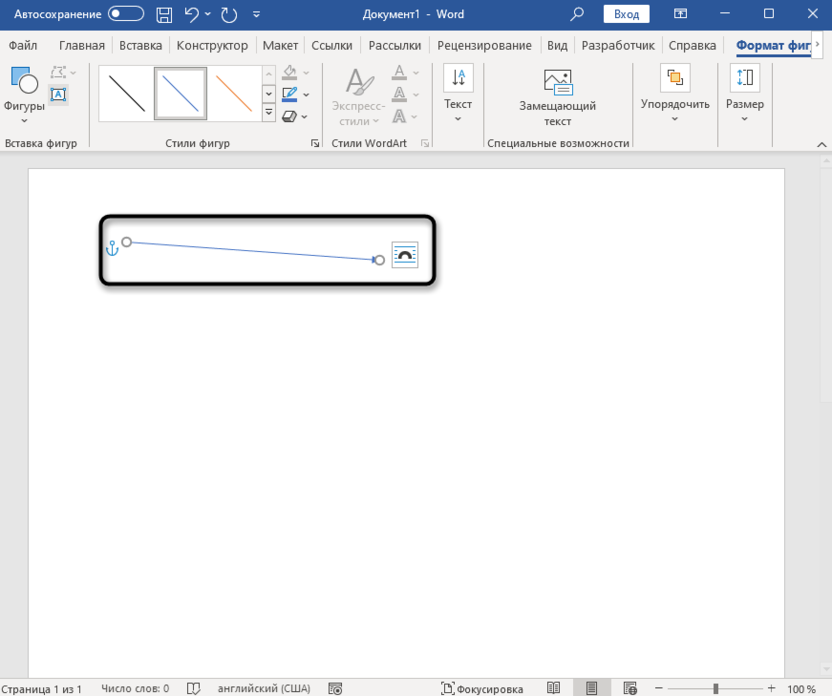
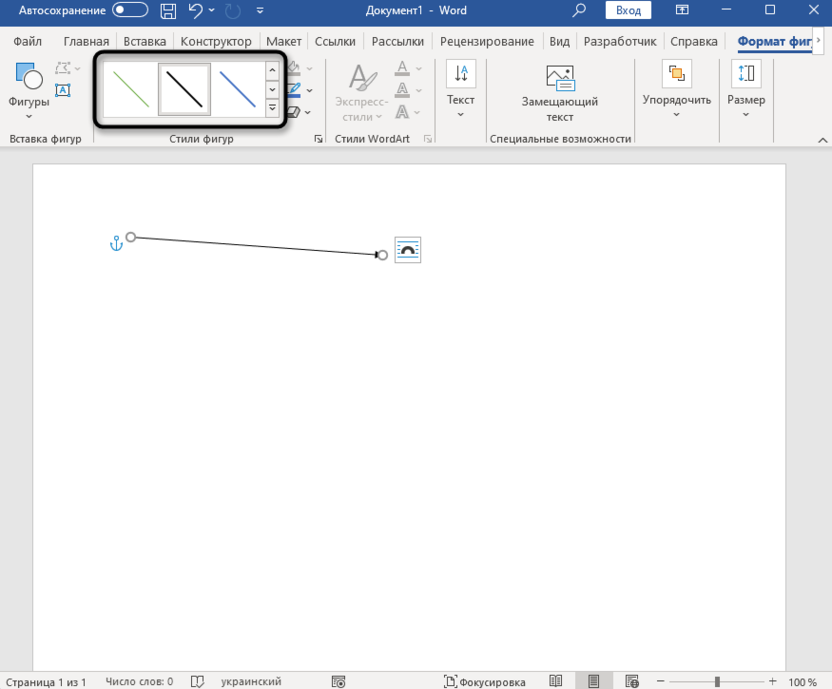
- Сейчас стрелка имеет стандартный черный цвет. Его можно быстро поменять через список стилей, а также редактировать самостоятельно, используя доступную палитру цветов.
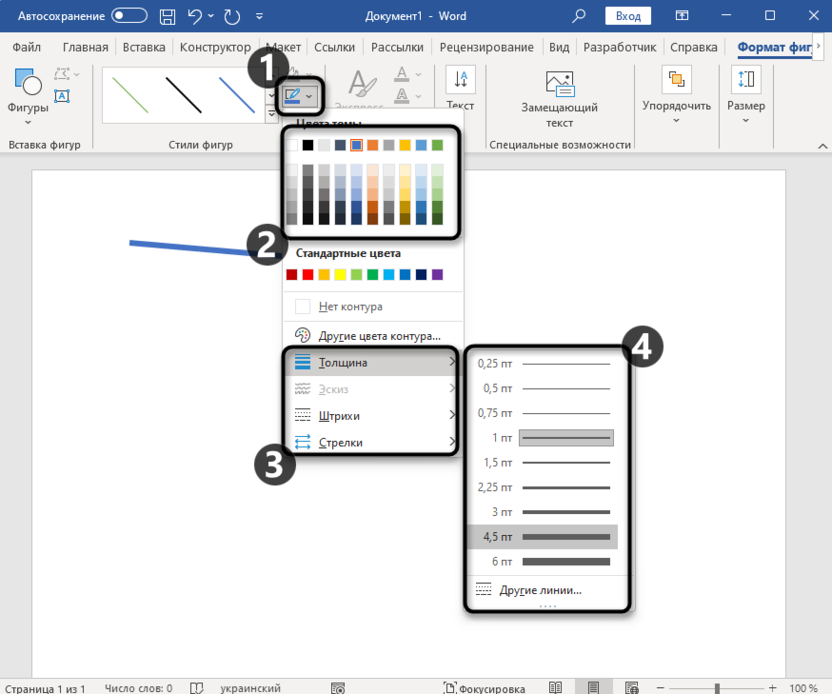
- Она показана на следующем изображении. Вместе с этим в меню с настройками появляется возможность задать толщину линии, поскольку по умолчанию она довольно тонкая. Можно изменить штриховку или поменять направление стрелки.
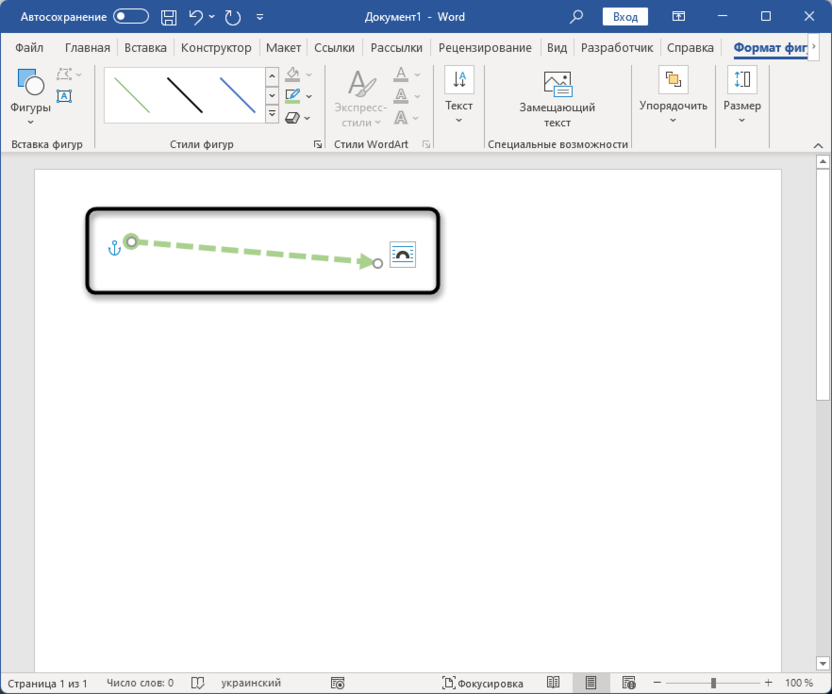
- При помощи небольших манипуляций удалось достичь такого результата, который вы видите ниже. К обычной линии была добавлена начальная точка, изменена толщина и сплошная линия заменена на пунктирную. Поэтому итоговый внешний вид стрелки зависит только от того, как вы его видите.
- Если при помощи кнопок мыши не очень удобно регулировать размер фигуры, разверните специально отведенное для этого меню. В нем можно поменять высоту и ширину, вводя точные значения в сантиметрах или постепенно увеличивая либо уменьшая текущие числа.
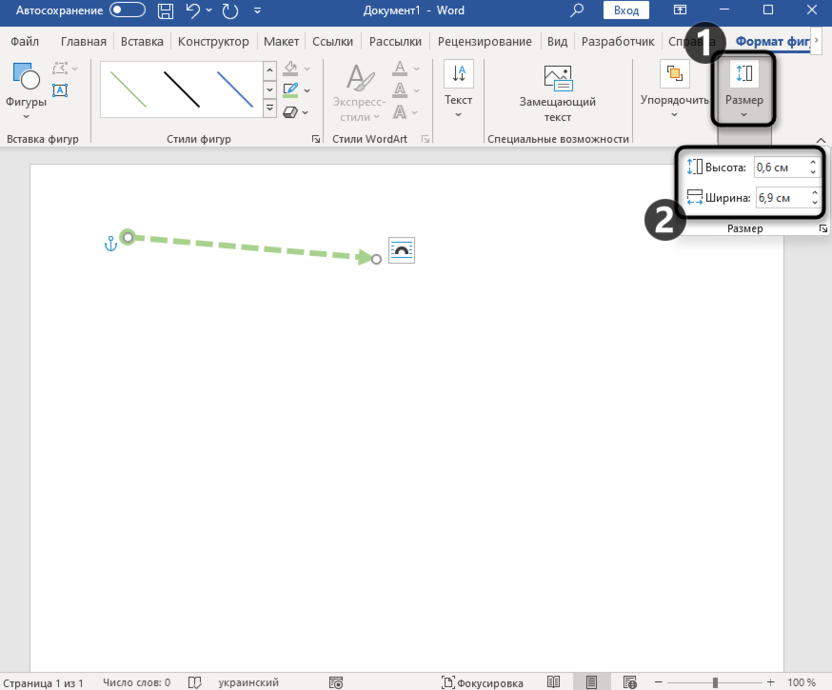
Основной недостаток данного метода заключается в том, что к такой линии сложно применять множество свойств объемных линий, и набор стилей оказывается несколько ограниченным. Также не удастся сделать её слишком толстой, так как это может привести к неестественному виду стрелки. Тем не менее, для таких настроек данный тип фигур не предназначен, поэтому предложенные параметры вполне подходят для случаев, когда стрелки должны быть среднего или маленького размера и гармонично вписываться в документ.
Комьюнити теперь в Телеграм
Подписывайтесь и оставайтесь в курсе свежих новостей из мира IT.
Вставка фигурной стрелки
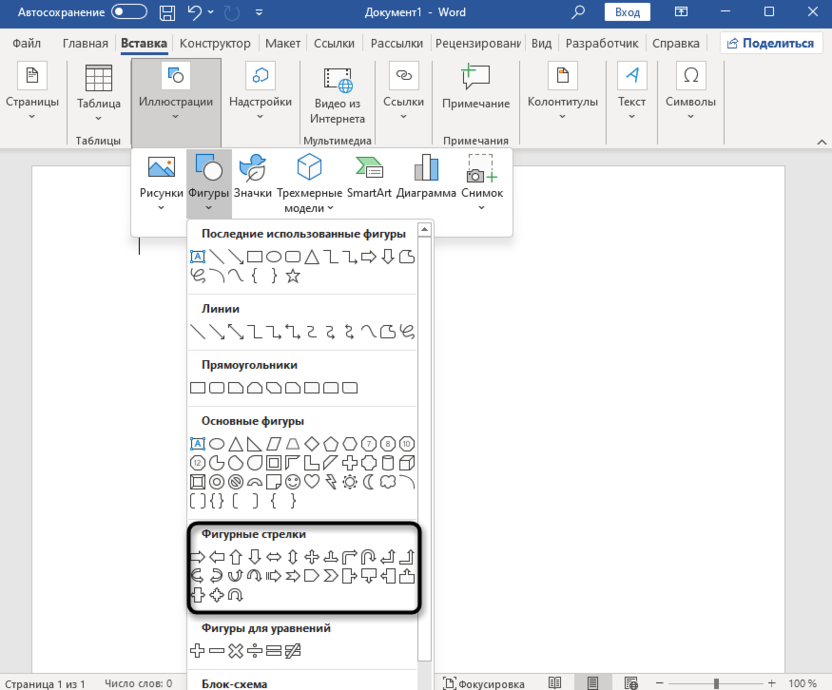
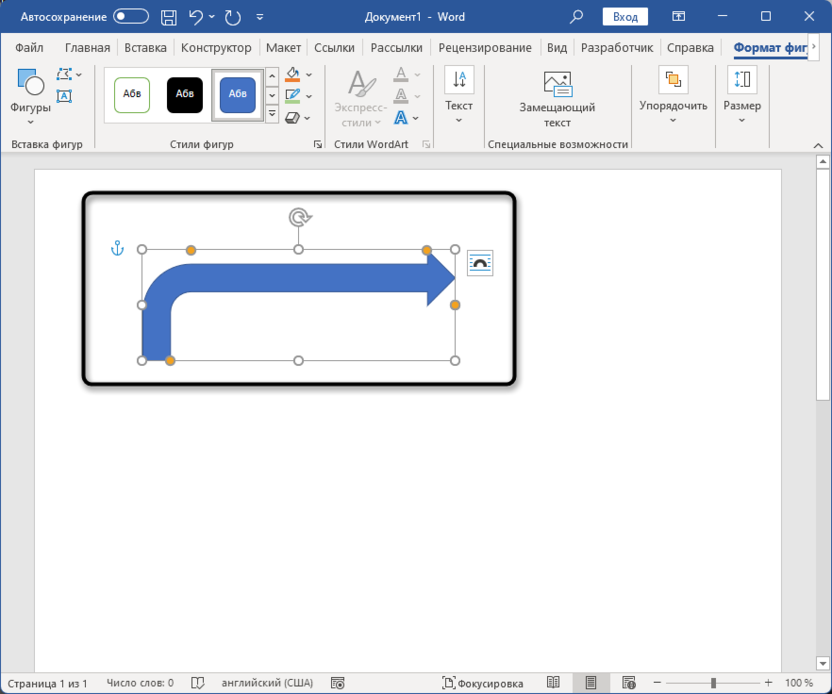
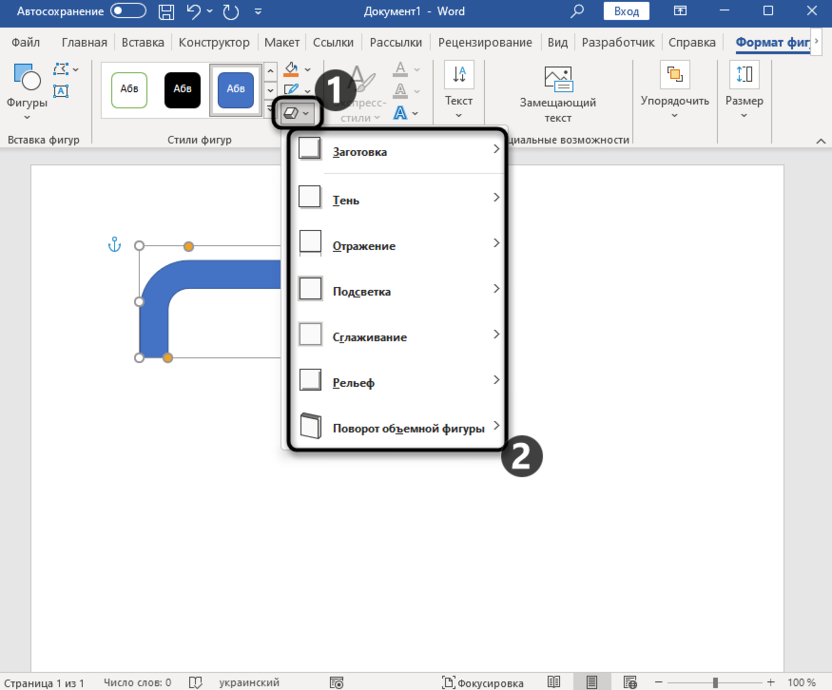
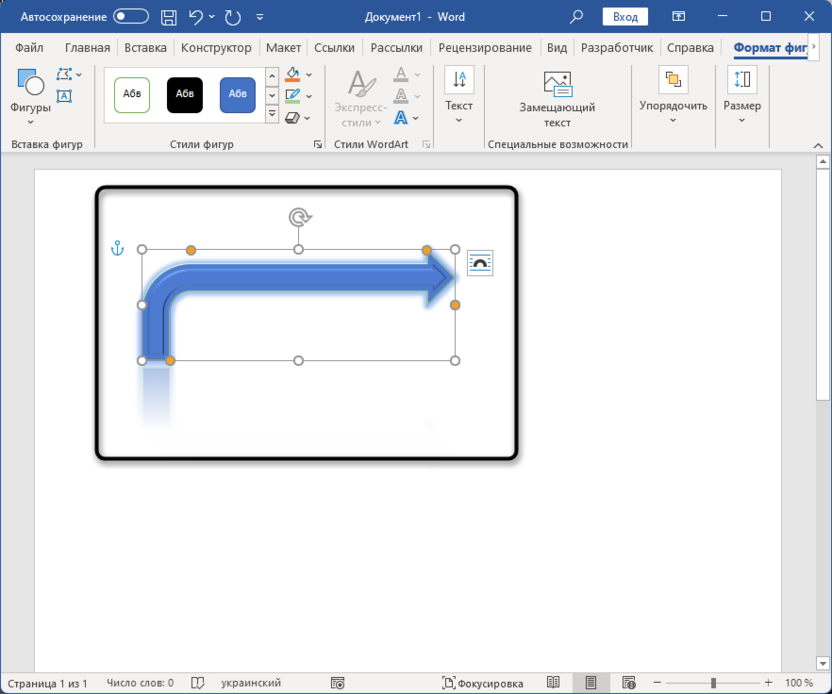
Обращаю ваше внимание на то, что фигурных стрелок гораздо больше, чем обычных линий. Их можно комбинировать с надписями, встраивая текст прямо внутрь стрелки или в блок, к которому она будет прикреплена. Как раз из-за этого подобные фигуры могут стать незаменимыми при создании различных демонстраций, инфографиков или отчетов.
Вставка пользовательского изображения со стрелкой
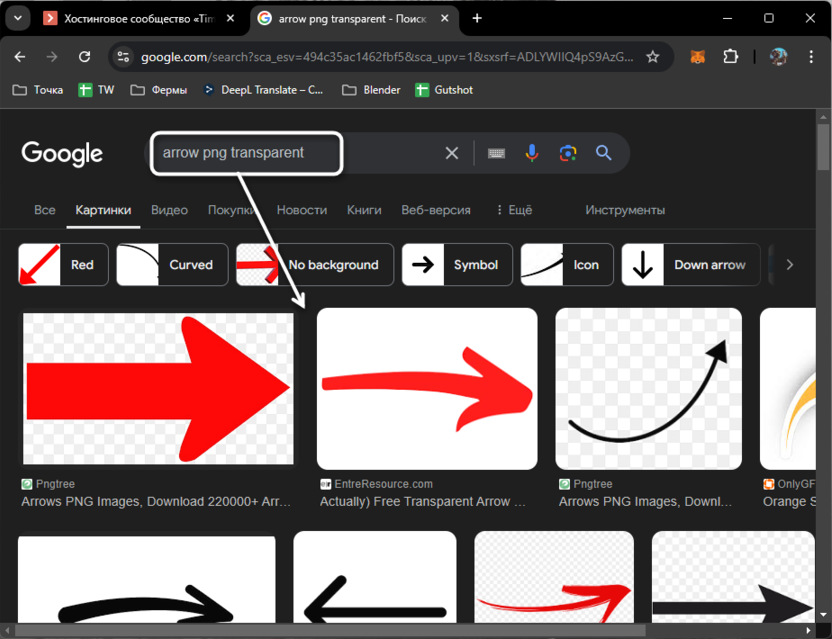
Иногда у документа уже есть сформированный стилистический код, под который не подходят доступные в Ворде фигуры стрелок даже с учетом доступных настроек редактирования. Тогда можно вспомнить, что программа поддерживает вставку любых пользовательских изображений, в том числе и формата PNG с прозрачным фоном. Это упрощает задачу, поскольку в сети можно найти тысячи разных изображений стрелок, оформленных на любой вкус.
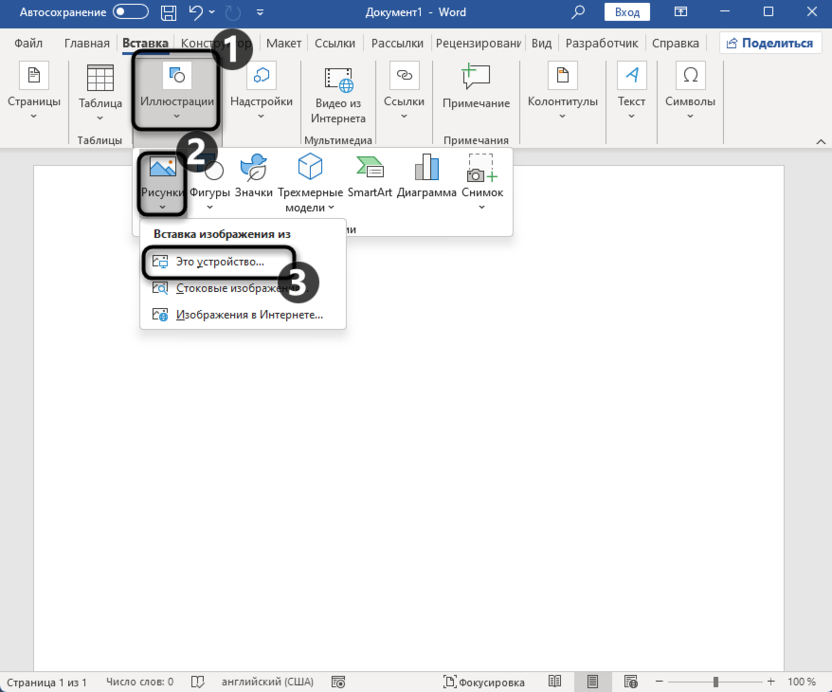
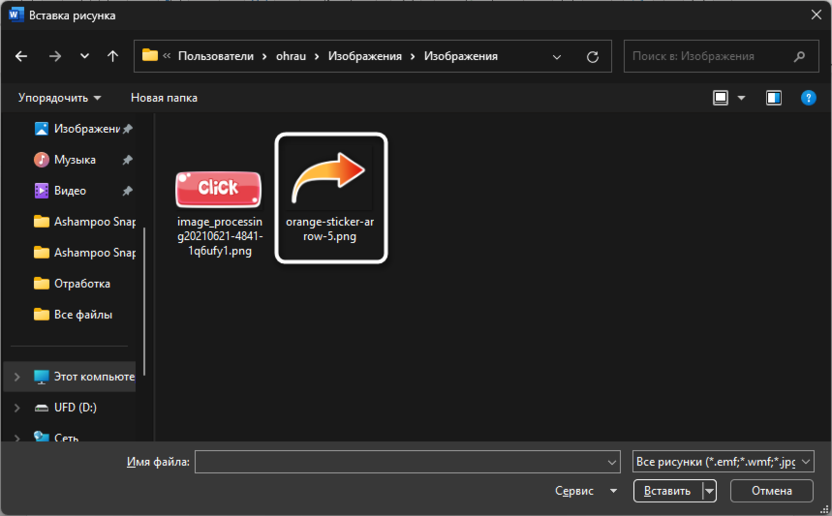
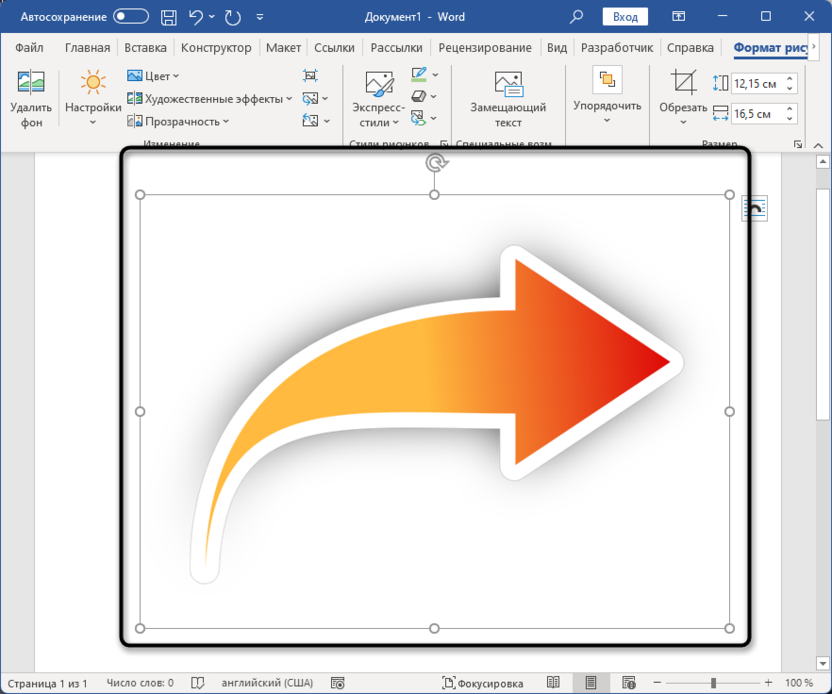
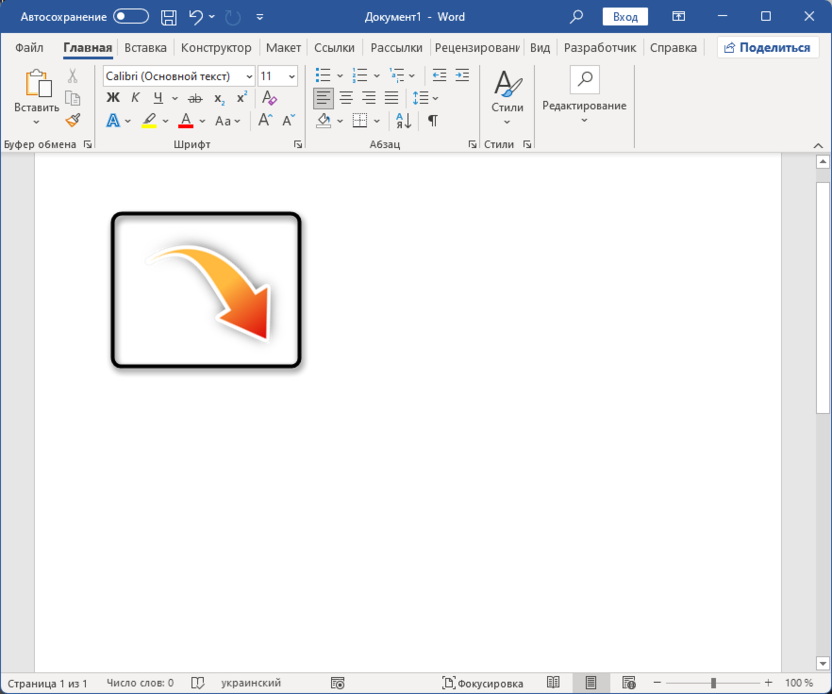
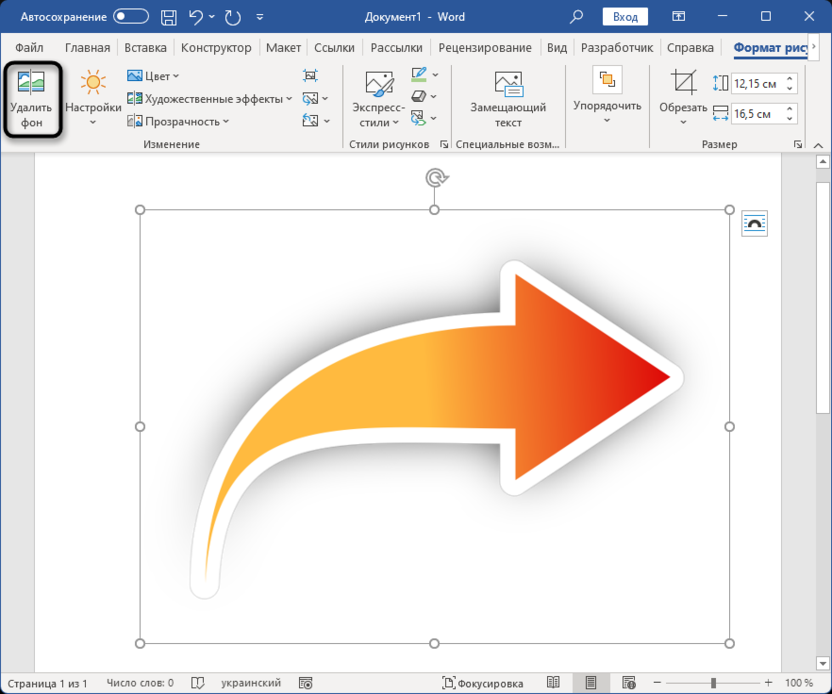
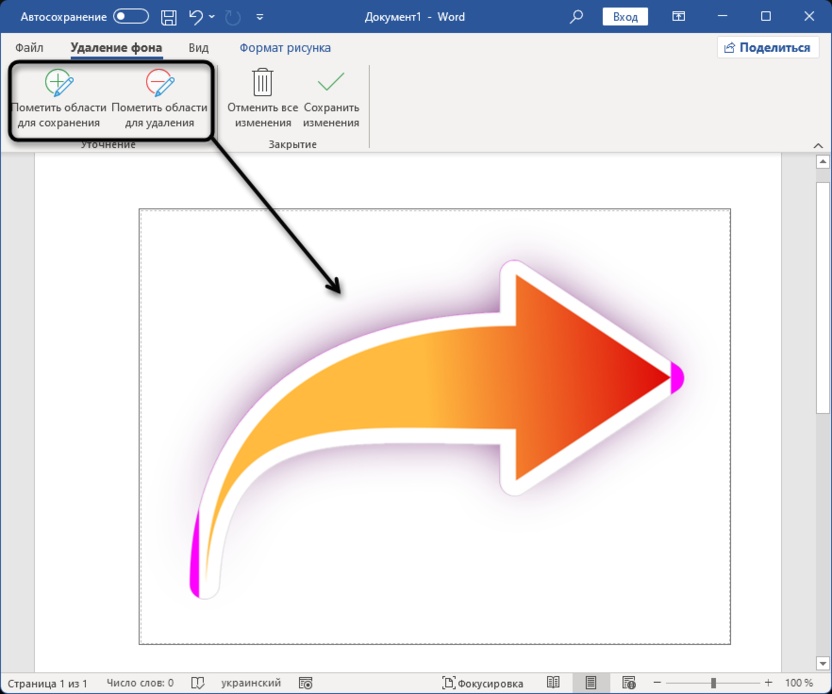
Точно так же работает вставка любых других изображений, если это будет актуально для конкретного документа. Что касается удаления фона, то на нашем сайте есть полноценная инструкция по выполнению этого действия, но на примере Microsoft Excel. В Ворде все действия будут аналогичными, поэтому руководство можно считать универсальным.
Использование стоковых изображений
В Ворде поддерживается альтернативный метод вставки изображений, подразумевающий использование встроенных стоков. Там есть небольшая библиотека бесплатных картинок, а Возможность приобрести премиум, если это будет уместно для конкретных рабочих целей. В целом, бесплатных вариантов стрелок может хватить для того, чтобы не использовать фигуры или не искать картинки в интернете вручную.
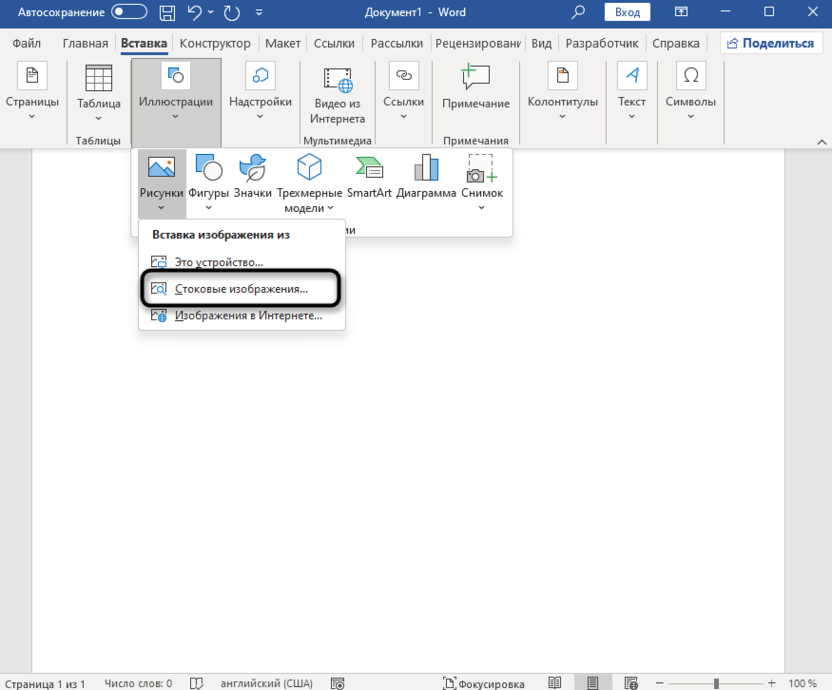
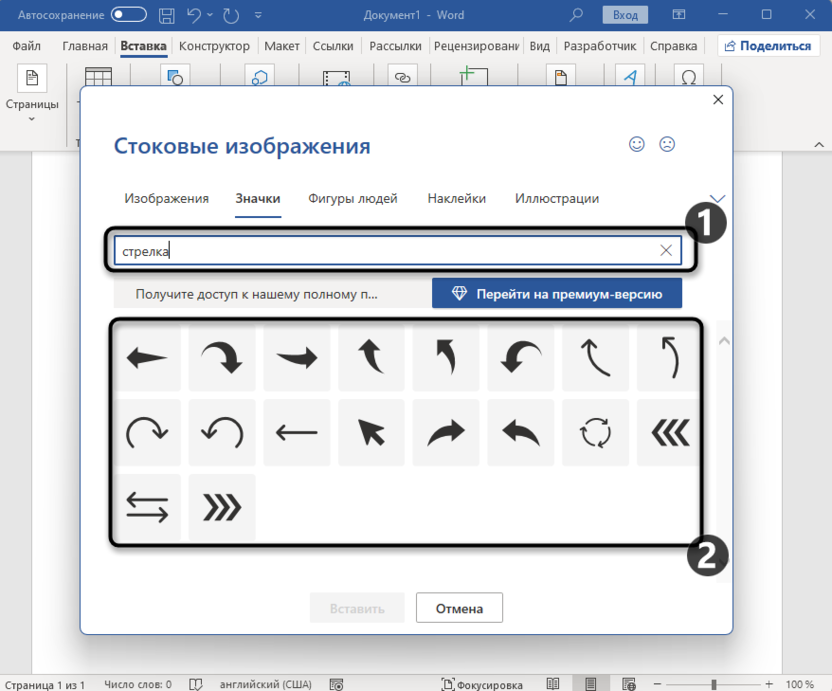
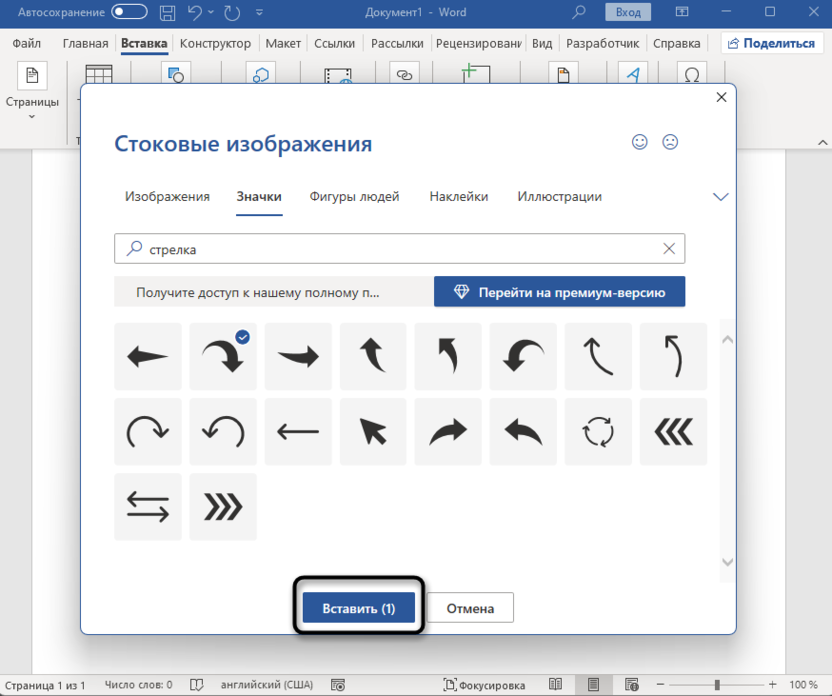
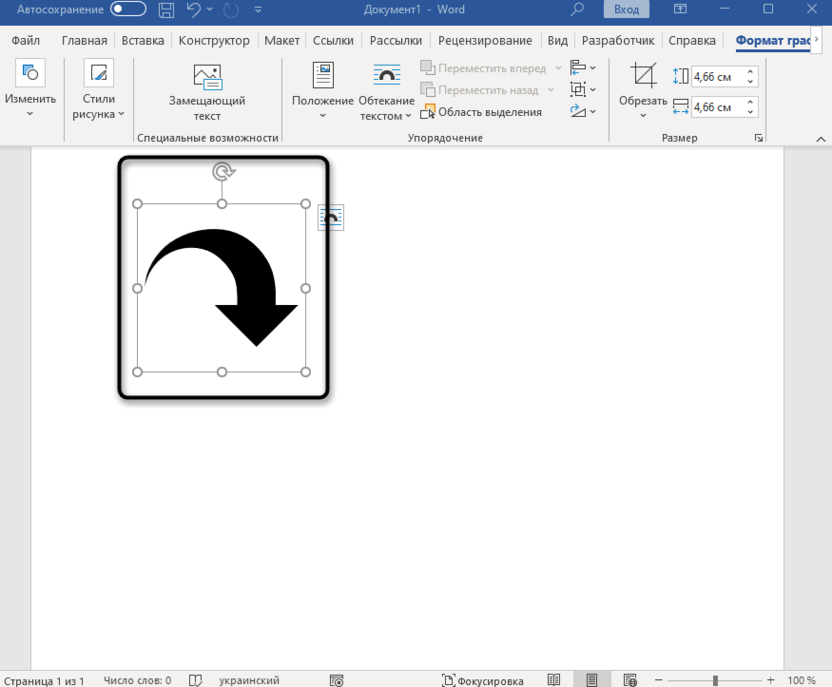
Стрелки – далеко не единственные фигуры, доступные для добавления на листы в Word, а приведенные выше инструкции можно использоваться так же как общие советы. Определитесь с тем, какой объект хотели бы вставить, попробуйте отыскать его среди стандартных фигур или в специальных блоках, на стоках или самостоятельно в сети, используя поиск с фильтрами по PNG с прозрачным фоном.
Зная каждый из предложенных методов, не возникнет таких ситуаций, когда нужно будет визуально оформить документ различными элементами, но нет сведений о том, как это сделать, или возникают трудности с поиском подходящих источников.
Как нарисовать стрелку в Word
Работая с текстом часто возникает желание проиллюстрировать текст с помощью каких-то схем или других объектов, которые бы сделали его более наглядным. Мы уже рассказывали о том, как в Word сделать график или таблицу, в этот раз речь пойдет о стрелках и других объектах для создания схем.
В этом руководстве вы сможете ознакомиться с процедурой рисования стрелки в Word. Информация подойдет для современных версий текстового редактора Word, включая 2007, 2010, 2013 и 2016 годы.
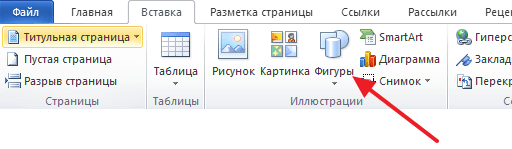
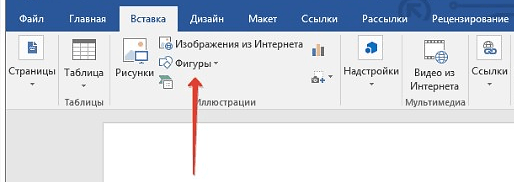
Для того чтобы сделать стрелку в Word нужно перейти на вкладку «Вставка». Здесь в блоке кнопок «Илюстрации» есть кнопка «Фигуры», с помощью которой в документ Word можно вставлять различные объекты, среди которых есть и различные стрелки.
В Word 2010 кнопка «Фигуры» выглядит вот так:
А в более современных версиях Word вот так:
Кликнув по кнопке «Фигуры», вы увидите большой список фигур, которые можно вставить в документ Word. В данном списке есть два вида стрелок. Тонкие стрелки в блоке «Линии» и крупные стрелки в блоке «Фигурные стрелки».
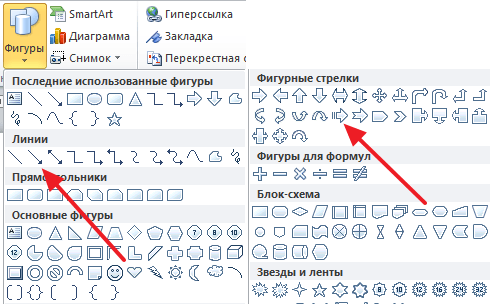
Для того чтобы нарисовать стрелку нужно выбрать один из типов стрелок, кликнуть левой кнопкой мышки по листу документа и не отпуская кнопку потянуть мышку в бок. Когда стрелка достигнет нужно размера – просто отпускаем левую кнопку мышки. Таким образом в Word можно вставить любое количество стрелок любого размера.
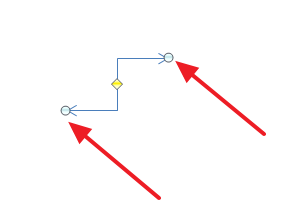
Уже нарисованные стрелки можно без проблем редактировать. Например, вы можете изменить размер стрелки и ее направление. Для этого стрелку нужно выделить мышкой, после чего ее можно будет изменять перетаскиванием точек, которые лежат в ее начале и конце
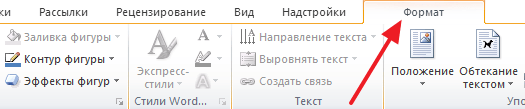
Также при выделении стрелки становится доступна вкладка «Формат», на которой сосредоточены все касающиеся стрелок настройки. Здесь вы можете изменить цвет стрелки, добавить к ней тень или другой эффект, настроить положение в документе или обтекание текстом.
Комбинируя стрелки с другими объектами, доступными в списке фигур, можно создавать схемы практически любой сложности.



