
Вставка стрелки в Microsoft Word может быть полезной для обозначения направления, указания на важный элемент или просто для украшения текста. Чтобы вставить стрелку, следуйте этим простым шагам:
1. Выберите символ — откройте вкладку «Вставка», затем нажмите на «Символы» и выберите «Дополнительные символы». В появившемся окне выберите стрелку из списка символов.
2. Используйте сочетание клавиш — некоторые стрелки можно вставить, нажимая сочетание клавиш. Например, для стрелки вправо можно использовать сочетание клавиш «Alt» + «26».
В следующих разделах статьи мы рассмотрим более подробно каждый из этих методов и поделимся дополнительными советами и трюками для работы со стрелками в Microsoft Word.

Основы вставки стрелки в текст в Word
Вставка стрелок в текст Word может помочь выделить определенные моменты и сделать документ более наглядным и понятным. Стрелки часто используются для указания направления, подчеркивания важных пунктов или просто для добавления декоративных элементов. В этой статье мы рассмотрим основы вставки стрелок в текст в Word, чтобы вы смогли применять этот прием в своих документах.
1. Использование встроенного инструмента «Фигуры»
Один из способов вставки стрелок в текст в Word — использование встроенного инструмента «Фигуры». Чтобы вставить стрелку с помощью этого инструмента, выполните следующие действия:
- Выделите текст, в котором вы хотите вставить стрелку.
- Откройте вкладку «Вставка» в верхнем меню Word.
- Нажмите кнопку «Фигуры» в разделе «Рисунки».
- Выберите нужную стрелку из списка доступных фигур.
- Кликните в нужном месте документа, чтобы вставить стрелку.
После выполнения этих действий, выбранная стрелка будет вставлена в текст Word.
2. Использование сочетаний клавиш
Другой способ вставки стрелок — использование сочетаний клавиш. В Word существуют определенные сочетания клавиш, которые позволяют вставить стрелку быстро и без использования дополнительных инструментов. Например:
- Для вставки стрелки вправо можно нажать клавишу «Вставка» + «F1».
- Для вставки стрелки влево можно нажать клавишу «Вставка» + «F2».
- Для вставки стрелки вверх можно нажать клавишу «Вставка» + «F3».
- Для вставки стрелки вниз можно нажать клавишу «Вставка» + «F4».
Сочетания клавиш могут различаться в зависимости от версии Word, поэтому, возможно, вам придется просмотреть дополнительные ресурсы, чтобы найти нужные комбинации.
3. Использование таблицы символов
Если вам нужна специфическая стрелка, которая не представлена во встроенных инструментах или сочетаниях клавиш Word, вы можете воспользоваться таблицей символов. Для этого выполните следующие шаги:
- Откройте вкладку «Вставка» в верхнем меню Word.
- Нажмите кнопку «Символы» в разделе «Текст».
- Выберите нужный шрифт из выпадающего списка.
- Прокрутите таблицу символов, чтобы найти нужную стрелку.
- Кликните на стрелку, чтобы выбрать ее.
- Нажмите кнопку «Вставить», чтобы вставить стрелку в текст Word.
Таблица символов предлагает большой выбор символов, включая различные типы стрелок, которые вы можете использовать в своем документе.
Вставка стрелок в текст Word может быть полезным приемом для улучшения внешнего вида и понятности документа. Независимо от того, какой способ вставки стрелок вы выберете, помните, что это простая и эффективная техника, которую легко освоить.
Как сделать стрелку в ворде
Открытие документа в Word
Открытие документа в программе Microsoft Word является первым шагом в работе с текстовыми файлами. Для этого необходимо выполнить несколько простых действий, которые мы подробно рассмотрим ниже.
Шаг 1: Запуск программы Word
Прежде всего, для открытия документа в Word необходимо запустить саму программу. Для этого можно использовать ярлык на рабочем столе или найти программу в меню «Пуск» операционной системы.
Шаг 2: Выбор режима открытия
После запуска программы Word откроется окно, в котором можно выбрать режим открытия документа. Доступны следующие варианты:
- Открыть существующий документ — выберите этот вариант, если у вас уже есть файл на компьютере, который вы хотите открыть.
- Создать новый документ — выберите этот вариант, если вы хотите создать новый документ с нуля.
- Открыть последние файлы — выберите этот вариант, чтобы открыть один из последних документов, с которыми вы работали в программе Word.
Шаг 3: Выбор файла для открытия
После выбора режима открытия документа необходимо выбрать сам файл, который вы хотите открыть. Для этого можно воспользоваться проводником файловой системы, который откроется после выбора соответствующего пункта меню в программе Word.
Шаг 4: Открытие файла
После выбора файла для открытия необходимо нажать на кнопку «Открыть» или дважды щелкнуть на выбранном файле. После этого документ откроется в программе Word и вы сможете начать работу с ним.
Таким образом, открытие документа в программе Word — это простой процесс, который состоит из нескольких шагов. Следуя данным инструкциям, даже новичок сможет успешно открыть свой документ и начать работать над ним в удобной среде Microsoft Word.

Выбор места для вставки стрелки
При работе с текстом в Microsoft Word можно использовать специальные символы, в том числе стрелки, для указания направления или визуального оформления. Вставка стрелки может быть полезной для обозначения сложных взаимосвязей, указания на важные элементы или просто для украшения текста. Однако, чтобы стрелка выглядела гармонично и не нарушала восприятие, имеет смысл заранее продумать ее место в тексте.
Перед заголовком
Одним из способов использования стрелки является размещение ее перед заголовком. Это поможет привлечь внимание читателя к данному разделу и подчеркнет его важность. Вы можете выбрать стрелку, которая указывает вниз или вверх, в зависимости от контекста и желаемого эффекта.
После заголовка
Альтернативным вариантом вставки стрелки будет размещение ее после заголовка. Это может быть полезно для подчеркивания и завершения мыслей, а также для указания на следующую часть текста. Удостоверьтесь, что стрелка не слишком большая и не отвлекает читателя от основного содержания.
Между абзацами
Еще одним вариантом вставки стрелки может быть размещение ее между абзацами. Это может быть полезно для обозначения перехода или связи между разными частями текста. Выберите стрелку, которая указывает влево или вправо, чтобы подчеркнуть направление связи.
В таблице
Если вы работаете с таблицей, то можно вставить стрелку внутри ячейки. Это может быть полезно для указания на особо важные значения или связи между данными. Будьте внимательны и не забывайте отформатировать таблицу таким образом, чтобы стрелка не нарушала ее структуру и читаемость.
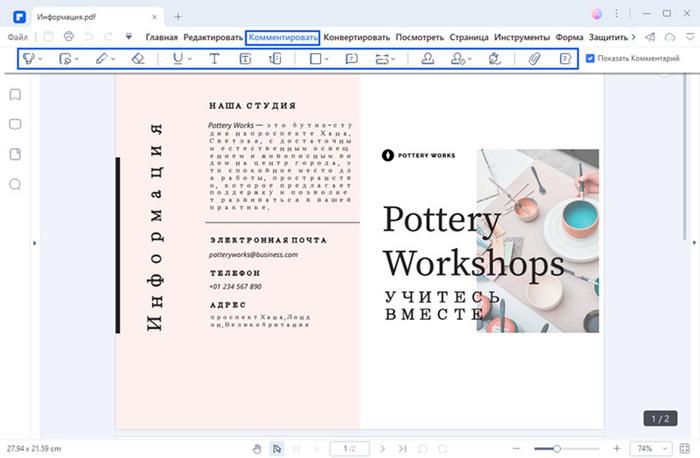
Использование символа стрелки
Символ стрелки является важным инструментом для обозначения направления, указания перемещения или выделения элементов в тексте. Этот символ может быть полезным при создании документов, презентаций или отчетов, где важно ясно передать информацию и выделить важные моменты.
В Microsoft Word можно вставить стрелки с помощью символов или формы. Какой способ выбрать зависит от ваших предпочтений и требований оформления документа.
Вставка стрелки с помощью символов
Символы стрелок можно найти в специальных символьных наборах, таких как Unicode или ASCII. Для вставки символа стрелки в Word следуйте следующим шагам:
- Откройте документ в Word и установите курсор в место, где вы хотите вставить стрелку.
- Выберите вкладку «Вставка» в верхней панели меню.
- Нажмите кнопку «Символ» в разделе «Символы» на панели инструментов.
- В открывшемся окне выберите нужный символ стрелки из списка и нажмите кнопку «Вставить».
- Стрелка будет вставлена в ваш документ в месте, где находился курсор.
Вставка стрелки с помощью формы
Если вам нужна более крупная или настраиваемая стрелка, вы можете воспользоваться формами в Word. Для этого следуйте следующим шагам:
- Откройте документ в Word и установите курсор в место, где вы хотите вставить стрелку.
- Выберите вкладку «Вставка» в верхней панели меню.
- Нажмите кнопку «Фигуры» в разделе «Иллюстрации» на панели инструментов.
- В списке доступных форм выберите стрелку, которая вам нужна.
- Используйте инструменты форматирования, чтобы настроить внешний вид стрелки (цвет, размер, стиль).
- Стрелка будет вставлена в ваш документ в месте, где находился курсор.
Теперь вы знаете, как использовать символ стрелки в Microsoft Word. Выберите подходящий способ вставки и улучшите визуальное представление своих документов с помощью стрелок.
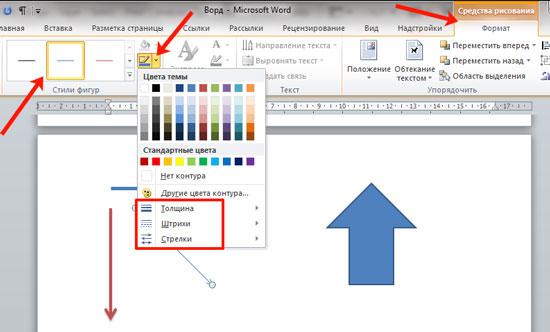
Использование векторной графики стрелки
Векторная графика стрелки является удобным и эффективным способом указать направление или обозначить что-то важное в тексте. Зачастую она используется в различных документах, включая презентации, отчеты и веб-страницы.
Для использования векторной графики стрелки в тексте, вам потребуется:
- Открыть программу, которую вы предпочитаете использовать для создания графики. Например, Adobe Illustrator, CorelDraw или бесплатные альтернативы, такие как Inkscape.
- Создать новый документ или открыть существующий, в котором вы хотите добавить стрелку.
- Выбрать инструмент Стрелка в панели инструментов. Этот инструмент может быть обозначен как «Line Tool» или «Arrow Tool».
- Нарисовать стрелку, удерживая кнопку мыши и перетаскивая курсор в нужном направлении. Вы можете регулировать длину и угол стрелки, удерживая кнопку Shift или Alt для сохранения пропорций или изменения угла.
- Настройте внешний вид стрелки, используя инструменты форматирования, доступные в вашей программе. Вы можете изменить цвет, толщину линии, стиль концов стрелки и т. д.
- Закончите редактирование и сохраните графику в формате, который вам необходим. Часто используется формат SVG (масштабируемая векторная графика), который позволяет сохранить векторные свойства стрелки для дальнейшего редактирования.
После создания векторной графики стрелки, вы можете вставить ее в свой текстовый документ, используя соответствующие инструменты редактирования программы, в которой вы работаете. Например, в Microsoft Word вы можете вставить стрелку, выбрав вкладку «Вставка» и используя команду «Фигуры» или «Изображение». Затем вы можете изменить размер и положение стрелки с помощью инструментов форматирования.
Векторная графика стрелки предоставляет больше гибкости и качества, чем растровая графика. Она сохраняет свою четкость и четкость при масштабировании или изменении размеров. Кроме того, она позволяет легко редактировать форму, цвет и другие аспекты стрелки без потери качества.
Использование векторной графики стрелки является простым и эффективным способом обозначить направление или выделить важные элементы в тексте. С помощью программы для работы с векторной графикой, вы можете создать стрелку с желаемыми параметрами и вставить ее в ваш документ. Это придаст вашему тексту профессиональный и понятный вид.

Вставка изображения стрелки
В Microsoft Word есть несколько способов вставки изображения стрелки в текст. Рассмотрим несколько из них.
1. Использование символа «Стрелка» из шрифта «Wingdings»
В Word можно вставить стрелку, используя символ из специального шрифта «Wingdings». Для этого нужно следовать таким шагам:
- Перейдите на вкладку «Вставка» в верхней панели меню.
- Выберите кнопку «Символ» в группе «Символы».
- В открывшемся окне выберите шрифт «Wingdings».
- Найдите и выберите нужный символ стрелки из списка и нажмите «Вставить».
Символ стрелки будет вставлен в документ на месте курсора.
2. Использование вкладки «Фигуры»
В Word также можно использовать инструменты вкладки «Фигуры» для создания и добавления стрелок к тексту. Для этого нужно следовать таким шагам:
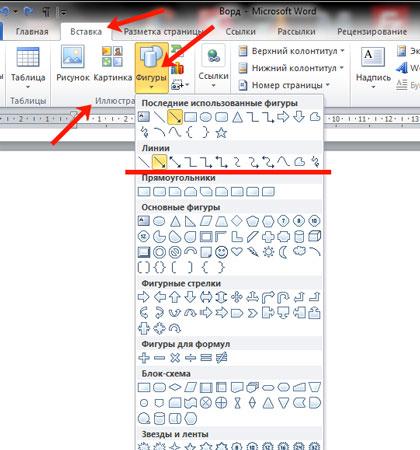
- Перейдите на вкладку «Вставка» в верхней панели меню.
- Выберите кнопку «Фигуры» в группе «Рисунки».
- В открывшемся меню выберите нужный тип стрелки (например, «Простая стрелка» или «Двойная стрелка»).
- Наведите курсор на место в документе, где хотите вставить стрелку, и щелкните левой кнопкой мыши.
- Удерживая левую кнопку мыши, нарисуйте стрелку на документе.
Созданная стрелка будет добавлена к тексту в документе.
3. Вставка изображения стрелки из файла
Word также позволяет вставить изображение стрелки из файла. Для этого нужно выполнить следующие шаги:
- Перейдите на вкладку «Вставка» в верхней панели меню.
- Выберите кнопку «Изображение» в группе «Иллюстрации».
- В открывшемся окне выберите файл с изображением стрелки и нажмите «Вставить».
Изображение стрелки будет вставлено в документ на месте курсора.
Таким образом, в Microsoft Word существует несколько способов вставки изображения стрелки в текст. Вы можете использовать символ «Стрелка» из шрифта «Wingdings», создать стрелку с помощью инструментов вкладки «Фигуры» или вставить готовое изображение стрелки из файла.
Форматирование и редактирование стрелки
Стрелки — это полезные элементы, которые могут использоваться в документах Microsoft Word для оформления и отображения информации. Стрелки часто используются для указания направления, создания потока документа или просто для декоративных целей.
Для форматирования и редактирования стрелки в Microsoft Word следуйте следующим шагам:
1. Вставка стрелки
Для вставки стрелки в документ Word, выберите вкладку «Вставка» в верхнем меню и найдите раздел «Фигуры». Нажмите на кнопку «Стрелки» и выберите нужный стиль стрелки из предложенного списка.
2. Изменение размера стрелки
Чтобы изменить размер стрелки, выберите ее и перетащите одну из точек управления, которые появятся вокруг нее. Вы также можете использовать вкладку «Формат» в верхнем меню, чтобы изменить размер стрелки вручную, указав нужные значения в полях «Ширина» и «Высота».
3. Изменение ориентации стрелки
Для изменения ориентации стрелки в разных направлениях, выделите ее, нажмите правую кнопку мыши и выберите пункт «Повернуть». Затем выберите нужную ориентацию из предложенного списка или введите свое значение в поле «Градусы».
4. Изменение стиля и цвета стрелки
Чтобы изменить стиль и цвет стрелки, выделите ее, перейдите на вкладку «Формат» в верхнем меню и используйте доступные инструменты для изменения линии, заполнения и эффектов стрелки. Вы можете выбрать различные стили стрелки, толщину линии, цвет заполнения и другие параметры, чтобы настроить стрелку по своему вкусу.
5. Удаление или перемещение стрелки
Чтобы удалить стрелку, выделите ее и нажмите клавишу «Delete» на клавиатуре или используйте опцию «Вырезать» в контекстном меню. Чтобы переместить стрелку, просто перетащите ее в нужное место на документе.
Теперь, когда вы знакомы с основными функциями форматирования и редактирования стрелки в Microsoft Word, вы можете использовать их для создания профессионально выглядящих документов или просто для создания интересного визуального эффекта.



