
Создать таблицу можно как Excel так и в Word, разница будет лишь в количестве манипуляций, удобстве, ну и конечно же функциональности. Вообще практически все сначала создают таблицу в Excel, после чего её копируют в текстовый документ Word.
Как я уже говорил это удобней и проще, так как можно например, производить расчеты с помощью формул, т.е. практически в автоматическом режиме и уже после перенести готовую таблицу в текстовый документ. Перенос таблицы из Excel в Word осуществляется обычным копирование, в этом случае таблица по сути переноситься из Excel в Word и получается что она как бы создана средствами Word.
При необходимости скопированную таблицу из Excel можно редактировать, изменять данные, добавлять или удалять строки и столбцы. Но существует еще один способ переноса таблиц из Excel в Word, заключается он в копирование таблицы из Excel как рисунка. Как Вы уже наверное догадались в этом случае в текстовый документ будет вставлена не таблица а картинка (изображение), которую нельзя будет изменить, что в некоторых случаях необходимо. Для того чтобы вставить таблицу скопированную из Excel в Word в виде рисунка необходимо выполнить несколько простых действий.
Как скопировать таблицу из Excel и вставить её в Word как картинку
И так если скопировать таблицу из Excel и вставить её Word обычным способ, с помощью контекстного меню либо горячих клавиш, то в Word появиться обычная таблица, которую можно редактировать.

Для того чтобы вставить таблицу Excel в Word в виде рисунка, необходимо выполнить несколько простых действий.
Первое. Выделяем таблицу.

Второе. На панели инструментов заходим в раздел «Главная» ищем пункт «Буфер обмена» в нем раскрываем выпадающий список который называется «Выбор способа копирования выделенного фрагмента» и выбираем пункт «Копировать как рисунок» .

После этого откроются параметры копирования, в которых можно выбрать «Вид» и «Формат» копирования, в принципе тут можно ничего не менять.

На этом по большому счету все, таблица скопирована в буфер обмена как рисунок и её уже можно куда либо вставить, например в тот же Word.

Вот таким образом можно вставить скопированную таблицу из Excel в Word либо куда еще в виде рисунка.
Раздел: Программы Метки: Как вставить таблицу Excel в Word в виде рисунка
Excel Копирование таблиц в виде рисунка : 3 комментария
- Michael Korenblat 23.10.2023 Здравствуйте. Спасибо за статьи с «полезняшками», дело нужное и читается интересно. Посоветуйте пожалуйста- довольно часто в мануалах или статьях опубликованных как word файлы часть поля выделяется цветом, при этом выделяется допустим жёлтый прямоугольник поля с важным куском текста, именно поля, т.е. фона документа, а текст имеет тот же цвет, что и остальной документ. Т.е. пишем черным по жёлтому прямоугольнику, выделяем поле цветом. Как это делается в текущих версиях Word? Спасибо и удачи :beer:
- admin Автор записи 23.10.2023 Насколько понимаю это просто выделение текста цветов во вкладке «Главная» в разделе «Шрифт» пункт «Выделение текста цветом» .
Как вставить таблицу эксель в ворд как картинку
Когда вам нужно преобразовать или сохранить таблицы как изображения в документе Word, вы можете задаться вопросом о наиболее эффективном способе сделать это. Хотя Word не предлагает встроенной функции для прямого преобразования таблиц в изображения, есть несколько доступных обходных путей.
В этом уроке я познакомлю вас с двумя эффективными методами, которые помогут вам преобразовать таблицы в изображения:
Экспорт таблиц как изображений с помощью Paint в Word
В Microsoft Word вы можете использовать Microsoft Paint для экспорта таблиц в виде изображений. Выполните следующие действия:
- Откройте документ Word и прокрутите вниз до таблицы, которую вы хотите экспортировать, чтобы она была видна на экране.
- Нажмите PrtScn (Печать экрана/SysRq) нажмите клавишу на клавиатуре, чтобы сделать снимок экрана.
- Нажмите Windows Start >Все программы >Аксессуары для Windows >Краска , чтобы открыть Microsoft Paint .

- Press Ctrl + V чтобы вставить снимок экрана в Paint canvas. Затем нажмите Выберите чтобы выбрать область таблицы, которую вы хотите экспортировать как изображение.
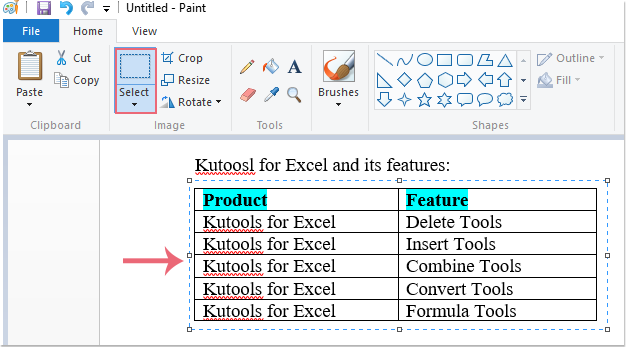
- Щелкните правой кнопкой мыши по выбранной области и выберите урожай из контекстного меню.

- Нажмите Файл >Сохранить как и выберите предпочтительный формат изображения (например, PNG, JPEG) из списка.
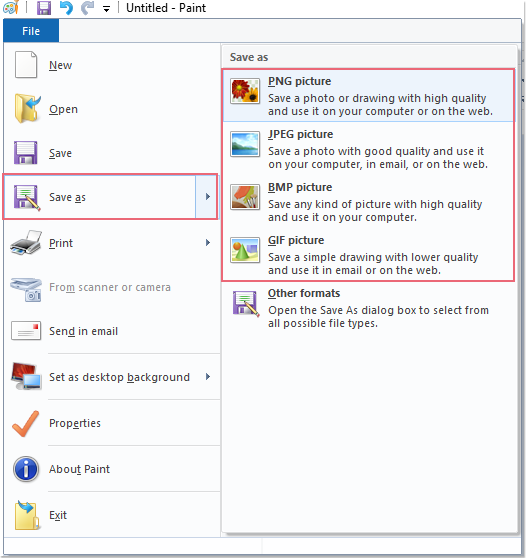
- В всплывающем диалоговом окне выберите папку для сохранения изображения и нажмите Сохранено.
Примечание: Если ваш документ содержит несколько таблиц на разных страницах, вам придется повторить вышеуказанные шаги для каждой таблицы.
Экспорт таблиц как изображений с помощью Kutools for Word
Если вам нужно экспортировать все таблицы как изображения сразу из всего документа, первый метод должен занять много времени. В этом случае вы можете попробовать Kutools for Word’s Экспорт изображения / таблицы в изображения утилита.
Kutools for Word, оснащен ИИ , предлагает более 100 удобных функций для упрощения ваших задач.
1. Нажмите Кутулс Плюс > Вывоз ввоз > Экспорт изображения / таблицы в изображения.

2. В Экспорт изображения / таблицы в изображения диалог, выберите таблицы из Тип раскрывающийся список, а затем укажите тип изображения из Формат экспорта раскрывающийся список, затем щелкните кнопку, чтобы выбрать папку для сохранения изображений таблицы под Сохранить каталог раздел. Проверить Создать индекс html вариант как вам нужно.

3. Нажмите Экспортировать чтобы начать экспорт, а затем все таблицы в этом документе будут сохранены как изображения в определенной папке, как вам нужно,
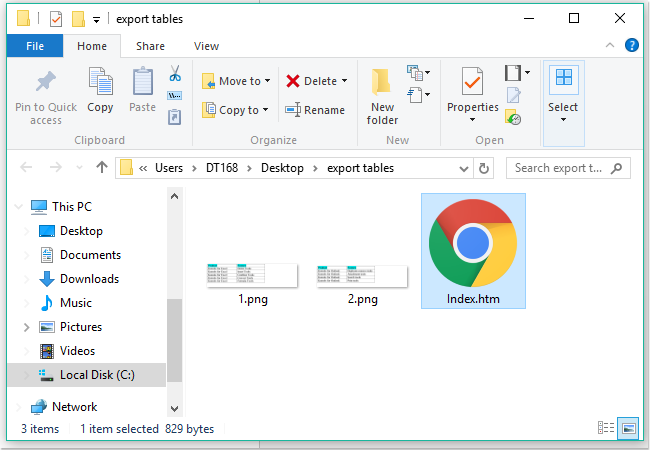
Внимание: Эта утилита не может экспортировать выбранные изображения. Нажмите здесь, чтобы узнать больше о Экспорт таблицы в изображения функцию.
Демонстрация: экспорт таблиц в изображения из документа Word
Откройте для себя Кутулс / Кутулс Плюс вкладка в этом видео из Kutools for Word. Наслаждайтесь более чем 100 функциями и бесплатными утилитами искусственного интеллекта на постоянной основе. Скачать сейчас!
Статьи по теме:
- Сохранить документ Word как изображение (png, jpeg и т. Д.)
- Экспорт и печать комментария
- Экспорт изображений
Лучшие инструменты для офисной работы
Kutools for Word — Повысьте свой опыт работы со словом с помощью Over 100 Замечательные особенности!
Легкая очистка: Убрать Дополнительные места / Разрывы разделов / Текстовые поля / Гиперссылки / Дополнительные инструменты для снятия см. Удалить группа.
➕ Креативные вставки: Вставлять Разделители тысяч / Флажки / радио кнопки / QR код / Штрих-код / Несколько изображений / Узнайте больше в Вставить группа.

Хотите попробовать эти функции? Загрузите Kutools for Word прямо сейчас!
Бесплатная загрузка Купить Узнайте больше о Kutools для Word



