
Microsoft Word – это один из наиболее известных текстовых процессоров, который активно применяется для разработки самых разных документов. Среди его ярких особенностей можно выделить функцию вставки таблиц, что делает работу с информацией более визуально привлекательной и комфортной. Тем не менее, при редактировании документа вы можете столкнуться с задачей изменения размеров таблицы в Компасе, в который она была вставлена. В этой статье мы обсудим различные методы, позволяющие увеличить размер таблицы в Компасе, если она была скопирована из Word.
Первый метод включает в себя использование возможностей Компаса для корректировки размеров таблицы. Для этого нужно выделить таблицу в Компасе, а затем на панели инструментов выбрать кнопку "Изменить размер таблицы". После этого появится диалоговое окно, где вы сможете задать нужные параметры для увеличения длины и ширины таблицы. После подтверждения изменений размеры таблицы будут увеличены в Компасе.
При изменении размеров таблицы в Компасе возможно смещение информации внутри неё, поэтому рекомендуется заранее сохранить документ, чтобы в случае необходимости можно было вернуть его к прежнему состоянию.
Если первый способ не дал ожидаемого результата, можно воспользоваться вторым способом – экспортом таблицы из Word в Компас с сохранением форматирования. Для этого нужно выделить таблицу в Word, скопировать ее в буфер обмена (например, нажатием комбинации клавиш Ctrl+C) и, затем, вставить в нужное место в Компасе (например, нажатием комбинации клавиш Ctrl+V).
Обратите внимание: при переносе таблицы из Word в Компас необходимо удостовериться, что ячейка в Компасе имеет достаточно большой размер, чтобы отобразить все элементы таблицы. В противном случае, часть таблицы может оказаться обрезанной или невидимой.
Обзор программы Компас
Программа Компас удивляет своим многообразием возможностей и функциональными характеристиками. С ее помощью можно разрабатывать трехмерные модели, создавать 2D-чертежи, просматривать их под разными углами, проводить расчеты и анализ, составлять спецификации и многое другое.
Одним из ключевых преимуществ программы Компас является ее простота и интуитивно понятный интерфейс. Даже новички без предыдущего опыта работы с программным обеспечением смогут быстро освоить основные функции и начать создавать свои проекты.
Компас предоставляет множество инструментов и возможностей для комфортного редактирования и обработки объектов. Вы сможете с легкостью чертить линии, формировать поверхности, добавлять размеры и аннотации, а также настраивать параметры объектов в соответствии с вашими требованиями.
Функция импорта и экспорта файлов из разных форматов позволяет Компасу эффективно интегрироваться с другими программами и обмениваться данными с коллегами и партнерами. Это упрощает рабочие процессы и повышает продуктивность командной работы.
Возможности программы
Система Компас предлагает разнообразные функции для работы с таблицами, включая возможность масштабирования таблиц, импортированных из Word.
Вот некоторые из основных функций программы Компас:
Благодаря этим возможностям, программу Компас можно использовать для работы с таблицами любой сложности и создания профессионально выглядящих документов.
Импорт таблиц из Word
Компас позволяет импортировать таблицы из программы Microsoft Word без потери данных или форматирования. Для этого выполните следующие шаги:
После вставки таблицы в Компас вы сможете изменять ее размеры, добавлять или удалять строки и столбцы, а также применять различные стили форматирования.
Ограничения при импорте
При импорте таблицы из Word в программу Компас могут возникнуть некоторые ограничения, с которыми следует быть ознакомленным:
1. Размеры таблицы. При импорте таблицы в Компас она может изменить свои размеры. Например, в Word таблица может быть очень большой, а в Компасе она может значительно уменьшиться, что может повлиять на внешний вид документа. Рекомендуется проверить размеры таблицы после импорта и при необходимости провести корректировки.
2. Форматирование. При импорте таблицы в Компас может быть потеряно часть форматирования, такое как шрифты, размеры, выравнивание текста и другие атрибуты. Если форматирование таблицы имеет большое значение, стоит уделить внимание внесению необходимых корректировок после импорта.
3. Сложные элементы. Если таблица в Word содержит сложные элементы, такие как объединение ячеек, многострочные ячейки или вложенные таблицы, то при импорте в Компас такие элементы могут быть изменены или не воспроизведены точно так же. Требуется аккуратность и внимательность при импорте таких таблиц, особенно если их внешний вид имеет особое значение.
При импорте таблицы из Word в Компас рекомендуется проверять и корректировать результаты, чтобы убедиться в соответствии таблицы вашим требованиям и ожиданиям.
Процесс импорта
Шаг 1: Запустите документ в Microsoft Word, содержащий таблицу, которую необходимо перенести в Компас.
Шаг 2: Выделите всю таблицу, включая заголовки и данные.
Шаг 3: Скопируйте выделенную таблицу в буфер обмена с помощью комбинации клавиш Ctrl+C.
Шаг 4: Откройте программу Компас и создайте документ, в который вы хотите вставить таблицу.
Шаг 5: Вставьте таблицу из буфера обмена с помощью комбинации клавиш Ctrl+V. Таблица будет автоматически вставлена в документ.
Шаг 6: Проверьте, соответствует ли размер вставленной таблицы вашим требованиям. Если нет, вы можете изменить размер таблицы при помощи функций редактирования в Компасе.
Шаг 7: После того, как вы увеличили таблицу, убедитесь, что она выглядит правильно и все данные сохранены.
Теперь вы успешно импортировали таблицу из Microsoft Word в программу Компас!
Проблемы с размером таблицы
При вставке таблицы из Word в программу Компас часто возникают проблемы с размером таблицы. Это может произойти из-за того, что Компас и Word используют разные алгоритмы для определения размеров таблицы.
Одна из причин, по которой таблица может оказаться неправильного размера, — это различия в шрифтах и размерах шрифтов, используемых в Word и Компасе. Если в Word используется шрифт большего размера, чем в Компасе, то таблица может не помещаться полностью на страницу и выходить за ее пределы.
Другая потенциальная причина — наличие в таблице ячеек с необычными размерами или объединенными ячейками. Таблица, скопированная из Word, может содержать нестандартные размеры ячеек, которые Компас не всегда способен корректно обработать, что приводит к искажению отображения таблицы.
Чтобы решить проблему с размером таблицы, можно попробовать следующие действия:
Если после выполнения всех вышеперечисленных действий проблема с размером таблицы не была решена, возможно, стоит обратиться к специалистам технической поддержки Компаса или Word.
Как увеличить таблицу
Увеличение таблицы в программе Компас можно выполнить несколькими способами:
1. Расширение столбцов и строк:
Для увеличения таблицы можно изменить размеры столбцов и строк. Для этого нужно выделить нужные столбцы или строки, зажав левую кнопку мыши и перемещая курсор мыши, и потянуть их за боковую границу или нижнюю границу соответственно.
2. Изменение ширины и высоты таблицы:
Для изменения размеров всей таблицы необходимо навести курсор на левую или верхнюю границу таблицы, зажать левую кнопку мыши и потянуть в нужном направлении.
3. Использование инструмента "Масштабирование":
Программа Компас также предлагает инструмент "Масштабирование", который позволяет изменять размеры объектов, в том числе и таблицы. Для этого нужно выбрать таблицу, зайти во вкладку "Форматирование" и найти в группе "Редактирование" инструмент "Масштабирование". После выбора инструмента появится возможность изменить размеры таблицы, увеличивая или уменьшая ее по ширине и высоте.
Определите наиболее приемлемый метод расширения таблицы и усовершенствуйте структуру и целостность вашего дизайна. После этого сохраните файл, чтобы зафиксировать внесенные правки.
Способ первый: ручное изменение размера
Шаг 1: Откройте файл в формате Word, содержащий таблицу, в программе Microsoft Word.
Шаг 2: Наведите курсор на край таблицы, чтобы появились маркеры изменения размеров.
Шаг 3: Если хотите изменить ширину таблицы, перетяните боковые маркеры влево или вправо. Если хотите изменить высоту таблицы, перетяните верхний или нижний маркер вверх или вниз.
Примечание: При этом будет изменяться размер таблицы в файле Word, но это не отразится на размере сразу вставленной таблицы в Компасе.
Шаг 4: Выделите таблицу целиком и скопируйте ее в буфер обмена, нажав клавишу Ctrl + C или выбрав команду "Копировать" в контекстном меню.
Шаг 5: Вставьте таблицу в Компас, выбрав команду "Вставить" в контекстном меню или нажав клавишу Ctrl + V.
Примечание: Вставленная таблица в Компасе сохранит измененный размер, который был задан в Microsoft Word.
Способ второй: использование масштабирования
Если вам не подходит первый способ изменения размера таблицы в Компасе, вы также можете воспользоваться масштабированием. Для этого достаточно выполнить несколько простых действий.
1. Выделите всю таблицу, которую хотите увеличить.
2. Кликните правой кнопкой на выделенном участке и выберите пункт "Масштабировать" из появившегося контекстного меню.
3. В появившемся диалоговом окне вы можете указать процентное значение увеличения таблицы или ввести конкретные значения ширины и высоты. Вы можете также применить масштабирование только к ширине или высоте таблицы, оставив другой параметр без изменений.
4. Подтвердите изменения, нажав кнопку "ОК".
В результате таблица будет увеличена в соответствии с выбранным масштабом.
Примечание: При масштабировании таблицы в Компасе возможно потеря качества текста и изображений, особенно при большом увеличении. Рекомендуется предварительно сохранить оригинальную таблицу в отдельном документе, чтобы в случае необходимости вернуться к ней.
Способ третий: настройка параметров масштаба
Если таблицу, вставленную из Word, необходимо увеличить в программе Компас, можно воспользоваться настройками масштаба. Это позволит увеличить размер таблицы, сохранив ее пропорции.
Для этого следует выполнить следующие шаги:
После выполнения этих действий таблица должна увеличиться в размерах согласно заданным параметрам масштаба.
Как вставить картинку, таблицу или текст в Компасе?
Чертежи — это совокупность не только линий, из которых складывается изображение детали, но и дополнительных элементов. Очень часто в работе над чертежами приходится вставлять дополнительные графические материалы для максимально полного раскрытия детали или сборки. В текущей статье речь пойдет о том, как вставить картинку, таблицу или текст в Компасе.
Как вставить картинку в Компасе?
В некоторых сборочных чертежах обычно располагают заранее отрендеренные изображения изделий, которые были выполнены в сторонних программах. У таких картинок формат может быть, например, bmp, gif, jpg, png, tif, tga.
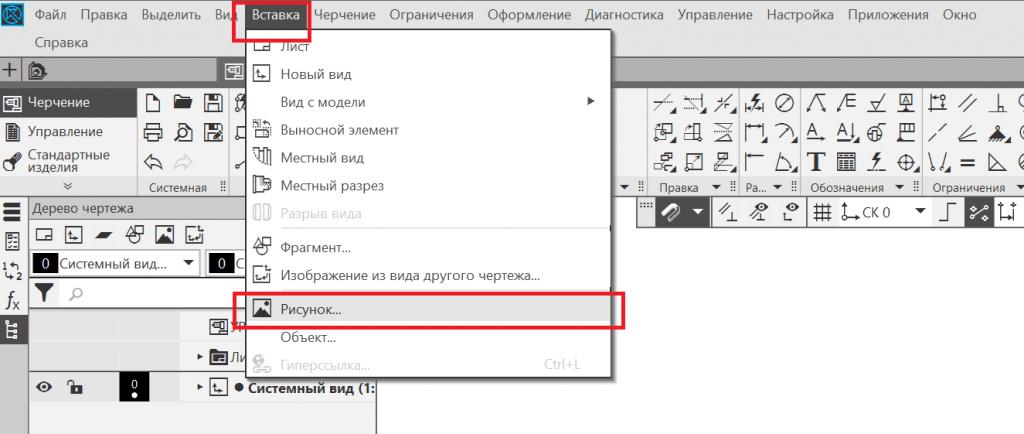
Для добавления изображения в Компас необходимо кликнуть на «Вставка» в панели инструментов, а затем выбрать «Рисунок» (см. рис. 1). В появившемся окне проводника Windows следует выбрать нужное изображение. В результате в рабочем пространстве отобразится контур изображения, для которого можно установить масштаб и угол поворота в окне параметров (см. рис. 2). После этого нужно щелкнуть по области чертежа.
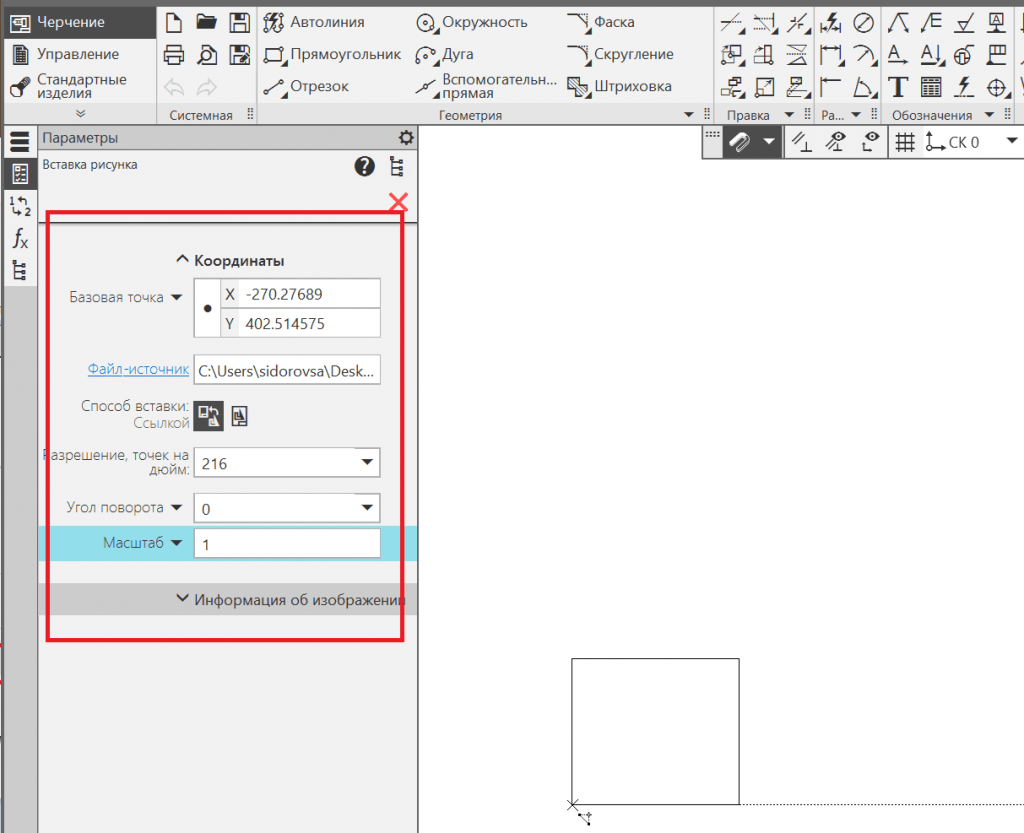
После вставки ее можно спокойно масштабировать снова, двигать и обрезать.
Как вставить текст в Компасе?
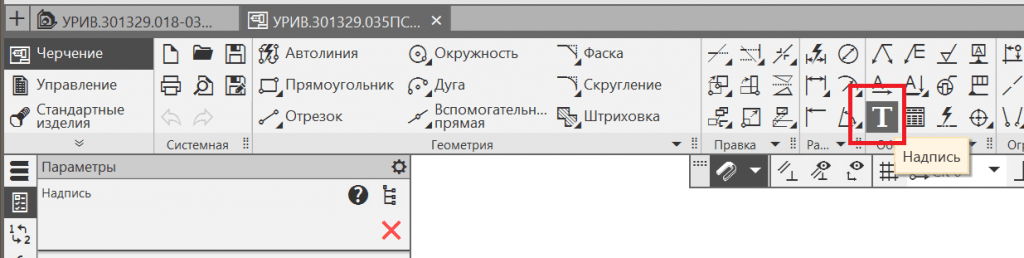
Вставить текст в Компасе можно, нажав кнопку «Надпись» на панели инструментов во вкладке «Обозначения», а затем щелкнув в любое удобное место на рабочем поле чертежа (рис. 3).
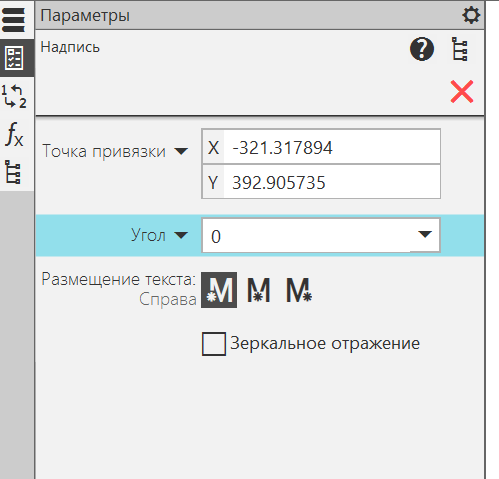
Из настроек надписи до момента расположения в поле чертежа доступны параметры угла наклона, стороны размещения текста, а так же зеркальность (рис. 4). Вставленный текст можно редактировать, нажав на нее два раза.
Как вставить таблицу в Компасе?
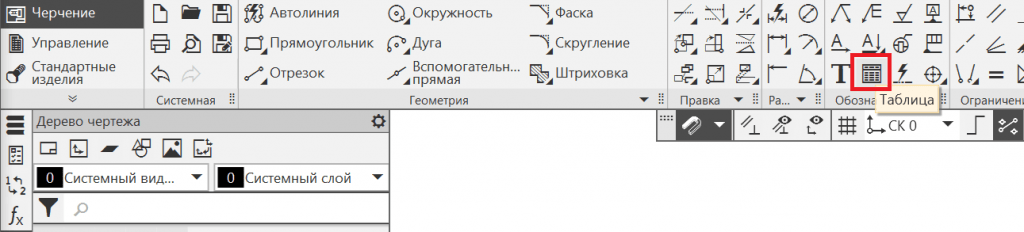
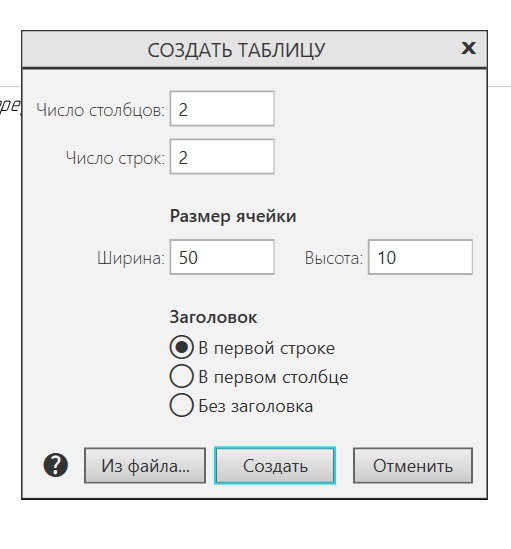
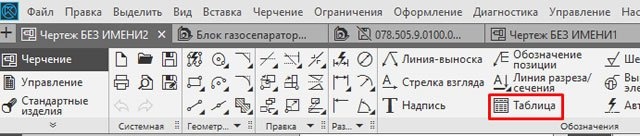
Чтобы вставить таблицу в Компасе, нужно на панели инструментов выбрать вкладку «Обозначения», затем нажать кнопку «Таблица» (рис. 5), щелкнуть в любом месте рабочего поля чертежа, чтобы разместить его. После нажатия Компас предложит ввести параметры таблицы, такие как число строк и столбцов, а так же размеры ячеек (рис. 6).
После вставки таблицы, размеры ячеек можно регулировать простым растягиванием границ (линий). Тем временем в окне параметров таблицы (на месте дерева чертежа) будут доступны всевозможные настройки форматирования текста.
Таким образом, вставить картинку, таблицу или текст в Компасе не составит никакого труда!
Создание таблиц в КОМПАС
Узнайте, как создавать таблицы в программе КОМПАС. Наше руководство поможет вам сделать это быстро и легко.
Как вставить таблицу в КОМПАС
Чтобы вставить таблицу на чертеж или во фрагмент КОМПАС, воспользуйтесь командой «Таблица» , находится на панели инструментов Легенда.
Другой вариант активации команды — воспользоваться основным текстовым меню. Последовательность: Дизайн — Таблица.
После вызова команды нужно щелкнуть по чертежу, этой точкой будет верхний левый угол таблицы.
По щелчку на изображение появляется окно:
В этом окне главное указать количество столбцов и строк, а также ширину и высоту ячеек. После ввода данных нажмите «Создать»
Таблица отображается, курсор по умолчанию располагается в верхнем левом углу.
Заполнение таблицы производится по аналогии с вводом текста, которому посвящена отдельная статья «Работа с текстом в КОМПАС». Среди спецификаций, которые относятся именно к таблице, следует более подробно остановиться на возможности добавлять и удалять строки и столбцы, вставлять и разделять ячейки, изменять отображение таблиц.
Как добавить или удалить строки в таблице КОМПАС
Для добавления или удаления строк и столбцов в таблице КОМПАС используйте раздел «Управление» панели параметров
Этот раздел содержит команды:
Чтобы добавить или удалить строку или столбец, просто поместите курсор в одну из ячеек таблицы и щелкните нужную команду.
Как сделать таблицу КОМПАС
Редко, но необходимо создать таблицу КОМПАС из геометрических примитивов. Например, вы открыли документ, изначально созданный в AutoCAD, а в КОМПАС таблица отображается как отдельные текстовые блоки и сегменты. Чтобы преобразовать эти данные в таблицу, вам необходимо скопировать границы и содержимое в отдельный файл фрагмента, сохранить его, а затем, используя команду «Таблица» и указав точку вставки на чертеже, использовать «Из файла» кнопку и укажите фрагмент, в котором была сохранена таблица
Как сохранить таблицу КОМПАС в Excel
Таблицу КОМПАС можно сохранить в * .tbl — это формат КОМПАС-таблицы, который позволяет хранить наработки, связанные с таблицами, например структуру и заголовок таблицы, чтобы не вставлять каждый раз часть данных опять таки. Команда сохранения самой таблицы КОМПАС находится в панели параметров команды «Таблица»
После выполнения команды «Сохранить таблицу в файл» вам нужно будет указать имя и расположение файла.
Сохранение таблицы КОМПАС в формате Excel не представляется возможным. Хотя КОМПАС имеет возможность экспортировать табличные данные в Excel, это ограничивается только спецификациями.
Удаление таблицы КОМПАС
Таблица КОМПАС удаляется так же, как и любой другой объект: нужно выделить ее одним щелчком мыши и нажать клавишу «удалить» на клавиатуре.
Если вам нужно выделить и удалить сразу все таблицы, удобнее использовать выбор свойств. Для этого в разделе «Выбрать» главного текстового меню выберите команду «По свойству»
И в открывшемся окне поставьте галочку напротив Таблицы
Нажмите кнопку «Выбрать», затем клавишу «Удалить» на клавиатуре.



