
Зачем вам нужно конвертировать таблицы Word в изображения?
Вот 3 основные причины этого вопроса.
- Чтобы случайно не изменить размер ячейки. Сохранение таблиц Word в виде изображений может помочь вам убедиться, что формат вашей таблицы больше не изменится, поэтому весь документ останется таким, какой он есть. Таким образом, вам не нужно постоянно его настраивать.
- Для защиты целостности данных. Преобразование таблиц в изображения может предотвратить случайное изменение данных в ваших таблицах другими пользователями.
- Для более легкого обмена табличными данными. Очевидно, что в случае обмена файлами удобнее отправлять изображение, а не целый документ. Кроме того, когда дело доходит до мобильных устройств, у некоторых просто не установлен Word.
Тогда давайте посмотрим, как работают эти 3 способа.
Способ 1: сделать скриншот таблицы
- Первый и первыйost, откройте слово, содержащее таблицу.
- Затем, если на вашем компьютере установлено программное обеспечение для создания снимков экрана, вы можете использовать его, чтобы сделать снимок экрана таблицы и сохранить его как изображение.
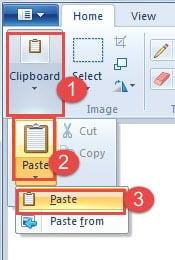
- Или вы можете использовать встроенную «Paint» для выполнения задачи. Сначала нажмите клавишу «Print Screen».
- Далее открываем «Paint».
- Нажмите «Буфер обмена».
- Затем нажмите «Вставить».
- Снова нажмите «Вставить» в меню-списке.
- Затем вы можете обрезать изображение, чтобы сохранить только таблицу.
- Нажмите кнопку «Сохранить» и выберите место для хранения.
Если таблица очень длинная, возможно, вам придется повторить шаг скриншота несколько раз и вставить их как одно изображение.
Способ 2: преобразовать документ в PDF
- Во-первых, откройте документ Word.
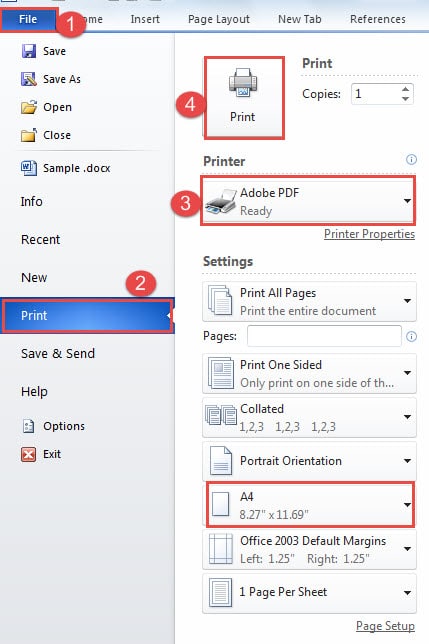
- Затем нажмите вкладку «Файл».
- Далее нажмите «Печать».
- И выберите «Adobe PDF» для «Принтер».
- Затем нажмите кнопку «Печать».
- Теперь документ будет сохранен в PDF формат. Открой PDF .
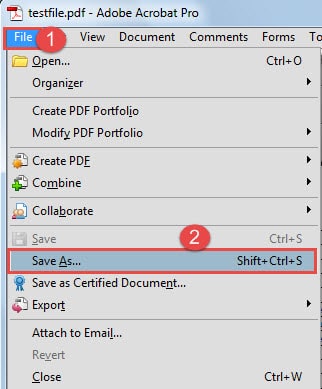
- Щелкните вкладку «Файл».
- Затем нажмите «Сохранить как».
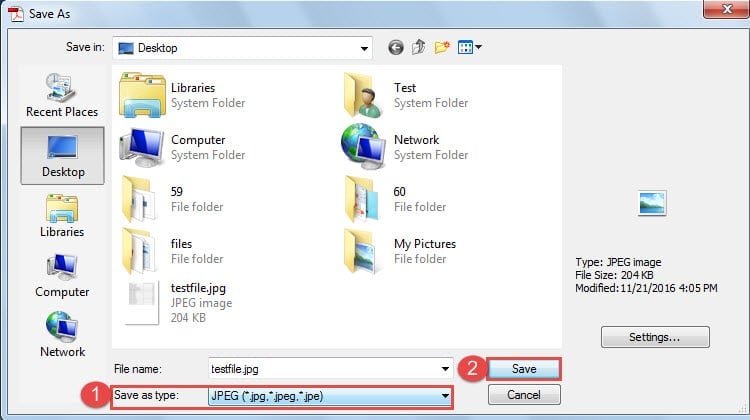
- В диалоговом окне «Сохранить как» выберите формат изображения для типа сохранения.
- Затем нажмите «Сохранить».
Конечно, вы можете использовать «Paint», чтобы обрезать изображение.
Если у вас есть длинная таблица, занимающая одну страницу, вы можете настроить размер бумаги. Например, вы можете выбрать «А3» или даже больше.
Способ 3: вставить объект
- Сначала скопируйте и вставьте таблицу в новый документ.
- Затем сохраните документ и закройте его.
- Теперь откройте еще один новый документ.
- Сначала нажмите вкладку «Вставить».
- Затем нажмите «Объект».
- Затем нажмите «Создать из файла» в диалоговом окне «Объект».
- Затем перейдите к кнопке «Обзор».
- Затем выберите файл, содержащий вашу таблицу.
- Нажмите «ОК» в диалоговом окне «Объект».
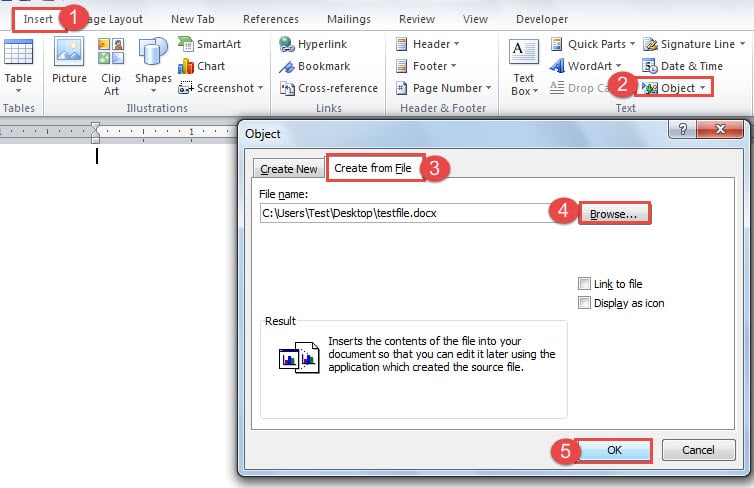
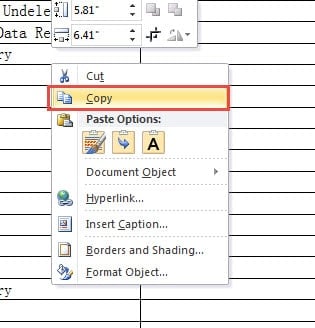
- Теперь таблица будет отображаться в документе. Нажмите на нее.
- Затем щелкните правой кнопкой мыши.
- И выберите «Копировать».
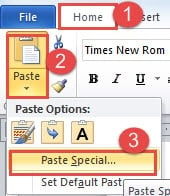
- Далее нажмите вкладку «Главная».
- И нажмите перевернутый треугольник на опции «Вставить».
- В меню списка нажмите «Специальная вставка».
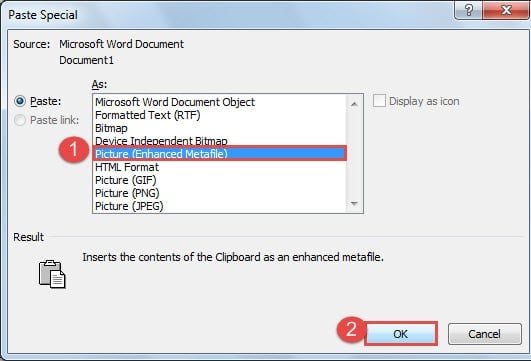
- Теперь в диалоговом окне «Вставить» просто выберите формат изображения, например «Изображение (расширенный метафайл)». Но нельзя выбрать «Изображение (JPEG)», потому что вы получите черную таблицу, на которой не видно данных.
- Затем нажмите «ОК».
- Не забудьте сохранить документ.
Тем не менее, если таблица длинная, вы можете выполнить следующие шаги, чтобы установить страницу, прежде чем преобразовывать таблицу в изображение.
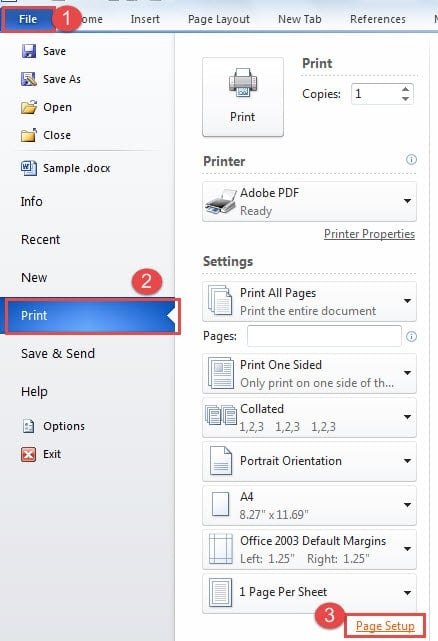
- Щелкните «Файл».
- Затем перейдите в «Печать».
- Далее нажмите «Параметры страницы».
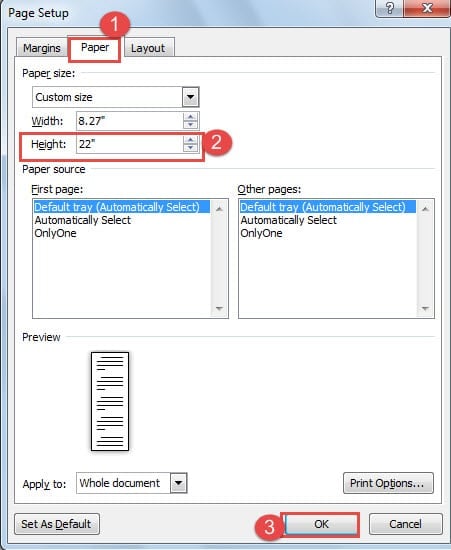
- В диалоговом окне «Параметры страницы» сначала нажмите «Бумага».
- Затем в поле «Высота» вы можете выбрать наибольшее число.
- Далее нажмите «ОК».
Сравнение 3 методов
| методы | Наши преимущества | Недостатки бонуса без депозита |
| Сделайте скриншот таблицы | Это быстрый и простой способ преобразовать таблицу в изображение. | 1. Для долгой возможности вам нужно сделать несколько скриншотов и склеить изображения вместе, чтобы получился один. |
2. Вы можете иметь только одно изображение за раз.
2. Вы можете конвертировать несколько таблиц в изображения одновременно.
1. Вы должны использовать инструмент изображения, чтобы удалить неиспользуемый текст.
2. Вам не нужно вставлять несколько изображений в одно, чтобы получить длинное изображение таблицы.
2. Вам не нужно вставлять несколько изображений в одно, чтобы получить длинное изображение таблицы.
Обратите внимание на восстановление файлов
Все мы знаем, что в Word есть встроенная функция восстановления файлов. Тем не менее, он работает далеко не удовлетворительно. Поэтому специализированный инструмент для восстановления поврежденных файлов документов может быть большим подспорьем в ваше необходимое время. Давно пора обратить внимание на восстановление файлов.
Как документ из Word перевести в JPG: пошаговая инструкция
Этот способ будет удобен, когда необходимо, например, сделать текстовые файлы не редактируемыми.

Это тоже может вам понадобиться:
- Как сделать вертикальный текст в Word
- Как создавать диаграммы в Word
- Как поставить ударение в Word
- Как перевести документ в PDF
- Как сделать таблицу в Word
- Как проставлять римские цифры в Word
- Как сделать отрывное объявление в Word
Как документ из Word перевести в JPG
Перед тем, как документ из Word перевести в JPG, создаём сам этот файл, а потом делаем следующее:
- Открываем файл
- Выделяем в нём нужный фрагмент, который необходимо перевести в картинку, или же нажимаем ctrl+A на клавиатуре, чтобы выделить сразу весь файл.
- Копируем или жмём ctr+C.

- Открываем программу Paint. Она есть в каждой версии Windows (в Windows XP и 7 её можно отрыть через «Пуск»-«Все программы»-«Стандартные»).
- В Paint нажмите ctrl+V, чтобы вставить то, что мы скопировали. И всё содержимое вашего Word теперь скопировалось в Paint.

- В Paint нажмите «Файл» и выберите «Сохранить как…». Дайте будущему файлу картинки имя и в списке «Тип файла» выберите JPG или любой другой формат, который вам нужен. Нажмите «Сохранить».

Вот и всё. Теперь вы знаете, как документ из Word перевести в JPG.

Надо заметить достоинство способа: данный метод переносит из Word в JPG всё форматирование документа, таблицы и изображения, если они есть. Причём потерь качества при этом не наблюдается.
Но есть и кое-какие трудности. Рассмотрим.
Сложности метода
Всего есть две сложности, которые можно обойти.
Во-первых, перед тем, как документ из Word перевести в JPG, убедитесь, что в нём одна страница. Если их больше, то нельзя выделись сразу весь документ и вставить его в Paint. Придётся вставлять по отдельности каждую страницу. Конечно же, если страниц очень много, этот метод малоэффективен, но, например, для десятка страниц вполне подойдёт.
Во-вторых, если вставленный в Paint текст не помещается целиком, то тут решить проблему можно проще простого. Поясню, для тех, кто никогда с этим не сталкивался. Необходимо просто расширить поле в Paint с помощью мышки. Аналогично нужно действовать, если текст не помещается в длину. Сначала увеличьте поле в Paint, а затем вставьте.
Похожие статьи:

Два простых способа, как сделать вертикальный текст в Word В этой статье я вам расскажу о том, как сделать вертикальный текст в Word. Инструкция…
Два простых способа, как сделать вертикальный текст в Word В этой статье я вам расскажу о том, как сделать вертикальный текст в Word. Инструкция…
Два простых способа, как сделать вертикальный текст в Word В этой статье я вам расскажу о том, как сделать вертикальный текст в Word. Инструкция…
Word / Офис / Программы и сервисы
17 Comments
Спасибо, казалось бы — такой простой совет, но какой полезный такому чайнику, как я. Обязательно воспользуюсь этим советом.
Excel works!

Как вставить электронную таблицу в качестве рисунка в какой-нибудь документ? Уверен, многие встречались с проблемой, когда вставка таблицы из Excel в Word или PowerPoint становится испытанием. Даже если воспользоваться инструментом импорта таблиц, могут возникнуть сложности в отображении оформления, границ и форм.
Поэтому я, порой, вставляю таблицы в документы картинкой при помощи Paint или «Ножниц». Но не все так прозаично. Хотите узнать хитрости или как сделать автоматически обновляющуюся картинку?
1. Создание и вставка через Paint
Думаю, это многие знают. Чтобы копировать то, что отображается на экране на данный момент, нужно нажать кнопку PrtSc (PrintScreen) на клавиатуре. Как правило, она находится сверху над кнопками Home и End.
Затем заходите в программу Paint (Пуск — Программы — Стандартные)
Нажимаем Ctrl + V (вставить) — получился рисунок. Нажимаем Ctrl + A (выделить все), теперь копируем уже рисунок и его уже вставляем, куда необходимо.
2. Создание рисунка из электронной таблицы средствами Excel
Как показано на первом рисунке. Копируем нужную область таблицы. Главная — Буфер обмена — Вставить — Как рисунок — Копировать как рисунок.
Если вы не хотите заморачиваться, то нажимайте сразу Вставить как рисунок. Появится таблица как рисунок.
Если хотите всё узнать подробнее и получить дополнительные возможности, то нажимайте Копировать как рисунок. Появится диалоговое окно:

Если «как на экране» = ИСТИНА, то доступно меню Формат, т.е. рисунок будет скопирован либо векторный, либо Растровый.
На самом деле, это очень полезная функция. Я, например, раньше не знал разницу.
Информация хранится в точках (координаты и цвет). Применяется для фото, потому что переходы цветов, эффекты получаются лучше. Для редактирования применяется Photoshop.
Информация хранится в форме и размере обьектов. Применяется для создания логотипов, надписей и т.д. Для редактирования применяется CorelDRAW.
Т.е. если мы делаем презентацию, то выбираем Растровый, чтобы картинка была красивее, если нам нужно сделать логотип, то… ну вы поняли.
Я для презентации всегда выбираю Вид как на печати 🙂 Тогда и выбора между растровыми и векторными не будет
3. Создание интерактивного рисунка таблицы (чтобы данные обновлялись сами)
Теперь самое интересно. Можно вставить такой рисунок, чтобы данные на нем обновлялись в зависимости от данных в таблице. Не верите? Я тоже не верю.
Но давайте попробуем 🙂 Жмем Вставить связь с рисунком.
Появился рисунок. Если в исходной таблице изменить данные, то они изменятся и в рисунке. Круто.

По большому счету, вы так можете сделать для почти любого рисунка, выбрав рисунок и вставив формул в строку функций, в нашем случае это будет =$A$1:$B$7
Такой рисунок вы сможете изменить по всем возможностям обработки рисунка.
Для чего все это нужно.
- Данный метод отображения таблиц удобен для улучшении визуализации (например, можно вынести интерактивный рисунок на отдельный лист)
- Рисунок можно использовать как форму, например, чека или счета фактуры
- Для такой картинки таблицы можно поставить признак «не выводить на печать» (правая кнопка — Формат рисунка — Свойства — Выводить на печать). Т.е. вы можете видеть эти данные при работе с другой таблицей, но при печати они не будут отображаться.
Похожие статьи
- 12.02.2017Как обработать изображение в ExcelPosted in Диаграммы и изображения
- 20.05.2015Как сделать только снимок активного окна?Posted in Прочее
- 10.01.2017Распознавание голоса в MS Excel и WordPosted in Excel
- 16.11.2018Как вставить документ в Excel или Word целиком? Хранение доков внутри файловPosted in Работа с файлом
- 01.09.2015Орфография в Excel. Автозамена ошибокPosted in Excel, Работа с текстом
- 19.04.2018Как возвести в степень в Word. Как добавить знак градусы?Posted in Excel
- 16.07.2015Примечание в Excel. Как редактировать примечанияPosted in Excel
- 11.12.2015Как использовать имя листа в Excel?Posted in Excel



