
Компания Microsoft внедрила новое сочетание клавиш для вставки текста в документы без сохранения его изначального форматирования. В настоящее время ведётся развёртывание обновления для пользователей бета-версии Word на платформах macOS и Windows. При вставке текста в Microsoft Word на экране появляется панель, предлагающая выбрать способ вставки скопированного материала.
Теперь пользователи могут воспользоваться сочетанием клавиш Ctrl + Shift + V (или ⌘ + Shift + V на macOS) для удобной вставки текста без форматирования. Аналогичное сочетание уже доступно в Microsoft Teams, Chrome, Gmail и веб-версии Word. В настройках программы есть возможность переназначить горячие клавиши или отключить их, вернувшись к предыдущей раскладке.
Вы также можете настроить параметры по умолчанию для вставки. В данный момент Microsoft проводит развертывание обновления для тестовых пользователей Word на Windows и macOS. В начале марта компания представила обновление для пакета утилит Power Toys, предназначенного для Windows 10 и 11. В новом наборе инструментов появился способ вставки текста без сохранения форматирования, доступный для всех приложений на системе.
- microsoft
- word
- редактор документов
- вставка текста
- форматирование текста
- горячие клавиши
- windows
- macos
3 способа вставки текста в Word без форматирования
Часто нам нужно что-то скопировать с веб-страниц или других программ. По умолчанию Word вставляет тексты в исходном формате. Однако иногда вам может понадобиться отбросить все элементы форматирования и нетекстовые элементы, такие как изображения или гиперссылки, чтобы текст приобрел характеристики стиля абзаца, в который он вставлен. Чтобы удалить форматирование из текста, вы должны обратиться к следующим 3 способам в этой статье.
Способ 1: используйте опцию «Сохранить только текст»
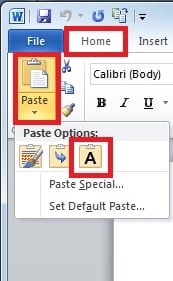
Способ 2: вставить как неформатированный текст Unicode
- Нажмите «Ctrl + C», чтобы скопировать отформатированные тексты с веб-сайтов.
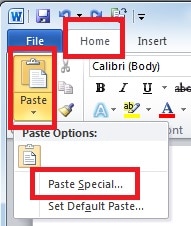
- Перейдите к документу Word. В меню «Главная» щелкните стрелку раскрывающегося списка «Вставить», а затем выберите «Специальная вставка».
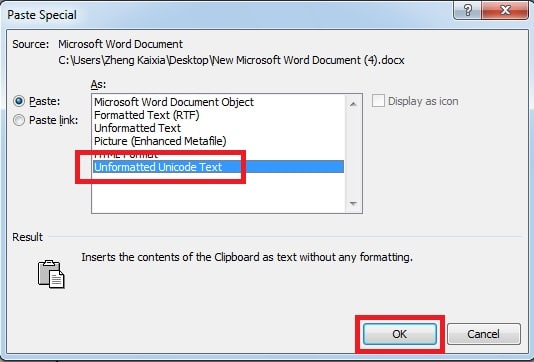
- В следующем всплывающем окне выберите «Неформатированный текст Unicode» и нажмите «ОК».
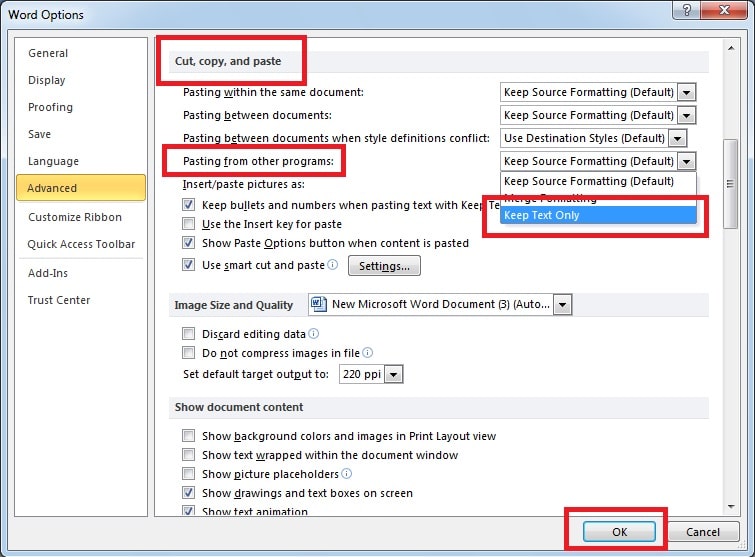
Способ 3: всегда вставлять без форматирования, изменяя параметры по умолчанию
Если вам часто необходимо переносить тексты с интернет-страниц, вы, конечно, можете выбирать эту опцию каждый раз при вставке текстов в Word. Но это может быть неудобным и требует много времени. Вместо этого вы можете изменить настройки Word, чтобы установить свою собственную опцию вставки по умолчанию, благодаря чему программа будет автоматически использовать эту настройку. Таким образом, не придется указывать, какой вариант вставки применять каждый раз при вставке текстов. Просто используя комбинации «Ctrl + C» и «Ctrl + V», вы также сможете вставлять текст без форматирования с веб-сайтов.
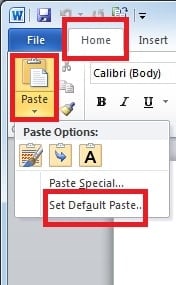
- На странице «Главная» щелкните стрелку раскрывающегося списка «Вставить» и выберите «Установить вставку по умолчанию».
- Появится диалоговое окно, теперь прокрутите вниз, чтобы найти «Вырезать, скопировать и вставить». В выпадающем списке «Вставка из других программ» выбираем «Сохранить только текст» и нажимаем «ОК».
Остерегайтесь искажений слов
Слово является одним из мost широко используемый инструмент из-за его различных применений. Однако жаль, что текстовые файлы уязвимы для искажений и повреждений. Но не волнуйтесь, есть решения для этого. Рекомендуется знать о сторонних решениях для ремонтное слово, которые лучше подходят для быстрого восстановления Word с более высокой скоростью восстановления.
Как вставлять текст без форматирования: пошаговое руководство

Вам когда-нибудь приходилось копировать текст с сайта или документа, а потом замечать, что форматирование сбивается при вставке его в другое место? В данной статье представлены легкие способы вставки текста без сохранения форматирования для Windows, Mac, Linux и мобильных устройств.
Ключевые моменты
Зачем вставлять текст без форматирования?
Сайты и программы часто применяют невидимое форматирование, что может привести к затруднениям при переносе контента в другой контекст. Ввод текста без форматирования обеспечивает его плавное внедрение в нужный документ или текстовое поле.
Вставка без форматирования в Windows
Использование сочетаний клавиш
Клавиши, которые в Windows позволяют вставлять текст без сохранения его форматирования — это комбинация Ctrl+Shift+V. Данная функция доступна во многих приложениях, включая веб-браузеры, почтовые программы и такие программы Microsoft Office, как Word и Excel.
Вставка в Microsoft Word 2019
В Microsoft Word 2019 сочетание Ctrl+Shift+V по умолчанию может не работать. Вот как его включить:
Теперь Ctrl+Shift+V будет вставлять текст без форматирования в Word 2019.
Использование Блокнота
Вставка без форматирования на Mac
На Mac используйте Cmd+Shift+V для вставки без форматирования в большинстве приложений.
Метод, аналогичный Блокноту — использование TextEdit:
Вставка без форматирования в Linux
Большинство приложений Linux поддерживают Ctrl+Shift+V для вставки простого текста.
Альтернативный вариант — использовать текстовый редактор, например Gedit:
Вставка без форматирования на мобильных устройствах
Мобильные ОС имеют ограниченные возможности для вставки без форматирования. Лучший подход — использовать приложение для редактирования простого текста.
Часто задаваемые вопросы
Почему `Ctrl+Shift+V` не работает в Microsoft Word 2019?
По умолчанию в Word 2019 сочетание `Ctrl+Shift+V` не назначено команде `PasteTextOnly`. Следуйте шагам из этого руководства, чтобы настроить это сочетание клавиш.
Есть ли возможность непрерывно добавлять текст без какого-либо форматирования?
Большинство приложений рассматривают вставку простого текста как второстепенную опцию. Для постоянного решения рассмотрите возможность использования редактора простого текста для всех ваших записей.



