
При копировании или вырезании выделенного фрагмента (или объекта) его содержимое переносится в буфер обмена, что делает его доступным не только для использования в Word. Таким образом, вы можете вставить в документ Word текст или другие данные, скопированные из различных приложений, веб-страниц и прочего. Операции, связанные с буфером обмена, включают не только текст, но и графические элементы, гиперссылки и т. д.
ВНИМАНИЕ. Текст, который перемещается или копируется внутри документа с помощью мыши, не попадает в буфер обмена.
Буфер обмена в Microsoft Word 2007 может хранить до 24 объектов. В стандартном режиме в буфере сохраняются только последние скопированные элементы. В расширенном режиме возможно одновременное использование до 24 фрагментов данных.
Чтобы активизировать расширенный режим, нужно щелкнуть по кнопке в виде стрелки, направленной вниз, в нижней части группы Буфер обмена на вкладке Главная (рис. 3.10).
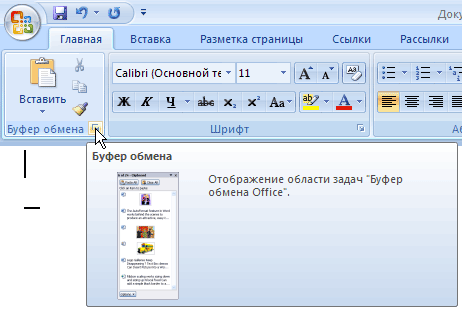
Рис. 3.10. Кнопка для открытия панели задач Буфера обмена
На панели задач Буфера обмена (рис. 3.11) отображаются начальные слова текстовых фрагментов и миниатюры графических элементов. Для удобства пользователей рядом с каждым элементом расположена значок, указывающий на тип объекта (документ Word, таблица Excel и т. д.).
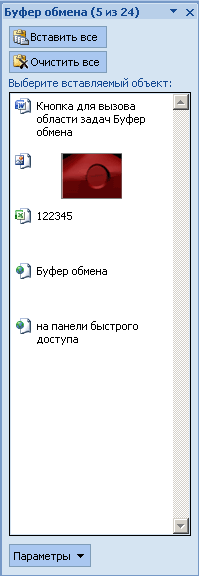
Рис. 3.11. Область задач Буфер обмена
По умолчанию, при использовании команды "Вставить" в Word, происходит добавление последнего объекта из буфера обмена в ту точку документа, где находится курсор. В области задач "Буфер обмена" пользователь может выбрать объект для вставки. Для вставки объекта из буфера достаточно разместить курсор в нужной позиции и щелкнуть по требуемому элементу в области задач.
Чтобы деактивировать расширенный режим работы с буфером обмена, выполните одно из следующих действий:
- закройте область задач Буфер обмена, щелкнув на кнопке Закрыть (рис. 3.12);
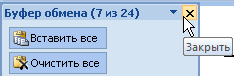
Рисунок 3.12. Кнопка "Закрыть" в панели задач Буфера обмена
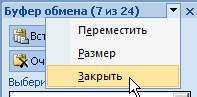
Рис. 3.13. Закрытие области задач
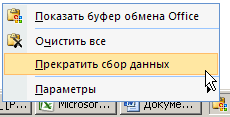
Рис. 3.14. Отключение расширенного режима работы буфера обмена
Упражнение 3.3. Использование буфера обмена
Буфер обмена в Microsoft Office — это мощное средство работы с данными, умело используя которое, можно сделать работу максимально эффективной. Рассмотрим пример работы буфера обмена с несколькими фрагментами данных.
Допустим, имеется некоторый текст, в котором то и дело встречаются термины, значение которых нужно уточнить. Из этих слов необходимо составить список в отдельном документе. Как это сделать? Останавливать чтение статьи на каждом термине и переключаться в другое окно неудобно, ведь можно легко потерять нить повествования в тексте.
Используя возможности буфера обмена, выполнить такую операцию несложно.
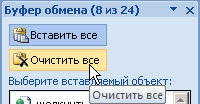
Рис. 3.15. Очищение буфера обмена от данных
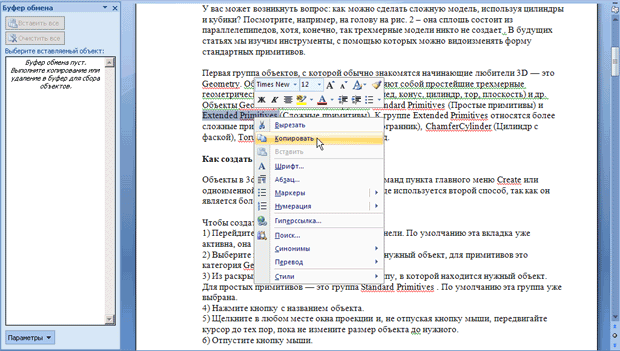
увеличить изображениеРис. 3.16. Копирование фрагмента текста в буфер обмена
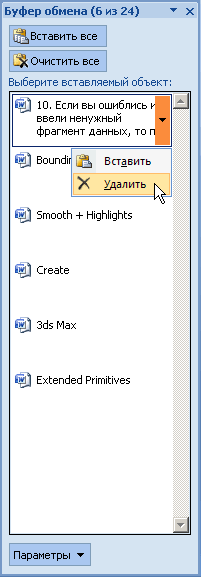
Рис. 3.17. Удаление из буфера обмена случайно скопированных данных
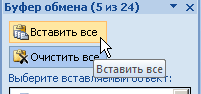
Рис. 3.18. Кнопка Вставить все в области задач Буфер обмена
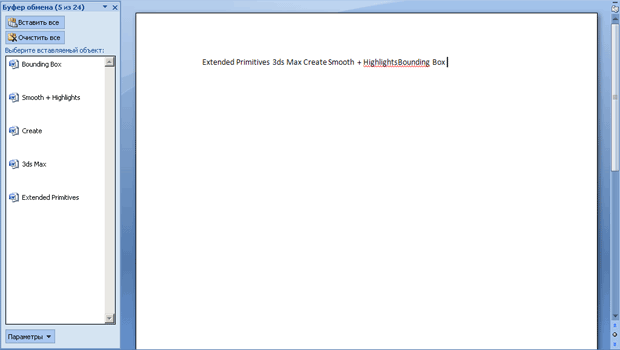
масштабировать изображениеРис. 3.19. Информация вставлена из буфера обмена
ВНИМАНИЕ. Помните, что одновременно в буфере обмена может храниться 24 участка информации. Если их будет больше, то новые данные будут вытеснять старые. Поэтому, собирая данные в буфер обмена, следите за их количеством: информация о скопированных участках текста содержится в заголовке области задач. В случае необходимости вставьте данные, очистите буфер, а затем вернитесь к основному документу.
Как вставить в ворд из буфера обмена
Это рассылка сайта "Блог компьютерного чайника" http://www.elena-chainik.ru

Буфер обмена – это прекрасная вещь, которая облегчает работу.
то для облегчения жизни нужно пользоваться буфером обмена.
Буфер обмена – это хранилище, в котором можно держать скопированные или вырезанные объекты – фрагменты текста, рисунки, целые документы, графики, диаграммы…
Работает он так.
Выделите то, что вам надо с помощью буфера обмена перенести на другое место. Допустим, вы хотите перенести слова «с несколькими документами».

Если вы хотите скопировать эти слова, то нажмите сочетание клавиш Ctrl + C. Если вы хотите вырезать эти слова, то нажмите сочетание клавиш Ctrl +X. Через клавиши работать быстрее и удобнее. Но можно эти же операции выполнить и с помощью контекстного меню . Щелкните на выделенных словах ПРАВОЙ кнопкой мыши. Появится контекстное меню. Выберите в нем нужную команду – «Копировать» или «Вырезать» и щелкните на этой команде ЛЕВОЙ кнопкой мыши.

Поставьте курсор в то место документа, куда вы хотите вставить слова из буфера обмена. Нажмите сочетание клавиш Ctrl + V. Скопированные слова будут вставлены в нужное место.
Вставку можно выполнить также через контекстное меню. Установите курсор в том месте документа, куда вы намерены вставить текст из буфера обмена. Щелкните в этом месте ПРАВОЙ кнопкой мыши. Откроется контекстное меню. Найдите и выберите команду «Вставить», а затем нажмите на нее ЛЕВОЙ кнопкой мыши.

Все эти операции – «Копировать», «Вырезать», «Вставить» — можно выполнить еще и третьим способом – через обычное меню. На вкладке «Главная» найдите раздел «Буфер обмена». Здесь вы увидите все нужные команды: 1 – вырезать, 2 – копировать, 3 — вставить .

Работа с буфером обмена, описанная в первом способе хороша тогда, когда нужно перемещать объекты от случая к случаю. Но бывают такие ситуации, когда копировать нужно очень много. Или, другой вариант, когда скопировали – вставили слова «с несколькими документами», потом перенесли картинку, потом абзац, а потом снова нужно вставлять слова «с несколькими документами». Придется вернуться к этим словам, снова их выделить, снова скопировать и только потом уже вставлять. Чтобы не делать лишнюю работу, можно воспользоваться другим способом.
На вкладке «Главная» в блоке «Буфер обмена» нажмите на маленькую стрелочку в крайнем правом углу.

На экране сбоку появится окно буфера обмена.

Теперь вы можете копировать все, что вам нужно для работы. Все скопированные объекты будут видны в окне буфера обмена. Вы спокойно можете вставлять любой из скопированных объектов столько раз, сколько вам будет нужно.
Поставьте курсор в то место документа, куда вы хотите вставить слова из буфера обмена. Найдите в окне буфера то, что вы хотите вставить и нажмите на изображение левой кнопкой мыши.

Можно нажать не на само изображение, а на стрелочку рядом с ним, и в появившемся меню выбрать команду «Вставить».

В буфере обмена могут храниться 24 объекта. Если их будет больше, то самые первые из скопированных объектов будут из буфера автоматически удаляться.
Если нажать на кнопку «Очистить все», то все объекты из буфера будут удалены. А при нажатии на кнопку «Вставить все» все объекты будут вставлены в документ.

Для того чтобы завершить работу с буфером обмена, необходимо кликнуть либо по кнопке закрытия в правом верхнем углу, либо на стрелке, с помощью которой было открыто это окно.



