
Как перенести таблицу из Excel в Word? Воспользуйтесь опцией копирования и вставки (обычной или специальной), вставьте данные из файла или пустой таблицы. Ниже рассмотрим, какие методы существуют, в чем их особенности, и как их применить на практике.
Как перенести таблицу из Эксель в Ворд: все способы
Программа Excel — лишь один из элементов, входящий в состав Майкрософт Офис. Все компоненты софта тесно взаимодействуют друг с другом, поэтому копирование и перенос информации не составляет труда. В частности, вставить таблицу Excel в Word можно одним из четырех способов, после чего редактировать данные или выполнять иные шаги. Кратко рассмотрим каждый из вариантов.
Копировать / вставить
Наиболее простой способ, как из Экселя перенести таблицу в Ворд — сделать это с помощью стандартных инструментов. Алгоритм действий следующий:
- Воспользуйтесь мышью для выделения интересующий таблицы в Excel. Предварительно убедитесь, что размеры вам подходят, и графический элемент не выйдет за пределы текстового поля в Word. В случае потребности можно уменьшить / увеличить документ в Эксель, настроить поля и изменить ориентацию.
- Копируйте таблицу с помощью встроенных кнопок, меню приложения или горячих кнопок Ctrl+C.
- Войдите в документ Ворду, куда нужно перенести документ, и поместите указатель в нужное место.
- Жмите на кнопку «Вставить» в разделе «Главная» и жмите по пункту «Сохранить исходное форматирование». Как вариант, жмите на ПКМ в месте установки таблицы и выберите кнопку с кисточкой или планшетом. Также, чтобы вставить таблицу Эксель в Ворд можно с помощью кнопок Ctrl+V или Shift+Insert.

- Отредактируйте документ, который перенесен из Excel в Word, и оформите ее.
В разделе добавления документа можно использовать и другие способы:
- применение стилей конечного документа — копирование без форматирования с сохранением шрифта и других данных;
- связывание и сохранение форматирование — добавление в том же формате и виде, сохранение связи с процессором таблицы и параллельном внесении изменений;
- рисунок — позволяет перенести данные из Excel в Word в виде изображения без возможности редактирования;
- связывание и применение конечных стилей — совмещение первых двух вариантов;
- сохранение только текста — вставка табличных данных в текстовом виде.
При поиске вариантов, как вставить таблицу Эксель в Ворд, это одно из лучших решений. Оно удобно, простое в реализации и дает несколько путей для добавления.
Копирование / специальная вставка
В наборе программ Майкрософт Офис предусмотрена опция «Специальной вставки». С ее помощью легко перенести данные в качестве целостного объекта и сохранить связь с Excel в Word. Такой метод позволяет внедрить даже большие файлы, но нужно помнить о риске неправильного отображения. Вот почему метод реализуется путем проб и ошибок.
Алгоритм действий такой:
- Выделите табличные данные в Excel.
- Войдите в текстовый редактор и перейдите в раздел «Главная».
- Жмите по клавише «Вставить».
- Выберите «Специальная вставка».

- Кликните на «Лист Microsoft Excel (объект)».

- Выберите вариант «Вставить» или «Связать». В первом случае, если таблица Excel не помещается в Word, ее можно будет редактировать с помощью панели инструментов исходника прямо в Эксель. Во второй ситуации данные вставляются в таком же виде, но редактирование производится в исходном файле.

- Жмите «ОК», а после редактируйте объект. Для этого кликните ЛКМ по табличным данным, а для выхода из меню жмите за пределами перенесенного элемента.
Этот способ более эффективный, ведь позволяет перенести таблицу Excel в Word и использовать все доступные инструменты.
Вставка имеющегося элемента
При желании можно с легкостью перенести документ в Word без входа в Excel. Для этого нужно знать о расположении интересующего файла. Обязательно, чтобы в нем не было посторонних элементов. Алгоритм такой:
- Откройте документ Word, куда нужно перенести данные.
- Поставьте указатель в нужной точке.
- Войдите во вкладку «Вставка».
- В наборе инструментов «Текст» жмите по клавише «Объект».

- В разделе «Вставка файла» зайдите в секцию «Создание …».
- Кликните на «Обзор» и войдите с помощью проводника в файл, где находится нужная таблица.
- Выделите его и кликните «Вставить».
- Жмите на «ОК», поставьте отметку «В виде значка». В первом случае софт вставляет с размерами, которые можно менять, но без возможности редактирования. Во второй ситуации вставленные данные могут редактироваться в Word или Эксель.
- Подтвердите действие в графе «Вставка файла».
Дальнейшие шаги по редактированию стандартны и такие же, как в рассмотренных выше случаях.
Добавление пустого файла
Еще один способ, как скопировать таблицу из Экселя в Ворд — перенести незаполненный вариант. Для выполнения работы достаточно пройти следующие этапы:
- Определите в документе место для будущей таблицы.
- Войдите в раздел «Вставка».
- Кликните по кнопке «Объект» для открытия окна «Вставка файла».
- Во вкладке «Создание» выделите раздел «Microsoft Excel Worksheet».
- Жмите «ОК».
Как видно, перенести файл таким способом не составляет труда. После выполнения этих шагов в Word вставляется Excel-документ, где можно сделать новый графический элемент с применением имеющихся инструментов. Для выхода из опции редактирования достаточно нажать левую кнопку мышки.
Создание нового файла
Если не удается таблицу в Экселе перенести в Ворд, можно создать новый графический документ. Сделайте следующее:
- Откройте лист Word.
- Поставьте курсор в нужном месте.
- Жмите на кнопку «Вставка».
- Войдите в меню «Таблица», а далее «Таблица Excel».

- Создайте интересующий документ по стандартной схеме.
Это альтернативный вариант, когда не удалось перенести данные из Word в Excel, или нет необходимости в сохранении имеющейся в ячейках информации.
В комментариях расскажите, какой из способов вам подошел, и какие еще варианты вы применяете на практике.
Как перенести таблицу из Excel в Word
Во время работы или учебы мы часто создаем различные таблицы в Excel, которые потом необходимо перенести в Word. В этом уроке вы найдете несколько способов, как это можно сделать.
Для начала подготовим учебную таблицу, которую будем перемещать в Ворд.

Далее запускаем Word и создаем новый документ. В Экселе выделяем полностью таблицу и нажимаем кнопку Копировать, либо комбинацию клавиш CTRL+C. Далее у нас есть несколько способов, как мы можем вставить скопированную таблицу в Ворд.
Способ 1. Вставка в формате HTML
Этот способ считаю основным, он оставляет форматирование, которое было создано в Excel, позволяет дальше работать с данными, как с таблицей в Word, при этом не усложняет ее обработку. В Word на вкладке "Главная" нажмите на маленький треугольник под кнопкой "Вставить" и выберите команду "Специальная вставка. "
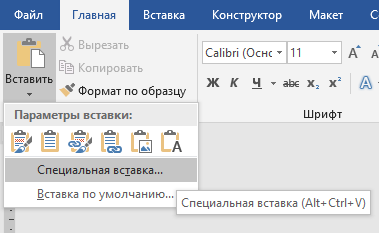
В открывшемся диалоговом окне выберите параметр "Формат HTML" и нажмите ОК.

Ура. Таблица вставлена!

Способ 2. Вставка в формате Лист Microsoft Excel (объект)
Проделываем те же самые действия, что и в первом способе, только при выборе формата вставки, выбираем тип формата Лист Microsoft Excel (объект).
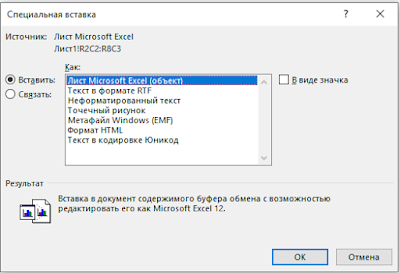
Этот формат позволяет редактировать вставленную таблицу в Word, как таблицу Excel, т.е. вы можете к примеру писать дополнительные формулы Excel в таблице, которая вставлена в Word.
Способ 3. Вставка в формате рисунка
В случае, если вам не нужно дальше редактировать таблицу и вы хотите, что бы она оставалась такой как есть при любых изменениях форматов в Word либо Excel, то можно вставить таблицу в формате рисунка. Для этого в Ворде на вкладке "Главная" снова нажмите на треугольник под кнопкой "Вставить" и кликните там по значку "Рисунок". Таблица Excel будет вставлена в Word в виде рисунка.

Мы изучили основные способы, как можно вставить таблицу из Excel в Word. Спасибо за внимание.



