
Как можно экспортировать таблицу из Word в AutoCAD или импортировать ее из Word в AutoCAD, сохранив форматирование, с использованием средств VBA или LISP?
Просмотров: 44128 Регистрация: 26.08.2003 Сообщений: 1,022
Во-первых, нет необходимости открывать новую тему спустя полтора часа. Во-вторых, можно осуществлять процессы в обоих направлениях, как с помощью LISP в AutoCAD, так и с использованием VBA — не имеет значения, откуда начинать. Что касается форматирования, то в Word иногда можно задать такие стили, что сам Word их не распознает. В таком случае самым простым решением будет вставка документа из Word в виде OLE-объекта.
Можно использовать буфер обмена. Из Visual Basic или VBA открывается документ Word. Копируется в буфер обмена выделенное. В AutoCAD вызывается команда pasteclip (в Visual Basic или VBA через sendcomand). Затем используется событие ObjectAdded для уточнения параметров вставки: Private Sub AcadDocument_ObjectAdded(ByVal Object As Object) . Object.InsertionPoint =p . End Sub
Во-вторых, существует множество способов выполнения задач. Это может быть сделано как с помощью Лиспа из АКАДа, так и с использованием ВБА — не имеет значения, откуда начать. Что касается форматирования, то в Ворде можно создать такие форматы, что сам Ворд не сможет их распознать. В таком случае самым простым решением будет вставка документа из Ворда в виде OLE-объекта.
При вставке документа в формате OLE-объекта таблица будет растягиваться по всей ширине листа.
Из Автокада в Ворд (Word). Вставка чертежа в текстовый редактор
Часто для формирования отчета или пояснительной записки требуется из AutoCAD вставить в Word. Рассмотрим несколько способов перевода из Автокада в Ворд. Мы надеемся, что Вы уже освоили много наших уроков о том, как научиться работать в Автокаде, и этот урок по вставке Autocad в Word будет очень полезен.
Комплексный курс: «AutoCAD на все 100%»
Как перевести Автокад в Ворд
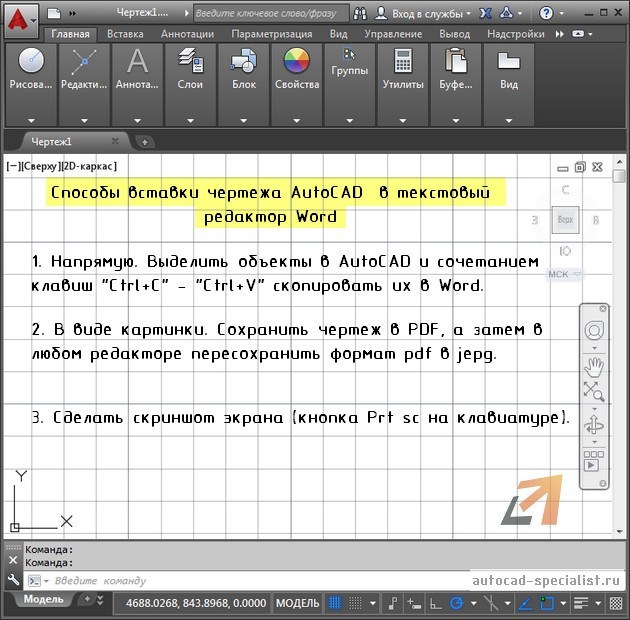
Давайте разберемся, как вставить чертеж из Автокад в документ Word? Этот текстовый редактор эффективно работает с изображениями, например, в формате jpeg. Таким образом, перенос чертежа из Автокада в Word в основном заключается в сохранении его как изображения.
ПРИМЕЧАНИЕ: Прямое копирование из Автокада в Word возможно, но результат может оказаться неожиданным. Создается ссылка на файл AutoCAD, и при двойном щелчке открывается чертеж в формате *dwg с копированными элементами. Однако внешний вид этих графических объектов в Word может не всегда соответствовать ожиданиям.
Наилучшим решением будет создать изображение и затем перенести его в Word. Самый оптимальный способ преобразования чертежа в изображение – сохранение его в формате pdf. Далее всё сводится к технике:
- В любом стандартном pdf-редакторе выбрать Файл – Сохранить как.
- Далее указать нужный формат (к примеру, jpeg).
- Затем готовую картинку можно просто перетащить в открытый файл Ворда.
Явное достоинство этого способа переноса данных из Autocad в Word заключается в том, что ваш чертеж в формате изображения будет отображаться с корректным оформлением и необходимым масштабом.
Самый быстрый способ перенести картинку из Autocad в Word, хотя и не совсем правильный – сделать скриншот экрана кнопкой Print screen на клавиатуре.
Тут все зависит от поставленной задачи. Поэтому, какой способ вставки из Autocad в Word выбирать, решать вам.
Как перенести чертеж из Ворда в Автокад?
Теперь разберемся, как перенести из Ворда в Автокад.
Существует два варианта:
ВНИМАНИЕ: Чтобы перенести текст из Автокада в Ворд, достаточно дважды щелкнуть левой клавишей мыши по текстовому полю, чтобы начать редактирование. После этого выделите нужный текст и скопируйте его в Word с помощью сочетания клавиш «Ctrl+C» и «Ctrl+V».
Теперь вы знаете несколько способов, как вставить в Ворд Автокад (чертеж). И пояснительная записка (Ворд или Автокад) может быть оформлена в кратчайшие сроки.
Как перенести таблицу из Word в Autocad с возможностью форматирования?
Оч просто. ДЛя этого ее надо сначала перекинуть в эксель. Т. к. именно у экселя есть возможность связываться с автокадом.Делается это примерно так:1. Создаем таблицу в экселе, снуля или переносим из других приложений, важно чтоб таблица была распознана экселем.2. Сохраняем файл с таблицей экселя.3.
В автокаде даем команду создать таблицу, появляется менеджер таблицы в котором Выбираем таблицу по сцылке, присваиваем название сцылке и потом появляется окошко с предожением указать файл с таблицей, после чего таблица подгрузится и надо курсором ткнуть в поле где надо, чтоб она появилась. И усе, в автокаде появится таблица связанная с таблицей экселя.4. Можно в автокаде создать таблицу, и потом передать ее в эксель.
Остальные ответы
Интересно, Word — редактор текстов, Autocad — векторный граф. редактор, что переносить то хочешь? Копировать — вставить, если не работает это то ни как.
Андрей Балакин Студент (60) 3 года назад
Мне надо таблицу туда перенести, через копировать вставить она вставлчется как картинка, а мне редачить надо
таблица из Word в Autocad
Как перенести таблицу из Word в Autocad, чтобы она была не как рисунок, а как таблица?
#2 Ответ от Den t 11 декабря 2006г. 15:48:37
Re: таблица из Word в Autocad
Через буфер обмена.
#3 Ответ от andrweld 11 декабря 2006г. 20:17:29
Re: таблица из Word в Autocad
Нет, если через буфер обмена, то таблица вставляется в файл Autocad как рисунок. А мне нужна именно таблица как векторная графика, а не как растровая.

Подробности Опубликовано 19.03.2011 17:27 Просмотров: 120174
Введение
Не первый год пытаюсь адекватно перенести чертежи из AutoCAD в Word, так чтобы и веса линий, и кириллический текст отображались должным образом. И еще одно условие, чтобы все линии и размеры были без ярко выраженных пикселей. Первоначально опишу что получится используя тот или иной способ, в конце расскажу про самый верный, где все условия выполняются на отлично. Чертеж был выполнен во вкладке "Модель".
Способы "Копировать — Вставить"
Способ №1
Выделить необходимы чертеж в автокаде, копировать, вставить в ворд, используя обычную вставку (ctrl + v).
Способ №2
Выделить необходимый чертеж в автокаде, копировать, вставить в ворд, используя специальную вставку (ctrl + alt + v), в которой выбрать "Вставить как: AutoCAD Drawing".
Получили результат аналогичный предыдущему.
Способ №3
Необходимо выделить нужный чертеж в AutoCAD, скопировать его, а затем вставить в Word, воспользовавшись специальным вариантом вставки (ctrl + alt + v), после чего выбрать "Связать как: Чертеж AutoCAD".
Получили что-то подобное, что и в способе 2, только в данном случае, если у вас этот чертеж есть на вкладке "Лист", то получится изображение листа на сером фоне, причем с возможностью редактирования. Так как наш чертеж создан лишь во вкладке "Модель", то отображается рисунок на белом фоне.
Способ №4
Выделить необходимы чертеж в автокаде, копировать, вставить в ворд, используя специальную вставку (ctrl + alt + v), в которой выбрать "Вставить как: Рисунок (метафайл Windows)".
Способ №5
Выделить необходимы чертеж в автокаде, копировать, вставить в ворд, используя специальную вставку (ctrl + alt + v), в которой выбрать "Связать как: Рисунок (метафайл Windows)".
Получили результат аналогичный способу 1.
Способ №6
Выделить необходимы чертеж в автокаде, копировать, вставить в ворд, используя специальную вставку (ctrl + alt + v), в которой выбрать "Вставить как: Точечный рисунок".
Способы "Файл — Экспорт" (в среде AutoCAD)
Способ №7
Экспортируем чертеж в формате Метафайл (*.wmf). В Word’е "Вставка — Рисунок"
Способ №8
Экспортируем чертеж в формате Encapsulated PS (*.eps). В Word’е "Вставка — Рисунок"
Способ №9
Экспортируем чертеж в формате Растровые файлы (*.bmp). В Word’е "Вставка — Рисунок"
Остальные типы файлов не поддерживаются MS Word.
Способы "Печать в файл" (в среде AutoCAD)
Эти методы предполагают, что вы, открыв меню печати ("Файл — Печать"), выбираете нужный принтер и отправляете на печать файлы в разных форматах (pdf, jpeg, png, tif, eps и другие).
Способ №10. Использование виртуального плоттера от Adobe Illustrator
Для данной операции вам понадобится программа Adobe Illustrator, не обязательно новой версии, можно хоть 10.
Способ №11. Использование встроенного принтера DWG To PDF.pc3
Способ добавлен 29.10.2011 г.
Выражается благодарность пользователю 658144_Евгений, который предложил чертеж печатать в формате pdf. Ниже предложен вариант без установки дополнительных принтеров, как рекомендовалось в комментариях и простой, в отличии от способа №10.
Для данного способа нам понадобится программа STDU Viewer . Она бесплатна для некоммерческого использования, т.е. только для дома.
Таким образом, проделав описанные выше действия, можно сделать вывод, что самый лучший результат получается в способе №11. Минусов способа, для его качества и относительно других вариантов, не обнаружено.
Стоит отметить, что помимо описанных 11 способов, в интернете можно найти еще огромное количество вариантов. Как привило, они получаются либо со сторонними программами, либо с работой на виртуальных принтерах. В любом случае, выбор за вами. Успехов!



