
Чаще всего, когда требуется подготовить презентацию PowerPoint на основе документа Word, необходимо переносить текст методом копирования и вставки. Однако, если ваш документ содержит большое количество информации, такой подход не будет оптимальным. В данной статье я предложу легкий и быстрый способ решения этой проблемы.
Быстрое преобразование документа Word в презентацию PowerPoint
Для того чтобы преобразовать документ Word в презентацию PowerPoint, следуйте этим простым шагам:
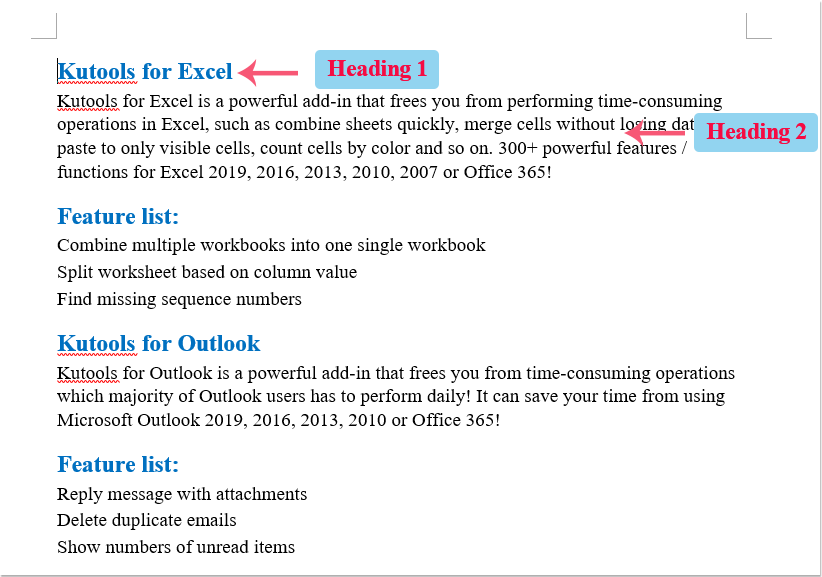
2. По окончании процесса форматирования текста необходимо сохранить и закрыть документ Word.
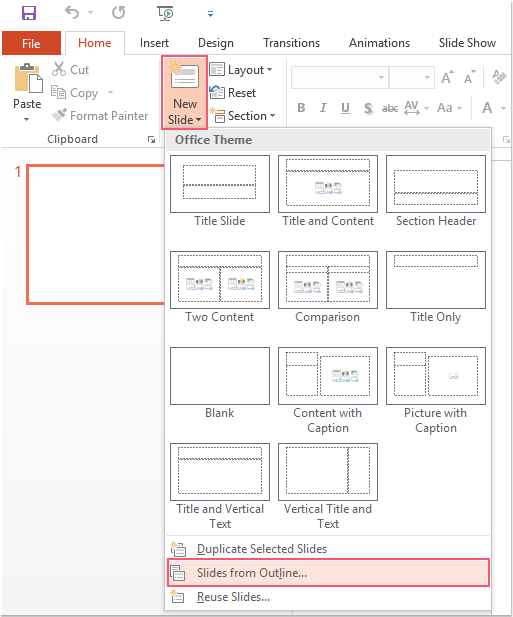
3. Запустите новый файл PowerPoint, а затем щелкните Главная > Новый слайд > Слайды из Outline, см. снимок экрана:
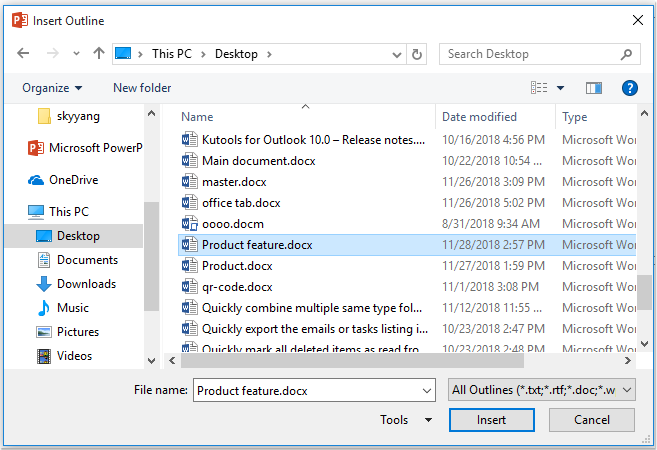
4. В открывшемся окне Вставить контур выберите файл Word, который нужно импортировать в PowerPoint, смотрите на скриншот:
5. После этого кликните на кнопку Вставить, чтобы перенести все данные выбранного документа Word в презентацию PowerPoint, что иллюстрируется на следующем скриншоте:

Как конвертировать документ из Microsoft Word в PowerPoint Online
Контент из текстового редактора Micrsoft Word можно внедрять непосредственно в графический редактор презентаций PowerPoint. Здесь есть немало возможностей для работы. Импорт документа Word как вставку статического снимка, использовать структуру всего вордовского файла и прочее. О том, как конвертировать Ворд в PowerPoint онлайн, как выполнить это для готового документа через онлайн-ресурс, и как правильно подготовить файл для преобразования в PPT.

Как конвертировать в Ворд PowerPoint онлайн
В ходе работы иногда приходится взаимодействовать с разнообразными форматами файлов. Нередко материалы, предназначенные для основного содержания презентации, создаются в Word. В таких ситуациях на помощь приходит специальный онлайн-сервис, который позволяет преобразовать документы Ворд в PowerPoint через интернет. Процесс осуществляется следующим образом:
- Откройте документ для преобразования. Проверьте, чтобы он содержал исключительно текстовое наполнение, а заголовки были размечены, чтобы в дальнейшем они стали отдельными слайдами.
- Кликните в меню раздел «Файл».
- В левом меню выберите строку «Экспорт».
- Справа в блоке выберите вариант «Экспорт в презентацию PowerPoint».
- В диалоговом окошке выберите тему для оформления будущей презентации, кликните на нее дважды.
- Нажмите на кнопку «Экспорт».
- Начнется конвертация Ворд в PowerPoint онлайн.
Вы сможете ознакомиться с полученными результатами, выбрав в меню пункт «Файл/Открыть презентацию». Убедитесь, что текст правильно размещён на слайдах, и при необходимости внесите изменения в готовый файл.
Важно помнить! В PowerPoint Online есть встроенный конвертер, который позволяет взаимодействовать с Word через браузер.

Как вставить Microsoft Word в Повер Поинт онлайн
При подготовке презентации может быть востребована и другая опция приложения. Если вам необходимо добавить только один лист Ворд, как объект в презентацию, то используйте такой способ:

Как создать презентацию PowerPoint на основе Word
Если в какой-то ситуации нет возможности подготовить презентационные слайды сразу в сервисе, вы можете выполнить эту работу в Word, а после перенести все в Power Point Online. Для этого метода примените готовую инструкцию:
Частые вопросы:



