
В Microsoft Word можно создать таблицу с помощью инструмента ″Вставка таблицы″, выбрав нужное количество строк и столбцов. Также можно использовать шаблоны таблиц для быстрого создания структуры. После создания таблицы она будет готова для заполнения текстом по ячейкам.
Редактирование таблицы
После создания таблицы, можно редактировать ее по своему усмотрению. Для этого можно изменить размер и форму ячеек, объединить и разделить ячейки, добавить новые строки и столбцы. Также можно перемещать текст в нужные ячейки и настраивать выравнивание текста. Редактирование таблицы позволяет красиво оформить и структурировать информацию в Microsoft Word.
Вставка текста в таблицу по ячейкам
Для вставки текста в ячейку таблицы в Word, необходимо выбрать нужную ячейку и заполнить ее текстом. Можно также копировать текст из другого источника и вставлять его в нужные ячейки таблицы. Вставка текста в таблицу позволяет организовать информацию и представить ее в удобном виде.
Выбор нужной ячейки
Для вставки текста в определенную ячейку таблицы в Word, необходимо выбрать эту ячейку с помощью указателя мыши. Щелкнув на нужной ячейке, она будет выделена, и вы сможете вводить или вставлять текст непосредственно в нее. Выбор нужной ячейки позволяет точно указать место, где будет размещен текст в таблице.
Заполнение ячеек текстом
Для заполнения ячеек текстом в таблице Word, необходимо выбрать нужную ячейку и начать вводить или вставлять текст. Можно также копировать текст из других источников и вставлять его в выбранные ячейки. Заполнение ячеек текстом позволяет структурировать и представить информацию в таблице. Ворд предоставляет гибкие возможности для форматирования текста в таблице.
Изменение размера ячейки в таблице
Для изменения размера ячейки таблицы в Word, необходимо выделить нужную ячейку и воспользоваться возможностями программы для изменения ширины и высоты ячейки. Это позволяет адаптировать таблицу под содержащуюся в ней информацию и обеспечить ее удобное отображение.
Выделение ячейки для изменения размера
Для изменения размера ячейки в таблице Word, необходимо выделить нужную ячейку. Для этого можно щелкнуть на границе выбранной ячейки, чтобы ее выделить. Выделение ячейки позволяет указать, какую именно ячейку нужно изменить и адаптировать под требуемые размеры.
Изменение ширины и высоты ячейки
Для изменения ширины и высоты ячейки в таблице Word, необходимо воспользоваться опциями изменения размера ячейки. Это можно сделать, например, через вкладку ″Разметка таблицы″, где можно указать нужные значения ширины и высоты. Изменение размера ячейки позволяет лучше организовать пространство и подогнать таблицу под требуемые параметры.
Объединение ячеек в таблице
Для объединения ячеек в таблице Word, необходимо выделить нужные ячейки и воспользоваться функцией объединения. Это позволяет создать одну большую ячейку, которая занимает все выделенное пространство. Объединение ячеек полезно, когда требуется объединить несколько ячеек для размещения распространенного текста или заголовка.
Выделение ячеек для объединения
Для объединения ячеек в таблице Word, необходимо выделить нужные ячейки. Для этого можно зажать левую кнопку мыши и выделить область ячеек. Чтобы выделить несколько несмежных ячеек, можно зажать клавишу Ctrl и по очереди щелкнуть на нужных ячейках. Выделение ячеек для объединения позволяет указать, какие именно ячейки требуется объединить.
Выравнивание текста в ячейке
Для выравнивания текста в ячейке таблицы Word, необходимо выбрать нужную ячейку и использовать функции выравнивания. Это позволяет установить горизонтальное и вертикальное выравнивание текста внутри ячейки. Выравнивание текста в ячейке позволяет создавать читабельную и эстетичную таблицу.
Как вставить текст в таблицу в ворде

В программе Word можно оформить текст в соответствии с заданными требованиями, а также можно создавать сложные таблицы. Создать сложную таблицу в Word в принципе не сложно. Куда сложнее бывает настроить текст, чтобы он помещался в созданные ячейки таблицы, что мы сейчас и рассмотрим.
Таблицы в MS Office Word отличаются от таблиц MS Office Excel. Excel позволяет делать не только различные расчеты, но и строить графики по результатам расчетов. В процессе работы с ним возникает много вопросов и практически все ответы можно найти на форуме программистов и сисадминов CyberForum.ru http://www.cyberforum.ru/ms-excel/. Там можно задать любой вопрос и прочитать другие обсуждения по Office Excel, которые, возможно, помогут сразу решить ваши проблемы.
Для примера создадим таблицу в Word на несколько ячеек и напишем в ней произвольный текст. При этом таблица у нас будет иметь фиксированный размер: высота ячеек 0,5 мм, ширина ячеек 40 мм. Высота ячеек во второй строке будет 0,8 мм, там у нас будет записан текст в две строки.
Напишем в ячейках следующий произвольный текст: — Произвольный текст; — Текст, написанный в ячейке; — Третий столбец 4 сантиметра; — Фиксированные ячейки.
Во второй строке запишем текст, который должен быть в две строки: Произвольный текст. Фиксированные ячейки.
У нас получился текст разной длинны и в какой-то из ячеек он явно не поместится.
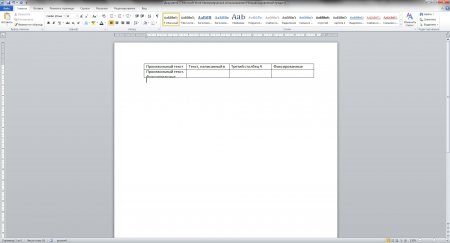
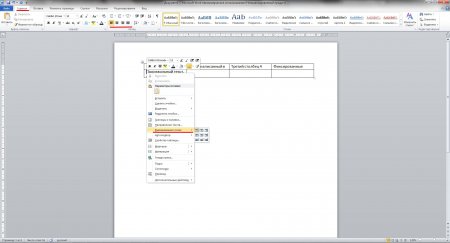
Менять таблицу мы не будем, а будем менять параметры текста. Самое простое, что мы сейчас можем сделать, это выполнить выравнивание текста. Нам доступны из меню такие пункты, как «Выровнять текст по левому краю», «Выровнять по центру», «Выровнять текст по правому краю», «Выровнять по ширине». Если нажать правой кнопкой мыши внутри любой ячейки, то в появившемся меню можно будет найти пункт «Выравнивание ячеек», с помощью которого мы сможем не только манипулировать текстом по горизонтали, но и по вертикали, т.е. выровнять сверху или выровнять снизу.
Остановимся на варианте выравнивание текста по центру, как по вертикали, так и по горизонтали.
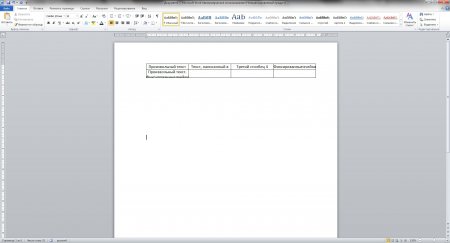
Чтобы наш текст поместился в ячейки, уменьшим немного границы отступов от края ячейки. Для этого заходим в свойства таблицы, нажимая правой кнопкой мыши на выделенную таблицу и выбирая соответствующий пункт в появившемся меню. В окошке «Свойства таблицы» заходим на вкладку «Ячейка» и нажимаем пункт «Параметры…». В окошке «Параметры ячейки» убираем поля ячейки справа и слева. Но этого все еще не достаточно, чтобы поместить наш текст в ячейку, хотя в последней ячейке текст помещается полностью.
Далее мы будем производить настройку текста для каждой ячейки индивидуально, потому что текст в ячейках разной длинны. Можно немного уменьшить расстояние между буквами, что мы и сделаем для четверной ячейки, где текст у нас уже помещается полностью. Нам необходимо открыть диалоговое окно «Шрифт».
Для этого выделяем текст в ячейке и на вкладке «Главная» находим значки настройки шрифта, и справа внизу нажимаем на стрелочку для вызова дополнительного окошка. В диалоговом окошке «Шрифт» заходим на вкладку «Дополнительно» и меняем значение в графе «Интервал». Необходимо выбрать интервал «Уплотненный» и подобрать такое значение, при котором текст будет немного отступать от границ ячейки.
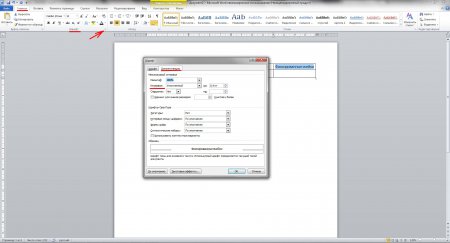
Попробуем поставить такое же значение в графе «Интервал» для второй и третьей ячеек. Это нам не сильно помогает, но более сильное уплотнение приведет к сильному наезду букв друг на друга. Поэтому будем также изменять «Масштаб». Для второй ячейки значение масштаба получилось 94%, а вот в третьей ячейке текст поместился только при значении 89%.
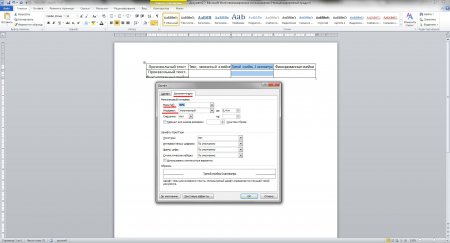
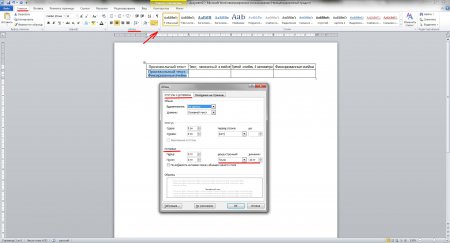
У нас осталась неоформленная вторая строка, в которой текст идет в две строки. Применим к нему все те же настройки, чтобы текст поместился по ширине. Теперь необходимо уменьшить расстояние между строками. Находим на той же вкладке «Главная» пункт «Абзац» и вызываем диалоговое окошко «Абзац».
На вкладке «Отступы и интервалы» находим пункт «Интервал междустрочный», в котором, выбрав вариант настроек «Точно», будем подбирать значение. При значении «10» обе строки идеально помещаются в ячейку.
Точно такие же настройки текста можно производить и вне таблиц, например, когда необходимо определенный объем текста вписать на лист или строку.
Когда мы заходили в «Свойства таблицы» и далее в «Параметры ячейки», там был пункт «Вписать текст», установив галочку напротив которого мы избавим себя от всех пройденных выше настроек, кроме межстрочного интервала. Для примера можно сравнить, какой из результатов получился лучше, автоматический или ручной.
Как преобразовать текст в таблицу
Допустим, у вас есть некий текст, который вы хотите оформить в виде таблицы. Сделать это можно следующим способом.
В документе появится таблица с вашим текстом.
Если вы хотите положиться на автоматическое преобразование текста в таблицу, то выделите текст и нажмите кнопку Вставить таблицу на панели инструментов Таблицы и границы .
Вполне возможно, что разделение текста по колонками и строкам не даст того результата, на который вы рассчитывали. Поэтому лучше сначала потренироваться на каком-нибудь тестовом примере, чтобы понять, каким образом редактор переносит тексты в таблицу.
Еще записи по вопросам использования Microsoft Word:
- Word 2007: полотно, рисунки, линии
- Word 97. Слияние документов как один из способов упростить свою работу
- Абзац с цветным фоном
- Автозаполняемые колонтитулы
- Автоматическая нумерация билетов
- Автоматическое обновление полей при открытии документа
- Автотекст с последовательной нумерацией
- Автоформат документов
- Буквица
- Быстрая смена ориентации страниц документа
- Быстрое изменение стиля форматирования текста
- Быстрое удаление границ у таблицы
- Быстрый поиск форматированного текста
- В чем различие между Автозаменой и Автотекстом
- В чем различие между стилями Обычный (Normal) и Основной текст (Body Text)?
- Ввод повторяющихся фрагментов текста в Word 2007
- Вставка документа с книжной ориентацией в документ с альбомной ориентацией
- Вставка неформатированного текста
- Вставка скопированного текста в предопределенном формате
- Вставка текста с полями в нижний колонтитул
- Выравнивание номеров страниц в буклете
- Выравнивание текста на странице
- Где брать красивые шрифты для работы
- Двойная нумерация страниц в документе
- Дизайн границ у таблиц в редакторе Word
Комментариев: 6
13.09.2007 в 13:35 | #1
Спасибо за очень полезную информацию. Вопрос: если фрагментов текста, которые нужно отделить знаком разделителя, более 100, к примеру. Может быть есть способ как автоматизировать этот процесс? Прошу меня извинить, если ответ на этот вопрос находится на сайте — информации много, сразу все не прочитаешь. С уважением!

13.09.2007 в 20:58 | #2
Мне думается, способ разделения предполагает непосредственное участие человека — ведь надо знать, что именно отделять. Но если есть определенные правила, то можно написать макрос.
14.12.2007 в 00:47 | #3
Функция хорошая, но не хорошо работает (темболее далеко не идеально работает). У меня возникла необходимость воспользоватся впервые со времени как я узнал в период учебы в коледже о этой функции, и я очень разочаровался. Подскажите и помогите кто может как мне справится с моей проблемой преобразования текста в таблицу.
23.06.2008 в 12:07 | #4
Уважаемый LeX! Попробуйте вот это: 1.Выделяем текст, который надо преобразовать. (ориентация страницы ессно: альбомная) 2.Меню Таблица – Преобразовать текст в таблицу – число столбцов 7 – разделитель другой «:» получаем некую таблицу. 3.Затем применяем макрос TblRotate: Sub TblRotate() ‘таблица-перевёртыш (столбцы становятся строками, а строки столбцами).
Dim RCnt As Integer, CCnt As Integer CCnt = Selection.Tables(1).Columns.Count RCnt = Selection.Tables(1).Rows.Count Dim TblBuf() ReDim TblBuf(RCnt, CCnt) For i = 1 To RCnt For j = 1 To CCnt LL = Len(Selection.Tables(1).Cell(i, j).Range.Text) TblBuf(i, j) = Mid(Selection.Tables(1).Cell(i, j).Range.Text, 1, LL — 2) Next Next Selection.Tables(1).Delete Set Tbl = Selection.Tables.Add(Selection.Range, CCnt, RCnt) For i = 1 To CCnt For j = 1 To RCnt Selection.Tables(1).Cell(i, j).Range.Text = TblBuf(j, i) Next Next End Sub 4.Выделяем полученную таблицу и в меню Таблица – Автоподбор – автоподбор по содержимому. Вот, что получили: см. файл с таблицей. Если хотите – несите в Excel: вставляется хорошо. С уважением, Ольга.
Как ввести в таблицу текст
Данный процесс ничем не отличается от обычного ввода текста в Word. Вводя текст в таблицу, учтите следующие замечания.
- Если в ячейке не умещается весь вводимый вами текст, ее размер изменяется.
- Абзац в ячейке создается с помощью нажатия клавиши . Воспользовавшись комбинацией клавиш , вы получите в ячейке новую строку текста.
- Для перехода из одной ячейки в другую пользуйтесь клавишей .
- Нажатие клавиши в самой последней ячейке таблицы создает новую строку.
- Комбинация клавиш позволяет перемещаться по таблице в обратном направлении. (Это удобнее и быстрее, чем пользоваться клавишами управления курсором.)
- Текст в ячейке форматируется с помощью диалогового окна Шрифт так же, как обычный текст документа.
- Когда дело доходит до форматирования абзацев, каждая ячейка выступает в роли фрагмента текста. Чтобы применить единый отступ к целой строке (или столбцу) ячеек, выберите команду Таблица>Выделить, а потом — опцию Строка (Столбец). После того, как последовательность ячеек будет выделена, применяйте команду форматирования.
- Еще один способ выделения строки или столбца заключается в следующем: установите указатель мыши над столбцом и подождите несколько секунд. Указатель мыши превратится в маленькую черную стрелку, направленную вниз. Нажмите левую кнопку мыши и протащите указатель по ячейкам, которые вы решили выделить. Так можно выделить сразу несколько строк и столбцов.
- Тройной щелчок кнопкой мыши в ячейке выделяет все ее содержимое.
- В ячейки можно вставлять любую графику.
Как вставить таблицу в текст документа Word
Различные способы вставки таблиц из приложения Excel в документы текстового редактора Word.
Создание таблиц в документе стандартными средствами Word
Редактор имеет собственные средства для создания таблиц, которые находятся на вкладке «Вставка». Меню кнопки «Таблицы» позволяет:
— создавать пустые таблицы, размер которых не превышает 8 столбцов и 10 строк;
— вставлять пустые таблицы заданного размера (до 63 столбцов и до 32767 строк);
— преобразовать в таблицу выделенный текст;
— вставить в документ таблицу Excel, в результате чего формируется область, в которой видны названия столбцов, номера строк, названия листов и полосы прокрутки по вертикали и горизонтали;
— вставлять встроенные экспресс-таблицы.

Как вставить таблицу из Excel в Word
Поскольку таблицы, как правило, создаются в приложении Excel, а отчетные документы в текстовом редакторе Word, часто требуется перенос табличных данных из одного приложения в другое. Скопированный в буфер обмена диапазон ячеек может быть вставлен в документ Word с различными параметрами вставки. На вкладке «Главная», в меню кнопки «Вставить» можно выбрать наиболее подходящий вариант, а наводя курсор мыши на иконки можно сразу видеть результат.

В меню кнопки «Вставить» доступен также пункт «Специальная вставка…».

Настроить параметры вставки по умолчанию можно в Параметры/Дополнительно/Вырезание, копирование и вставка.
Быстрая вставка таблиц Excel в документы Word
При необходимости периодического переноса таблиц с данными из Excel в Word процесс можно автоматизировать при помощи встроенного в эти приложения языка программирования Visual Basic for Application. В шаблоне исходного документа Word, необходимо создать закладки в тех позициях документа, в которых должны находиться таблицы. На листе рабочей книги Excel необходимо создать таблицу с исходными данными:
1. имена закладок в шаблоне документа Word;
2. адреса или имена копируемых диапазонов ячеек;
3. имена листов, на которых находятся копируемые диапазоны ячеек;
4. расположение копируемой таблицы на странице документа Word после вставки;
5. номер столбца (используется для одновременной вставки изображений в ячейки указанного столбца таблицы).

Вызвать диалоговое окно программы, выбрать в нем шаблоны заполняемых документов Word, выделить диапазон ячеек с исходными данными и запустить программу.

Программа позволяет быстро скопировать все диапазоны с указанными адресами или именами в рабочей книге Excel, вставить их в заданные позиции выбранных документов Word с возможностью сохранения получившихся документов в указанную папку и создания копий документов в формате PDF.
Для исключения выхода вставляемых диапазонов за пределы страниц, можно создать закладки и именованные диапазоны таким образом, чтобы шапка таблицы уже находилась в шаблоне заполняемого документа Word, а диапазон ячеек со значениями без шапки подставлялся из Excel.
Кроме копирования таблиц в Excel с последующей вставкой в шаблоны документов Word, надстройка позволяет автоматизировать подстановку изображений. Реализована возможность подстановки фото, сканированных копий и других графических объектов как в произвольные позиции документов Word (в соответствии с созданными закладками), так и в ячейки вставленных таблиц.



