
При копировании и вставке текста в Ворде Вы наверняка пользуетесь комбинацией клавиш «Ctrl + C» и «Ctrl + V». Это самый быстрый способ вставки текста в документ, но при этом сохраняются все настройки форматирования из исходного документа или сайта, что не всегда нужно. В этой статье мы разберем сразу несколько вариантов вставки текста в Ворде, а именно вставка текста без учета его исходного форматировании, вставка текста в картинку, и вставка текста перед таблицей.
Как вставить текст в Ворде без форматирования? Для вставки текста в Ворде без форматирования следует пользоваться дополнительным меню «Вставить», которое можно найти на вкладке «Главная» или в дополнительном меню при нажатии правой кнопкой мыши на листе в графе «Параметры вставки:».
Нас интересует последний значок в предлагаемом списке, при наведении на который высвечивается «Сохранить только текст (С)». При использовании первого значка сохранится исходное форматирование текста, а при использовании второго произойдет объединение стилей форматирования, при котором тексту будет присвоен такой же шрифт и размер, как у Вас в документе, а вот жирность, наклон и прочее останется, как в оригинале. При этом, при наведении мышки на любой значок вставки на листе отображается итоговый вариант вставки содержимого буфера, что позволяет просмотреть результат вставки еще до нажатия соответствующего варианта, и выбрать нужный.

Как вставить текст в картинку в Ворде? Довольно часто встречающаяся ситуация в Ворде, когда необходимо написать текст поверх вставленной картинки, причем не просто написать, а чтоб он был привязан к определенной области картинки.
Самое простое, что можно придумать, это настроить расположение картинки под текстом и просто писать сверху. Но обычный текст довольно проблематично расположить в нужном месте, и он точно сместится, если передвинуть картинку.
Наиболее подходящий вариант, это использовать «Текстовое поле». Внести в него необходимый текст, убрать границу и заливку поля, расположить его в нужном месте и сгруппировать вместе картинку и текстовое поле, сделав из них один объект.


Теперь текст и картинка одно целое, но при этом текст можно редактировать. Таким образом можно добавить и объединить любое количество текстовых полей с рисунком.
Как вставить текст перед таблицей в Ворде? Когда неопытный пользователь видит в самом начале документа таблицу и ему перед таблицей необходимо вписать текст, он почему-то впадает в ступор, хотя вариантов решения проблемы море.
Самое простое, что может прийти сразу в голову, это выделить всю таблицу и вырезать ее, вписать необходимый текст, после которого просто вставить эту же таблицу. На крайний случай можно воспользоваться обычным перетаскиванием таблицы, нажав мышкой на крестик, появляющийся при наведении на нее мыши. Существует также и предлагаемый способ самой корпорацией Microsoft, установить курсор в первую ячейку перед текстом, если он в ней имеется, и нажать клавишу «Enter», в результате чего перед таблицей появится пустая строка.
Как вставить текст в картинку в WORD
Если, работая с документом, в текстовом редакторе MS Word Вы хотите что-нибудь написать на рисунке, например, объяснить некоторые фрагменты изображения, или просто сделать красивую надпись, то в данной статье мы это с Вами и рассмотрим.
Печатать слова поверх рисунка или картинки можно, или используя фигуры WordArt, или сделав обычную надпись.
Накладываем текст на картинку, используя WordArt
Сначала напишем на картинке, с помощью WordArt. Это уже готовый стиль, определенного цвета, размера, формы, с тенью, выдавливанием и прочим. Разумеется, Вы можете все эти параметры немного изменить под себя. Например, сам стиль нравится, а цвет можно изменить, вместо синего выбрать желтый.
Вставьте изображение в открытый документ Word, перейдите на вкладку «Вставка» и в разделе «Текст» нажмите на кнопку «WordArt». Откроется выпадающий список, из которого выберите подходящий для Вас стиль и кликните по нему.
На рисунке появится вот такая область. Текст примера будет выделен. Нажмите кнопку «Delete», чтобы его удалить, и напишите то, что нужно Вам.
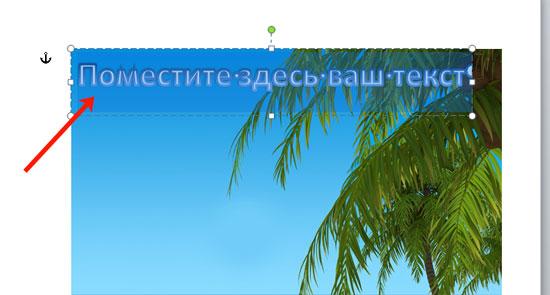
Теперь кликните мышкой по границе надписи – пунктирная линия, и, не отпуская левой кнопки мышки, перетащите блок на изображение.
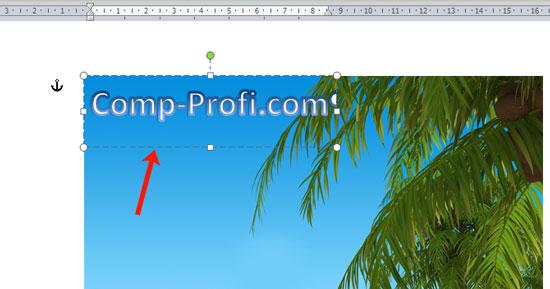
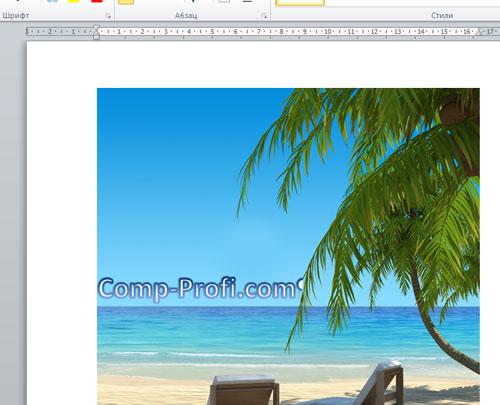
Вот так получилось у меня.
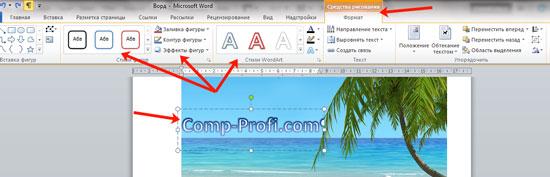
Если хотите немного изменить добавленный в стиле WordArt текст, тогда кликните по нему, чтобы выделить. Затем открывайте «Средства рисования» – «Формат». Здесь можно или полностью изменить стиль WordArt, или добавить фон, границы, нужный эффект.
Делаем текст на картинке с помощью надписи
Вставить необходимые слова поверх картинки можно и с помощью создания обычной надписи. Откройте документ и добавьте в него изображение. Потом на вкладке «Вставка», жмите по кнопке «Фигуры» и выберите из списка «Надпись» – прямоугольник с буквой А вверху.
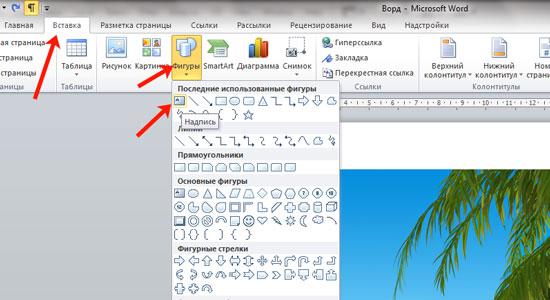
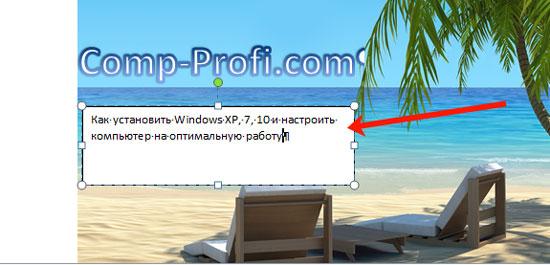
Курсор примет вид крестика. Нажмите в нужном месте картинки левую кнопку мышки и, не отпуская кнопки, нарисуйте прямоугольную область. Введите в созданной области нужный текст.
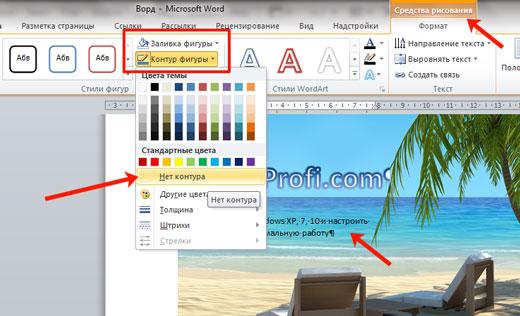
Если Вам не подходит белый фон прямоугольника и наличие границ, выберите«Средства рисования» – «Формат». Нажмите на кнопки «Заливка фигуры» и «Контур фигуры», затем кликайте из списка «Нет заливки», «Нет контура» – соответственно.
Чтобы изменить внешний вид написанного, перейдите на вкладку «Текст» и в разделе «Шрифт» выберите нужный размер и сам шрифт. Можно изменить цвет букв, добавить тень, сделать текст курсивом или жирным.
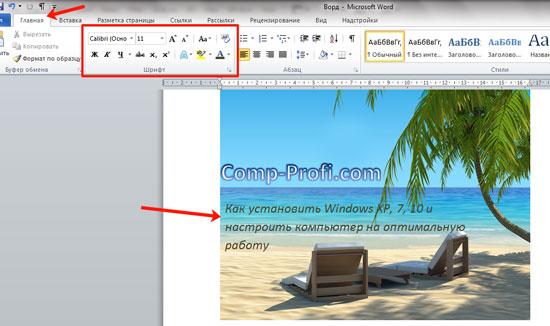
Используя один из описанных способов, у Вас точно получится написать на рисунке или картинке в MS Word нужное слово или фразу. А чтобы это выглядело красиво, увеличьте шрифт, выберите цвет для букв, добавьте тень к надписи, или просто воспользуйтесь одним из предложенных стилей WordArt.

-80%



