
Обратите внимание: Некоторые элементы, такие как линии, соединительные линии и произвольные фигурные рисунки, не предназначены для добавления текста. Вставить текст внутрь фигуры невозможно, однако его можно разместить рядом с ней. Для этого просто создайте текстовое поле, расположите его рядом с фигурой и введите необходимый текст в текстовом поле.
- Нажмите кнопку «>нарисовать текстовое .
- Нарисуйте текстовое поле рядом с фигурой.
- Щелкните в текстовом поле и начните вводить текст.
Обратите внимание: текстовое поле останется на месте во время перемещения фигуры, если они не будут объединены в группу.
Объединение объектов
- Выберите объекты, которые вы хотите сгруппить; в данном случае это текстовое поле и фигура.
Совет: Удерживая нажатой клавишу SHIFT, щелкните каждый из объектов, которые нужно сгруппнуть.
Отменить группировку объектов
- Вы можете выбрать сгруппировку объектов, которые нужно разгруппировать.
- Выберите Главная >Разгруппировать .
Рекомендация: Есть возможность выбрать отдельный элемент в сгруппированном объекте, не разбивая его. Для этого удерживайте клавишу SHIFT и кликните по нужному элементу.
Как добавить и отформатировать текст в фигуре в Word
Microsoft Word позволяет легко добавлять геометрические фигуры (и многое другое) в ваш документ. Вы также можете добавить текст в эти фигуры, что удобно при создании потоковых диаграмм, сетевых диаграмм, интеллектуальных карт и так далее. За такую гибкость мы и любим Word — есть множество вариантов сделать реализовать любые задумки. В этой статье мы научимся добавлять и оформлять текст в фигурах.
Если фигура отсутствует, первым делом необходимо её добавить. Для этого выберите «Вставка» → «Фигуры». Мы планируем использовать стильный прямоугольник с закруглёнными углами, который будет иметь синий цвет по умолчанию.

Нажмите правую кнопку мыши в любом месте на вашей фигуре и выберите опцию «Добавить текст».
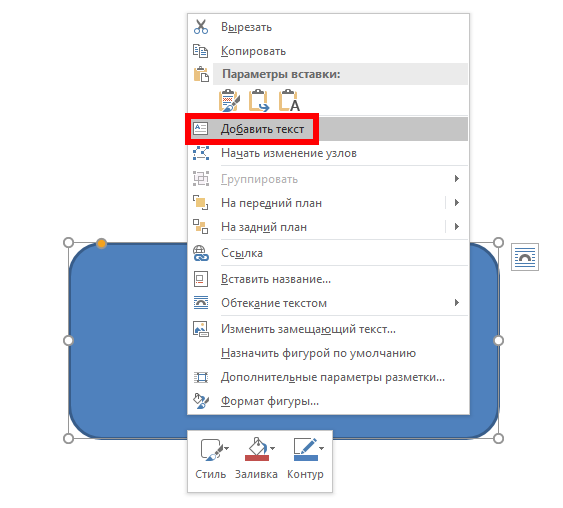
Курсор будет размещен в текстовом поле, где вам предоставится возможность ввести свой текст. Когда вы завершите написание всего, что желаете, на вкладке «Формат» откроются инструменты, позволяющие сделать ваш текст более привлекательным с помощью различных стилей и заливок.

Вы также можете выделить текст и использовать стандартные инструменты «Шрифт», «Абзац» и «Стили» на вкладке «Главная» для форматирования текста, как если бы он был обычной частью документа. Когда вы щёлкнете правой кнопкой мыши по своему тексту, вы также найдёте обычные быстрые опции.
Как добавить текстовое поле
Если вы хотите немного больше контролировать размещение и границы вашего текста, вы можете вместо него добавить текстовое поле внутри фигуры. Когда вы вставляете новую фигуру или выбираете существующую фигуру, Word автоматически переключает вас на вкладку «Формат». Здесь вы увидите два способа вставить текстовое поле, оба из которых добавляют текстовое поле одинаково.

Выберите один из вариантов и наведите курсор на изображение. Перекрестие «+» заменит ваш указатель. Удерживая левую кнопку мыши, перетащите значок «+», чтобы создать текстовое поле. Когда окно будет выглядеть как вам нужно, отпустите левую кнопку (не беспокойтесь, если текстовое поле не совсем правильного размера или местоположения, вы можете изменить его позже), и ваше текстовое поле будет создано.
Вы можете использовать маркеры (маленькие квадраты) вокруг текстового поля, чтобы изменить его размер, или выделить все текстовое поле, чтобы переместить его в пределах вашей формы. Добавьте свой текст и отформатируйте его так, как вы хотите.
Существуют также текстовые поля с предустановленным форматированием, которые можно добавить, выбрав форму и нажав «Вставка» → «Текстовое поле». Мы только слегка коснулись того, что вы можете сделать с текстовыми полями, поэтому, если вы хотите узнать больше, ознакомьтесь с нашим руководством по текстовым полям и всем, что вы можете с ними сделать.
Добавление текста в фигуру в Microsoft Word
Мы много писали о том, как добавлять в MS Word различные объекты, в том числе изображения и фигуры. Последнюю, кстати, можно смело использовать для простого рисования в программе, которая, по сути, ориентирована на работу с текстом. Мы тоже об этом писали и в этой статье поговорим о том, как объединить текст и фигуру, точнее, как вставить текст в фигуру.
Предположим, что фигура, как и текст, который вам нужно в нее вставить, все еще находится в стадии идеи, поэтому будем действовать соответственно, то есть по порядку.
Вставка фигуры
1. Перейдите на вкладку «Вставка» и нажмите кнопку «Фигуры», расположенную в группе «Иллюстрации».
2. Выберите подходящую форму и нарисуйте ее с помощью мыши.
3. Если нужно, отрегулируйте размеры и оформление фигуры, используя инструменты на вкладке «Формат».
Поскольку форма готова, можно смело приступать к добавлению надписи.
Вставка надписи
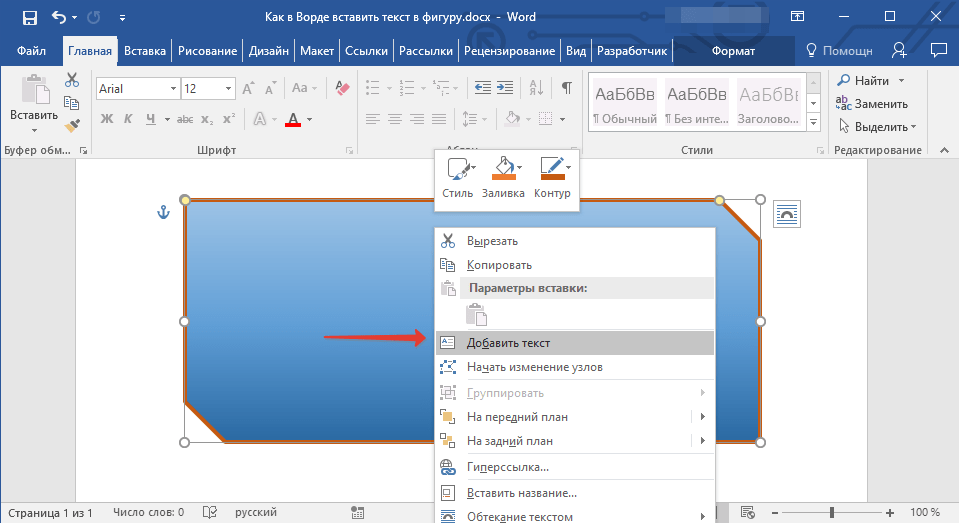
1. Щелкните добавленную фигуру правой кнопкой мыши и выберите «Добавить текст».
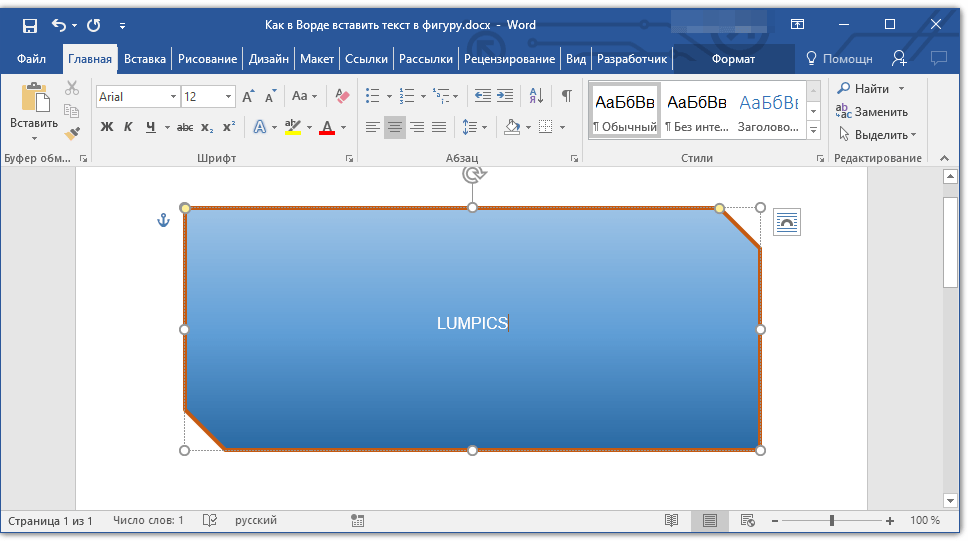
2. Введите требуемый ярлык.
3. Используя инструменты шрифта и форматирования, измените форму добавляемого текста по своему усмотрению. При необходимости вы всегда можете обратиться к нашей инструкции.
Редактирование текста в фигуре выполняется так же, как и в любом другом месте документа.
4. Щелкните в любом месте документа или нажмите клавишу ESC, чтобы выйти из режима редактирования.
Похожий метод используется для письма по кругу. Подробнее об этом вы можете прочитать в нашей статье.
Как видите, вставить текст в любой форме в MS Word нет ничего сложного. Продолжайте изучать возможности этого офисного продукта, и мы поможем вам в этом.
Добавление текста в фигуру в программе Microsoft Word
Мы довольно много писали о том, как в MS Word добавлять различные объекты, в том числе изображения и фигуры. Последние, к слову, можно смело использовать для простого рисования в программе, которая на деле ориентирована на работу с текстом. Об этом мы тоже писали, а в данной статье мы расскажем о том, как совместить текст и фигуру, точнее, как вставить текст в фигуру.
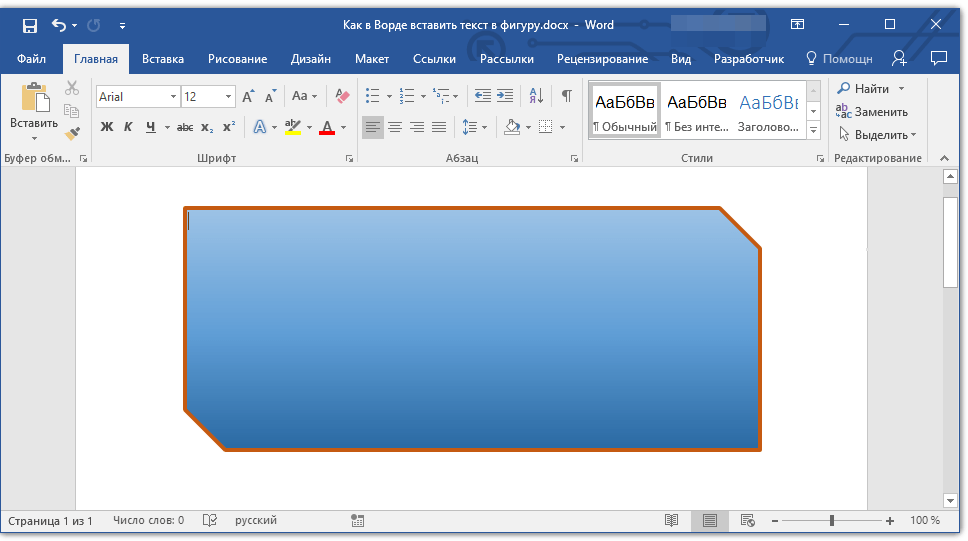
Представим, что у вас есть концепция фигуры и текста, который необходимо в нее интегрировать, и на этом этапе будем двигаться последовательно, шаг за шагом.
Вставка фигуры
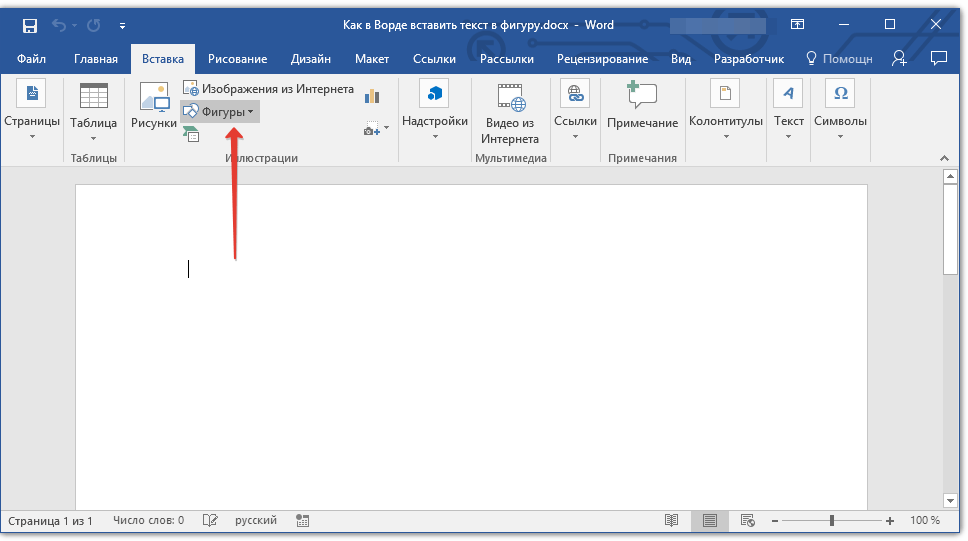
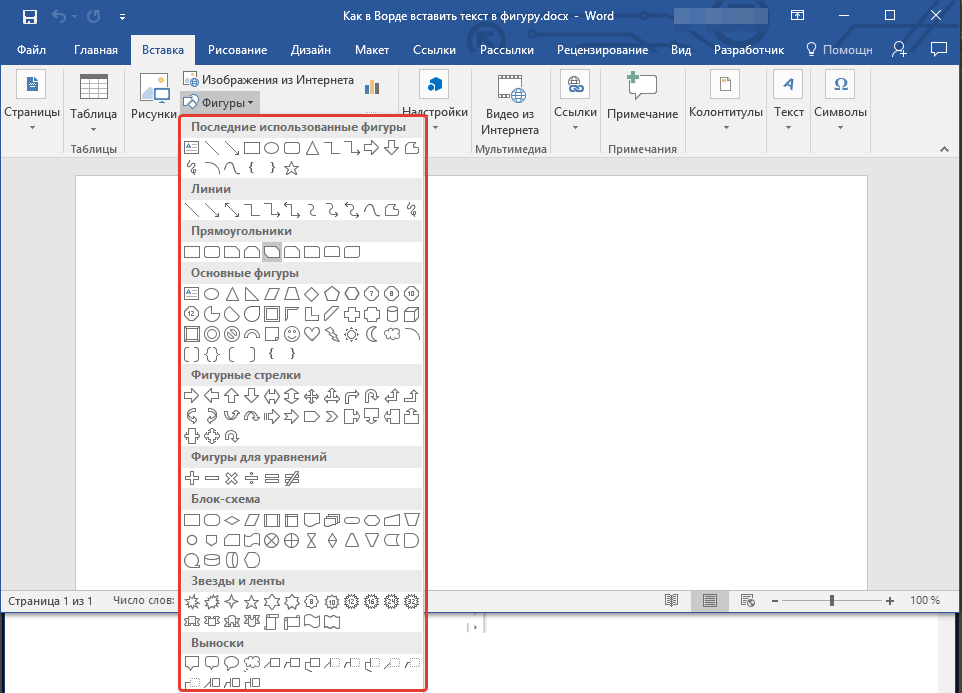
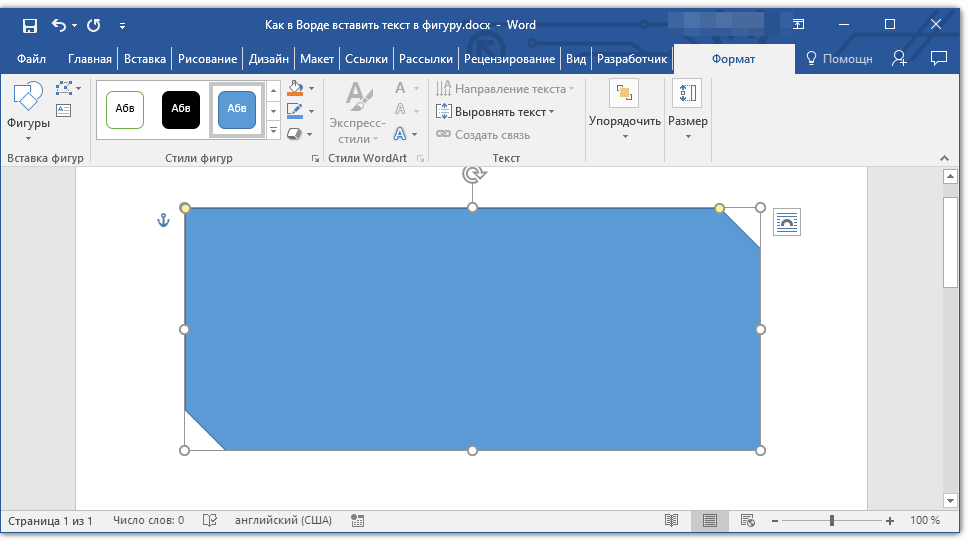
Урок: Как нарисовать стрелку в Ворде
Так как фигура готова, можно смело переходить к добавлению надписи.
Вставка надписи
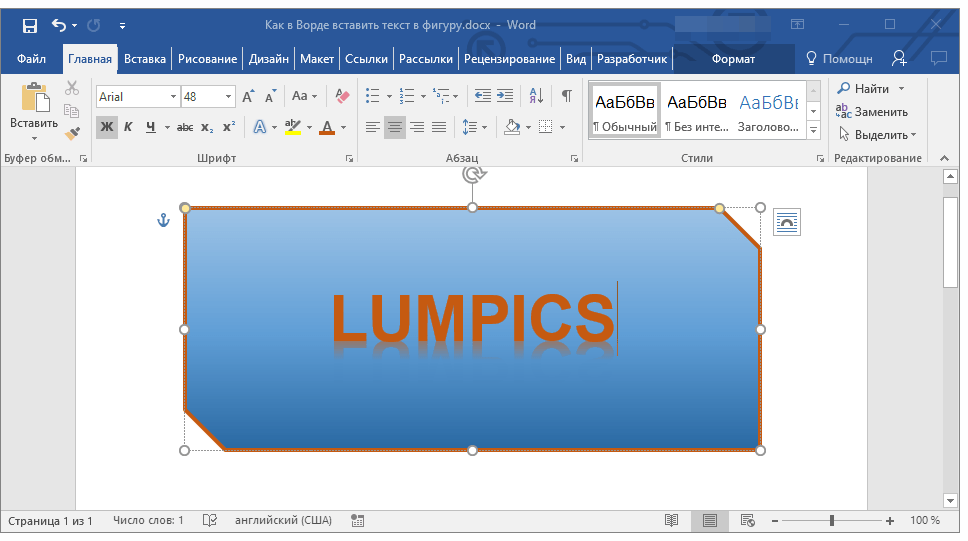 Уроки по работе в Ворд: Как изменить шрифтКак отформатировать текст
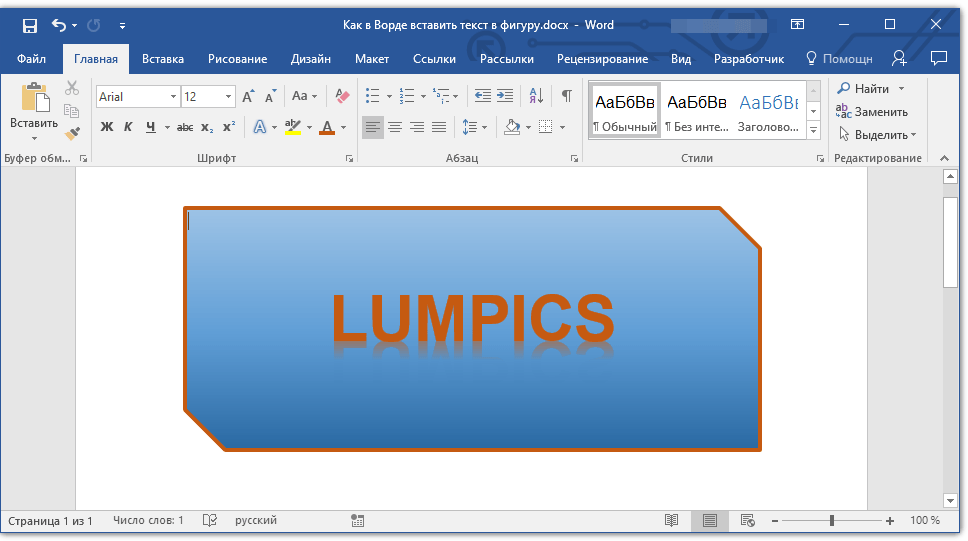 Изменение текста в фигуре осуществляется точно таким же образом, как и в любом другом месте документа.
Схожий метод используется и для того, чтобы сделать надпись по кругу. Более подробно об этом вы можете прочесть в нашей статье.
Как видите, в том, чтобы вставить текст в любую фигуру в MS Word нет ничего сложного. Продолжайте осваивать возможности этого офисного продукта, а мы будем вам в этом помогать.
Добавление текста в фигуру в программе Microsoft Word
Мы довольно много писали о том, как в MS Word добавлять различные объекты, в том числе изображения и фигуры. Последние, к слову, можно смело использовать для простого рисования в программе, которая на деле ориентирована на работу с текстом. Об этом мы тоже писали, а в данной статье мы расскажем о том, как совместить текст и фигуру, точнее, как вставить текст в фигуру.
Предположим, что фигура, как и текст который в нее нужно вставить, у вас пока находятся на стадии идеи, поэтому и действовать будем соответственно, то есть, по порядку.
Вставка фигуры
Урок: Как нарисовать стрелку в Ворде
Так как фигура готова, можно смело переходить к добавлению надписи.
Вставка надписи
Уроки по работе в Ворд: Как изменить шрифтКак отформатировать текстИзменение текста в фигуре осуществляется точно таким же образом, как и в любом другом месте документа.Схожий метод используется и для того, чтобы сделать надпись по кругу. Более подробно об этом вы можете прочесть в нашей статье.
Как можете заметить, вставить текст в любую фигуру в MS Word довольно просто. Продолжайте изучать возможности этого офисного приложения, и мы будем поддерживать вас в этом процессе.



