
При написании разного рода статей в MS Word нередко возникает необходимость поставить длинное тире между словами, а не просто черточку (дефис). Говоря о последнем, все прекрасно знают, где этот символ находится на клавиатуре — это правый цифровой блок и верхний ряд с цифрами. Вот только строгие правила, выдвигаемые к текстам (особенно, если это курсовая, реферат, важная документация), требуют правильного использования знаков: тире между словами, дефис — в словах, которые пишутся слитно, если это можно так назвать.
Добавление длинного тире в Ворде
Прежде чем разобраться с тем, как сделать длинное тире в Ворде, не лишним будет рассказать о том, что существует целых три вида тире — электронное (самое короткое, это и есть дефис), среднее и длинное. Именно о последнем мы и расскажем ниже.
Способ 1: Автоматическая замена символов
Microsoft Word автоматически заменяет дефис на тире в некоторых случаях. Зачастую, автозамены, которая происходит на ходу, непосредственно во время набора текста, вполне достаточно для того, чтобы писать текст правильно.
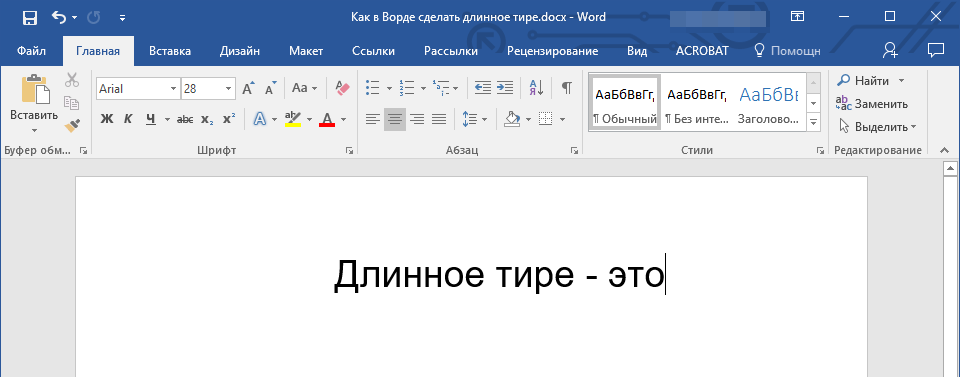
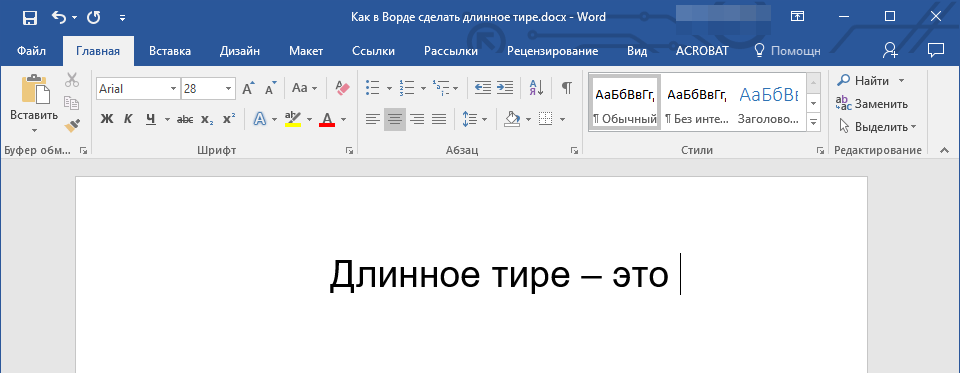
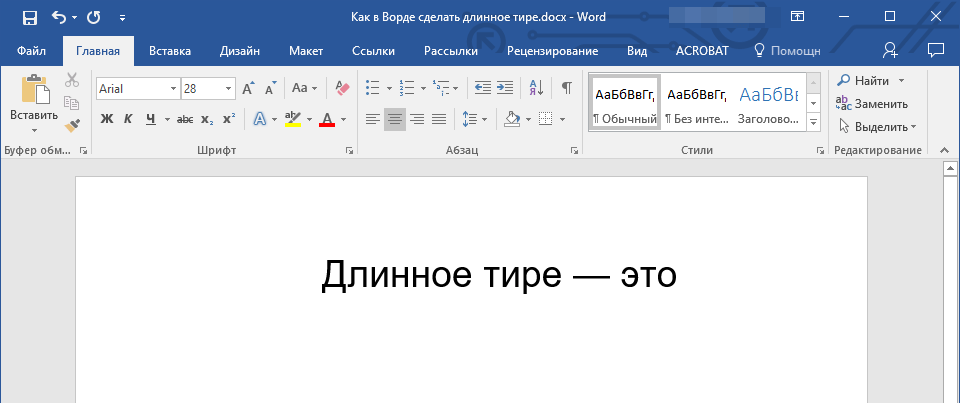
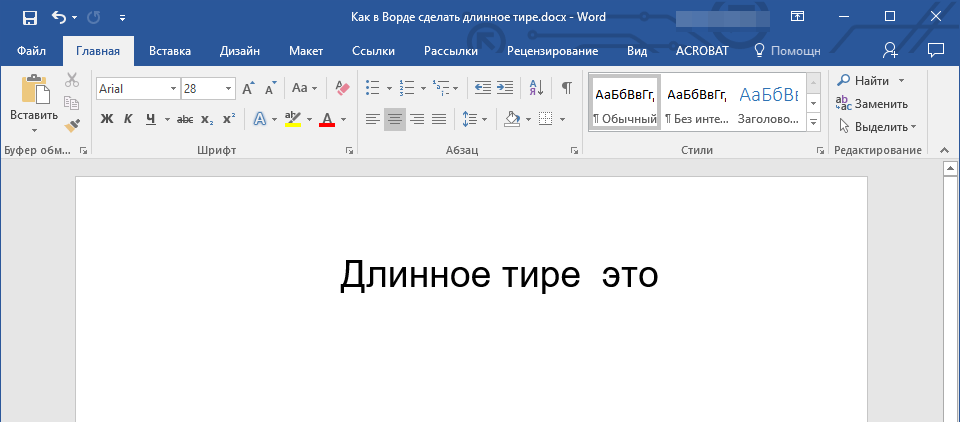
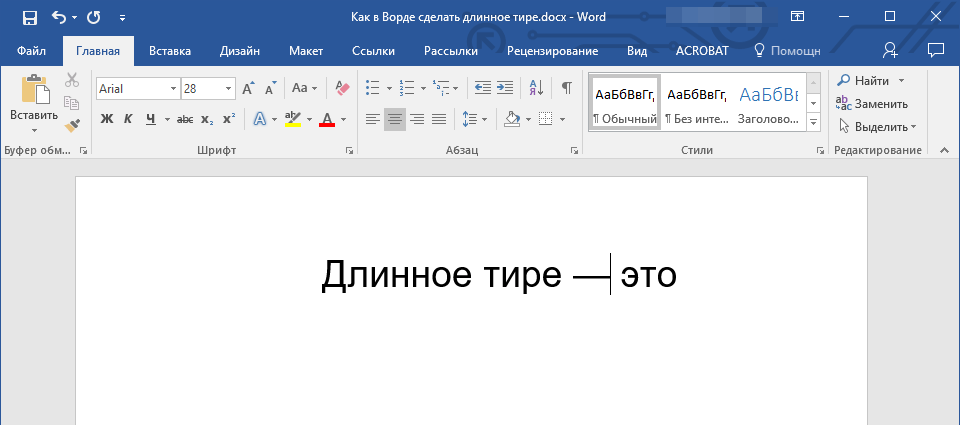
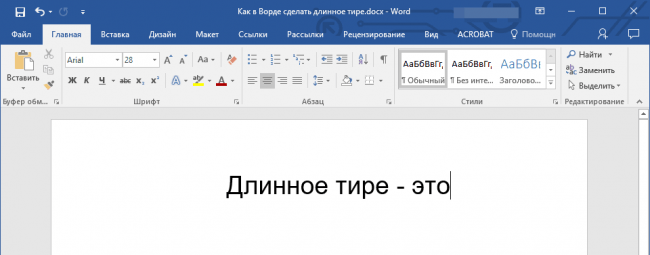
Например, вы набираете в тексте следующее: “Длинное тире — это”. Как только, вы ставите пробел после слова, которое идет сразу за символом тире (в нашем случае это слово “это”) дефис между этими словами меняется на длинное тире. При этом, пробел должен стоять и между словом и дефисом, с обеих сторон.
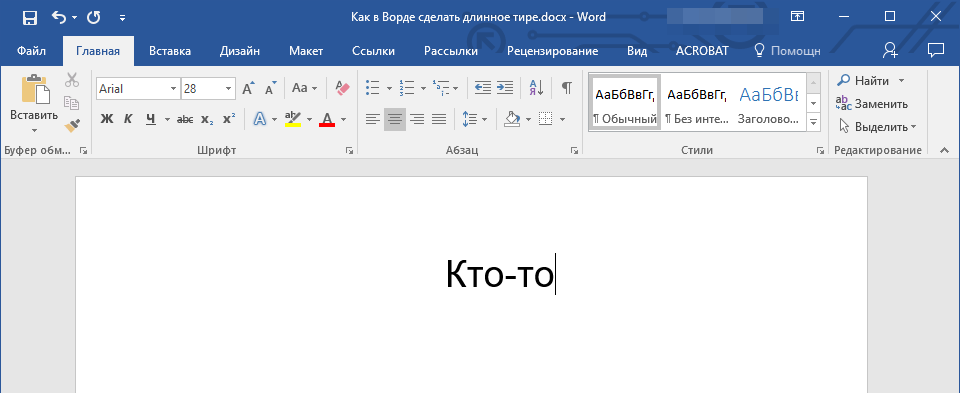
Если же дефис используется в слове (к примеру, “кто-то”), пробелы до и перед ним не стоят, то и на длинное тире он, конечно же, не заменится.
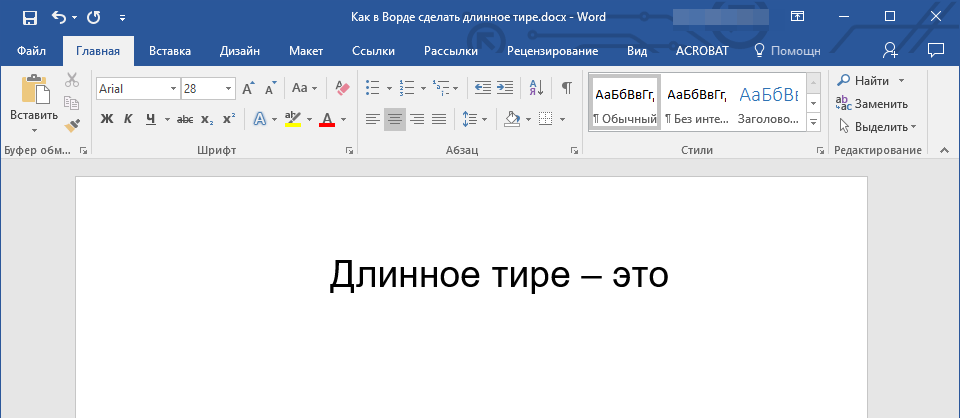
Примечание: Тире, которое ставится в Ворде при автозамене, является не длинным (—), а средним (–). Это в полной мере соответствует правилам написания текста.
Способ 2: Шестнадцатеричные коды
В некоторых случаях, а В некоторых версиях Ворда автоматической замены дефиса на длинное тире не происходит. В таком случае можно и нужно ставить тире самостоятельно, используя для этого определенный набор цифр и комбинацию горячих клавиш.
- В месте, где нужно поставить длинное тире, введите цифры “2014” без кавычек.
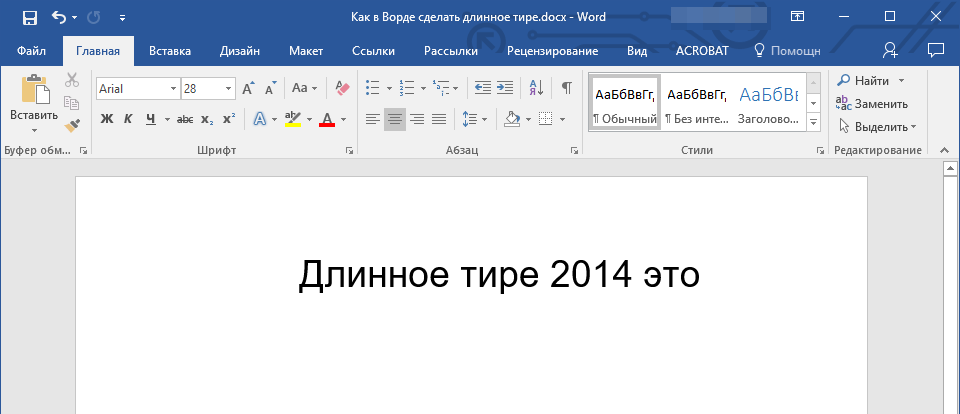
- Нажмите комбинацию клавиш “Alt+X” (курсор при этом должен находиться сразу за введенными цифрами).
- Введенная вами числовая комбинация автоматически заменится на длинное тире.
Совет: Чтобы поставить тире покороче, введите цифры “2013” (именно это тире устанавливается при автозамене, о которой мы написали выше). Чтобы добавить дефис можно ввести “2012”. После введения любого шестнадцатеричного кода просто нажмите “Alt+X”.
Способ 3: Вставка символов
Поставить длинное тире в Ворде можно и с помощью мышки, выбрав соответствующий символ из встроенного набора программы.
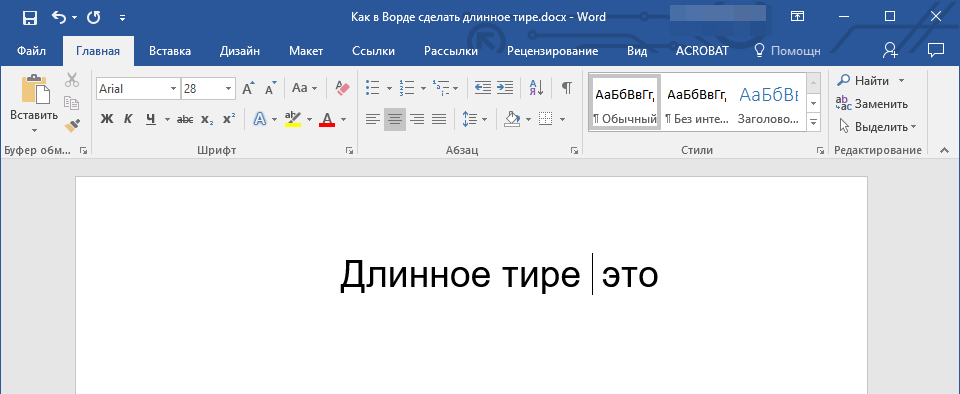
- Установите курсор в том месте текста, где должно находиться длинное тире.
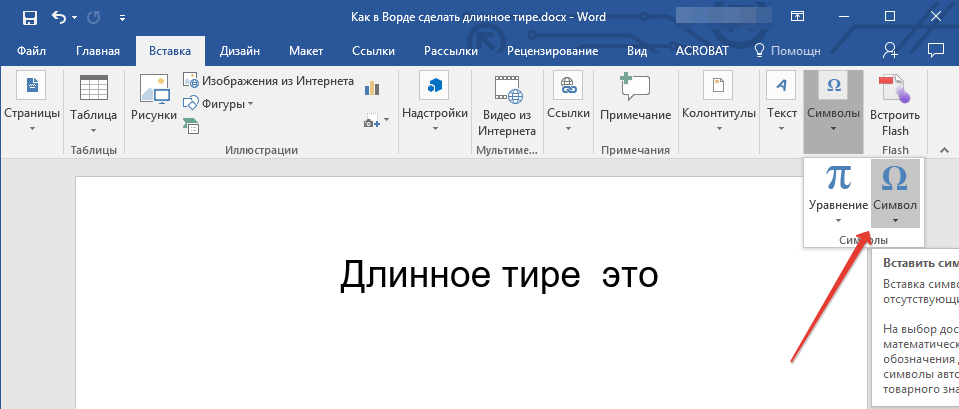
- Переключитесь на вкладку “Вставка” и нажмите на кнопку “Символы”, расположенную в одноименной группе.
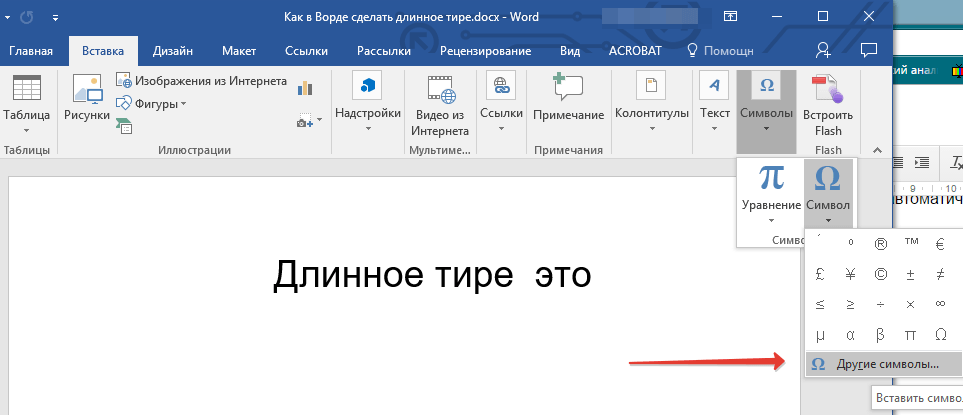
- В развернувшемся меню выберите “Другие символы”.
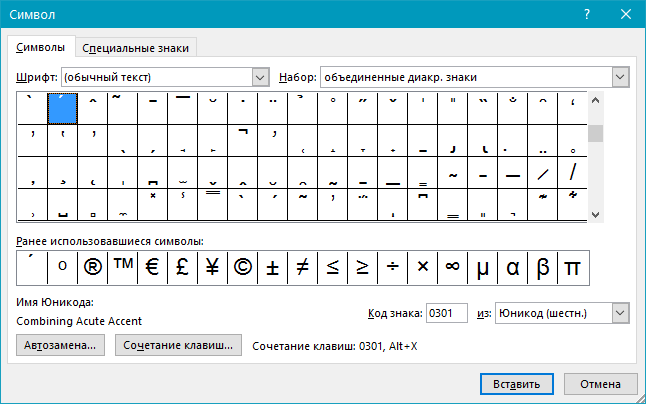
- В появившемся окне найдите тире подходящей длины.
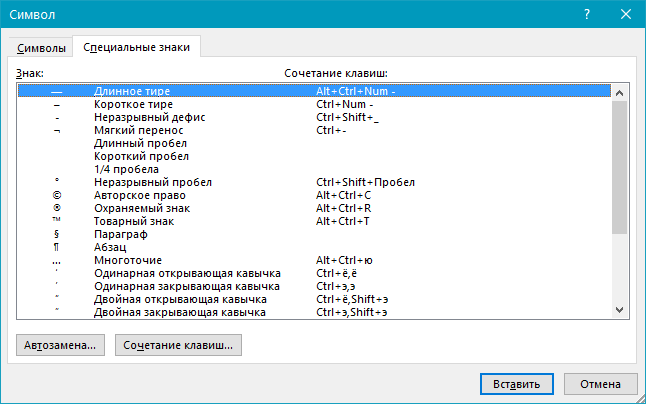
Совет: Чтобы долго не искать необходимый символ, просто перейдите ко вкладке “Специальные знаки”. Найдите там длинное тире, кликните по нему, а затем нажмите на кнопку “Вставить”.
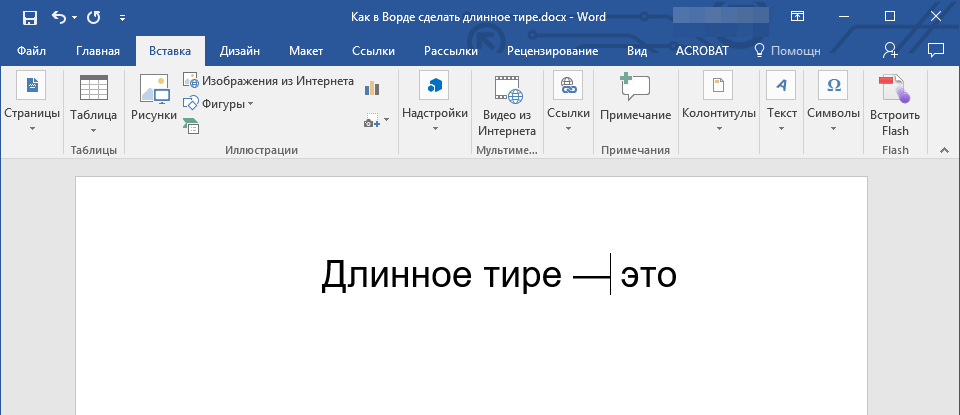
- Длинное тире появится в тексте.
Способ 4: Комбинации клавиш
Если на вашей клавиатуре есть блок цифровых клавиш, длинное тире можно поставить с его помощью:
- Выключите режим “NumLock”, нажав соответствующую клавишу.
- Установите курсор в месте, куда нужно поставить длинное тире.
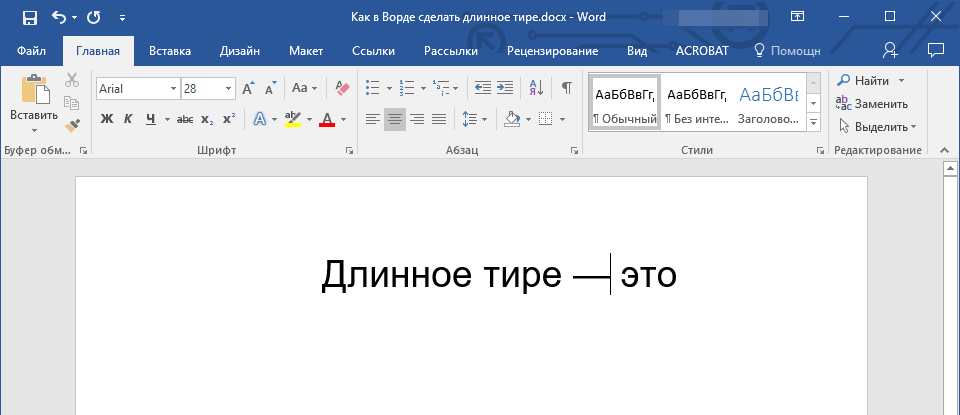
- Нажмите клавиши “Alt+Ctrl” и “-” на цифровой клавиатуре.
- В тексте появится длинное тире.
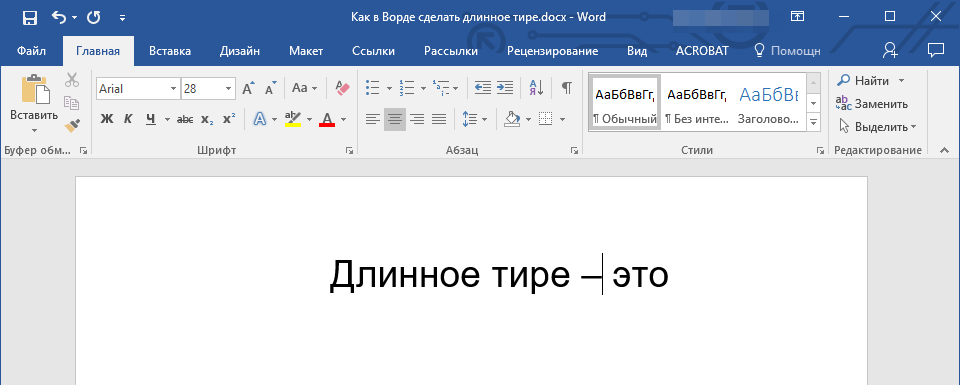
Совет: Чтобы поставить тире покороче, нажмите “Ctrl” и “-”.
Способ 5: Универсальный
Последний метод добавления длинного тире в текст является универсальным и может быть использован не только в Microsoft Word, но и в большинстве HTML-редакторов.
- Установите курсор в месте, куда нужно установить длинное тире.
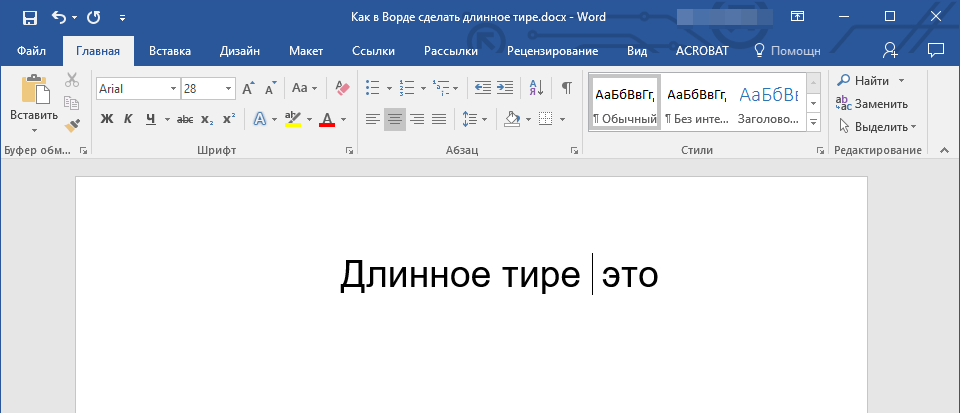
Зажмите клавишу “Alt” и введите цифры “0151” без кавычек.
Рассказываем о приемах постановки длинного тире в ворде

Добро пожаловать в нашу статью, посвященную настройке автоматической замены двойного дефиса на длинное тире в Word. Эта функция может быть полезна для тех, кто работает с большим объемом текста и хочет упростить процесс ввода и форматирования. Мы подробно рассмотрим все шаги, необходимые для настройки этой функции в Word, а также ответим на вопросы о том, работают ли длинные тире одинаково во всех операционных системах, и является ли дефис одинаковым во всех версиях Word. Присоединяйтесь к нам и узнайте все, что нужно знать о настройке автоматической замены двойного дефиса на длинное тире в Word.
В наше время письменная коммуникация является неотъемлемой частью нашей жизни. Однако, чтобы писать грамотно, нужно знать правила оформления текстов. Одним из таких правил является использование длинного тире.
Способы вставки длинного тире в Word
В Word длинное тире можно вставить несколькими способами.
Первый способ – это использование клавиши сочетания «Ctrl» и «Alt» и дефиса на цифровой клавиатуре.
Второй способ – это использование специальной комбинации клавиш «Ctrl» и «Minus» на основной клавиатуре.
Третий способ – это использование автозамены. Для этого нужно написать два дефиса подряд, и Word автоматически заменит их на длинное тире.
Включите автозамену в Word если у вас ее еще нет
Настройка автоматической замены двойного дефиса на длинное тире в Word может значительно упростить работу с текстом и сделать его более профессиональным. Для того, чтобы настроить эту функцию в Word, необходимо выполнить следующие шаги:
- Откройте документ в Word и выберите вкладку «Файл».
- Нажмите на «Параметры» и выберите «Правописание».
- В разделе «Автозамены» нажмите на кнопку «Параметры автозамены».
- В открывшемся окне нажмите на кнопку «Добавить» и введите в поле «Заменяемый текст» «- -» (два дефиса без кавычек и пробела).
- В поле «Текст для замены» введите символ длинного тире «—», который можно вставить с помощью сочетания клавиш Ctrl + Alt + — (минус на числовой клавиатуре) или просто скопировать отсюда.
- Нажмите на кнопку «ОК», чтобы сохранить настройки.
После того как настройки будут сохранены, Word автоматически заменит двойной дефис на длинное тире при вводе текста. Это позволит сэкономить время и сделает текст более читабельным и профессиональным.
Стоит отметить, что в некоторых версиях Word автоматическая замена двойного дефиса на длинное тире может быть уже настроена по умолчанию. Если же этой функции нет, то ее можно легко настроить, следуя описанным выше шагам.
Таким образом, настройка автоматической замены двойного дефиса на длинное тире в Word является простым и полезным действием, которое может значительно упростить работу с текстом.
Одинаково ли работает длинное тире во всех версия Word?
Изменения во внешнем виде дефиса в разных версиях Word действительно происходили. В старых версиях (например, Word 2003) дефис был короче, чем в новых версиях (например, Word 2019). Однако, это изменение не сильно влияет на использование дефиса в тексте.
Как ставить длинное тире за пределами Word
Кроме использования дефиса в документах Word, существуют и другие операционные системы, где также необходимо знать, как вставить длинное тире. Для этого есть несколько способов, которые могут отличаться в зависимости от используемой операционной системы и редактора текста.
Например, в MacOS можно вставить длинное тире, нажав клавиши:⌥ + — среднее тире –
В Linux можно использовать Ctrl + Shift + U, а затем ввести код символа длинного тире (2014). В редакторах текста, таких как Google Docs или Microsoft OneNote, также есть возможность вставить длинное тире с помощью соответствующей комбинации клавиш.
Удерживая клавишу Alt, введите код 0151 на цифровой клавиатуре (убедитесь, что Num Lock включен). Отпустите клавишу Alt, и должно появиться длинное тире.
Использование карты символов: перейдите в меню «Пуск», введите «Карта символов» в строке поиска и откройте приложение. Если такого нету, напишите «командная строка» откройте ее далее впишите «charmap». Выберите русский шрифт, который вы хотите использовать, и найдите символ длинного тире. Дважды щелкните по нему, и после вставить его в документ.
В редакторе Penfox тоже работает вставка длинного тире сочетание клавиш Alt + T
Таким образом, вставка длинного тире может немного отличаться в зависимости от используемой операционной системы и редактора текста. Однако, обычно существует несколько способов, которые можно использовать для этого, и некоторые из них могут быть даже более удобными и быстрыми.
Знание этих методов может значительно упростить работу с текстовыми документами и веб-страницами, и позволить создавать качественный и правильно оформленный контент.
Как поставить длинное тире в Word
В процессе набора документов с помощью текстового редактора Microsoft Word возникает вопрос, как поставить тире в Ворде. На клавиатуре нет специальной клавиши для длинного тире. Возле цифры «0» размещена клавиша с дефисом и нижним дефисом. Во время набора дефис превращается в короткое тире после пробела.

Для научных работ или официальных документов должны быть соответствующие знаки, поэтому важно знать, как сделать длинное тире. Многие, вместо правильного символа, вводят «дефис», а иногда «минус». Ни в коем случае этого делать нельзя, несмотря на то, что на наш взгляд это кажется несущественной ошибкой. Правила орфографии и пунктуации должны соблюдаться в любом случае.
Виды тире в Word
Неопытный пользователь текстовых редакторов может не заметить разницы между разновидностями тире. На первый взгляд можно определить, что это длинное тире, а на самом деле это короткое или среднее. На самом деле, знак тире делиться на четыре вида.

Дефис используется в составных словах, для разделения на части, или в сокращениях, таких, как: «2-ой», «9-летие», «юго-восток», «по-английски» и так далее. Дефис расположен между клавишами «0» и «+/=».
Тире используется для разграничения разных частей предложения. От расположения тире зависит смысловая нагрузка предложения. В текстовых редакторах тире делиться на среднее и длинное.
Среднее используют чаще всего в западной типографике. Так называемым знаком «n dash» разделяются числа (4–12). Проблем в такой случае не ставится. Настоящее типографическое тире равно размеру буквы «М». Оно называется длинным тире, которое пользователями часто заменяется простым дефисом или знаком «минус».
Важно: среднее тире равняется ширине буквы «N», а широкое – букве «M».
Также есть понятие цифрового тире, под названием «Figure dash». Оно не отличается длинной от короткого тире. Оно разделяет цифры, и вводиться посредине высоты чисел.
7 лучших способов ввода длинного тире
Мы подобрали 6 способов, которые помогут вставить в предложение необходимый знак, таким образом, соблюдая все правила пунктуации и орфографии.
Шестнадцатеричный код
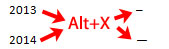
Используя данный метод, нужно воспользоваться несколькими клавишами на клавиатуре. Первым ставится число 2013, а затем комбинация: «Alt + X». На выходе получиться короткое тире. Для набора длинного тире нужно ввести: 2014 + Alt + X.
Сочетание клавиш
Второй быстрый способ для вставки тире заключается в использовании просто комбинации кнопок. Чтобы приступить, находим сразу клавишу «-», которая располагается после кнопки «0». Используем следующие комбинации набора:
- Ctrl + «-» – короткое тире
- Ctrl + Alt + «-» – длинное
Совет: во время ввода данной команды убедитесь, что клавиша «NumLock» активна и подсвечена лампочкой на клавиатуре.

Специальный код
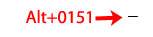
Подготавливаем клавиатуру, заранее включив «NumLock». Набираем в документе Word – «0151», зажав при этом, правый или левый Alt. В результате получаем широкое тире.
Вставка символа
В текстовый редактор Word встроена таблица всевозможных символов, которая включает в себя те знаки, которые не отображены на клавиатуре. Для вставки необходимого нам символа, воспользуемся навигацией по интерфейсу документа Word:
- В открытом файле находим вкладку «Вставить»
- «Символы»
- Всплывающее меню покажет окно, где выбираем «Символ»
- «Другие символы»
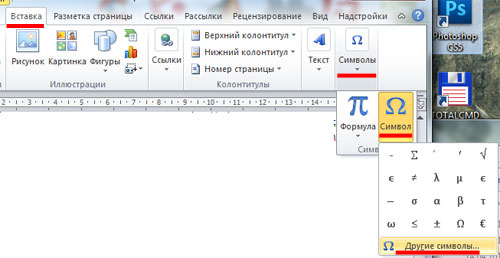
- В параметрах «Шрифта» ставим «обычный текст»
- В пункте «Набор» выбираем опцию «знаки пунктуации»
- Находим широкое тире и кликаем «Вставить»
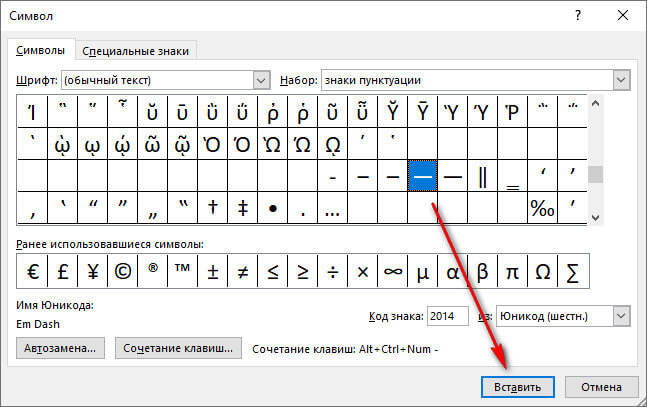
- В тексте будет добавлен нужный знак препинания.
Параметры автозамены
Данный способ похож сам по себе на предыдущий, но имеет отличие. Оно заключается в том, что после этой процедуры, знак не нужно находить вручную. Длинное тире после смены параметров будет ставиться автоматически. Чтобы произвести изменения в настройках, делаем следующее:
- Вкладка «Вставка»
- «Символы»
- «Символ»
- «Другие Символы»
- Выбираем необходимый знак
- Нажимаем клавишу «Автозамена»
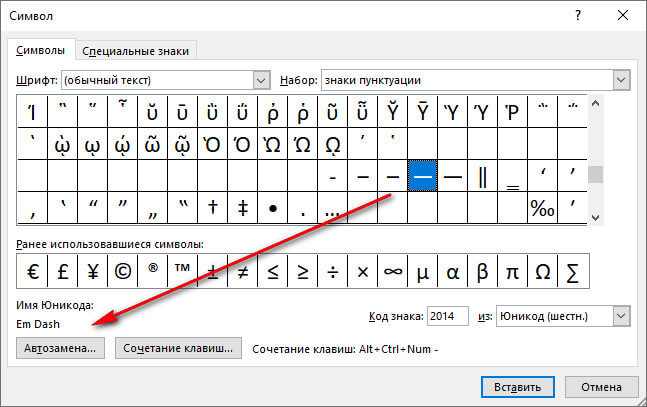
- В поле «Заменить» вводим дефис, минус, или двойной дефис
- В следующем поле ставим широкое тире
- Кликаем «Добавить» + «ОК».
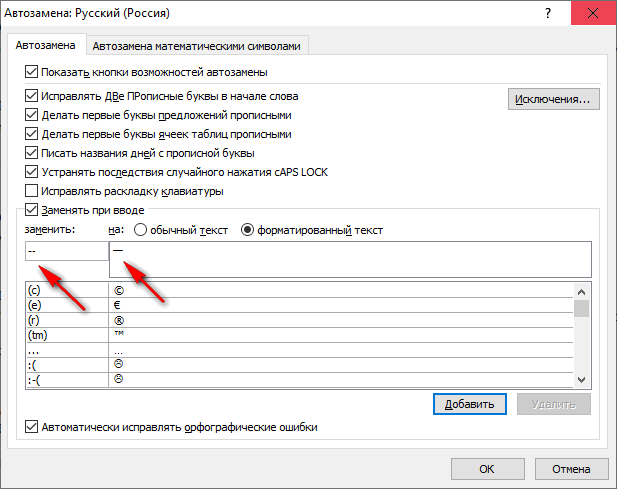
После этого, когда мы ставим в тексте дефис или минус (в зависимости от того, что указали в полях автозамены), символ автоматически превращается в длинное тире.
Совет: в параметрах автозамены вверху есть ряд настроек, которые можно включать или выключать, в зависимости от личного удобства пользователя.
Копирование тире
Еще один «самодельный» способ поставить длинное тире в тексте документа Word – найти его в интернете и скопировать. Кажется, банально и странно, но для кого-то может оказаться проще других методов.
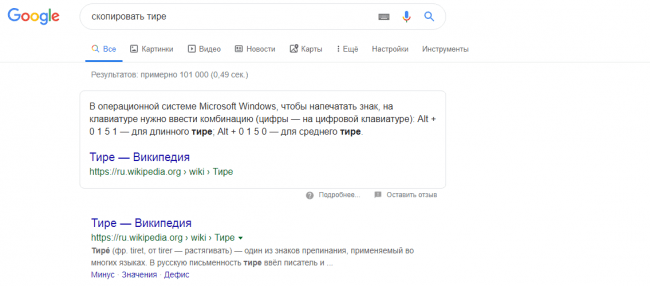
Для копирования заходим в поисковую систему браузера, набираем «скопировать тире», копируем его и вставляем в документ. В дальнейшем этот символ можно копировать с одного места и вставлять там, где необходимо.



