
Создавая дипломную работу или готовя годовой отчет, можно столкнуться с трудностью навигации по документу, так как количество страниц впечатляет. Поиск нужного раздела и внесение в него правок занимает немало времени. Однако есть простое решение – использование гиперссылок в Word:

Гиперссылка представляет собой элемент, который активируется при клике левой кнопкой мыши, направляясь к другому объекту, находящемуся в этом документе, на локальном диске или являясь ссылкой на онлайн-ресурс. Для гиперссылки может быть использован отдельный символ, слово, фраза или графическое изображение. В дальнейшем мы обсудим, как создавать гиперссылки.
Обновлено: ОЛ Олег Лоров автор материала
Гиперссылка на элемент текущего документа
Для начала нужно выбрать объект, который будет являться ссылкой. Если гиперссылка будет указывать на какой-то элемент текущего документа, то необходимо его выделить и создать в этом месте закладку. В Microsoft Word 2007 это сделать нетрудно. Нужно найти вкладку « Вставка », которая находится вверху на панели инструментов, открыть ее, найти группу « Ссылки », а в ней кликнуть по кнопке « Закладка ». Откроется диалоговое окно, в котором необходимо заполнить поле « Имя », и для завершения кликнуть на кнопку « Добавить ». Закладка готова.
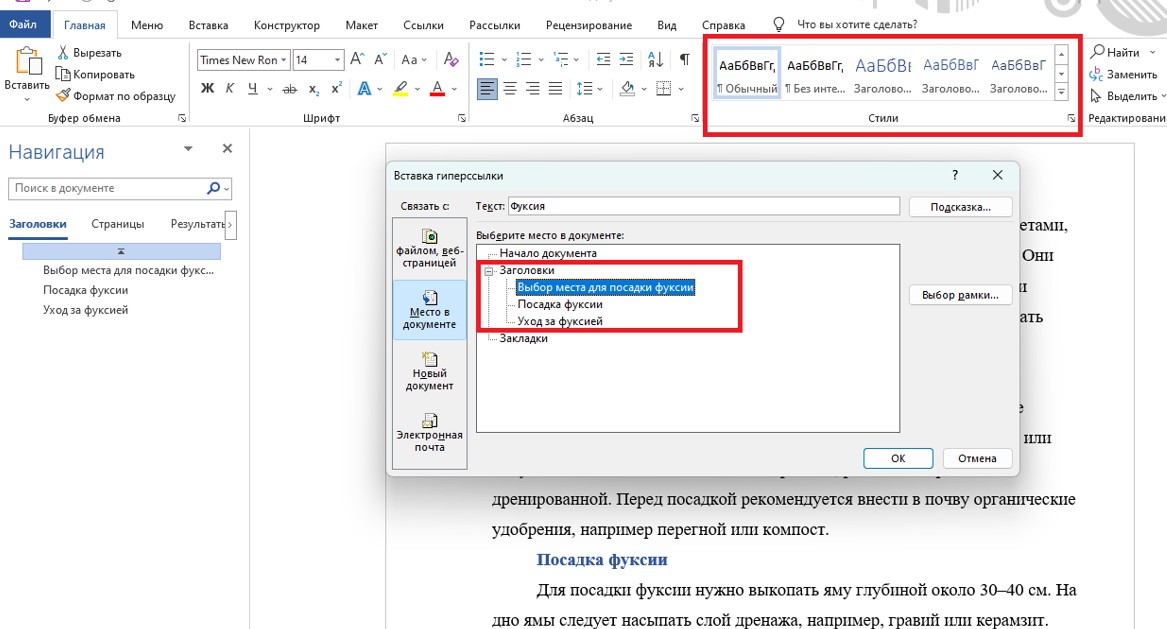
Для перехода к следующему этапу создания гиперссылки можно воспользоваться одним из двух методов: либо щелкнуть правой кнопкой мыши на выделенном объекте, который предназначен для ссылки, либо заново открыть вкладку « Вставка » и в категории « Ссылки » выбрать опцию « Гиперссылка ». В результате появится окно, где в разделе « Связать с » нужно выбрать пункт с текстом « местом в документе »:

Впоследствии появится перечень, содержащий ранее созданную закладку. Необходимо выбрать ее, кликнув по ней, и нажать кнопку « ОК ». Весь процесс не займет больше минуты, поскольку установить гиперссылку в Word является довольно простым процессом.
Гиперссылка на другой документ
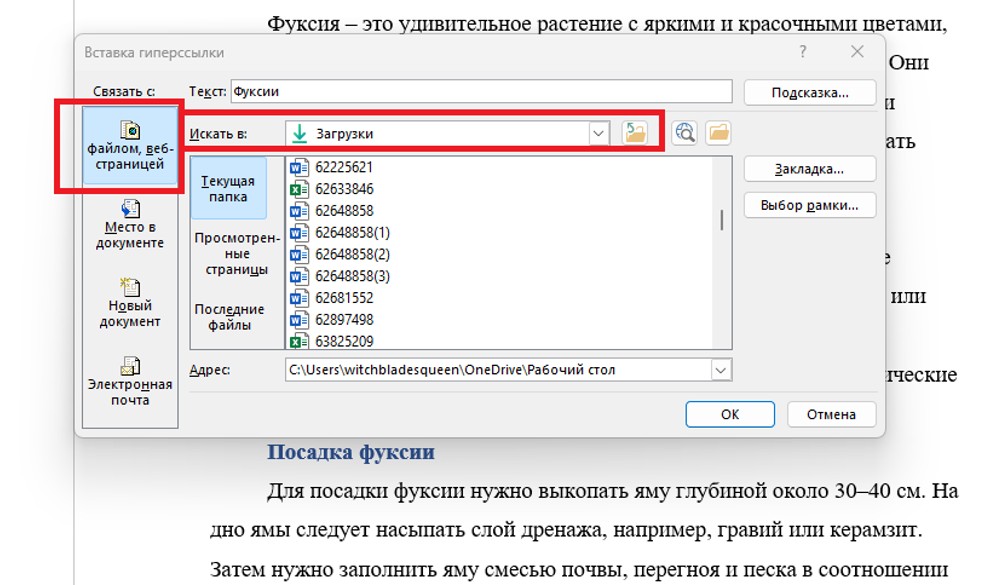
Если необходимо сделать ссылку на другой документ, то следует выполнить следующие манипуляции:

Гиперссылка на элемент другого документа
Для того чтобы создать гиперссылку на конкретный раздел или элемент другого документа, в первую очередь необходимо открыть этот документ и установить закладку в нужном месте, на которое будет указывать гиперссылка.
Затем выполните следующие действия:
- Открыть документ, где будет находиться гиперссылка, и выбрать для нее объект;
- Открыть окно « Вставка гиперссылки » ( следуя по шагам, описанным в предыдущем пункте );
- Связать с необходимым документом, выбрав « Файлом, веб-страницей »;
- Кликнуть по кнопке « Закладка …». В открывшемся окне выбрать созданную ранее закладку.
- Нажать кнопку « Ок ».
По завершении этих шагов будет сформирована гиперссылка на конкретный раздел другого файла:

Гиперссылка на новый документ
Как сделать гиперссылку в ворде на новый документ? Для этого необходимо выполнить все действия, описанные в предыдущем пункте до момента, когда открывается диалоговое окно «Вставка гиперссылки».
После чего необходимо сделать следующее:

После нажатия по гиперссылке откроется новый документ Word , находящийся в указанном при создании гиперссылки месте.
Гиперссылка на адрес электронной почты
Так же, как и ранее, необходимо открыть диалоговое окно « Вставка гиперссылки ». Меняется лишь пункт в разделе « Связать с », в котором необходимо выбрать элемент с надписью « Электронной почтой ». Выполнив это, нужно в поле « Адрес » ввести адрес электронной почты и нажать « Ок »:

Теперь после клика по гиперссылке стандартный почтовый клиент будет создавать шаблон письма на указанный ранее адрес.
Есть еще один способ, как можно вставить в текст документа гиперссылку – необходимо просто набрать его с помощью клавиатуры и нажать Enter . Ссылка будет создана автоматически. Это очень удобно, если гиперссылка не должна быть скрытой.
То же самое можно проделать и с URL адресом веб-страницы – его нужно скопировать из адресной строки браузера и вставить в документ. Получается готовая ссылка, при нажатии на которую откроется нужная страница в интернете.
Для того чтобы гиперссылками было удобнее пользоваться, при их создании в окне « Вставка гиперссылки » можно добавлять подсказку, кликнув по кнопке « Подсказка ». Откроется окно под названием « Подсказка для гиперссылки ». В поле « Текст подсказки » необходимо ввести словосочетание, по которому можно легко понять, куда приведет ссылка. Для завершения нужно нажать на кнопку « Ок ». Теперь при наведении курсора на ссылку будет отображаться созданная подсказка.
По умолчанию гиперссылка в Word активируется при помощи кнопки « Ctrl » и последующего клика по ссылке. Чтобы не нажимать клавишу « Ctrl », необходимо зайти в настройки программы, кликнув по вкладке « Файл » вверху панели инструментов, и выбрать пункт « Параметры ».
Затем появится окно «Настройки Word», где потребуется перейти к разделу «Дополнительно». В правой части, в подразделе «Опции редактирования», необходимо убрать галочку с пункта «Ctrl + щелчок для выбора гиперссылки». После выполнения этих действий ссылка будет открываться простым нажатием:

Удаление гиперссылок в ворде
Как удалить гиперссылку в ворде? Чтобы удалить гиперссылку, достаточно просто навести на нее курсор, нажать правую кнопку мыши и выбрать из меню пункт « Удалить гиперссылку ». При этом текст или изображение, которое было основой для ссылки, останется на своем месте без каких-либо изменений:

Есть еще один способ, как убрать гиперссылку – установить курсор у крайнего справа символа ссылки, нажать клавишу « Backspace » один раз. После этого исчезнет выделение цветом и подчеркивание. Это означает, что ссылка удалена.
Чтобы полностью удалить всю ссылку вместе с объектом ( символы, изображение, текст ) нужно полностью выделить объект и нажать клавишу « Delete ».
Как сделать гиперссылку в Ворде
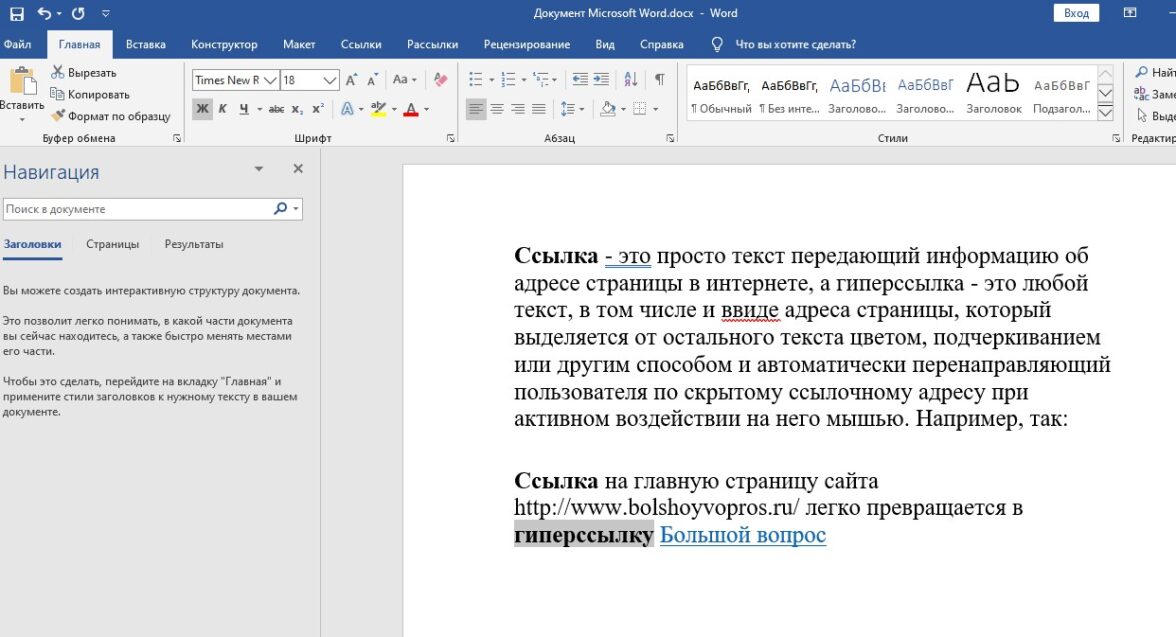
Microsoft Word позволяет добавлять в текст гиперссылки, обеспечивающие переход на сторонний сайт, другой файл или на определенный раздел документа. Разбираемся, как это сделать.
Гиперссылка в Ворде отличается от обычной ссылки тем, что она активна, то есть при нажатии можно перейти к нужному элементу.
Ставим гиперссылку в Word на сайт
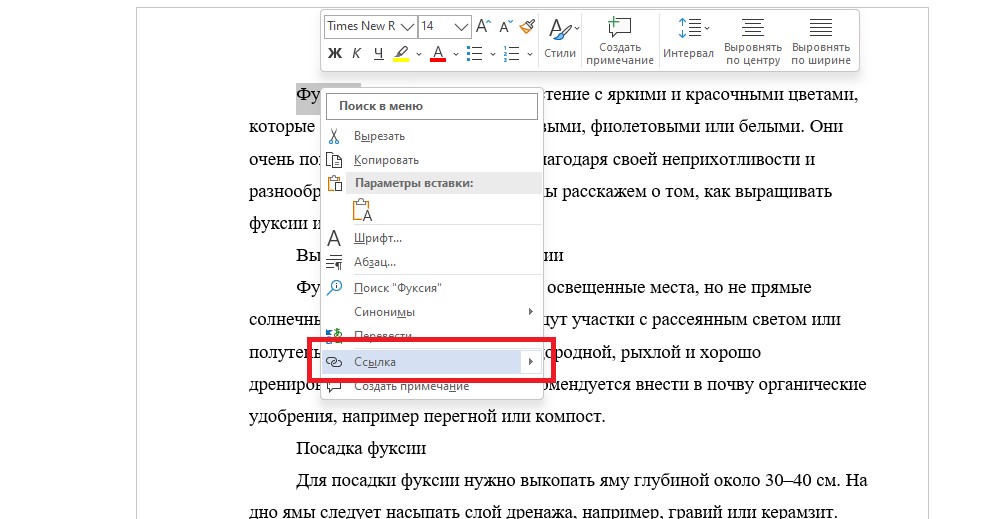
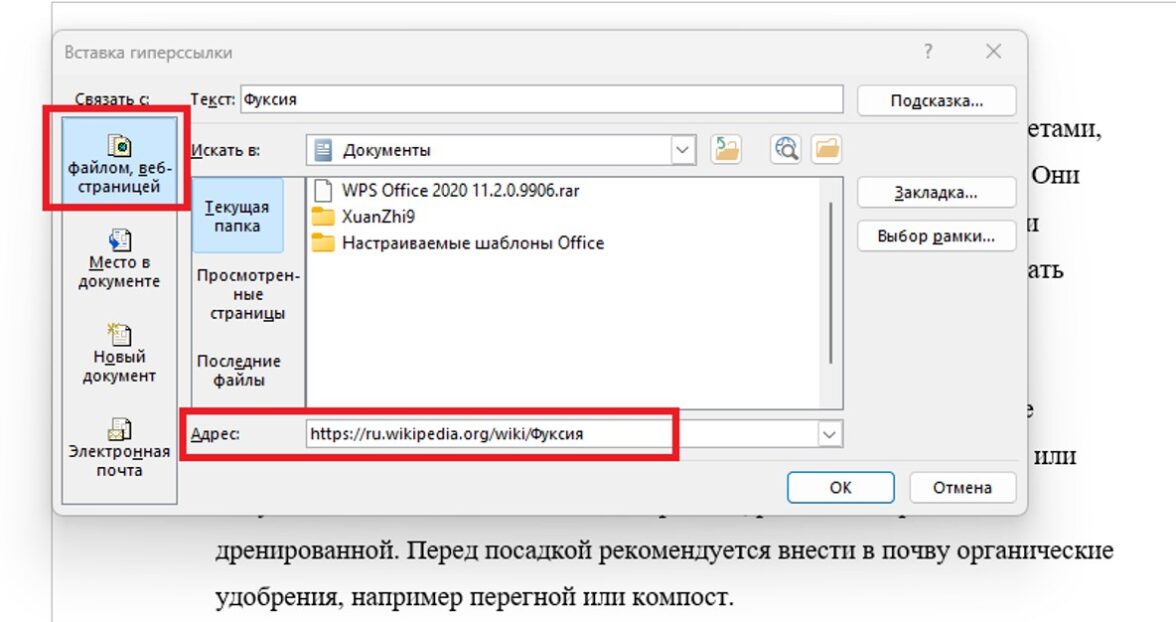
Чтобы сделать гиперссылку в Ворде на сайт, проделайте следующее:
Как сделать гиперссылку на текст в том же документе
Чтобы вставить гиперссылку в Ворде на текст в этом же документе, потребуются следующие действия:
Как создать ссылку на другой документ или файл
Чтобы добавить ссылку в Ворде на другой документ или файл на компьютере, выполните следующие действия:
Резюме
Возможности Microsoft Word позволяют интегрировать гиперссылки на веб-страницы, на определённые разделы документа и на внешние файлы. Для этого необходимо выделить текст, перейти в раздел «Ссылка» и в появившемся окне установить необходимые параметры. Для открытия гиперссылки нужно нажать на неё левой кнопкой мыши при зажатой клавише «Ctrl».



