
Символ градуса (°) представляет собой знак, который применяется для указания величины как температуры, так и угла.
Знак градуса размещается непосредственно после числового значения угла или температуры без пробела. Если за ним следует сокращение, обозначающее шкалу (например: C — Цельсий, K — Кельвин, F — Фаренгейт), то эти обозначения отделяются от знака градуса на 2 typographic points. Важно помнить, что цифру с знаком градуса и температурной шкалой следует указывать со знаком + или —, а не без него.
Сегодня +26° C Хранить при температуре до —7° С
Градус °
На клавиатуре отсутствует клавиша с градусом, поэтому для его ввода используются разные способы, в том числе:
- символы в Word,
- таблица символов,
- сочетания клавиш на клавиатуре,
- градус на Mac OS,
- градус на iPhone и iPad,
- вёрстка °
Градус в Word
При работе в ворде устанавливаем курсор в нужное место → вкладка Вставка → Символ → Другие символы… (если знака градуса нет в готовом наборе) → Набор: дополнительная латиница-1. Выделяем символ градуса → Вставить.
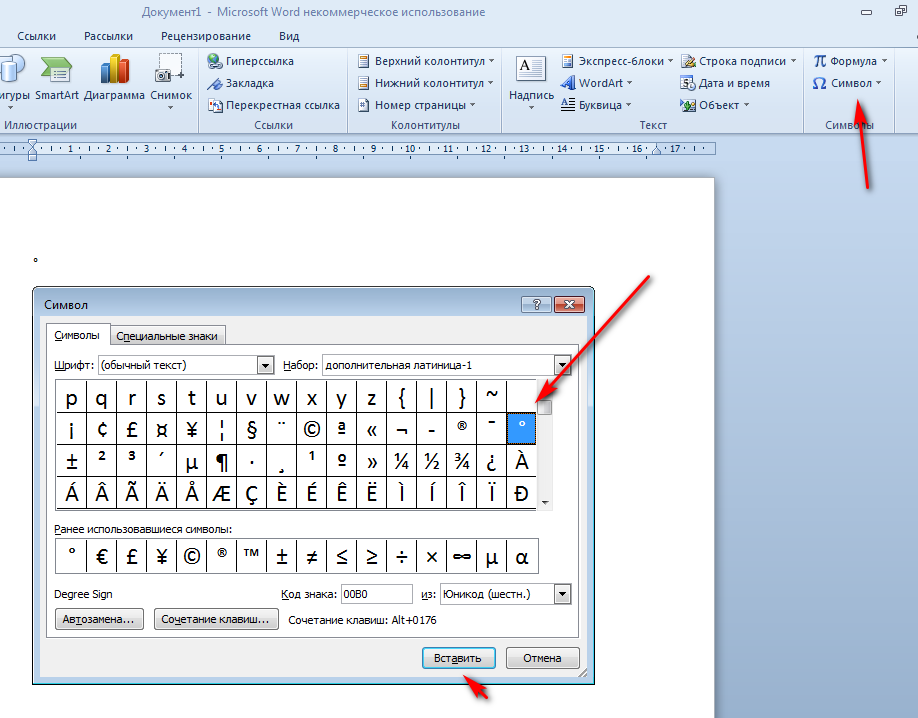
Приложение сохранит ваш выбор. В следующий раз вам всего лишь потребуется открыть коллекцию ранее использованных символов.
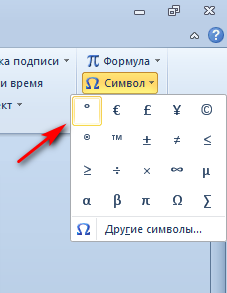
Таблица символов
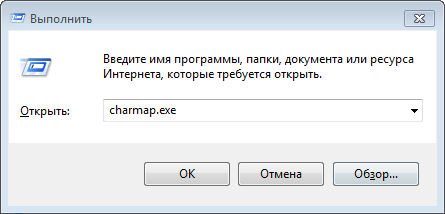
Символы доступны не только в Word. В операционной системе Windows имеется собственная таблица символов, представленная в программе charmap.exe. Чтобы открыть её, нужно выбрать Пуск → Выполнить → ввести charmap.exe → нажать ОК.
В окне таблицы найдите значок градуса. Выделите его, нажмите кнопку Выбрать и Копировать.
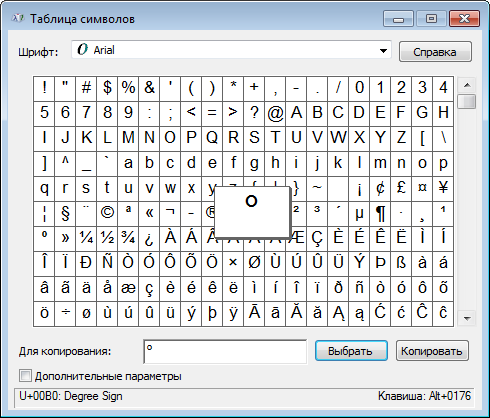
Необходимо просто вставить символ в требуемую позицию, используя комбинацию клавиш Ctrl и V.
Сочетания клавиш на клавиатуре
Чтобы ввести символ градуса в Windows, необходимо зажать клавишу Alt одной рукой и, удерживая её, ввести на клавиатуре последовательность цифр 0 1 7 6 другой рукой. После этого отпустите клавишу Alt — вы получите знак градуса Цельсия.
Если у вас ноутбук, на котором отсутствует цифровая клавиатура, дополнительно нужно удерживать клавишу Fn и использовать функциональные клавиши с числами.
Mac OS
На компьютерах Mac OS знак градуса можно вставить, нажав клавиши ⌥ + 0 .
Знак градуса на iPhone и iPad
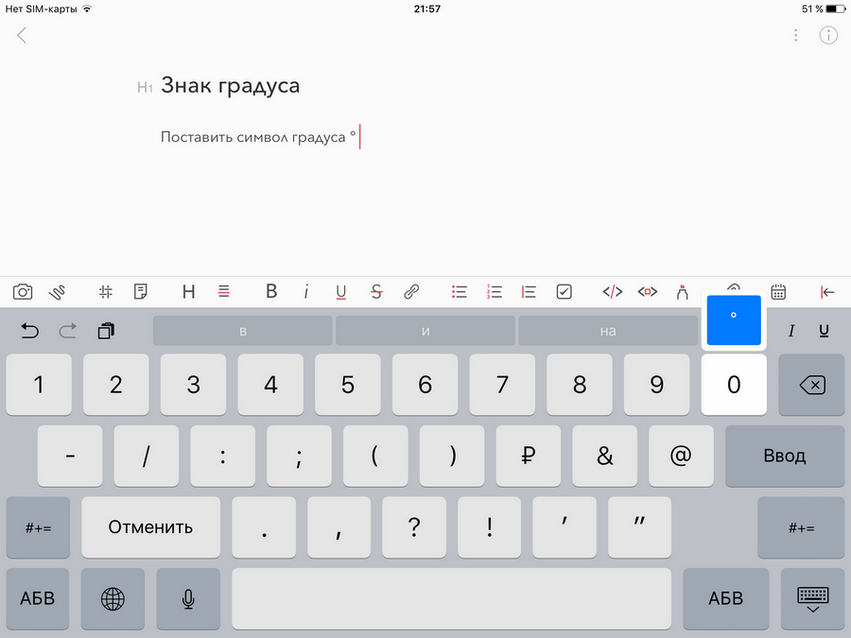
Нажмите и удерживайте клавишу с цифрой 0 — появится дополнительный символ ° .
Код °
// html ° или target="_blank"]Ссылка[/mask_link]
Как поставить знак градуса в Microsoft Word
Нередко в процессе создания текстового документа той или иной тематики требуется поставить в нем символ, которого нет на клавиатуре. Одним из таковых является градус — Цельсия, Фаренгейта или Кельвина — это уже не столь важно. Сегодня мы расскажем о том, как в Microsoft Word написать знак, который ставится перед буквами C, F или K (в зависимости от системы измерения).
Написание знака °градус в Ворде
Градус, как и все остальные, отличные от «клавиатурных» символы, в текстовом редакторе от Майкрософт может быть поставлен несколькими способами. Рассмотрим их в порядке от наиболее очевидного и до самого правильного, но требующего запоминания определенных значений и цепочки действий.
Способ 1: Надстрочный индекс
Визуально знак градуса представляет собой уменьшенную букву «О» или цифру «0», записанную выше опорной линии текста, то есть в надстрочном индексе. Microsoft Word позволяет буквально в один клик «возводить» в него любые символы.
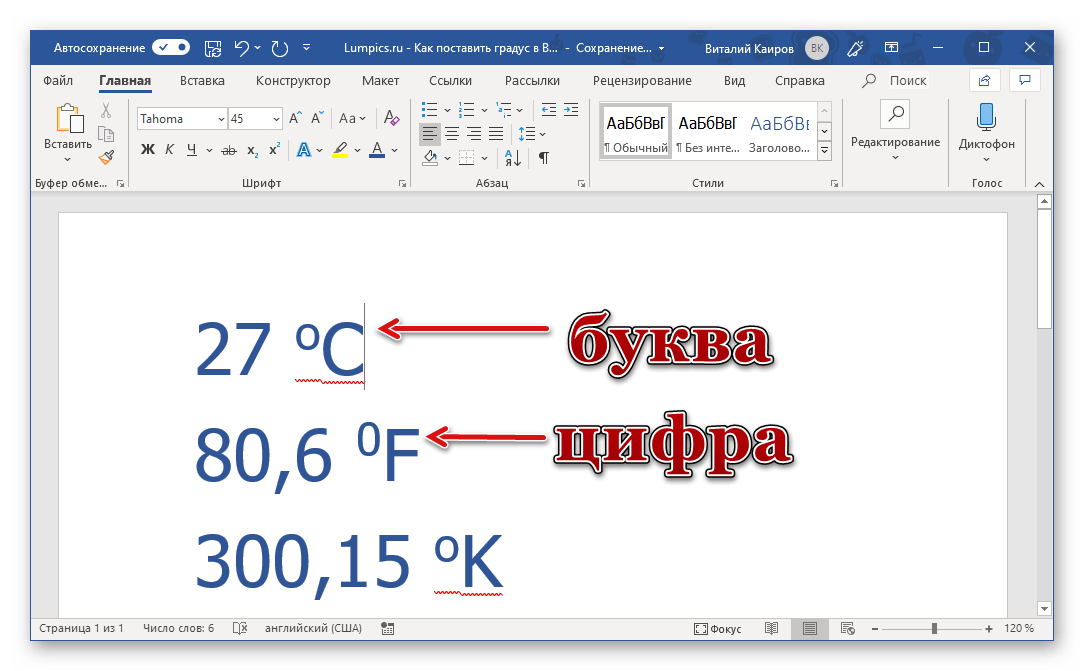
Обратите внимание: Используемое таким образом написание может быть распознано Вордом как ошибка и, вероятнее всего, будет подчеркиваться красной волнистой линией. Чтобы устранить это подчеркивание, необходимо добавить «слово» в словарь или игнорировать его — данную операцию можно выполнить через контекстное меню.
Способ 2: Вставка символа
Написание знака градуса рассмотренным выше способом – решение хоть весьма простое и быстрое в своей реализации, но не самое подходящее. Возведенный в верхний индекс «0» по очевидным причинам выглядит слишком вытянутым (или «худым»), к тому же эта цифра, как и большая буква «О», немного «возвышаются» над единицей измерения, чего быть не должно. Избежать этого можно, если воспользоваться набором символов, встроенных в Майкрософт Ворд.

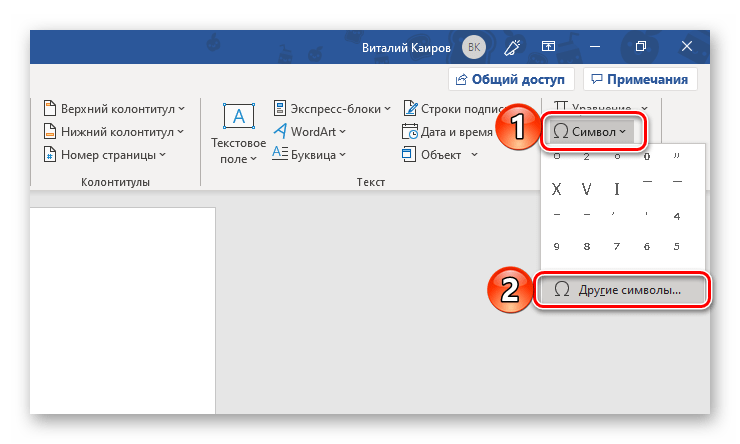


 Если этот символ вам понадобиться еще раз, не обязательно снова открывать окно «Символ» и выбирать подходящий набор – он будет находиться в выпадающем меню кнопки «Символ», там же сохраняется 20 последних символов в порядке их использования.
  Этот способ позволяет вставить в документ знак градуса, который будет иметь правильный вид и находиться на нужном уровне относительно числовых значений температуры и буквы C, F или K, обозначающей единицу измерения. Недостаток такого подхода заключается в необходимости выполнения дополнительных действий, и далее мы расскажем, как это упростить.
Способ 3: Код и горячие клавиши
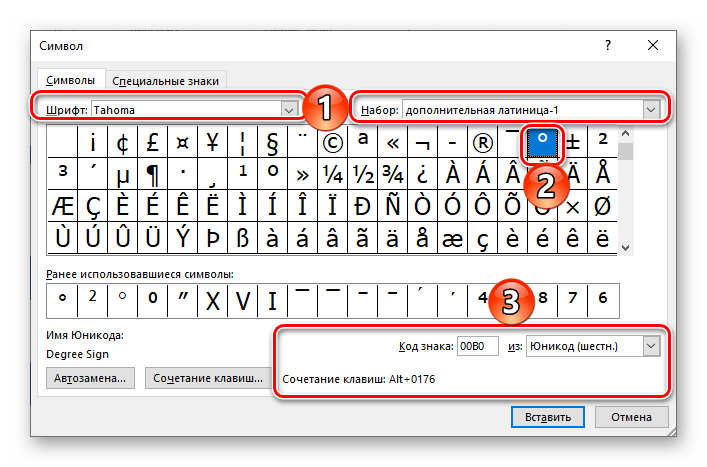
Если вы внимательно посмотрите на нижнюю часть окна «Символ», предварительно выделив знак градуса и выбрав в выпадающем списке «Шрифт» тот, в котором вы вводите текст в документе, увидите не только его описание и название, но также код знака и сочетание клавиш, которое закреплено за ним. Зная, каким образом их использовать, можно поставить интересующий нас символ без обращения ко встроенному набору Microsoft Word. Горячие клавиши Сочетание, с помощью которого ставится знак градуса, может быть реализовано только на клавиатурах, в которых есть цифровой блок – NumPad. Все что вам нужно для его ввода, кликнуть в том месте, где требуется написать символ, и нажать следующие клавиши (зажать первую, последовательно ввести цифры, а затем отпустить ее):

ALT+0176
Преобразование кода Получить аналогичный знак градуса с помощью его кода несколько сложнее – помимо шестнадцатеричного обозначения, необходимо знать (другие) горячие клавиши, которые его преобразуют. Алгоритм действий такой:
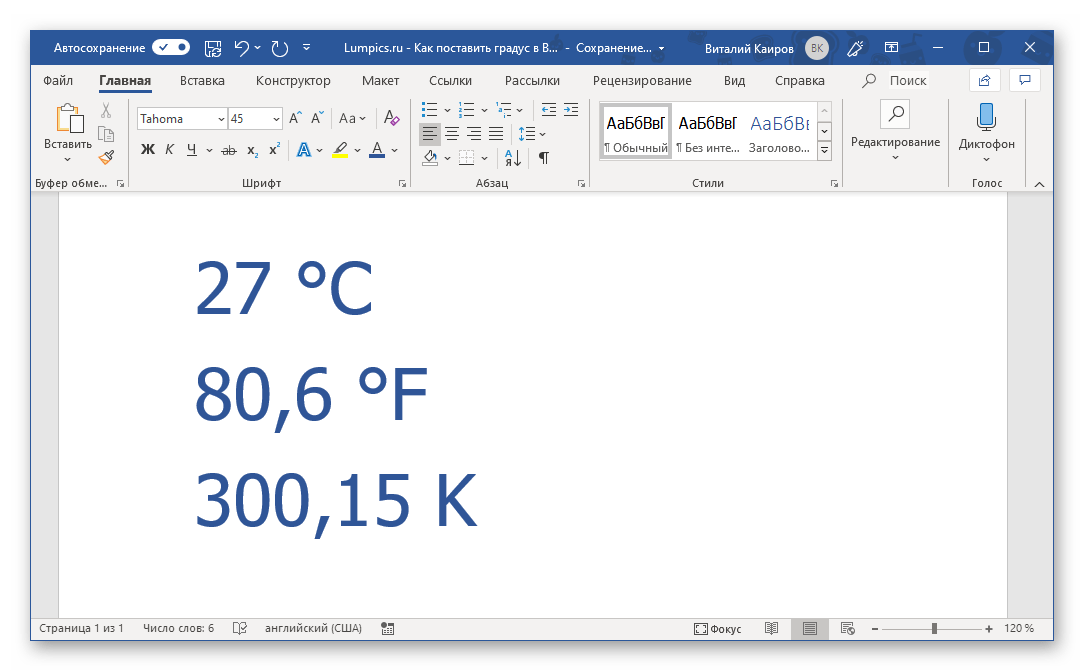
Использование исключительно горячих клавиш, а также преобразование кода с помощью различных комбинаций представляют собой наиболее легкий и удобный подход к вводу знака градуса, а также других символов, доступных в библиотеке текстового редактора от компании Майкрософт.
Как вставить значок градуса в ворде
В этом разделе мы представим три метода вставки символа степени в Word для Windows.
Способ 1: с помощью функции символа на ленте
Посмотрите на график Символ Функция ленты — это графический метод, не требующий цифровой клавиатуры. Он идеально подходит для пользователей, которые предпочитают навигацию по Wordопции меню.
Шаг 1. Поместите курсор туда, где вы хотите вставить символ градуса.
Открыв документ Word, щелкните точное место в тексте, где должен появиться символ градуса.

Шаг 2. Доступ к функции «Символ» на ленте.

- Выберите Другие символы в раскрывающемся меню.

Шаг 3. Вставьте символ градуса.
В Символ диалоговое окно под Символы вкладка, сделайте следующее:

Результат
Закройте диалог. Вы можете видеть, что символ степени вставлен успешно.

Функции:
После использования символа градуса он автоматически появится в Недавно использованные символы список в Символ Меню. Это означает, что вам не нужно будет открывать Символ диалоговое окно, когда в следующий раз вы захотите вставить символ градуса.

AI Assistant для Word: переписывайте, составляйте и суммируйте
Экономьте время и усилия с Kutools for Word’s ИИ Ассистент особенность!



