
Смайлик палец вверх как написать
Популярный жест в социальных сетях. Выполняет функцию «лайка» — кнопки, указывающей на то, что пользователь одобряет пост. Также этот эмоджи используется в личной переписке и выражает согласие с предложением, идеей и т.д.
Символ «Жест «хорошо» (большой палец поднят)» был утвержден как часть Юникода версии 6.0 в 2010 г. и был добавлен в Эмоджи версии 1.0 в 2015 г.
Этот текст также доступен на следующих языках: English; Español;
Синонимы
одобрение, отлично, лайк, пощада.
| Версия | 6.0 |
| Блок | Разные символы и пиктограммы |
| Тип парной зеркальной скобки (bidi) | Нет |
| Композиционное исключение | Нет |
| Изменение регистра | 1F44D |
| Простое изменение регистра | 1F44D |
| Кодировка | hex | dec (bytes) | dec | binary |
|---|---|---|---|---|
| UTF-8 | F0 9F 91 8D | 240 159 145 141 | 4036989325 | 11110000 10011111 10010001 10001101 |
| UTF-16BE | D8 3D DC 4D | 216 61 220 77 | 3627932749 | 11011000 00111101 11011100 01001101 |
| UTF-16LE | 3D D8 4D DC | 61 216 77 220 | 1037585884 | 00111101 11011000 01001101 11011100 |
| UTF-32BE | 00 01 F4 4D | 0 1 244 77 | 128077 | 00000000 00000001 11110100 01001101 |
| UTF-32LE | 4D F4 01 00 | 77 244 1 0 | 1307836672 | 01001101 11110100 00000001 00000000 |
Отображение этого Emoji в разных системах
 Google
 Facebook
Twitter
 Mozilla
 Microsoft
 Samsung
 LG
LG
 Apple
AppleПохожие символы
Наборы с этим символом
✳ Общая информация
| Версия Unicode | 6.0 |
|---|---|
| Диапазон в Unicode | 1F300–1F5FF |
| Версия Emoji Charts | 0.6 |
| Версия iOS | 4.0 |
| Версия Android | 4.1 |
| Версия Windows | 8.0 |
| Шорткод (Short Code) | :+1: |
| Первоначальные данные: | |
| Категория в Unicode | Miscellaneous Symbols and Pictographs |
| Подкатегория в Unicode | Hand Symbols |
#️⃣ Данные кодировки
| Количество символов в UTF-8 | 1 |
|---|---|
| Десятичный HTML-код | |
| Шестнадцатеричный HTML-код (HEX) | |
| HEX код | 1f44d |
| Формальное обозначение в Unicode | U+1F44D |
| Десятичный код | 128077 |
| UTF-8 в HEX | 0xF0 0x9F 0x91 0x8D |
| Байты UTF-8 в HEX | F0 9F 91 8D |
| Байты UTF-8 в восьмеричной системе | 360 237 221 215 |
| UTF-16 в HEX (синтаскис C) | 0xD83D 0xDC4D |
| UTF-16 в HEX | d83ddc4d |
| UTF-16 в восьмеричной системе | 55357 56397 |
| UTF-32 в HEX (синтаскис C) | 0x0001F44D |
| UTF-32 в HEX | 1F44D |
| UTF-32 в восьмеричной системе | 128077 |
| На языке Python | u»U0001F44D» |
| На языке PHP | «xf0x9fx91x8d» |
| На языке C/C++/Java | «uD83DuDC4D» |
Примечания и предложения
Информация по предложенным изменениям в Unicode относительно данного смайла и примечания по ним.
Shift-JIS
Коды Shift-JIS смайлика для операторов сотовой связи DoCoMo, KDDI и SoftBank, эквивалентные кодам Unicode.
| DoCoMo | F9CC |
|---|---|
| KDDI | F6D2 |
| SoftBank | F94E |
Статистика популярности эмоджи
Динамика популярности эмодзи во всем мире по данным Google за последние 5 лет.
Большой палец вверх эмодзи
Смайлик большой палец вверх означает одобрительный жест, который имеет вековые культурные традиции. В большинстве случаев он используется для выражения одобрения по отношению к чужим действиям или высказываниям. В электронной переписке данный жест может приобретать широкий спектр положительных значений, таких как «Отлично!», «Класс!», «Мне нравится», «Хорошо», «Поддерживаю».
Несмотря на то, что поднятый вверх большой палец, является для многих народов знаком одобрения, в некоторых культурах (например, в арабской) он может быть неприемлемым. Противоположным по значению для жеста большого пальца вверх является смайл большой палец вниз.
Смайлик большой палец вверх был добавлен в набор символов Unicode 6.0 в 2010 году, а затем в 2015 был включён в первый набор эмодзи Emoji 1.0.
Отличная идея Прекрасно выглядишь на этом снимке Безупречная работа
Thumbs Up Like Да Класс
Apple  | Google  | Microsoft  | Samsung  | WhatsApp  |
Большой палец вверх
Жест, означающий одобрение.
Скопировать эмодзи:
Большой палец вверх — значение эмодзи (эмоджи)
Эмодзи Большой палец вверх — это изображение стародавнего жеста руки, который выглядит как кулак с направленным вверх большим пальцем. Этот эмодзи противоположен эмодзиБольшой палец вниз как по форму, так и по значению.
Этот известный символ одобрения и симпатии к чему-то, и эмодзи, основанный на этом жесте, используется онлайн в том же значении. Например, его можно использовать вместо «да» в качестве ответа на предложение, которое очень нравится отправителю; он также может служить признаком того, что человеку нравится какой-тоФильм, фотография или что-то еще, если он оставляет этот эмодзи в комментариях или обзоре.
Также называемый
- Лайк
- Палец вверх
- да
Название в Apple
- Thumbs Up
Тренды Эмодзи
Как эмодзи выглядит на Apple Iphone, Android и других платформах
Очень часто в чате используется символ руки для обозначения ОК -?, Большого пальца вверх -? И т. Д. Unicode имеет два типа символов рук — эмодзи и обычные кодовые точки. Символы рук эмодзи сплошные и красочные, в то время как обычные символы похожи на глифы линейной диаграммы. Вы можете вставить эти символы рук в документы Windows и Mac, используя сочетания клавиш alt-кода для символов рук.
Вот полный список сочетаний клавиш для символов рук. Вы можете использовать ярлыки «alt + десятичный код» или «шестнадцатеричный код + alt + x» и вставлять необходимые символы руки в Microsoft Word, Excel, PowerPoint и другие документы.
Удерживая одну из клавиш alt, нажимайте цифры одну за другой с помощью цифровой клавиатуры на клавиатуре. Например, удерживайте Alt ключ, а затем введите 9 9 9 7 клавиши на цифровой клавиатуре будут отображать символ пишущей руки ✍ .
Ввод символов рук на документах
Вы можете использовать указанные выше ярлыки в документах Windows, Word, Mac и HTML.
В документах Windows
- Как уже упоминалось, используйте десятичные коды alt + в первом столбце таблицы, чтобы вставить символ рук в Word, PowerPoint и Блокнот. Однако вам понадобится отдельная цифровая клавиатура для ввода десятичных чисел.
- В Windows 10 есть клавиатура со смайликами, к которой можно получить доступ, нажав «Win +»; ключи на любые приложения. Найдите нужный символ и вставьте смайлик.
Символы смайликов рук в Windows 10
Сочетания клавиш Alt + X для символов рук для Microsoft Word
Введите шестнадцатеричный код во второй столбец таблицы, затем нажмите клавиши alt и x. Например, введите 270 ° С ключи и держать Alt и нажмите Икс ключи для производства символа руки победы ✌ .
В документах Mac
- В документы Mac, такие как Pages и Keynote, вы можете вставлять символы рук, используя опцию + шестнадцатеричные коды. Однако вам нужно изменить метод ввода на Unicode Hex Input, и этот метод будет работать только для 4-значных шестнадцатеричных кодов. Например, Option + 261D создаст белый индексный символ, указывающий вверх, например ☝.
- Как и в Windows 10, на Mac также есть клавиатура со смайликами под названием Character Viewer. Нажмите «Control + Command + пробел», чтобы открыть клавиатуру эмодзи. Введите руку в поле поиска и выберите символ руки из результатов. Mac имеет дополнительные оттенки кожи для смайликов рук, которые можно выбрать, щелкнув соответствующий символ.
Символ руки эмодзи в программе просмотра персонажей Mac
В HTML и веб-документах
- В HTML-документах можно использовать десятичные escape-строки в формате или шестнадцатеричные escape-строки в формате (используйте коды без пробелов).
- Если вы хотите использовать символы рук в документах CSS и JavaScript, используйте шестнадцатеричные коды в формате 1F4AA и u1F4AA соответственно. Ниже приведен пример использования псевдоселектора CSS с элементом списка для отображения рукопожатия? смайлики.
li:before
Вставка эмодзи в руки в Facebook и Twitter
- Вы можете использовать средство выбора смайлов из Facebook, Twitter и Skype, чтобы вставить символы рук. Однако в этих приложениях используется собственная технология кодирования символов Юникода. Следовательно, вы обнаружите, что отображение в приложениях отличается от отображения документа или браузера.
Форматирование символов рук
Помните, что символы также рассматриваются как текстовое содержимое. Таким образом, вы можете сделать их жирным, курсивом и изменить цвета.
По умолчанию большинство символов рук эмодзи будет желтого цвета. Если символ залит предопределенным цветом, вы не можете его изменить. Для рук только с контуром вы можете изменить цвет и размер руки, как и любой другой текстовый контент.
Ниже приведены некоторые из модифицированных символов рук с увеличенным размером шрифта и цветом фона.
Скачать ярлыки символов рук
Загрузите ярлыки альтернативного кода для изображения символов рук содержащий все ярлыки символов рук для автономного использования.
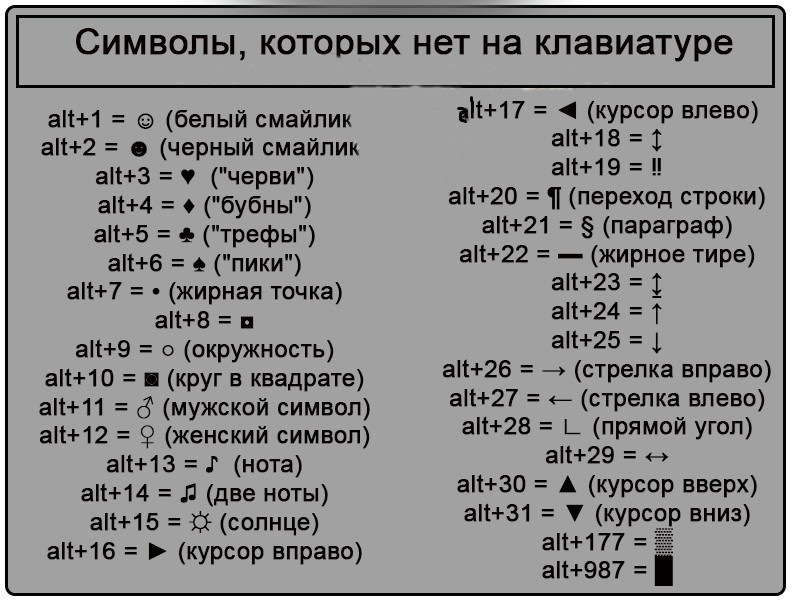
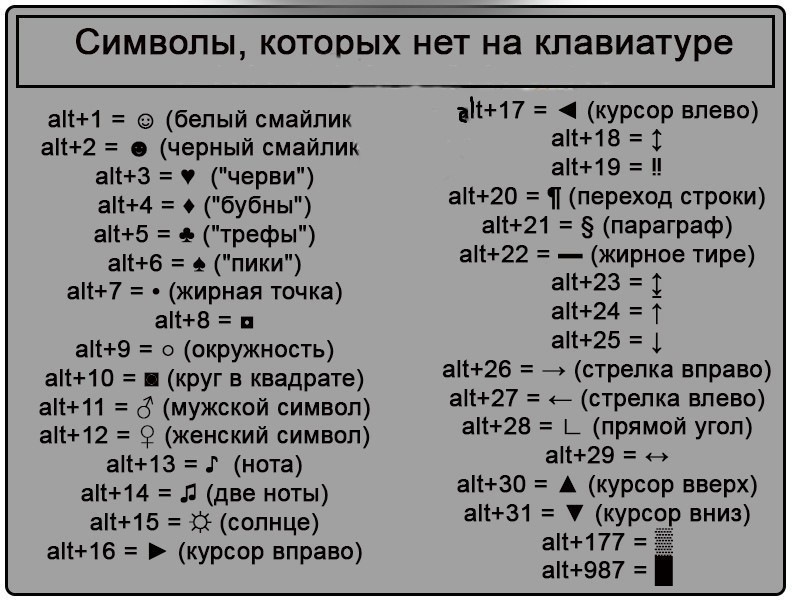
как писать символами, которых нет на клавиатуреИногда возникает ситуация, когда вам необходимо употребить в каком-нибудь тексте специальный символ, однако на клавиатуре клавиши с таким символом не существует. Как же быть? Существует несколько путей.Если вы печатаете в текстовом редакторе Microsoft Word 2007, то все просто: достаточно выбрать на закладке Вставка пункт Символ.
В раскрывшемся списке выбираете нужный символ либо нажимаете на Другие символы… В открывшемся диалоговом окне находите необходимый символ и нажимаете клавишу Вставить. Можно также осуществить вставку, кликнув два раза по выбранному символу.А как быть, если вы работаете в простеньком редакторе Блокнот? В этом случае нужно поступить так.
Нажмите и удерживайте клавишу Alt, а на цифровой клавиатуре набирайте специальный код символа. Нужные вам цифровые клавиши находятся, как правило, в правой части клавиатуры настольного компьютера, и задействовать их можно, нажав на кнопку NumLock. Если же вы работаете с ноутбуком, то эти клавиши совпадают с некоторыми клавишами для букв.
Включить их можно специальной комбинацией, как правило, Fn+ клавиша, на которой написано NumLock или NumLk.Вот коды некоторых символов.●Пошагово:1.Включаем кнопку NumLock(в правой части клавиатуры)2. Зажимаем Alt.3. И одновременно с зажатой клавишей alt Набираем на цифровом блоке комбинацию.4. Отжимаем Alt.4.
Любуемся значком.●Советы●На ноутбуках без клавиатуры Num Pad откройте меню Пуск > Программы > Стандартные > Специальные возможности > Экранная клавиатура. Используйте виртуальные кнопки.● Для набора символов можно также пользоваться транслитерацией.● Клавиша ALT также позволяет набирать стандартные символы, например, собачку или буллеты.●Не пропускайте нули в коде, ноль также нужно нажимать.● Зажмите клавишу ALT+комбинацию цифр, указанную в коде. Нужно держать клавишу ALT не отпуская, пока вы не наберете все цифры кода. Тогда появится символ.
Мы собрали здесь все смайлики, связанные с рукой, включая некоторые жесты смайликов.
Нажмите на значок, чтобы скопировать в буфер обмена▼
| Emoji | Обычный текст | что значит | Копировать / Вставить |
|---|---|---|---|
| ✌ | Знак победы. | Копировать | |
| рука со скрещенными указательным и большим пальцами | Копировать | ||
| скрещенные пальцы | Копировать | ||
| Raised hand with part between middle and ring fingers | Копировать | ||
| Sign of the horns | Копировать | ||
| жест «позвони мне» | Копировать | ||
| Бицепс. | Копировать | ||
| Белая рука с указательным пальцем влево с тыльной стороны. | Копировать | ||
| Белая рука с указательным пальцем вправо с тыльной стороны. | Копировать | ||
| ладонь, повернутая вниз | Копировать | ||
| ладонь, повернутая вверх | Копировать | ||
| ☝ | Белая рука с указательным пальцем вверх. | Копировать | |
| Белая рука с указательным пальцем вверх с тыльной стороны. | Копировать | ||
| Reversed hand with middle finger extended | Копировать | ||
| Белая рука с указательным пальцем вниз с тыльной стороны. | Копировать | ||
| Raised hand with fingers splayed | Копировать | ||
| ✋ | Поднятая ладонь. | Копировать | |
| Пальцы, сложенные знаком О’кей. | Копировать | ||
| Большой палец вверх. | Копировать | ||
| Большой палец вниз. | Копировать | ||
| ✊ | Поднятый кулак. | Копировать | |
| Кулак. | Копировать | ||
| кулак в левую сторону | Копировать | ||
| кулак в правую сторону | Копировать | ||
| тыльная сторона ладони | Копировать | ||
| Машущая раскрытая ладонь. | Копировать | ||
| жест «люблю тебя» | Копировать | ||
| жест «чуть-чуть» | Копировать | ||
| сложенные пальцы | Копировать | ||
| рука, повернутая влево | Копировать | ||
| рука, повернутая вправо | Копировать | ||
| указательный палец, направленный на зрителя | Копировать | ||
| ✍ | Writing hand | Копировать | |
| Аплодисменты. | Копировать | ||
| руки, сложенные в форме сердца | Копировать | ||
| Раскрытые ладони. | Копировать | ||
| Торжествующий человек с поднятыми руками. | Копировать | ||
| сложенные ладони, обращенные вверх | Копировать | ||
| боксерская перчатка | Копировать | ||
| перчатки | Копировать | ||
| Сложенные руки. | Копировать | ||
| рукопожатие | Копировать | ||
| Лак для ногтей. | Копировать | ||
| протез руки | Копировать | ||
| хамса | Копировать | ||
| Hugging face | Копировать | ||
| Thinking face | Копировать | ||
| Крик ужаса. | Копировать | ||
| лицо с жестом «тише» | Копировать | ||
| лицо с прикрывающей рот рукой и улыбающимися глазами | Копировать | ||
| лицо с открытыми глазами и прикрывающей рот рукой | Копировать | ||
| лицо, приветствующее с ладонью у лба | Копировать | ||
| лицо, подглядывающее одним глазом | Копировать | ||
| ♀️ | женщина, пожимающая плечами | Копировать | |
| ♂️ | мужчина, пожимающий плечами | Копировать | |
| ♀️ | женщина, жестом выражающая отказ | Копировать | |
| ♂️ | мужчина, жестом выражающий отказ | Копировать | |
| ♂️ | мужчина, жестом выражающий согласие | Копировать | |
| ♀️ | женщина, жестом выражающая согласие | Копировать | |
| ♂️ | работник справочной службы | Копировать | |
| ♀️ | сотрудница справочной службы | Копировать | |
| ♂️ | мужчина, поднимающий одну руку | Копировать | |
| ♀️ | женщина, поднимающая одну руку | Копировать | |
| ♂️ | мужчина, закрывающий лицо рукой | Копировать | |
| ♀️ | женщина, закрывающая лицо рукой | Копировать |
- Если вы хотите использовать эти изображения в блоге, пожалуйста, попробуйте вместо этого инструмента. Emoji in Blog
- Вы можете легко скопировать и вставить в любом месте. Emoji будут преобразованы в другой значок изображения на Facebook и Twitter. Мы также собираем связанных текстовых символов.
Как ставить смайлы в ворде?
Чтобы добавить эмодзи в документ, откройте вкладку Вставка и выберите эмодзи. вWord в Интернете отображаются смайлики и люди. Для выбора из всего набора эмодзи выберите пункт Дополнительные эмодзи. Для нескольких эмодзи Word в Интернете автоматически преобразует символы при их вводе.
Как сделать улыбку в ворде?
Откройте документ Word и поместите курсор в то место, куда вы хотите вставить эмодзи. Нажмите клавиши «Эмблема Windows + точка» или «Эмблема Windows + двоеточие». Появится всплывающее окно со всеми популярными символами эмодзи. Введите слово, и клавиатура автоматически отфильтрует соответствующие символы эмодзи.
Как создать свой символ в Word?
Щелкните или коснитесь места, куда нужно вставить специальный знак. Перейдите на вкладку > символ > другие символы. Перейти к специальным символам. Дважды щелкните символ, который нужно вставить.
Как поставить палец вверх в ворде?
Зажимаем alt и вводим: 8776 – приблизительно или примерно равно (≈);
Как сделать значок конверт в ворде?
- Установите курсор, где вы хотите вставить символ.
- Перейдите на вкладку «Вставка». В группе «Символы» нажмите кнопку «Символ».
Как распечатать документ с непечатаемые символы?
Для того чтобы включить непечатаемые символы, необходимо перейти во вкладку «Главная» и в группе «Абзац» и нажать кнопку отображения непечатаемых символов.
Как поставить смайлики на клавиатуре компьютера?
- Удерживая нажатой клавишу Alt, нажмите 1 на цифровой клавиатуре для получения такого смайлика: ☺
- Удерживая Alt, нажмите 2 и получите такой же смайлик, только чёрный: ☻
- Удерживая Shift, нажмите сначала 6, затем 0 на обычной клавиатуре, не цифровой.
Как открыть смайлики на компе?
Как это сделать? Нажмите на кнопку со значком Windows + кнопку с точкой на английском языке (буква «ю» в русской раскладке) и вы увидите табло с эмотиконами. Теперь вы можете скролить, искать и выбирать несколько смайликов одновременно. Панель не закроется до тех пор, пока вы не нажмете кнопку ESC.
Как сделать новые смайлики?
- Заходим в настройки смартфона.
- Переходим в категорию «Основные».
- Далее выбираем раздел «Клавиатура».
- После этого тапаем на кнопку «Клавиатуры».
- В появившейся вкладке тапаем на опцию «Новые клавиатуры».
- Ищем среди показанных вариантов язык «Эмодзи»(Emoji).
- На этом все!
Как вызвать панель символов в ворде?
- Установите курсор в том месте, где необходимо вставить символ.
- На вкладке Вставка нажмите на стрелку раскрывающегося меню команды Вставить символ.
- В появившемся меню выберите желаемый символ.
- Символ появится в документе.
Как сделать в ворде символ в квадрате?
Выберите в меню Wordа пункты Вставка-Символ.. . В табличке символов укажите знак квадрата (), затем нажмите Вставить . Значок квадрата появится в тексте на месте курсора. Поиск квадрата можно ускорить.
Как вставить символ в Windows 10?
- Используйте сочетание клавиш, клавишу с логотипом Windows Win + . (точка) или клавишу Win + ; (точка с запятой), чтобы открыть панель Emoji.
- Нажмите кнопку Омега Ω , чтобы получить доступ к специальным символам.
Как можно вставить специальные символы и дату и время в документ?
Установите курсор в место вставки даты и/или времени и во вкладке Вставка в группе Текст нажмите кнопку Вставка/Дата и время ( рис. 4.9). В диалоговом окне Дата и время ( рис. 4.10) выберите язык и формат вставляемых данных.
Как сделать значок телефона в ворде?
- В группе «Символы» разверните меню кнопки «Символ» и выберите пункт «Другие символы».
- В выпадающем меню раздела «Шрифт» выберите «Windings».
- В изменившемся списке символов вы сможете найти два знака телефона — один мобильного, другой — стационарного.
Как сделать многоуровневый список в ворде?
- Выделите текст или нумерованный список, который вы хотите изменить.
- На вкладке Главная в группе Абзац щелкните стрелку рядом с кнопкой Многоуровневый список .
- Разверните диалоговое окно "Многоуровневый список", щелкнув Дополнительно в левом нижнем углу.



