
PROИТ
Office 365, AD, Active Directory, Sharepoint, C#, Powershell. Технические статьи и заметки.
Word. Библиотека значков или как вставить забавный рисунок в текст документа
Дано: Word 2016 (обновляемый по подписке Office 365). Задача: добавить на страницу рисунок (значок) из готовой коллекции рисунков.
Не так давно в Word появилась бесплатная коллекция значков, которые можно вставить в документ. Значков более 500 штук по разным тематикам. Для деловых документов, можно использовать бизнес-значки, значки с людьми, с техникой (компьютеры, принтеры), значки связи и аналитики и т.п. Для оформления праздничных поздравлений есть также специальные значки. Имеются медицинские и спортивные значки.
Как вставить значок в документ: 1) Щелкаем в нужное место в документе 2) Затем на ленте вкладка "Вставка" 3) Группа значков "Иллюстрации" 4) Кнопка "Значки"

Далее стиль значка можно менять: изменить цвет, размер, сделать его контурным, перевернуть и так далее. Для этого: 1) Щелкаем на рисунке 2) На ленте вкладка "Формат" 3) Группа кнопок "Стили рисунка" 4) Выбираем нужный стиль

Но помните, что вставить за раз можно не более 50 штук. Чтобы вставить больше, нужно сначала выделить 50 и вставить, затем снова открыть окно вставки значков, снова выделить нужное количество и вставить, и так повторить столько раз, сколько требуется значков.
Далее привожу примеры имеющихся значков.
- Значки "Люди"
- Значки на тему "Техника и электроника"
- Значки на тему "Связь"
- Значки на тему "Бизнес"
- Значки на тему "Аналитика"

- Значки на тему "Коммерция"
- Значки на тему "Образование"
- Значки на тему "Искусство"
- Значки на тему "Праздник"
- Значки "Лица" (смайлы)

- Значки на тему "Знаки и символы" (любовь, руки, предупреждения)
- Значки "Стрелки"
- Значки на тему "Интерфейс"
- Значки на тему "Природа" (отдых, путешествия)
- Значки на тему "Животные" (дикие, домашние)

- Значки на тему "Еда и напитки"
- Значки на тему "Погода" (времена года)
- Значки на тему "Местоположение" (карты, указатели)
- Значки на тему "Транспорт"
- Значки на тему "Здания" (дома)

- Значки на тему "Спорт" (спортивный инвентарь)
- Значки на тему "Безопасность и правосудие" (юридические)
- Значки на тему "Медицина"
- Значки на тему "Инструменты, строительство"
- Значки на тему "Дом" (мебель, вещи)
- Значки на тему "Одежда"

Если Вам понравилась статья, пожалуйста, поставьте лайк, сделайте репост или оставьте комментарий. Если у Вас есть какие-либо замечания, также пишите комментарии.
Как вставить иконки в Word
Чтобы оживить содержимое Word или требования к документу, возможность вставки изображений в Word является одним из самых мощных инструментов поддержки. А в более поздних версиях Word не только есть возможность вставлять изображения, но мы также можем добавлять значки или вставлять 3D-модели в Word.
- Как использовать значки в Microsoft Word 2013
- Вставить музыкальные ноты в Word
- Вставка букв, логотипы западают в Microsoft Word 2013
Инструкция по вставке иконок в Word
Мы нажимаем на элемент «Вставить», а затем – на раздел «Значки» на панели инструментов.

Отобразите интерфейс инконов с разными темами. В зависимости от содержимого документа мы выбираем значок для вставки в содержимое.
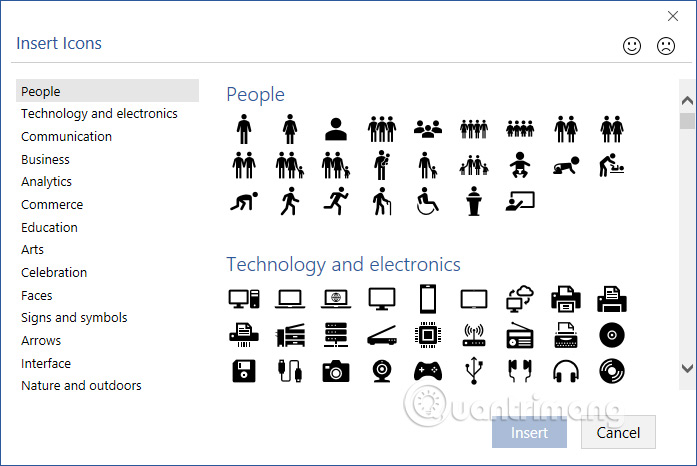
Пользователи могут выбрать несколько значков одновременно для вставки в Word. Нажмите кнопку «Вставить», чтобы вставить.
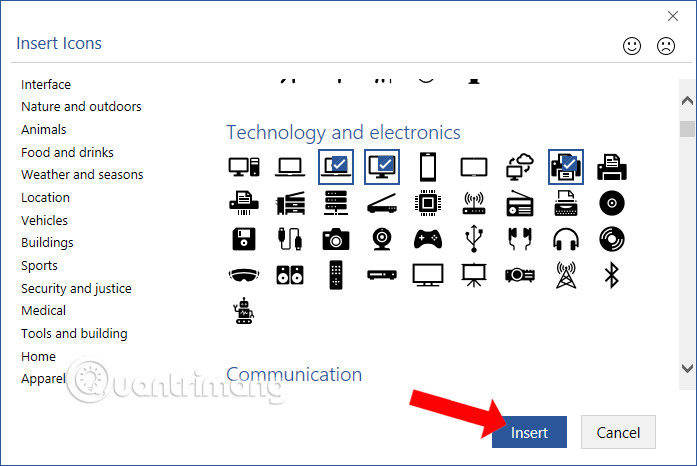
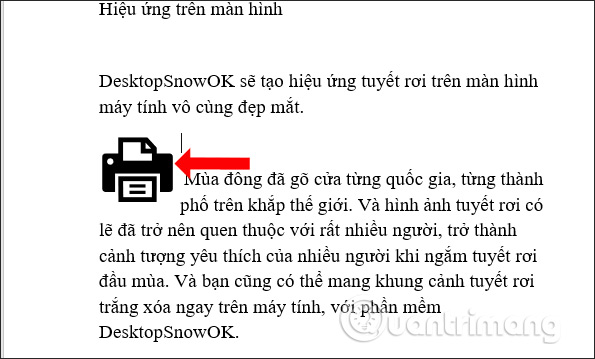
Значки будут отображаться в правильном месте, где мы помещаем курсор мыши.
Затем мы изменяем значки таким же образом, как и кубики фигур, вставленные в документ. При нажатии на значок отобразится положение значка относительно содержимого.

Например, отрегулируйте положение значка, который появляется в начале абзаца, как показано ниже.
Щелкните вкладку Формат, чтобы изменить значок. Вы можете изменить цвет значка.
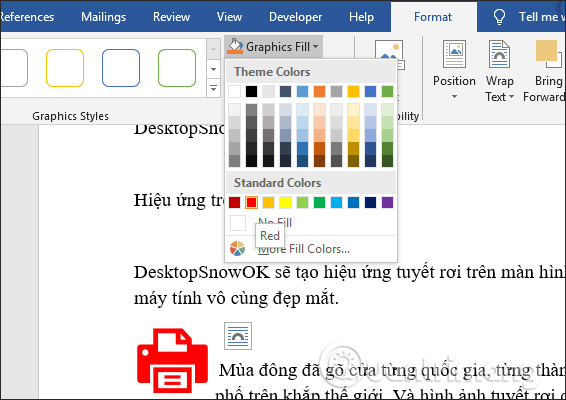
В разделе «Стили графики» выберите разные стили значков. С пользовательскими векторными графическими изображениями просто перетащите их в то место, которое вы хотите вставить в Word.

Значки Word содержат множество различных тем, поэтому пользователи могут свободно выбирать вставку содержимого. Значок также имеет параметры положения, цвета, эффектов и т. Д., Аналогичные вставке фигур в Word. Обратите внимание, что для использования этой функции компьютер должен быть подключен к Интернету.
- Полное руководство по Word 2013 (часть 15): функции вставки изображений и переноса текста
- Как вставить текст в изображения в Word
- Как вставить текст в изображения в PowerPoint
Как в ворде вставить значок ватсап
Как самая популярная социальная сеть, вы когда-нибудь пытались добавить свой значок Facebook или адрес веб-страницы в свою подпись Outlook? Но как? Этот метод позволит вам легко добавлять значки социальных сетей в подпись Outlook.
Добавление значков социальных сетей в подпись Outlook
Этот метод возьмет, например, значок Facebook и поможет вам легко добавить значки социальных сетей в подпись Outlook.
Внимание: Перед добавлением значков социальных сетей в подпись Outlook необходимо сначала сохранить значки на своем компьютере.
1. В Почта просмотр, нажмите Главная > Новый E-mail чтобы создать новое электронное письмо.
2, В новой Сообщение окна, нажмите Вставить > Подпись > Подписи , чтобы открыть диалоговое окно «Подписи и бланки».
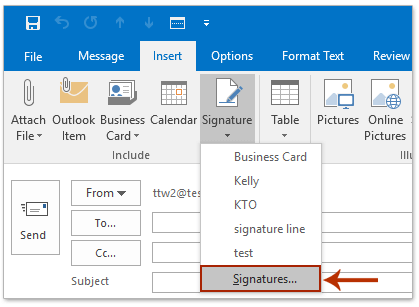
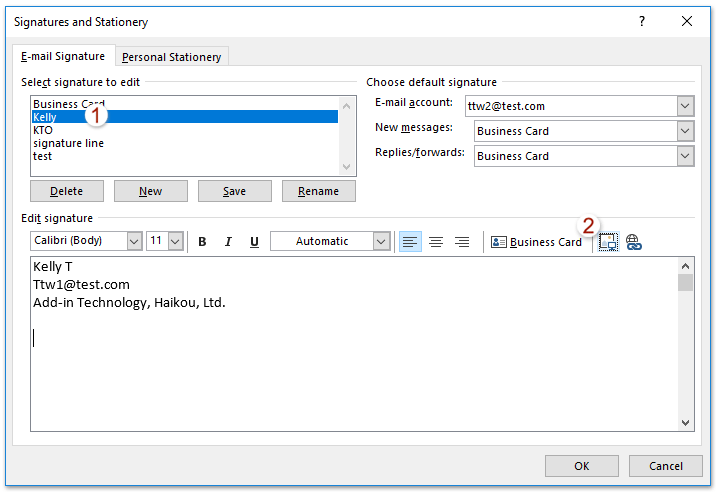
3. В диалоговом окне «Подписи и бланки» выберите подпись, в которую вы добавите значки социальных сетей. Выберите подпись для редактирования и нажмите Фото товара в Изменить подпись раздел. Смотрите скриншот:
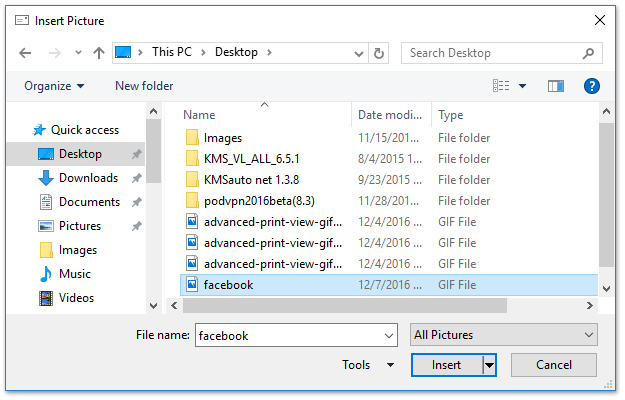
4. В появившемся диалоговом окне «Вставить изображение» найдите и выберите указанный значок социальной сети (значок Facebook) и щелкните значок Вставить кнопка. Смотрите скриншот:
5. Не снимая выделения с вставленного значка Facebook, нажмите кнопку Гиперссылка кнопка . Смотрите скриншот ниже:
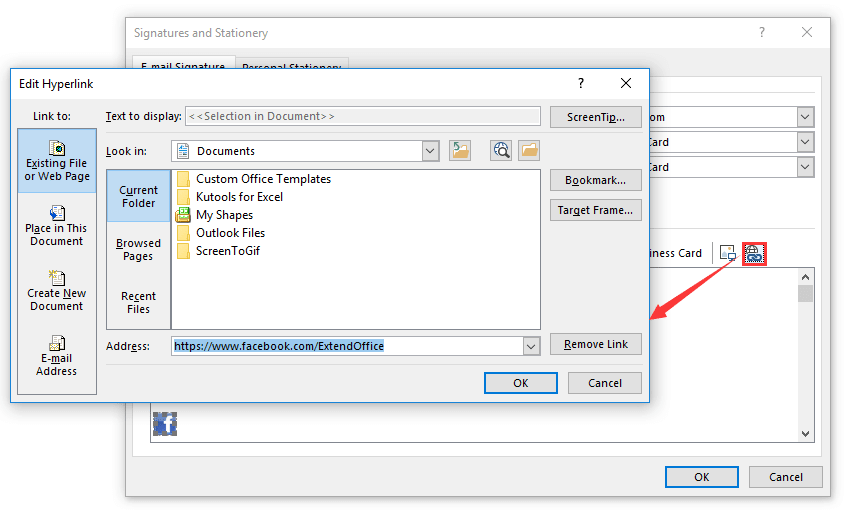
6. В открывшемся диалоговом окне введите адрес веб-страницы, который другие пользователи могут посетить на вашем Facebook, в Адрес и нажмите OK кнопка. Смотрите скриншот выше:
7. Повторите шаги 3-6, указанные выше, чтобы добавить другие значки социальных сетей по мере необходимости, и, наконец, нажмите кнопку OK кнопку, чтобы закрыть диалоговое окно Подписи и бланки.
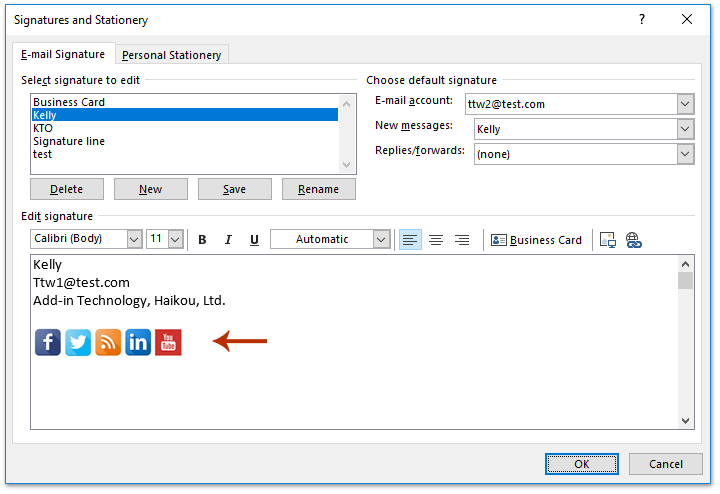
Пока что вы добавили указанные значки социальных сетей в свою подпись Outlook. Когда получатели щелкают значки социальных сетей в ваших отправляемых электронных письмах, они могут напрямую посещать ваши социальные сети, например Facebook.
AI Mail Assistant в Outlook: умные ответы, более четкое общение (волшебство в один клик!) бесплатно
Оптимизируйте свои ежедневные задачи Outlook с помощью AI Mail Assistant от Kutools for Outlook. Этот мощный инструмент изучает ваши прошлые электронные письма, чтобы предлагать разумные и точные ответы, оптимизировать содержимое электронной почты и помогать вам без особых усилий составлять и уточнять сообщения.

Эта функция поддерживает:
- Умные ответы: получайте ответы, созданные на основе ваших прошлых разговоров — адаптированные, точные и готовые к использованию.
- Расширенный контент: автоматически уточняйте текст электронного письма, чтобы он был понятнее и эффектнее.
- Легкое составление: просто укажите ключевые слова, а все остальное сделает ИИ, используя несколько стилей написания.
- Интеллектуальные расширения. Расширьте свои мысли с помощью контекстно-зависимых предложений.
- Подведение итогов: мгновенно получайте краткие обзоры длинных писем.
- Глобальный охват: с легкостью переводите свои электронные письма на любой язык.
Эта функция поддерживает:
- Умные ответы по электронной почте
- Оптимизированный контент
- Черновики на основе ключевых слов
- Интеллектуальное расширение контента
- Обобщение электронной почты
- Многоязычный перевод
Самое приятное то, что эта функция полностью бесплатно навсегда! Не жди— скачайте AI Mail Assistant прямо сейчас и наслаждайтесь!
Статьи по теме
Лучшие инструменты для офисной работы
Последние новости: запуск Kutools для Outlook Бесплатная версия !
Испытайте совершенно новые Kutools для Outlook БЕСПЛАТНАЯ версия с более чем 70 потрясающими функциями, которыми вы можете пользоваться НАВСЕГДА ! Нажмите, чтобы скачать сейчас!



