
Как поставить знак умножения в Word
При работе с техническими или математическими документами крайне важно уметь правильно использовать соответствующие символы и знаки. В частности, знак умножения играет фундаментальную роль при выражении математических операций. В этой статье мы рассмотрим шаг за шагом как правильно поставить знак умножения Microsoft Word, гарантируя, что наши документы остаются точными и профессиональными. От сочетаний клавиш до пунктов меню — мы найдем различные способы быстрой и эффективной интеграции этого символа в наши тексты. Если вы хотите улучшить свои навыки использования Word и гарантировать визуальное качество вашего технического контента, вы не можете пропустить это четкое и краткое руководство!
1. Знакомство с функцией умножения в Word
Функция умножения в Word — полезный инструмент, позволяющий выполнять быстрые и точные математические вычисления внутри документа. С помощью этой функции вы можете умножать числа и получать результат автоматически, без необходимости использования внешнего калькулятора или электронной таблицы.
Чтобы использовать функцию умножения в Word, вам просто нужно выполнить следующие действия:
- Выберите место, куда вы хотите вставить результат умножения.
- Введите первое число, которое вы хотите умножить, затем символ умножения (*) и второе число.
- Нажмите клавишу Enter или клавишу пробела, чтобы Word выполнил умножение и отобразил результат.
Важно отметить, что функция умножения в Word работает только с числами, а не со словами или текстом. Если вы попытаетесь умножить буквы или символы, Word отобразит сообщение об ошибке. Кроме того, функция умножения действительна только для целых и десятичных чисел, но не для дробных или комплексных чисел.
2. Действия по вставке знака умножения в Word
Вставьте знак умножения в Microsoft Word Это может быть простая задача, если выполнить следующие шаги:
1. Используйте функцию «Вставить символ»: На вкладке «Вставка», расположенной в панель инструментов, нажмите «Символ» и выберите «Дополнительные символы» в раскрывающемся меню. Появится всплывающее окно с множеством различных символов и шрифтов.
2. Выберите соответствующий символ: Во всплывающем окне прокрутите вниз и выберите шрифт «Arial». Далее найдите в списке символов символ умножения (×) и щелкните по нему, чтобы выбрать.
3. Вставьте символ в документ: После того, как вы выбрали символ умножения, нажмите «Вставить», а затем «Закрыть». Символ умножения теперь будет добавлен туда, где находится курсор. Документ Word.
3. Использование сочетаний клавиш для вставки знака умножения в Word
Вставка знака умножения в Word может оказаться утомительным процессом, если вы не используете соответствующее сочетание клавиш. К счастью, есть несколько комбинаций клавиш, которые позволят вам быстро и легко выполнить эту задачу.
Один из наиболее распространенных способов вставки знака умножения — использование сочетания клавиш. Alt + 0215. Для этого просто нажмите и удерживайте клавишу Alt, затем введите число 0215 с помощью цифровой клавиатуры и, наконец, отпустите клавишу Alt. Это вставит знак умножения в место, где находится курсор.
Другой способ вставить знак умножения — использовать функцию автозаполнения Word. Когда вы пишете документ, просто введите символ умножения «×», а затем пробел. Word автоматически преобразует его в знак умножения ×. Обратите внимание, что эта функция может различаться в зависимости от используемой вами версии Word.
4. Как использовать панель символов для вставки знака умножения в Word
Чтобы вставить знак умножения (×) в Word, вы можете использовать панель символов, которая предоставляет вам широкий выбор вариантов. Для этого выполните следующие простые шаги:
Paso 1: Откройте документ Word, в который вы хотите вставить знак умножения.
Paso 2: Щелкните вкладку «Вставка» на панели инструментов Word.
Paso 3: Нажмите кнопку «Символ» в группе команд «Символы» на вкладке «Вставка». Откроется раскрывающееся меню с различными опциями.
Paso 4: Выберите «Дополнительные символы» в нижней части раскрывающегося меню. Появится диалоговое окно «Символ».
Paso 5: В диалоговом окне «Символ» выберите шрифт «Arial Unicode MS» в раскрывающемся меню «Шрифт».
Paso 6: Прокрутите список символов вниз, пока не найдете знак умножения (×).
Paso 7: Нажмите знак умножения, чтобы выбрать его, а затем нажмите кнопку «Вставить», чтобы добавить его в документ Word.
5. Настройка размера и стиля знака умножения в Word
Иногда при работе в Word может возникнуть необходимость настроить размер и стиль знака умножения. К счастью, есть простой способ добиться этого, и здесь мы объясним, как это сделать шаг за шагом.
1. Сначала убедитесь, что у вас открыт документ, который вы хотите настроить. Перейдите на вкладку «Вставка» вверху. экрана и нажмите «Символ». Появится меню, из которого вы можете выбрать «Еще символы».
2. В появившемся всплывающем окне вы найдете различные символы, доступные для использования. В поле «Шрифт» выберите нужный шрифт, например «Arial» или «Times New Roman». Далее найдите в списке символ умножения и нажмите на него.
Эксклюзивный контент – нажмите здесь Как дать разрешения в Minecraft
3. После того, как вы выбрали знак умножения, вы можете настроить его размер и стиль. Нажмите кнопку «Изменить», чтобы получить доступ к этим параметрам. В новом окне вы можете настроить размер знака с помощью опции «Размер» и выбрать нужный стиль, например «Жирный» или «Курсив». После того, как вы сделали нужные настройки, нажмите «ОК», чтобы подтвердить изменения.
Следуя этим простым шагам, вы легко сможете настроить размер и стиль знака умножения в Word. Поэкспериментируйте с различными шрифтами и стилями, чтобы добиться желаемого вида ваших документов. Не стесняйтесь попробовать этот вариант и придать индивидуальность своей работе!
6. Решение частых проблем при вставке знака умножения в Word
При вставке знака умножения в Word можно столкнуться с некоторыми распространенными проблемами. Не волнуйтесь, здесь мы покажем вам, как шаг за шагом их исправить.
- Проверьте источник: Иногда проблема может быть связана с используемым шрифтом. Чтобы это исправить, убедитесь, что выбранный в Word шрифт поддерживает знак умножения. Вы можете попробовать изменить шрифт на более распространенный, например Arial или Times New Roman, а затем вставить знак заново.
- Используйте специальный символ умножения: Word предлагает специальный символ умножения, который можно использовать вместо клавиши клавиатуры. Чтобы получить доступ к этому символу, перейдите на вкладку «Вставка» на панели инструментов, нажмите «Символ» и выберите «Дополнительные символы». Затем найдите символ умножения и нажмите «Вставить», чтобы добавить его в документ.
- Замените знак умножения: Если ни одно из вышеперечисленных решений не помогло, попробуйте заменить знак умножения другим аналогичным символом. Например, для обозначения умножения можно использовать строчную букву «х» или греческую букву «пи» (π). Для этого выберите в документе знак умножения и замените его альтернативным символом по вашему выбору.
Выполните следующие действия, и вы легко сможете устранить распространенные проблемы при вставке знака умножения в Word. Не забудьте проверить шрифт, использовать специальный символ умножения Word или заменить знак аналогичным символом. Если вам нужна дополнительная информация, ознакомьтесь с учебными пособиями, доступными в справке Word, или найдите дополнительные советы и решения в онлайн-сообществе Word.
7. Как создать собственный ярлык для вставки знака умножения в Word
Создание собственного ярлыка для вставки знака умножения в Word может сэкономить ваше время и усилия при написании математических или научных документов. К счастью, Word предлагает возможность создавать собственные сочетания клавиш для специальных символов, и знак умножения не является исключением. Следуйте этим простым шагам для создания ваш собственный ярлык:
1. Откройте программу Word и перейдите на вкладку «Файл». Там вы найдете опцию «Параметры» на левой панели. Нажмите здесь.
2. В окне «Параметры Word» выберите «Автозамена» на левой панели. Вы попадете в новое окно, где сможете создать собственный ярлык.
3. В разделе «Заменить» введите символ или комбинацию символов, которые вы хотите использовать в качестве ярлыка для знака умножения. Например, вы можете написать «x» или «**» без кавычек. В разделе «Заменить на» выберите символ умножения из набора символов Word. Нажмите «Добавить», а затем «ОК», чтобы сохранить ярлык.
8. Использование математических формул для представления умножения в Word
При использовании Microsoft Word есть возможность использовать математические формулы для точного представления умножения. Это может быть полезно в разных контекстах, будь то написание академических или профессиональных документов, требующих точных математических обозначений. Шаги, необходимые для выполнения этого действия, будут подробно описаны ниже:
- Paso 1: Откройте программу Microsoft Word и выберите вкладку «Вставка» на верхней панели инструментов.
- Paso 2: Нажмите «Объект» в раскрывающемся меню и выберите «Уравнение Microsoft» из списка параметров.
- Paso 3: Появится диалоговое окно со специализированным интерфейсом для создания математических формул. В этом поле вы сможете выбрать математические символы, необходимые для обозначения умножения.
Для обозначения умножения можно использовать символ «x» или точку «.». Вы также можете использовать команду «times», чтобы получить более формальный символ умножения. Выбрав нужный символ, просто щелкните область создания, чтобы поместить его в документ. Помните, что вы можете настроить размер и положение математической формулы в соответствии с вашими потребностями.
Помимо этих методов, Microsoft Word также предлагает другие расширенные возможности представления математических формул. Вы можете просмотреть список доступных математических символов и использовать специальные команды для создания более сложных обозначений. Помните, что вы всегда можете обратиться к онлайн-справке или учебникам, чтобы узнать больше об использовании математических формул в Microsoft Word.
9. Как скопировать и вставить знак умножения в разные части документа в Word
Чтобы скопировать и вставить знак умножения в разные части текстовый документ, выполните следующие действия:
1. Откройте документ Word, в который вы хотите скопировать и вставить знак умножения.
2. Поместите курсор туда, где вы хотите вставить знак умножения.
- Если вы вставляете первый знак умножения, просто введите символ «x» или «*».
- Если у вас в документе уже есть знак умножения и вы хотите его скопировать, выделите знак курсором и одновременно нажмите клавиши «Ctrl» и «C», чтобы скопировать его в буфер обмена.
Эксклюзивный контент – нажмите здесь Как использовать режим стрельбы в Apex Legends
3. Чтобы вставить скопированный знак умножения в другое место документа, поместите курсор в нужное место и одновременно нажмите клавиши «Ctrl» и «V», чтобы вставить его. Повторите этот шаг столько раз, сколько необходимо, чтобы вставить знак умножения в разные части документа.
Помните, что вы также можете использовать другие функции Word, такие как опция «Найти и заменить», чтобы более эффективно вставлять знак умножения по всему документу. Вам просто нужно выполнить следующие шаги:
- Нажмите одновременно клавиши «Ctrl» и «F», чтобы открыть окно «Найти и заменить».
- В поле «Поиск» введите описание того, куда вы хотите вставить знак умножения, например слово или пробел.
- В поле «Заменить на» введите знак умножения («х» или «*»).
- Нажмите «Заменить все», чтобы вставить знак умножения во все указанные места.
С помощью этих простых шагов вы сможете быстро и эффективно скопировать и вставить знак умножения в разные части документа Word!
10. Использование функции «Найти и заменить» для вставки знака умножения в Word
Функция поиска и замены в Word — очень полезный инструмент, который позволяет нам быстро и легко вносить значительные изменения в наш документ. В данном случае мы собираемся использовать эту функцию для вставки знака умножения в определенные места нашего документа.
Для начала переходим на вкладку «Главная» в ленте Word и нажимаем «Заменить» в группе «Редактирование». Мы также можем использовать комбинацию клавиш «Ctrl + H», чтобы открыть окно поиска и замены.
В окне поиска и замены в поле «Поиск» вводим текст или символ, который хотим заменить. В нашем случае мы собираемся ввести цифру или букву, за которой следует косая черта «/», как показано ниже:
Далее в поле «Заменить» вводим символ умножения «×». Мы можем скопировать и вставить символ из внешнего источника или написать «×», используя клавишу умножения. на клавиатуре числовой.
После того, как мы ввели значения в соответствующие поля, мы можем нажать кнопку «Заменить все», чтобы внести изменения во весь документ. Если мы хотим проверить и заменить по одному, вместо этого мы можем использовать кнопки «Найти далее» и «Заменить».
11. Использование математических шрифтов для вставки знаков умножения в Word
Вставка знаков умножения в Word может стать проблемой для тех, кто хочет правильно представить математические формулы в своих документах. К счастью, существует несколько способы достижения этого используя математические источники и правильные символы. Здесь мы представляем пошаговое руководство, как легко и точно вставлять знаки умножения в Word.
1. Используйте математический шрифт. Word предлагает различные математические шрифты, содержащие определенные символы для формул. Чтобы найти эти шрифты, перейдите на вкладку «Вставка» на панели инструментов Word и выберите «Символ». В раскрывающемся меню выберите параметр «Шрифт» и выберите математический шрифт, например «Cambria Math» или «Символ».
2. Вставьте знак умножения. Выбрав математический шрифт, щелкните в том месте документа, где вы хотите вставить знак умножения. Затем снова перейдите на вкладку «Вставка» и выберите «Символ». В раскрывающемся меню найдите символ умножения (∗) и щелкните его, чтобы вставить в документ. Обратите внимание, что вы также можете использовать сочетание клавиш «ALT + 0215», чтобы вставить этот символ.
12. Как вставить знак умножения в таблицу Word
Вставка знака умножения в таблицу Word может показаться сложной, но с помощью этих простых действий вы сможете сделать это без проблем. Продолжать эти советы Чтобы добиться этого быстро и эффективно:
1. Используйте символ умножения по умолчанию: Самый простой способ вставить знак умножения в таблицу Word — использовать символ по умолчанию. Для этого поместите курсор в ячейку таблицы, куда вы хотите вставить знак умножения, а затем перейдите на вкладку «Вставка» на панели инструментов. Нажмите кнопку «Символ» и выберите «Дополнительные символы». Во всплывающем окне найдите символ умножения (∗) и нажмите «Вставить». Знак умножения будет вставлен в выбранную ячейку.
2. Используйте сочетания клавиш: Если вы предпочитаете избегать повторных нажатий в меню, вы можете использовать сочетания клавиш для вставки знака умножения. Просто зажмите клавишу «Alt» и на цифровой клавиатуре введите ASCII-код символа умножения, то есть 0215. Когда вы отпустите клавишу «Alt», в выбранной ячейке таблицы появится знак умножения.
3. Используйте ярлык автозамены: Другой вариант — использовать функцию автозамены Word для автоматической вставки знака умножения при вводе определенной комбинации символов. Для этого перейдите на вкладку «Файл» на панели инструментов, выберите «Параметры», а затем «Исправление». Во вкладке «Заменить» введите легко запоминающуюся комбинацию символов, например «хх», а в поле «По» введите символ умножения (*). С этого момента каждый раз, когда вы вводите «xx», за которым следует пробел, Word автоматически заменяет эти символы знаком умножения в таблице.
Эксклюзивный контент – нажмите здесь Как отключить уведомления Chrome
13. Как создать макрос для вставки знака умножения в Ворде
Если вам необходимо регулярно вставлять знак умножения в свой текстовые документы, создание макроса позволит вам сделать это быстро и эффективно. Макрос — это серия команд, которые выполняются автоматически для выполнения определенной задачи. В данном случае мы создадим макрос, который вставит знак умножения туда, где находится курсор.
Чтобы создать макрос, просто выполните следующие действия:
- Откройте Microsoft Word и выберите «Файл» на панели инструментов.
- Затем выберите «Параметры» и выберите «Настроить ленту».
- Из списка доступных команд выберите «Макросы» и нажмите «Добавить», чтобы добавить их на ленту.
- Теперь на ленте выберите «Макросы», затем «Записать макрос».
- Дайте макросу имя и выберите комбинацию клавиш, чтобы быстро его активировать.
Теперь макрос готов к записи. Просто введите знак умножения в документе Word там, где вы хотите, чтобы он появился. Затем остановите запись макроса, снова выбрав «Макросы» на ленте и нажав «Остановить запись». Теперь, когда вам понадобится вставить знак умножения, просто нажмите назначенную комбинацию клавиш, и макрос сделает это за вас.
14. Расширенные инструменты редактирования и форматирования знаков умножения в Word
В Microsoft Word редактирование и форматирование знаков умножения может быть сложным процессом, но с доступными расширенными инструментами он становится намного проще и эффективнее. Ниже приведены три метода, которые позволят вам редактировать и форматировать знаки умножения. фактически в слове.
1. Инструмент «Заменить»: Один из самых быстрых способов редактирования знаков умножения — использование инструмента Word «Заменить». Сначала откройте документ и перейдите на вкладку «Главная». Затем нажмите «Заменить» в группе «Редактировать». В появившемся диалоговом окне введите в поле «Поиск» знак умножения, который хотите заменить.
Далее в поле «Заменить на» введите новый знак умножения, который вы хотите использовать. Нажмите «Заменить все», чтобы изменить все знаки умножения в документе. Этот метод особенно полезен, если вы хотите изменить все знаки в то же время.
2. Редактор уравнений: Если вам нужно редактировать знаки умножения в более сложных математических уравнениях, вы можете использовать редактор уравнений Word. Чтобы его открыть, перейдите на вкладку «Вставка» и в группе «Символы» нажмите «Уравнение». Редактор уравнений позволяет легко и точно создавать и редактировать математические уравнения. Чтобы вставить знак умножения в уравнение, просто дважды щелкните область уравнения, в которую вы хотите его добавить, и выберите символ умножения. Вы также можете изменить размер и формат знака умножения в соответствии с вашими потребностями.
3. Символы и специальные символы: В дополнение к упомянутым выше инструментам Word также предлагает широкий выбор символов и специальных символов, которые можно использовать в качестве знаков умножения. Вы можете получить доступ к этой библиотеке символов и специальных символов и выбрать знак умножения, который лучше всего соответствует вашим потребностям.
Для этого перейдите на вкладку «Вставка» и в группе «Символы» нажмите «Символ». Откроется раскрывающееся меню с несколькими опциями. Выберите «Дополнительные символы», чтобы просмотреть всю библиотеку. Найдя нужный знак умножения, нажмите «Вставить», чтобы добавить его в документ.
В заключение, постановка знака умножения в Ворде – это простая и быстрая процедура, которую можно выполнить всего за несколько шагов. Хотя Word не предлагает прямой возможности вставки знака умножения в версии по умолчанию, существует несколько альтернатив для достижения этой цели. эффективно.
Одним из наиболее распространенных вариантов является использование сочетания клавиш или кода Unicode, соответствующего знаку умножения, которым в данном случае является звездочка (*). Этот вариант идеален, когда требуется быстрое решение и не требуется определенный формат.
Если вам нужен более точный формат, вы можете использовать инструмент Word «Вставить символ». Эта функция позволяет выбирать из широкого спектра математических символов, включая знак умножения, и настраивать их размер, шрифт и стиль по мере необходимости. Это более полный и гибкий вариант, особенно для документов математического или научного содержания.
Кроме того, важно отметить, что версия и конфигурация Word могут различаться, поэтому некоторые пользователи могут иметь прямой доступ к знаку умножения в своем интерфейсе, в то время как другим придется использовать методы, упомянутые выше.
Независимо от выбранного метода важно следить за тем, чтобы знак умножения отображался в документе правильно, не допуская ошибок и путаницы. Проверка окончательного вида текста и выполнение тестов на печать или просмотр являются рекомендуемыми мерами для проверки правильности представления знака умножения.
Короче говоря, умение вставлять знак умножения в Word — важный навык для любого, кто часто работает с документами, в которых используются математические операции. Имея подходящие инструменты и базовые знания доступных опций, можно добиться точных и профессиональных результатов в любом проекте Word.
Как поставить знак умножения на клавиатуре
Знак умножения — математический знак операции умножения. Изображают как центрированный крестик, точку или звёздочку.
Неверно использовать букву «х» и надстрочную звёздочку (*), которые больше всего похожи на знаки умножения (×), (∗) и (·)
Знак умножения отбивают от смежных символов и чисел пробелом. Если в качестве знака умножения применяется точка, то она не требует отбивки.
Правильно: 5 × 5 или 6 × (6 + 7) Неправильно: 5×5, 6×(6+7) Источник: М. В. Шульмейстер «Ручной набор», Книга, 1967 г.
Знаки умножения на клавиатуре
Где на клавиатуре знак умножить? На клавиатуре клавиш со знаками умножения нет, поэтому для их написания применяются различные методы.
Знаки умножить сочетанием клавиш в Windows
Сочетания цифр и клавиши Alt работают в Ворде и любом текстовом редакторе.
1) Переключаем клавиатуру на En.
2) Для написания знака умножения в виде крестика (×) следует одной рукой нажать клавишу Alt и, удерживая её, другой рукой ввести на клавиатуре цифры 0 2 1 5 . Отпустите Alt — получится знак умножения ×.
3) Для знака умножить в виде центрированной точки (·) применяется комбинация клавиш Alt и цифр 0 1 8 3 (или 0149 для жирной точки •).
4) В Word знак умножения в виде центрированной звёздочки (∗) можно получить, сочетая клавиши Alt и 8 7 2 7 .
Для ноутбуков, у которых на клавиатуре нет цифрового блока, нужно дополнительно нажать клавишу Fn и использовать функциональные клавиши с цифрами.
Знак умножения в символах Word
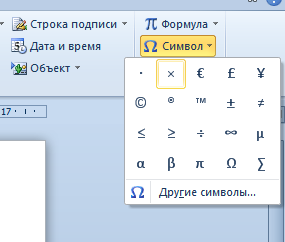
Устанавливаем курсор в нужное место текста → вкладка Вставка → Символ → Другие символы. (если значка умножения нет в готовом наборе) → Набор: дополнительная латиница-1. Выделяем символ умножения → Вставить.
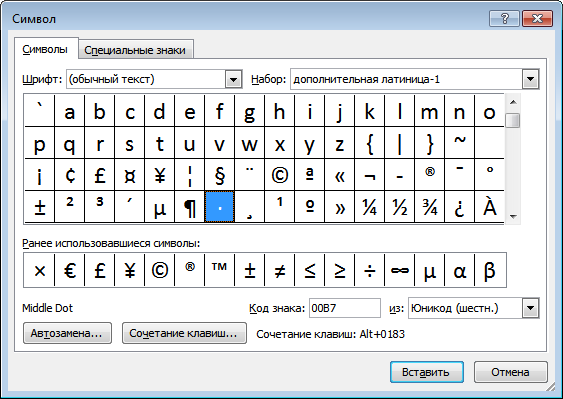
Word запомнит ваш выбор и поместит знаки умножения в наборе для быстрого доступа.
Знак умножения в таблице символов Windows
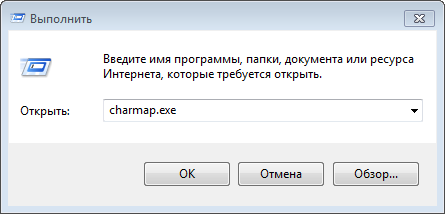
Открываем программу символов. Для её вызова нажимаем Пуск → Выполнить → charmap.exe → ОК.
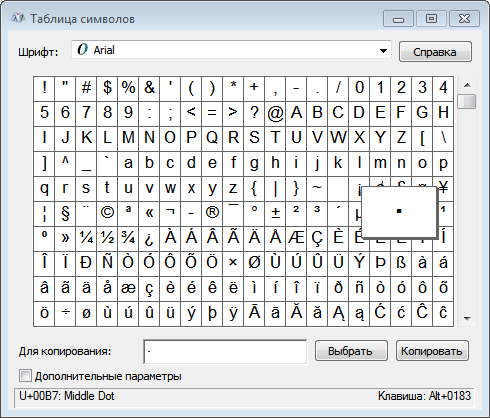
В окне таблицы найдите значок умножения. Выделите его, нажмите кнопку Выбрать и Копировать.
Остаётся лишь вставить символ в нужное место сочетанием клавиш Ctrl и V .
Знак умножения на iPhone и iPad
Нажмите и удерживайте клавишу с дефисом – — появится дополнительный символ • .
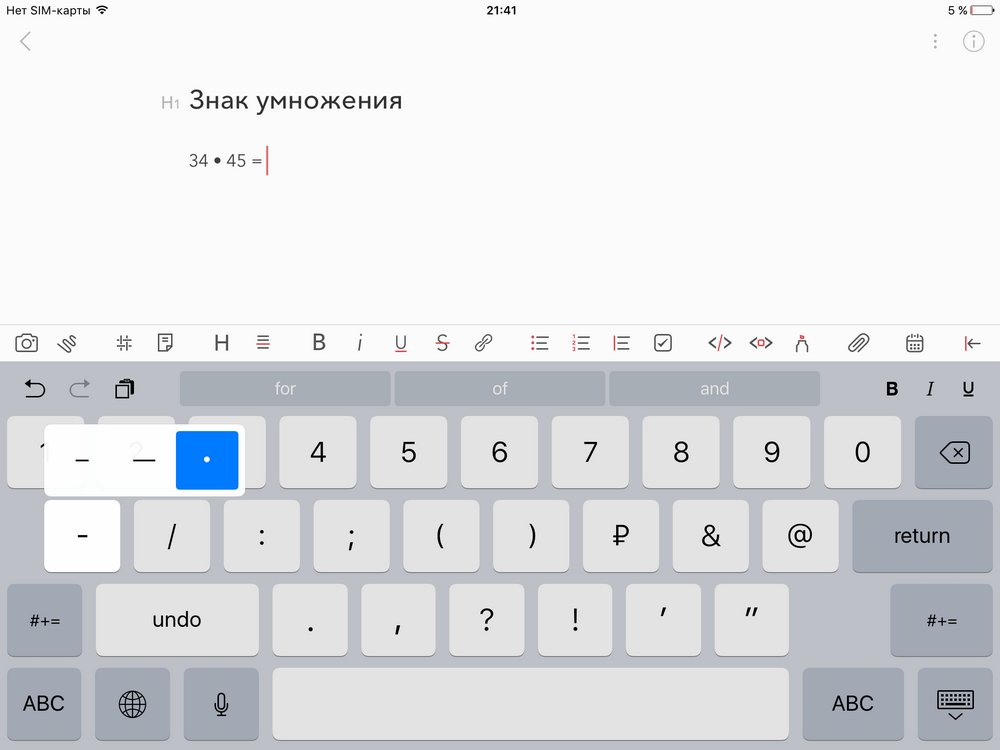
Знак умножения на телефоне Samsung
Нажмите и удерживайте клавишу с буквой Ц — появится дополнительный символ — знак умножения × .
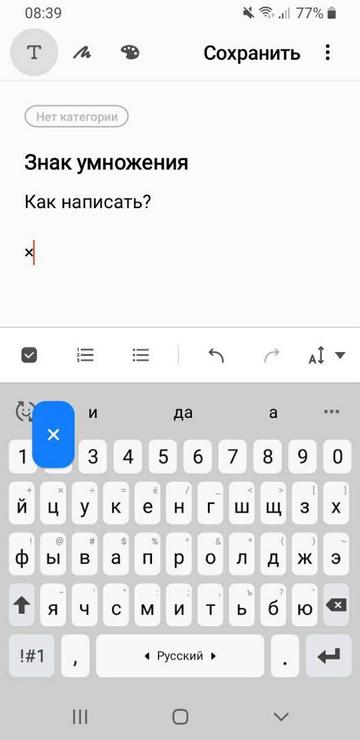
Вёрстка знаков умножения
// html крестик // html точка // html звёздочка Вставка знака умножения в Microsoft Word
Когда нужно поставить знак умножения в MS Word, большинство пользователей выбирают не самое правильное решение. Кто-то ставит “*”, а кто-то поступает еще более радикально, ставя обычную букву “x”. Оба варианта в корне неправильны, хоть и могут “прокатить” в некоторых ситуациях. Если же вы печатаете в Ворде примеры, уравнения, математические формулы, обязательно нужно ставить правильный знак умножения.
Наверное, многие еще со школы помнят, что в различной литературе можно столкнуться с различными обозначениями знака умножения. Это может быть точка, а может быть так называемая буква “x”, с разницей лишь в том, что оба эти символа должны находиться посреди строки и уж точно быть меньше основного регистра. В этой статье мы расскажем о том, как поставить в Ворде знак умножить, каждое из его обозначений.
Добавление знака умножения в виде точки
Вы, наверное, знаете о том, что в Ворде имеется довольно большой набор неклавиатурных знаков и символов, которые во многих случаях могут оказаться очень полезными. Мы уже писали об особенностях работы с этим разделом программы, и знак умножения в виде точки мы тоже будем искать там.
Вставка знака через меню “Символ”
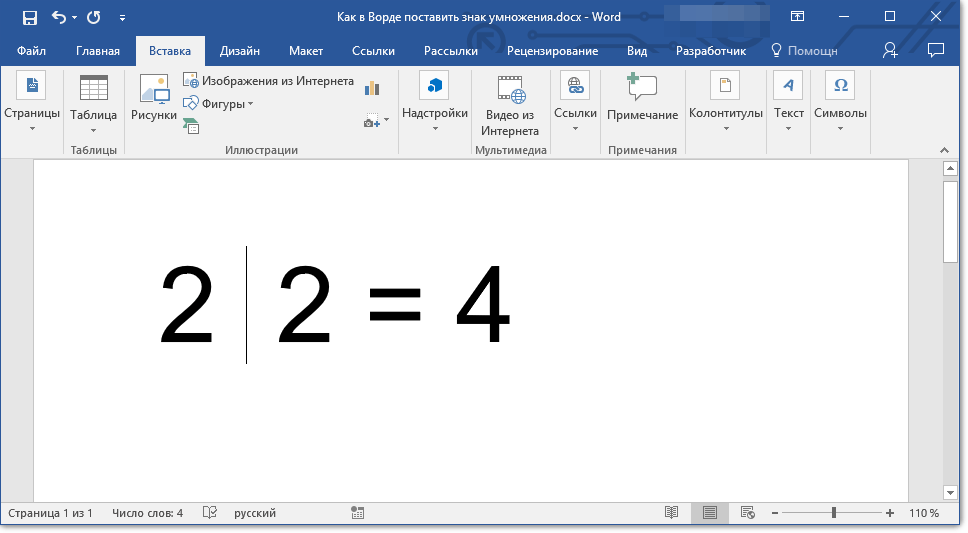
- Кликните в том месте документа, где нужно поставить знак умножения в виде точки, и перейдите во вкладку “Вставка”.
Примечание: Между цифрой (числом) и знаком умножения должен стоять пробел, также пробел должен стоять и после знака, перед следующий цифрой (числом). Как вариант, можно сразу написать те числа, которые нужно перемножить, и сразу поставить между ними два пробела. Знак умножения будем добавлять непосредственно между этими пробелами.
Откройте диалоговое окно “Символ”. Для этого в группе “Символы” нажмите кнопку “Символ”, а затем выберите пункт “Другие символы”. 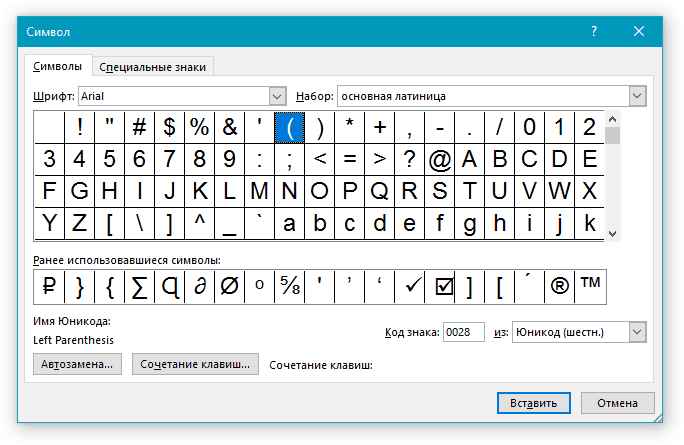
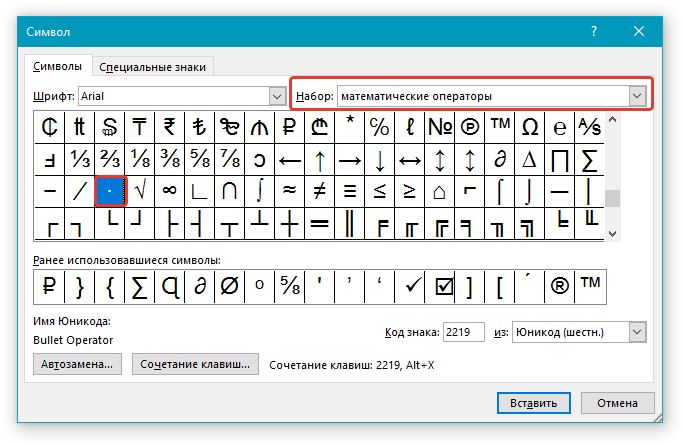
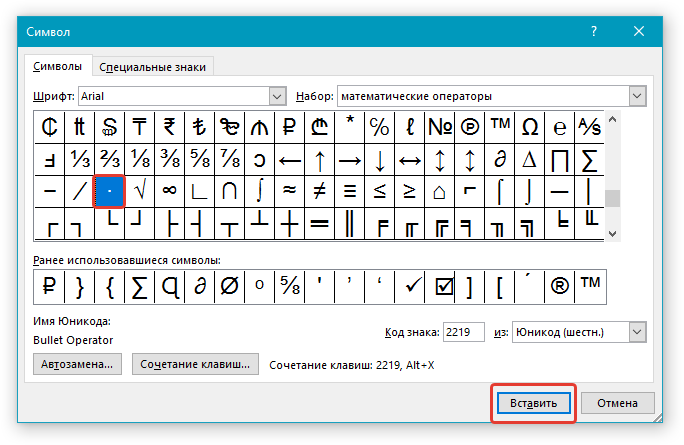
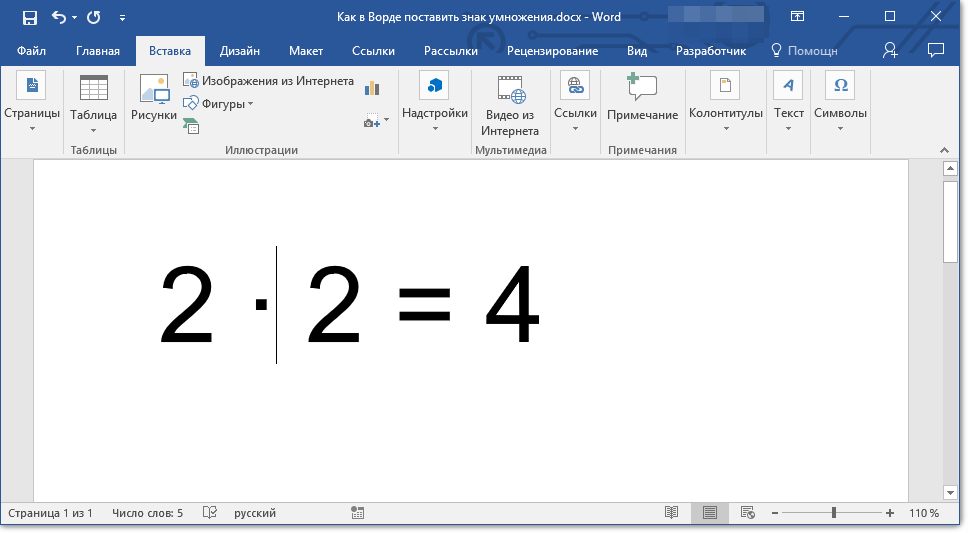
Вставка знака с помощью кода
У каждого знака, представленного в окне “Символ”, есть свой код. Собственно, именно в этом диалоговом окне и можно подсмотреть, какой код имеет знак умножения в виде точки. Там же вы сможете увидеть комбинацию клавиш, которая поможет преобразовать введенный код в знак.
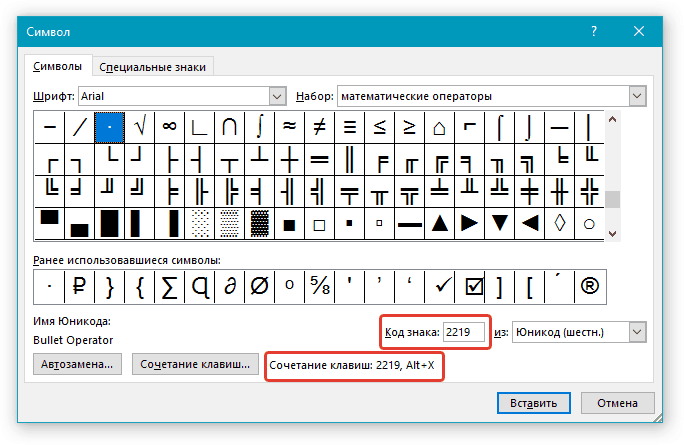
- Установите указатель курсора в том месте, где должен находиться знак умножения в виде точки.
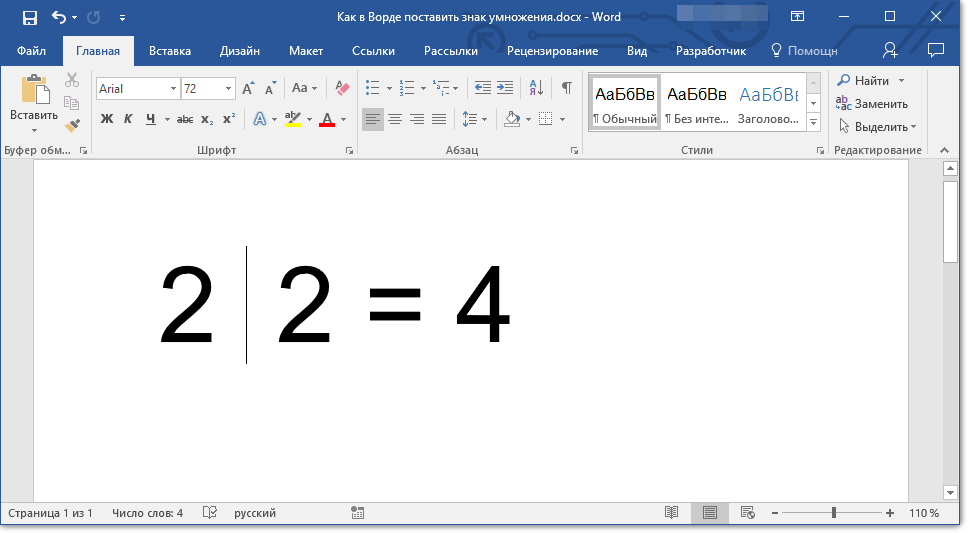
- Введите код “2219” без кавычек. Делать это нужно на цифровом блоке клавиатуры (расположен справа), предварительно убедившись в том, что режим NumLock активен.
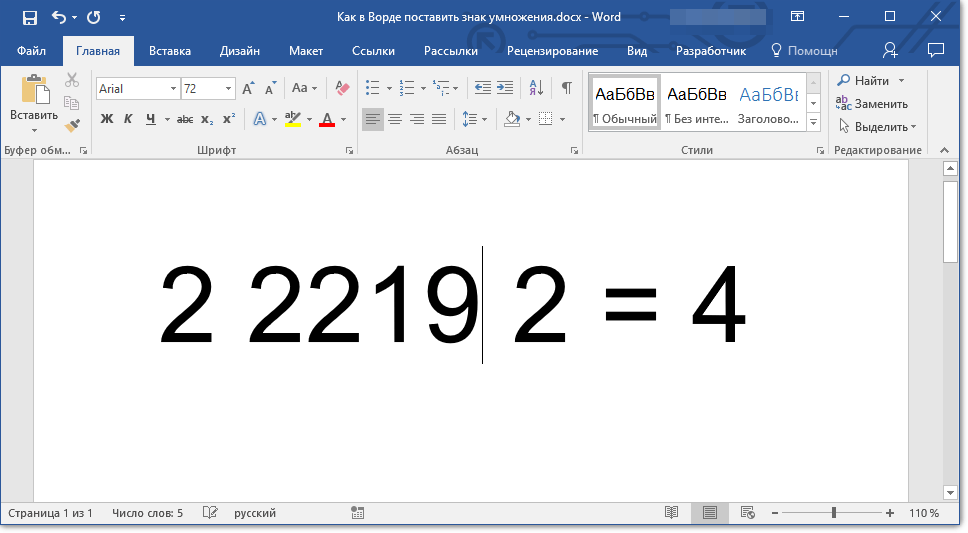
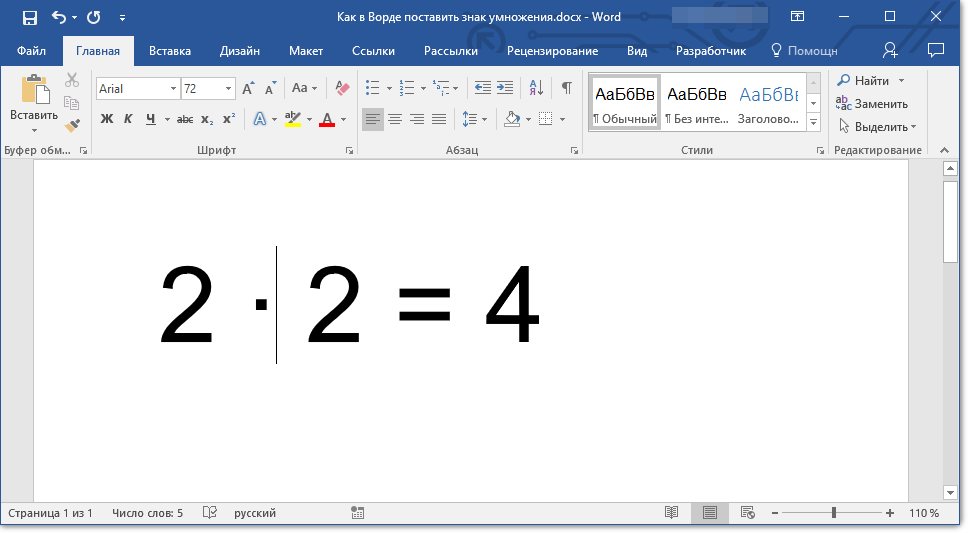
- Нажмите “ALT+X”.
- Введенные вами цифры будут заменены на знак умножения в виде точки.
Добавление знака умножения в виде буквы “x”
Ситуация с добавлением знака умножения, представленного в виде некоего крестика или, что более близко, уменьшенной буквы “x”, несколько сложнее. В окне “Символ” в наборе “Математические операторы”, как и в других наборах, вы его не найдете. И все же, добавить этот знак можно с помощью специального кода и еще одной клавиши.
Урок: Как в Ворде поставить знак диаметра
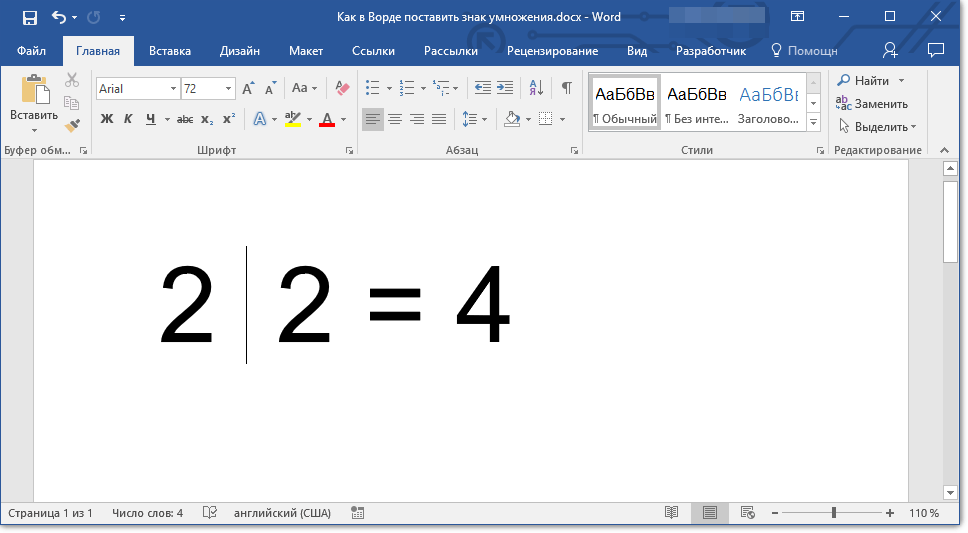
- Установите курсор в том месте, где должен находиться знак умножения в виде крестика. Переключитесь в английскую раскладку.
- Зажмите клавишу “ALT” и введите на цифровом блоке клавиатуры (справа) код “0215” без кавычек.
Примечание: Пока вы держите клавишу “ALT” и вводите цифры, они не отображаются в строке — так и должно быть.
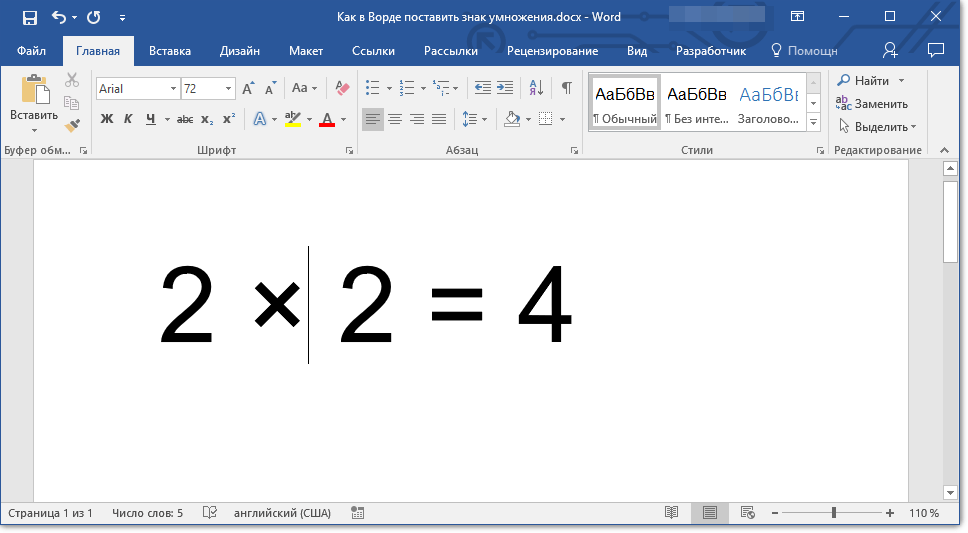
Вот, собственно, и все, из этой небольшой статьи вы узнали, как в Word поставить знак умножения, будь то точка или диагональный крестик (буква “x”). Осваивайте новые возможности Ворд и используйте в полной мере потенциал этой программы.



