
Когда вы занимаетесь оформлением различных документов, включая рефераты, научные статьи, курсовые и дипломные работы, рано или поздно возникает потребность в использовании римских цифр и чисел, и такая необходимость появляется довольно часто. К счастью, известный текстовый редактор Microsoft Word предлагает простые способы для выполнения этой задачи.
Написание римских цифр в Ворде
Римские цифры и буквы, по сути, мало чем отличаются от других символов, которые иногда необходимо вводить в документ Word. Таким образом, для их отображения в текстовом файле можно применять те же подходы, что и для подобных ситуаций. Однако существует и более простой способ, с которого мы и начнем.
Способ 1: Латинские буквы
Для формирования римских цифр применяются семь букв латинского алфавита, которые располагаются в строгом порядке, основанном на правилах. Вот их символы:
Правила написания римских чисел мы рассматривать не будем, озвучим лишь очевидный факт – в Microsoft Word это можно сделать с помощью латиницы, то есть, например, большими (прописными) буквами в английской или немецкой раскладке.

Дополнительная информация: Оформление текста в Word
Способ 2: Вставка символов
Если вы предпочитаете не использовать латинские буквы для записи римских цифр, то можно воспользоваться символами, доступными в встроенной библиотеке Microsoft Word. Для этого:
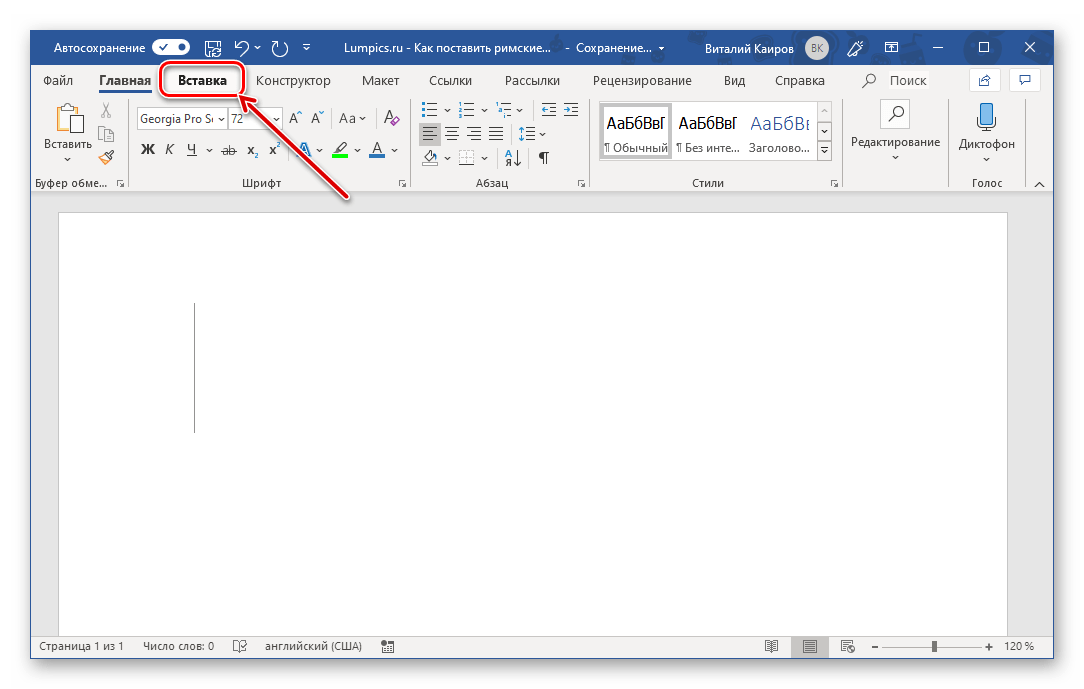
- Указав место для будущей записи в документе, перейдите во вкладку «Вставка».
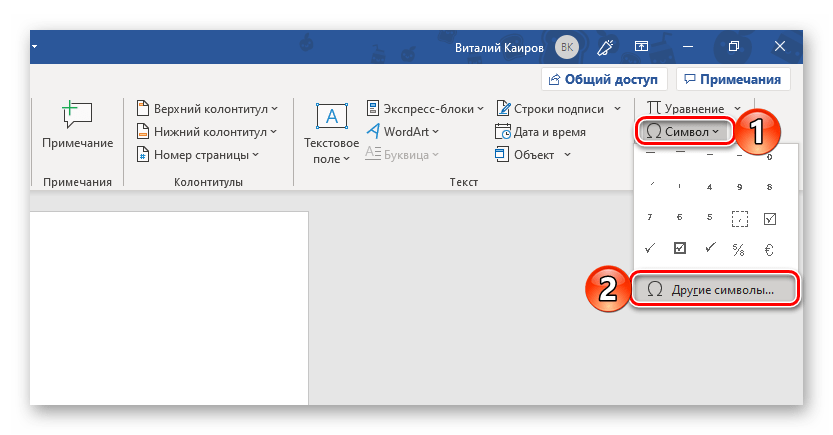
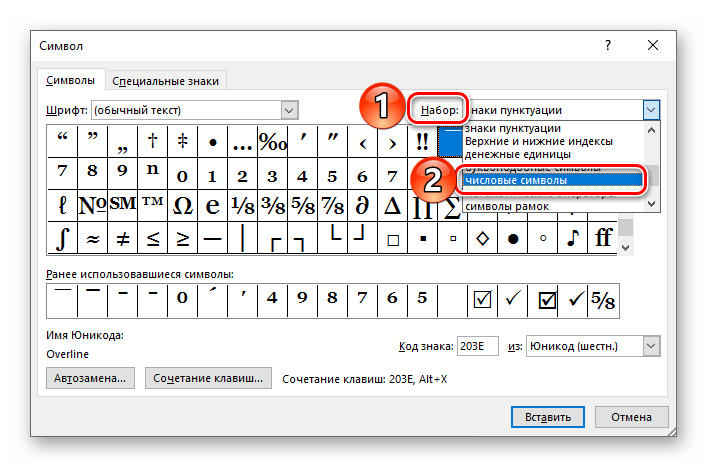
Важно: Не все шрифты поддерживают символы, представляющие римские цифры и числа. Если вы не обнаружите их в разделе «Числовые символы», закройте окно вставки, выберите другой шрифт и повторите шаги №1-2 из этой секции статьи.
Способ 3: Преобразование кода в символ
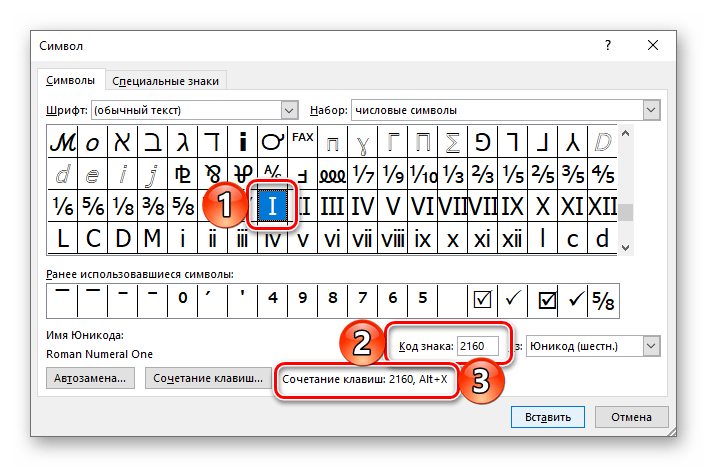
В процессе выполнения предыдущего способа вы могли заметить, что каждый символ, представленный во встроенном наборе Microsoft Word, имеет свое кодовое обозначение. Зная его, а также комбинацию горячих клавиш, которая выполняет преобразование кода в символ, можно записать римские цифры без обращения к меню их вставки. Обозначения следующие:
| 2160 | I | 1 |
| 2161 | II | 2 |
| 2162 | III | 3 |
| 2163 | IV | 4 |
| 2164 | V | 5 |
| 2165 | VI | 6 |
| 2166 | VII | 7 |
| 2167 | VIII | 8 |
| 2168 | IX | 9 |
| 2169 | X | 10 |
| 216A | XI | 11 |
| 216B | XII | 12 |
| 216C | L | 50 |
| 216D | C | 100 |
| 216E | D | 500 |
| 216F | M | 1000 |
В первой части колонки (до тире) представлен код знака, во второй (после тире) – римское число или цифра, а в скобках – арабское значение.
Примечание: Как и в предыдущем методе, для введения символов римских цифр требуется применять шрифт, который их поддерживает.
- Введите код, соответствующий римской цифре или числу, которое требуется записать.
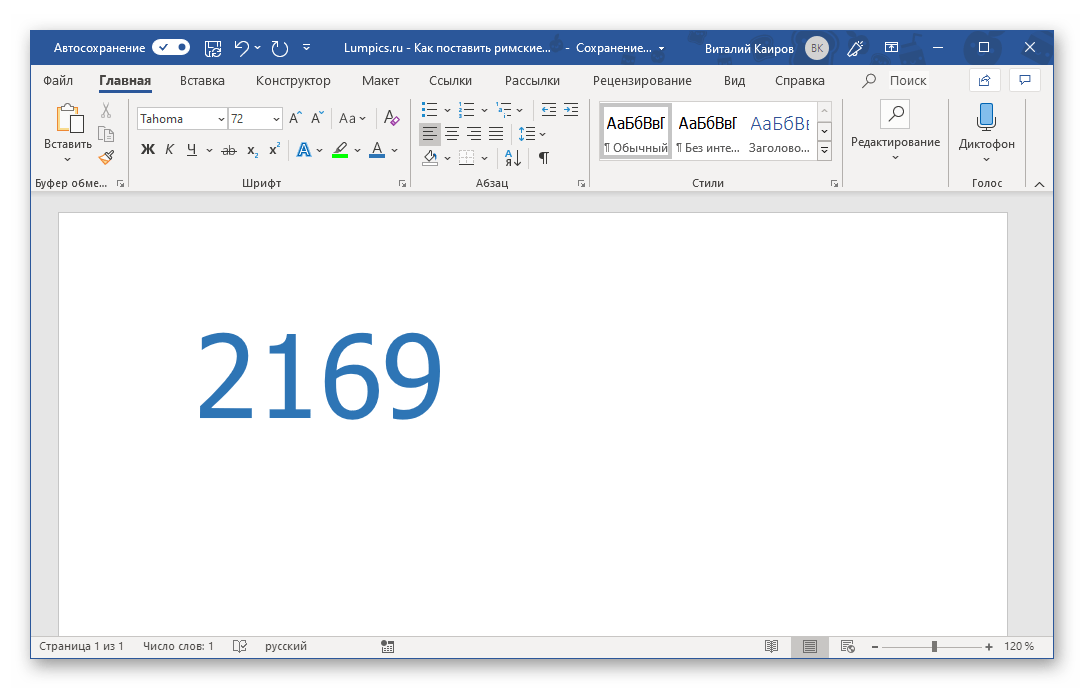
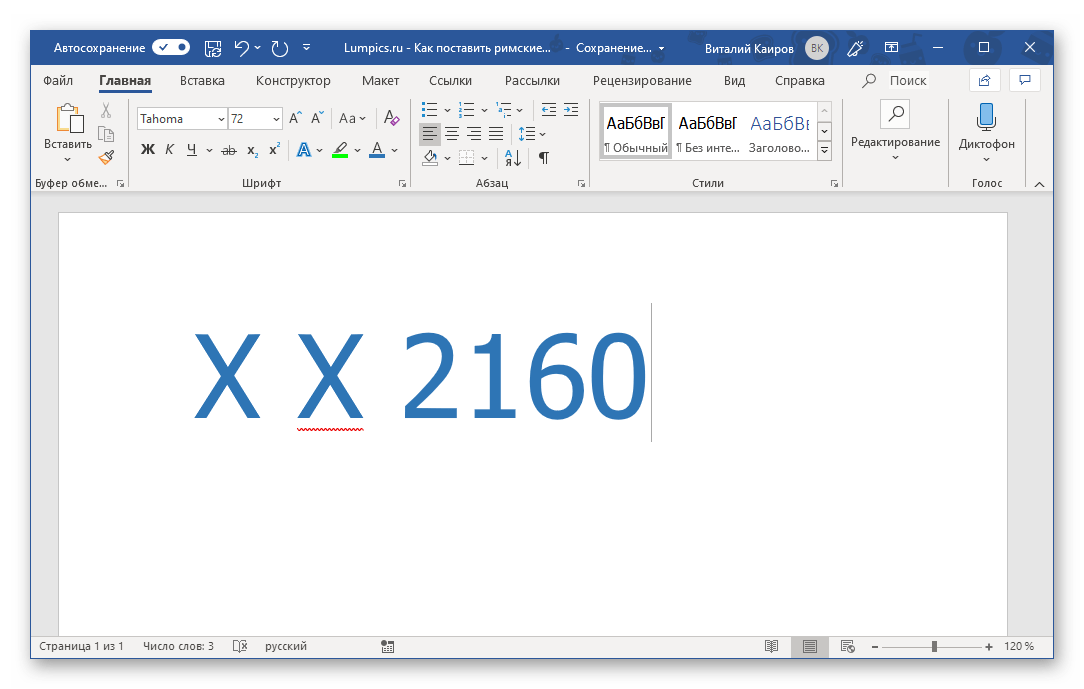
- Не делая отступа, то есть не нажимая «пробел», зажмите клавиши «ALT+X» и отпустите их.
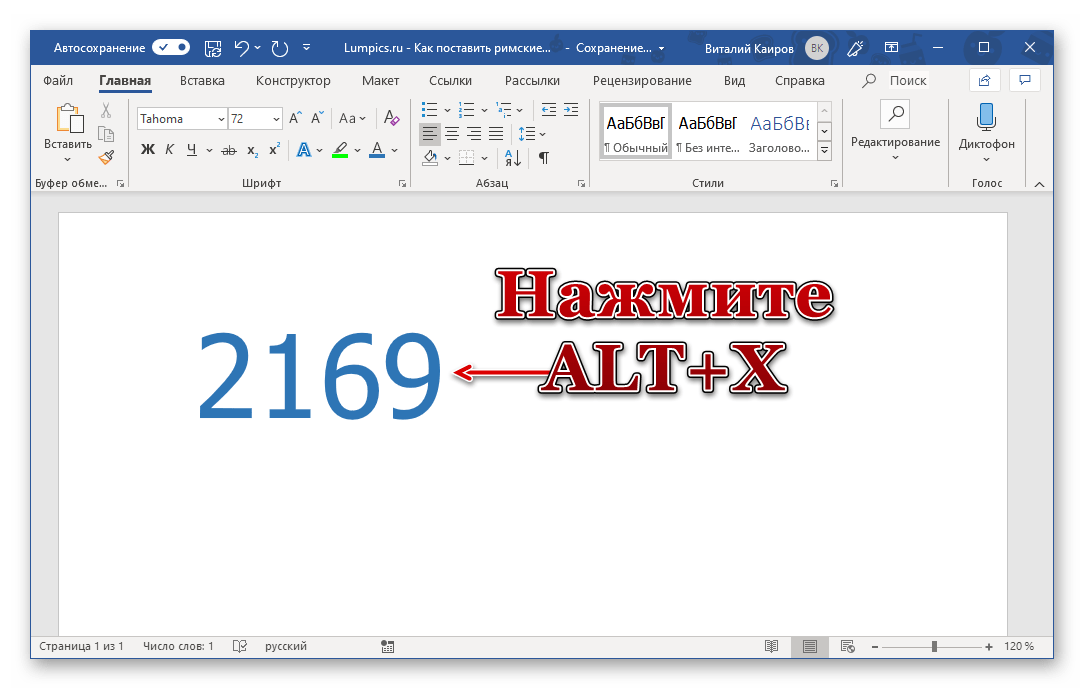
- Кодовое обозначение будет преобразовано в соответствующий ему символ.
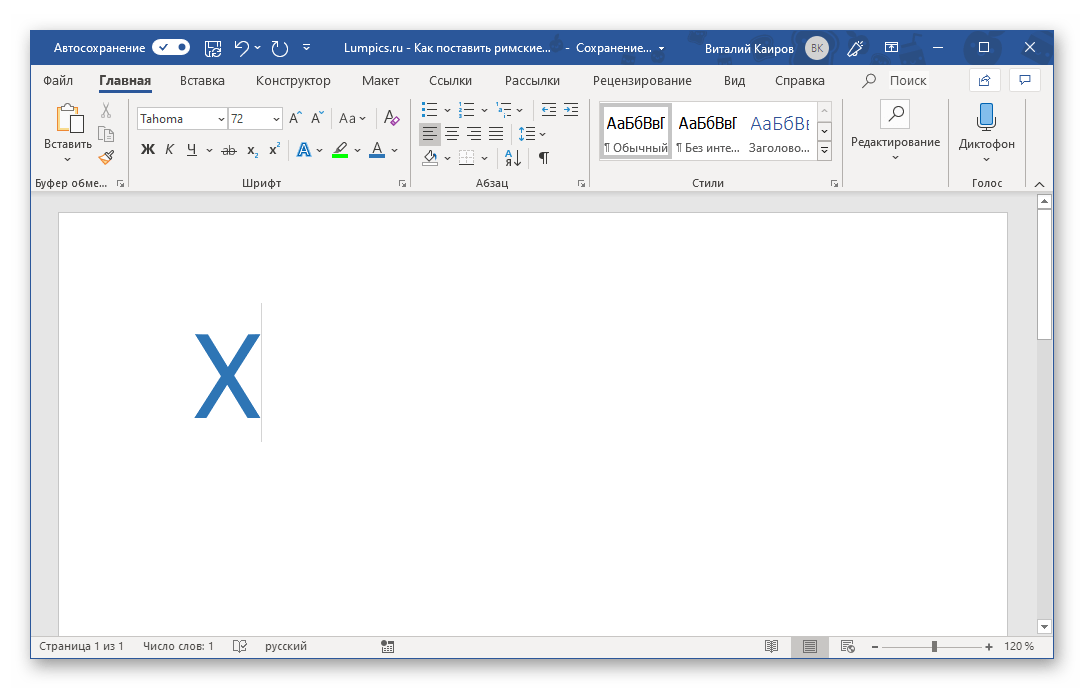
Обратите внимание: Коды, включающие буквы латинского алфавита, необходимо вводить с использованием английской раскладки.
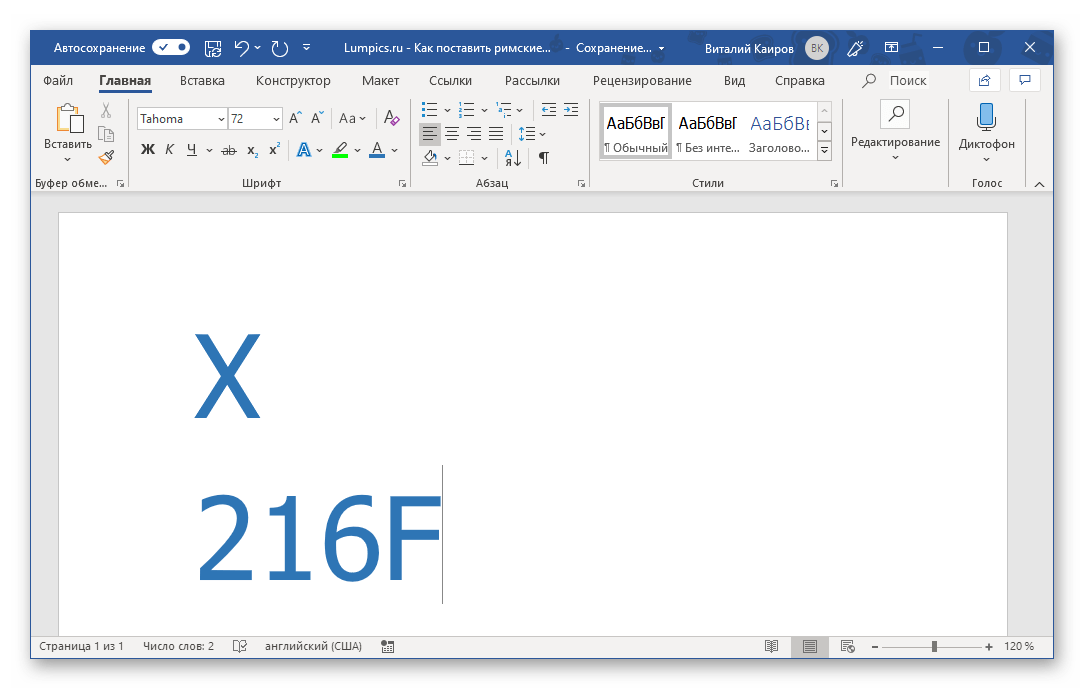
При записи чисел, формируемых более чем из одной римской цифры, необходимо вводить отступы (пробелы) между уже преобразованным кодом и следующим за ним. После завершения записи и преобразования эти отступы можно удалить.
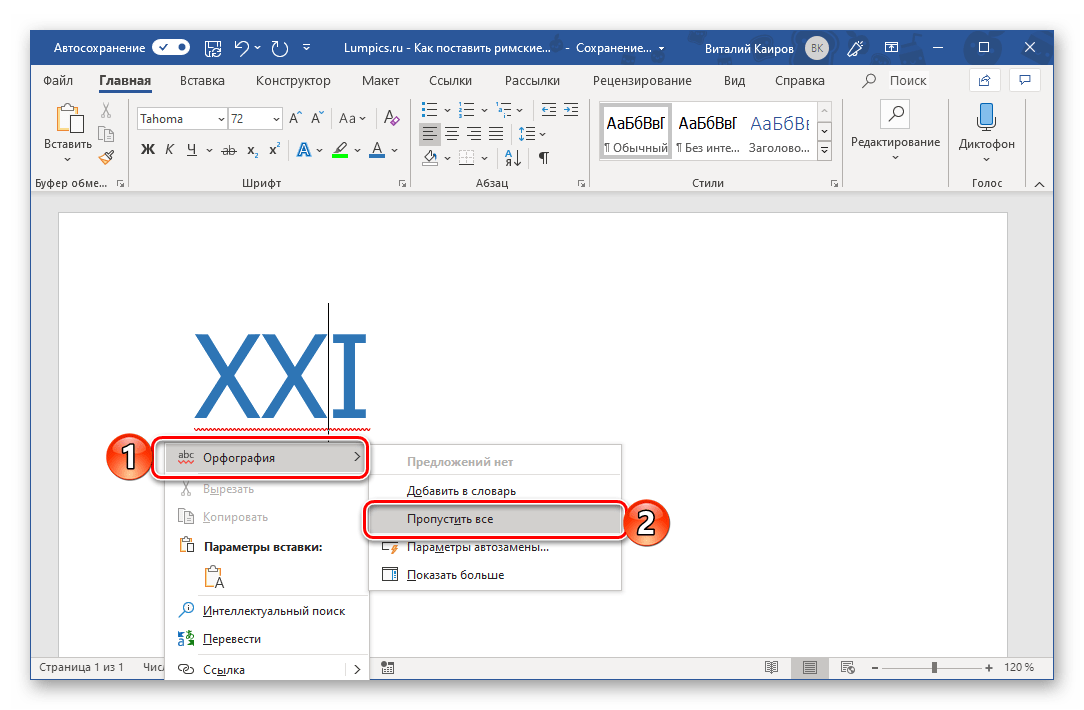
Обратите внимание: Если римское число выделяется как ошибка (красная волнистая линия), используйте контекстное меню, чтобы пропустить его проверку или добавить в словарь.
Способ 4: Преобразование арабских цифр в римские
Методы, упомянутые ранее для обозначения римских цифр, не отличаются удобством.
Во-первых, каждый символ, а точнее даже каждый элемент одной цифры (например, три единицы, с помощью которых записывается тройка) нужно вводить с клавиатуры отдельно или же обращаться к специальном разделу программы. Во-вторых, все они подразумевают знания правил написания. Избежать этих сложностей можно с помощью функции преобразования привычных нам арабских цифр и чисел в римские. Делается это следующим образом:
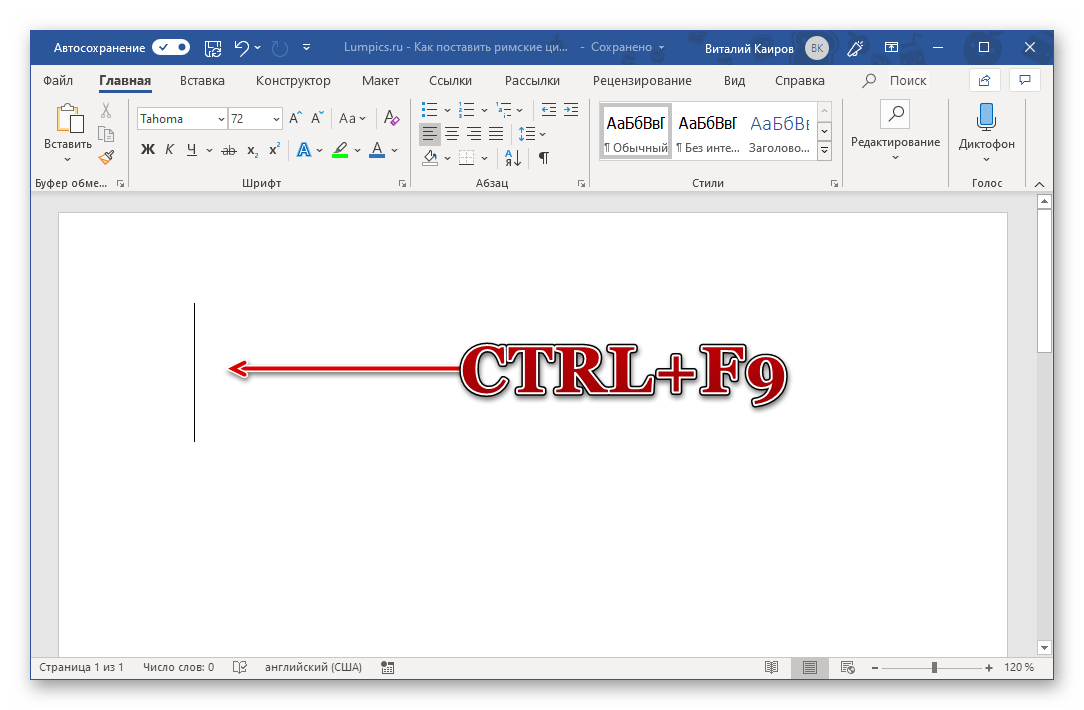
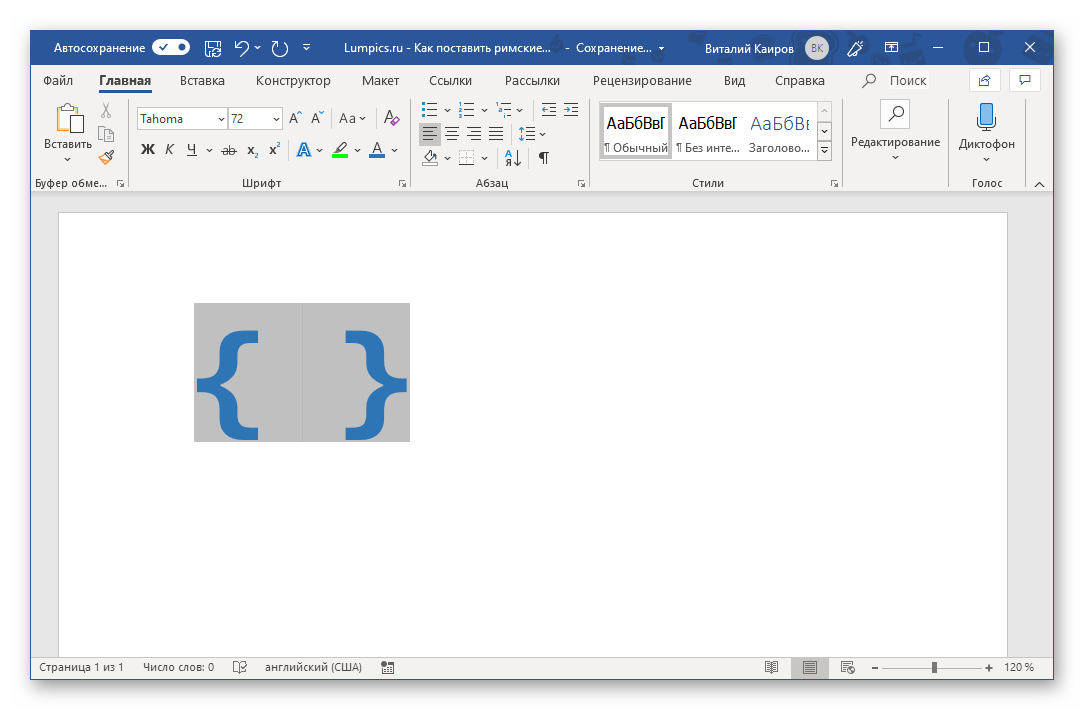 где N – это арабские цифры, которые нужно представить в виде римских.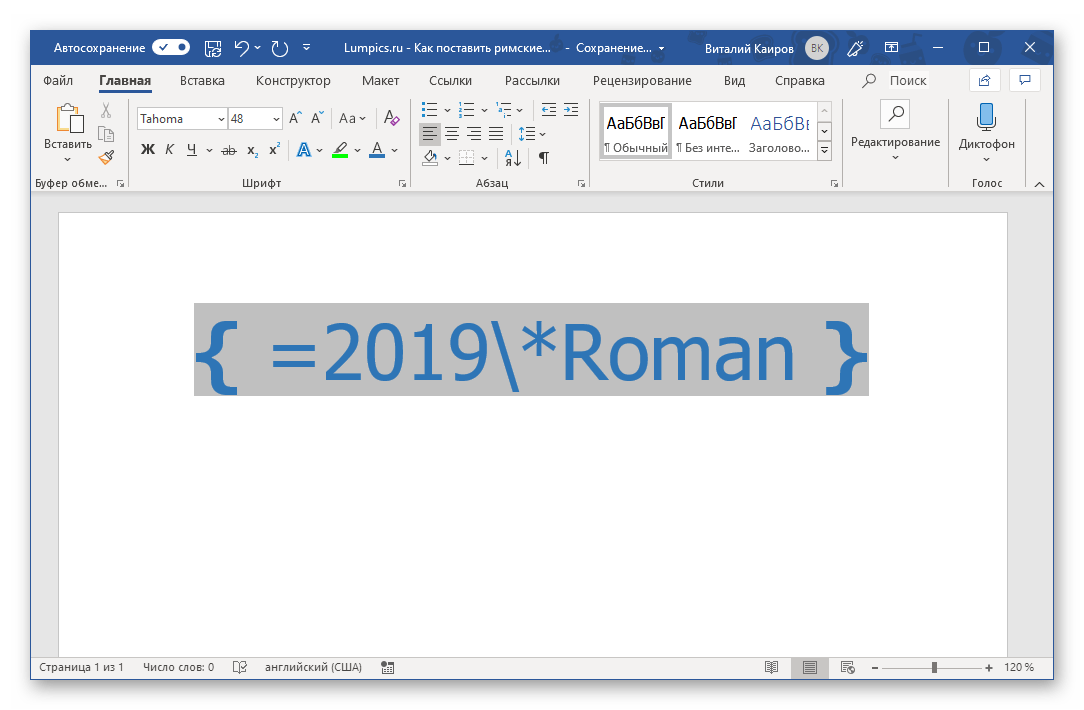
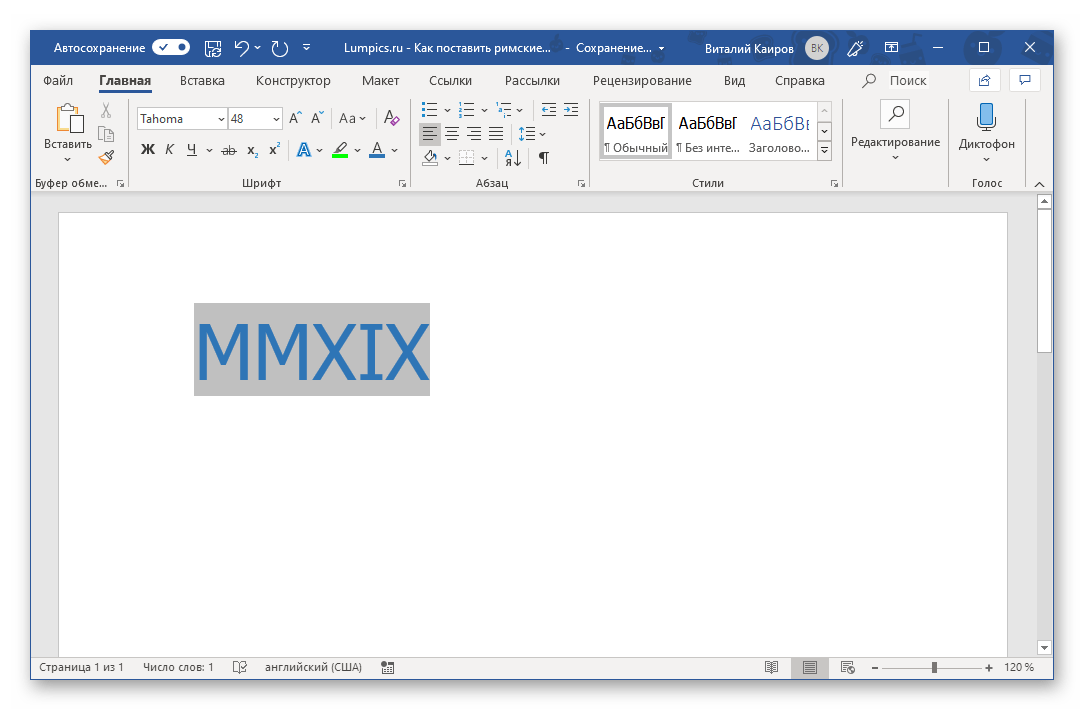 Так, в нашем примере арабские 2019 были преобразованы в римские MMXIX.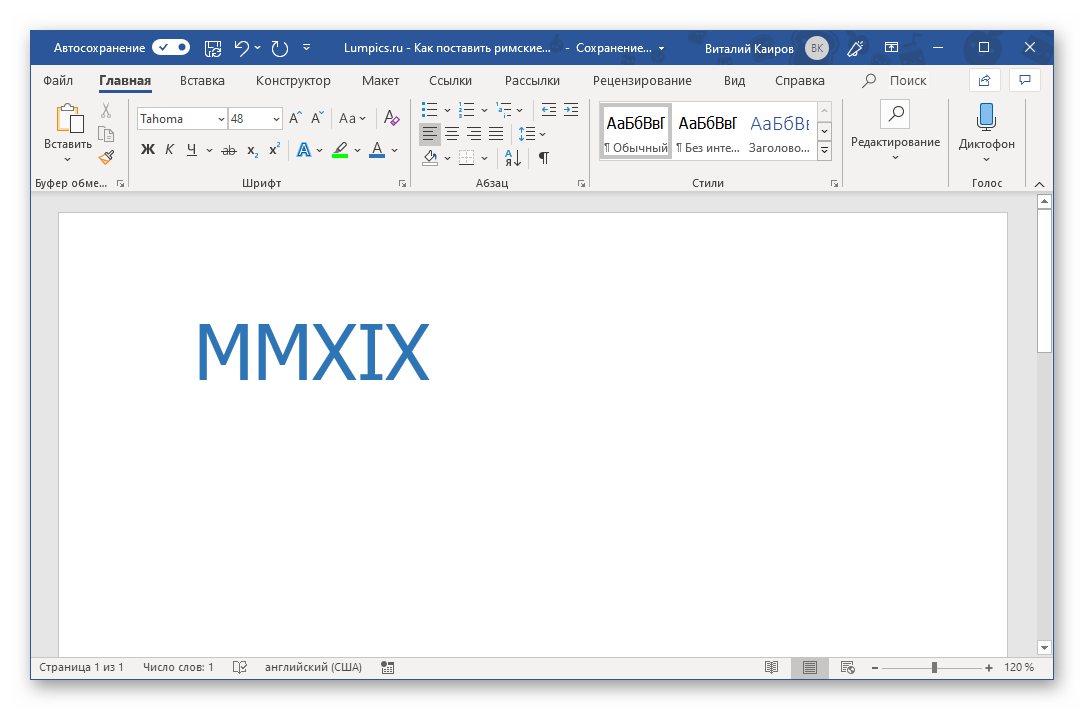
Дополнительно: Назначение комбинаций клавиш и автозамена
Последний из рассмотренных нами способов написания римских цифр вполне можно назвать самым удобным, но можно самостоятельно создать ему не менее, а то и более достойную альтернативу. Как именно? Достаточно объединить между собой второй и третий способы этой статьи – обратиться к меню вставки символов и назначить для каждого нужного нам свои горячие клавиши.
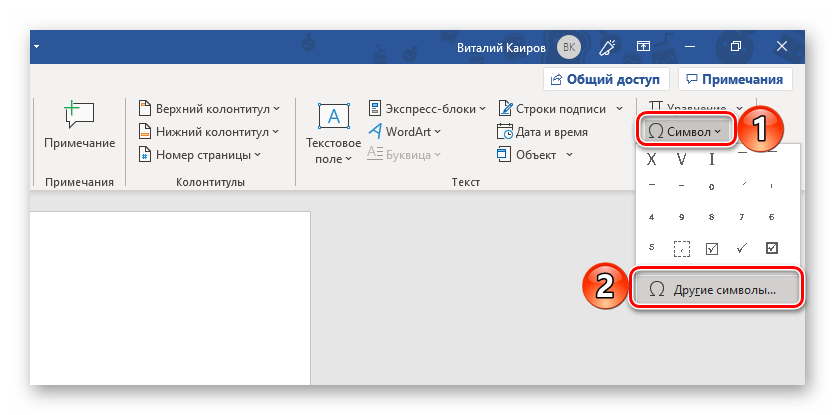
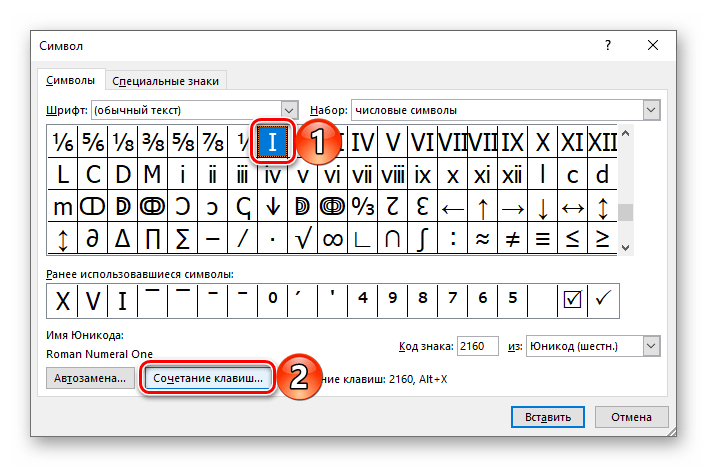
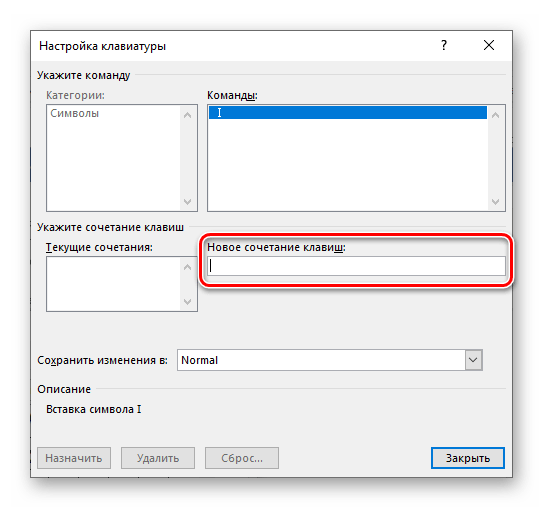 после чего кликните по кнопке «Назначить».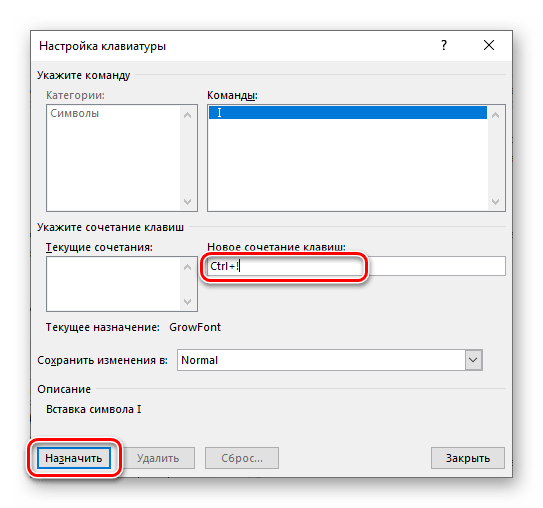
Если назначение и последующее использование горячих клавиш вам кажется не самым простым и удобным решением, вместо этого можно назначить автоматическую замену символов на римские цифры и числа.
Повторите действия из шагов №1-2, описанных выше, только вместо кнопки «Сочетание клавиш» нажмите «Автозамена».
Обратите внимание: Устанавливать параметры автозамены следует с большой осторожностью – если вы выберете какой-либо широко используемый набор символов, который необходимо вводить в его стандартном варианте, без изменения (например, символ R2D2), корректное его введение может оказаться невозможным. Любой пробел после или введение другого знака (например, запятой или кавычек) приведёт к его автоматической замене на заданное вами обозначение. Чтобы отменить это действие, вам постоянно придётся использовать комбинацию «CTRL+Z».
Как ставить арабские цифры в ворде?
В программе ворд действительно при необходимости можно ставить арабские цифры и давайте рассмотрим подробную и простую инструкцию, как это сделать.
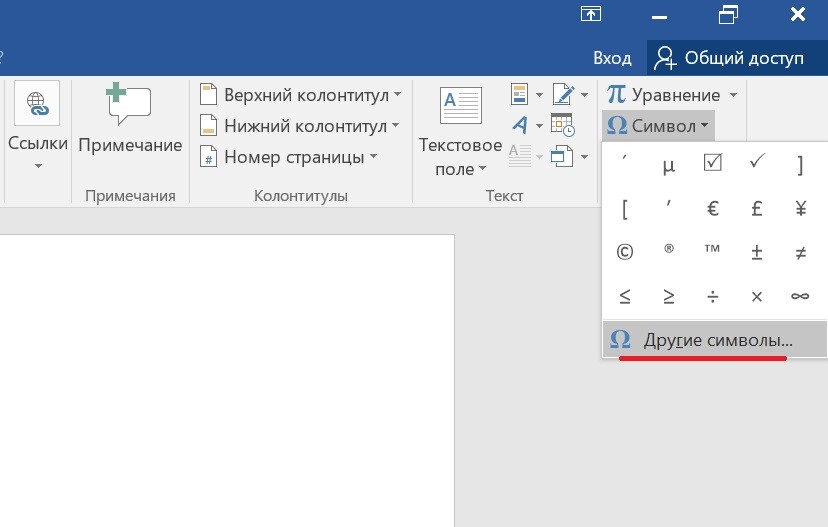
Первый шаг. Откроем новый документ в программе ворд, после на верхней панели настроек программы ворд зайдем во вкладку «Вставка», где в левом углу есть блок «Символы» и нажать на иконку с надписью «Символ».
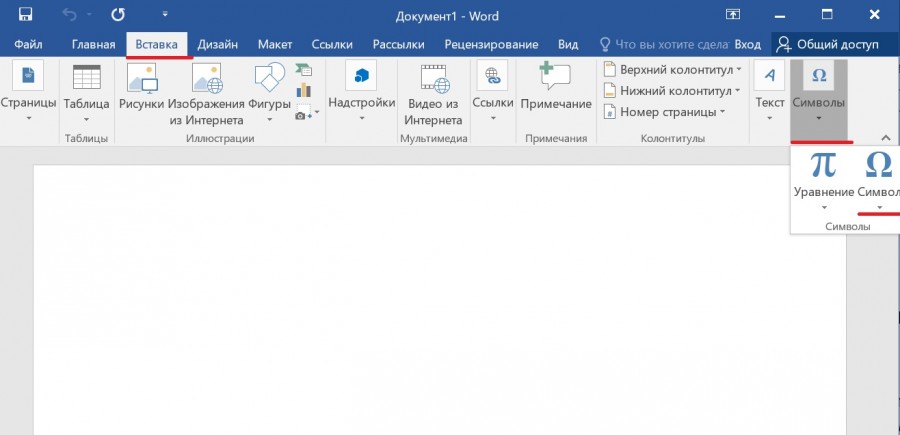
Второй шаг. В результате на экране появится небольшое окошко, в котором есть недавно используемые символы, но нам нужна последняя строка в этом окошке: «Другие символы» и необходимо нажать на неё.
Третий шаг. В итоге на экране появится меню «Символ», в этой таблице есть строка «Набор», напротив которой есть стрелочка, нужно на неё нажать, чтобы появился выпадающий список и в нем выбираем строку «Арабские».
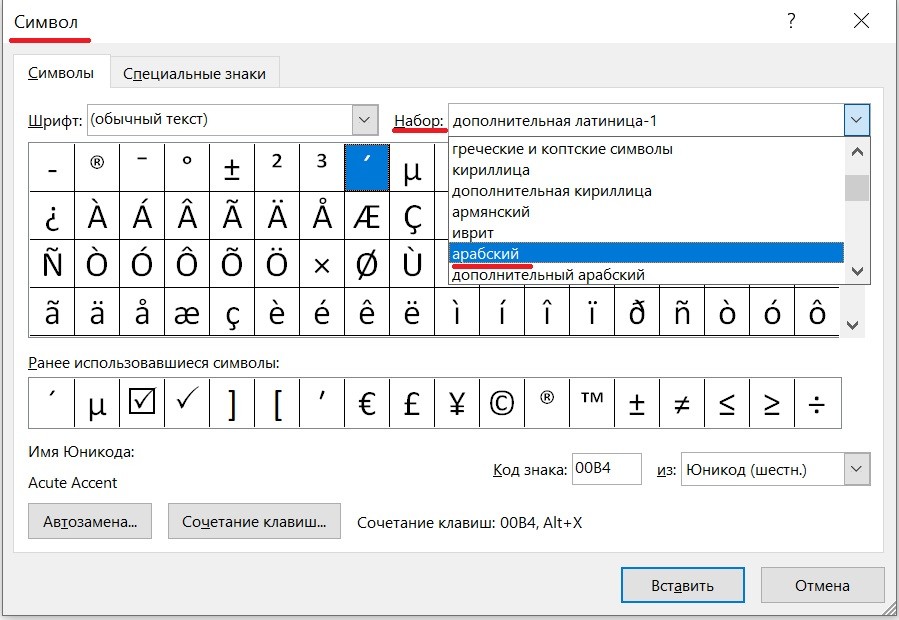
Четвертый шаг. В итоге в разделе символы появится арабская раскладка, немного пролистав её вниз можно найти арабские цифры и дальше остается только выбирать нужный именно вам символ и два раза щелкать по нему, чтобы он появлялся на листе.
КАК ПОСТАВИТЬ АРАБСКИЕ ЦИФРЫ В ВОРДЕ
Как поставить арабские цифры в ворде? Этот вопрос возникает у многих пользователей, особенно тех, кто работает с текстами на арабском языке или нуждается в отображении цифр арабского формата. В данной статье мы рассмотрим несколько простых шагов, которые помогут вам установить арабские цифры в программе Microsoft Word. Следуя этим инструкциям, вы сможете легко изменить формат цифр и создать документ, соответствующий требованиям арабского языка.
Каким образом можно вставить римские цифры в документ Word
Чтобы поставить арабские цифры в Word, выполните следующие шаги:
1. Откройте документ в Word.
2. Выделите текст, в котором нужно заменить цифры на арабские.
3. Нажмите правой кнопкой мыши на выделенный текст и выберите "Формат чисел".
4. В открывшемся окне выберите "Арабские цифры" в качестве формата.
5. Нажмите "ОК", чтобы сохранить изменения.
Теперь выбранный текст будет отображаться с использованием арабских цифр вместо обычных.
32 Секретные Комбинации Для Вашей Клавиатуры
Важно подчеркнуть, что добавление арабских цифр в Word может оказаться полезным в различных случаях, особенно при редактировании иностранных текстов, математических уравнений и технических материалов. Соблюдая простые рекомендации, вы сможете без труда изменить формат цифр в вашем документе и получить профессионально оформленный текст на арабском языке.
Как написать римские цифры в Ворде
Как написать римские цифры в Word
Как ставить римские цифры на клавиатуре?
Как сделать римские цифры на клавиатуре
Как напечатать римские цифры в Ворде?
Как писать римские цифры в ворде



