
Довольно часто при написании текстов возникает необходимость использования специальных символов, которые отсутствуют на клавиатуре. Например, часто используются: знак копирайта ©, знак зарегистрированного товарного знака ®, или знак торговой марки™. Рассмотрим ниже, как можно добавить эти и другие знаки при написании текстов.
Как вставить специальный символ в WORD
В редакторе WORD в верхней панели инструментов нужно перейти на вкладку Вставка, затем в панели инструментов нажмите Символ и в открывшемся окне выберете нужный вам символ, который будет вставлен в то место документа, где находится ваш курсор.
Как вставить специальный символ в Блокноте или на сайте
Для этого нужно открыть специальную системную утилиту — Таблица символов, которая находится здесь: Пуск — Все программы — Стандартные — Служебные — Таблица символов Либо можно поступить проще: Нажимаем на кнопку «Пуск», в поле «Найти программы и файлы», которое появится над кнопкой «Пуск» вставляем «charmap.exe» (без кавычек!) и нажимаем поиск. Нажимаем на значок программы и видим окно утилиты «Таблица символов» Находим нужный нам символ, жмем на кнопку «Выбрать» для того, что бы он попал в текстовое поле «Для копирования», а затем нажимаем на кнопку «Копировать». После этого этот символ можно вставить в любое место в любом текстовом редакторе или форме добавления материала на сайте. Для этого установите курсор мыши в нужное место, нажмите правую кнопку мыши и выберете пункт «Вставить». Похожие материалы
Адрес обзора: https://soft-arhiv.com/publ/10-1-0-78
Нет комментариев
Дополнительные символы в Word
Работая с текстом в программе Microsoft Word, часто приходится использовать разнообразные знаки и символы, которые отсутствуют на клавиатуре, либо они есть, но их использование не совсем очевидное. Немало пользователей сталкивалось с подобной проблемой. В этой статье поговорим о том, как поставить квадратные скобки, кавычки и другие знаки в Ворде. Давайте разбираться. Поехали!
Многие функции пользователи никогда не используют
По умолчанию в Microsoft Word используется тип кавычек, называемый ёлочкой или французскими. Что же делать, если необходимо поставить другой тип? Вместо «» можно легко вставить и такие — «». Для этого после «ёлочки» нажмите комбинацию клавиш для отмены последнего действия Ctrl и Z. В итоге « преобразится в «. Вы можете отключить автозамену одного типа кавычек на другой. В результате каждый раз будет использоваться тип «.
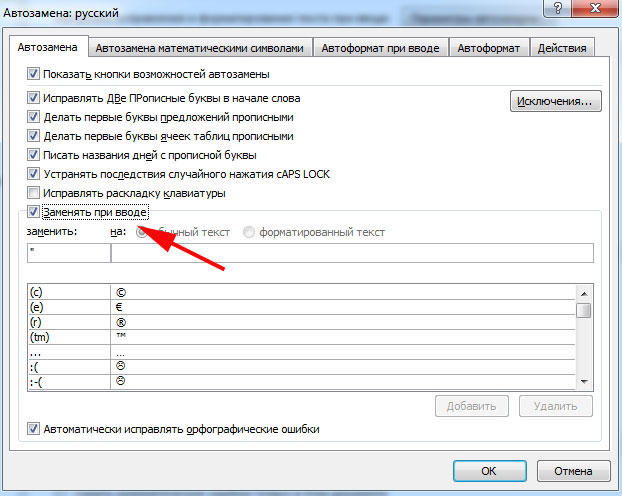
Чтобы изменить настройки автоматической замены, откройте меню «Файл», выберите пункт «Параметры», в открывшемся окне перейдите на вкладку «Правописание» и кликните по кнопке «Параметры автозамены». Затем снимите галочку с соответствующего пункта.
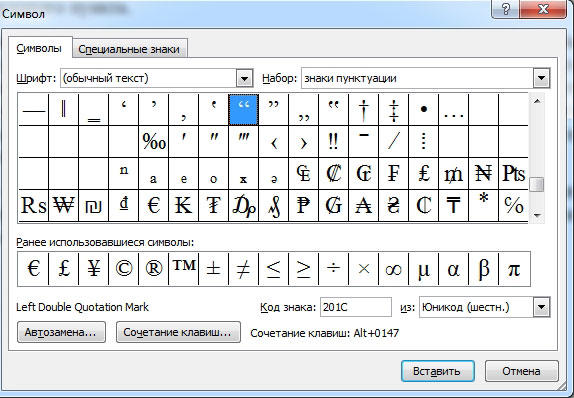
Следующий вариант — воспользоваться специальной таблицей Word. Чтобы перейти туда, зайдите на вкладку «Вставка», затем кликните по кнопке «Символ» и в появившемся окне кликните по «Другие символы». Перед вами откроется таблица всевозможных знаков, в которой вы найдёте всё, что вам может пригодиться. В том числе и виды кавычек: „ “, “ ”, ‘ ’. Там же можно обнаружить разнообразные варианты скобок и прочее.
Чтобы не искать необходимые знаки в таблице Word, воспользуйтесь их цифровыми кодами, которые вводятся при зажатой клавише Alt. Ниже в списке приведены некоторые из них:
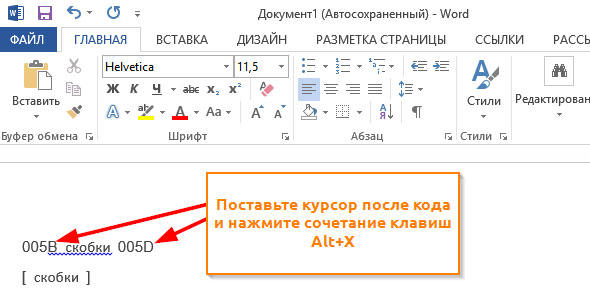
Квадратные скобки есть на любой клавиатуре, либо их можно найти в вышеупомянутой таблице Ворда. Ещё один способ — ввести код 005B и 005D, а затем одновременно нажать Alt и X.
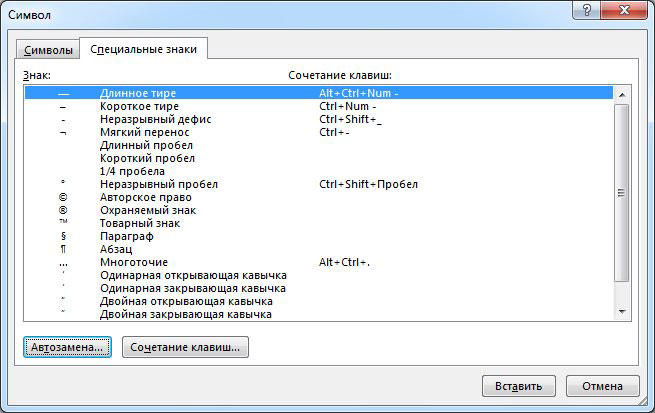
Дефис также есть на любой клавиатуре, но если необходимо поставить тире, то воспользуйтесь комбинацией «Ctrl+-» — и дефис сразу превратится в тире. Как вы знаете, существует несколько видов тире. Все они представлены в меню символов в панели инструментов (либо введите цифровой код и примените комбинацию Alt+X). Ещё один способ поставить среднее тире — одновременно нажать «+» и «-». Последний необходимо нажать на отдельной цифровой клавиатуре.
В настройках автозамены вы можете назначить самые разные варианты замены текста. К примеру, заменять «—» на «—». Можно придумать всё, что угодно, настроив автозамену для собственного удобства.
Как видите, всё делается достаточно просто. Теперь, если вам понадобится добавить в текст какой-либо знак, вы точно будете знать, где именно его искать. Пишите в комментариях, была ли полезной эта статья, и задавайте вопросы по рассмотренной теме.
Как ввести символ в ворде
В этом разделе мы представим три метода вставки символа степени в Word для Windows.
Способ 1: с помощью функции символа на ленте
Посмотрите на график Символ Функция ленты — это графический метод, не требующий цифровой клавиатуры. Он идеально подходит для пользователей, которые предпочитают навигацию по Wordопции меню.
Шаг 1. Поместите курсор туда, где вы хотите вставить символ градуса.
Открыв документ Word, щелкните точное место в тексте, где должен появиться символ градуса.

Шаг 2. Доступ к функции «Символ» на ленте.

- Выберите Другие символы в раскрывающемся меню.

Шаг 3. Вставьте символ градуса.
В Символ диалоговое окно под Символы вкладка, сделайте следующее:
- Выберите нужный шрифт из шрифт выпадающий список.
- Выберите Приложение Latin-1 из Подмножество выпадающий список.
- Прокрутите символы и нажмите на знак градуса (°). Совет: Если вы не можете найти знак градуса, введите 00B0 в Код символа коробку, чтобы найти ее.
- Нажмите Вставить .

Результат
Закройте диалог. Вы можете видеть, что символ степени вставлен успешно.

Функции:
После использования символа градуса он автоматически появится в Недавно использованные символы список в Символ Меню. Это означает, что вам не нужно будет открывать Символ диалоговое окно, когда в следующий раз вы захотите вставить символ градуса.

AI Assistant для Word: переписывайте, составляйте и суммируйте
Экономьте время и усилия с Kutools for Word’s ИИ Ассистент особенность!



