
Для вставки в текст документа символов, отсутствующих на клавиатуре, во всех приложениях пакета Microsoft Office (MS Word, MS Excel, MS PowerPoint и т.д.) версий 2007-2019 и Word для Microsoft 365 имеется соответствующая команда, которая располагается на вкладке «Вставка».
При выборе на вкладке кнопки «Символы» появляется выпадающее меню с 20-ю самыми используемыми символами, любой из которых можно выбрать, и он тут же будет вставлен в текст слева от курсора.
При нажатии же на кнопку «Другие символы…» (см. рис. выше) откроется большое диалоговое окно, где будут отображены все доступные для вставки символы.
Для того чтобы вставить в текст любой из этих символов, нужно выбрать его в таблице и нажать кнопку «Вставить». Поля «Шрифт» и «Набор», расположенные над таблицей, помогут Вам выбрать соответствующий шрифт и тип символов.
На вкладке «Специальные знаки» вы можете ознакомиться со списком специальных символов, которые используются для расширенного форматирования текста.
Для многих символов определены так называемые «горячие клавиши», то есть сочетания клавиш, которые используются для быстрого добавления символа в текст без обращения к меню. При необходимости Вы можете назначить свои «горячие клавиши» или переназначить имеющиеся, воспользовавшись соответствующей кнопкой в нижней части окна (см. рис. выше).
При нажатии на кнопку «Сочетание клавиш…» на экран будет выведено окно для ввода и сохранения нового сочетания. Установите курсор в поле «Новое сочетание клавиш» и нажмите те клавиши, которые Вы хотите назначить в качестве «горячих». Если при вводе Вы наберёте уже используемое программой сочетание, программа уведомит вас об этом.
Ещё одним немаловажным элементом окна «Символ» является кнопка «Автозамена…». Дело в том, что в приложениях Microsoft Office реализована функция автоматического иборьбы некоторых ошибок в тексте. Кроме иборьбы ошибок, функция позволяет в некоторой степени автоматизировать набор текста, а также реализовать вставку в текст специальных символов.
Посмотреть и подкорректировать полный набор правил автозамены можно в окне «Автозамена», которое вызывается на экран при нажатии одноимённой кнопки в окне «Символ».
В этот набор можно добавить свои правила, а также исключения из этих правил. На отдельную вкладку для удобства вынесены правила для математических символов.
Кстати, в любом Windows-приложении, будь то WordPad, Блокнот или какая-либо другая программа, для вставки символов ASCII можно использовать клавишу Alt в сочетании с дополнительными цифровыми клавишами, расположенными на клавиатуре с правой стороны (режим Num Lock при этом должен быть включен с помощью соответствующей клавиши, о чём будет свидетельствовать горящий на клавиатуре индикатор). Для вставки, например, символа градуса (°) следует нажать клавишу Alt и, удерживая её, набрать код 0176 на цифровой клавиатуре. Символ должен появиться после отпускания клавиши Alt .
Вот коды некоторых символов:
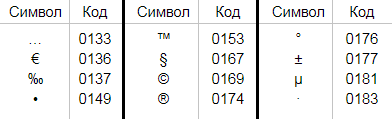
Полную таблицу кодов символов можно найти здесь… Набор кода всегда следует начинать с 0.
Другие статьи по схожей тематике
- Вставка специальных символов в MS Word версий 97-2003
- Вставка картинки в MS Word 2002, 2003
- Вставка картинки в MS Word 2007-2019
- Фильтрация данных в таблицах MS Excel
- Сортировка данных в таблице MS Excel
- О подписании документов Microsoft Office цифровой подписью
Маленькие секреты Word. Спецсимволы
Многие новички, недостаточно хорошо знакомых с возможностями текстового редактора Word, нередко испытывают затруднения в случаях необходимости вставки в документ специальных символов.
К таковым относятся отсутствующие на клавиатуре математические операторы, указующие стрелки, денежные единицы, буквоподобные знаки, ударения и прочие специфические текстовые элементы. Некоторые из начинающих пользователей прибегают к стандартной таблице символов Windows, другие пытаются отыскать нужный символ в Интернете.


На самом деле всё делается гораздо проще. Редактор Microsoft Word имеет собственную базу спецсимволов и причем весьма обширную, а самое главное, что вставлять в текст их можно с помощью клавиатурных комбинаций.
См. также >>Microsoft Office 2013 – первый взгляд
Найти наборы спецсимволов можно на вкладке «Вставка». Расположены они как раз в самом конце ленты.
Если кликнуть по компоненту «Символы», откроется небольшое окошко, называемое ещё галереей символов. Оно имеет две вкладки: собственно сами символы и специальные знаки.


Чуть ниже расположены выпадающие списки, в которых можно указать необходимый шрифт, а Выбрать символьный набор. Чтобы вставить в текст нужный элемент достаточно дважды кликнуть по нему мышкой.
Вы можете воспользоваться комбинаций зарезервированных кодов и стандартных «горячих» клавиш Alt + X. Для примера рассмотрим 5 часто используемых символов.
- Чтобы поставить в слове ударение, тут же рядом с нужной буквой наберите 0300 или 0301 и нажмите Alt + X. При этом ввёденное число будет трансформировано в значок ударения.
- Для вставки разделяющего апострофа (актуально для украинского языка) используйте комбинацию 02BC и Alt + X.
- Значок возведения в квадрат ставится с помощью сочетания 002B и Alt + X.
- За вставку стрелок вправо, влево, вверх и вниз отвечают коды 2192, 2190, 2191 и 2193 соответственно. Преобразует код в символ сочетание Alt + X.
- Для вставки денежного знака евро используется код 20AC.
Как видите, вставка специальных символов в документ Word не представляет собой никакой сложности. И ещё. Некоторым знакам в Microsoft Word не назначены клавиатурные комбинации. В таком случае они могут быть созданы самим пользователем.



