
Когда Вам нужно быстро узнать ответ элементарного примера вроде 13+58-(23+4), первое что приходит в голову — использовать калькулятор. А если Вы работаете с примерами в Microsoft Word, то есть способ заставить его считать по формулам. Microsoft Word может выполнить расчёты простых примеров, используя два варианта:
- Первый — воспользоваться не столь очевидной командой Вычислить.
- Второй — установить небольшой калькулятор, выступающий в качестве внешнего компонента, который устанавливается отдельно от Word.
Рассмотрим каждый из вариантов, который поможет считать формулы в Ворде, отдельно:
Команда Вычислить в Word
Чтобы воспользоваться командой Вычислить, добавим её на панель быстрого доступа.
1. Щёлкните правой кнопкой на кнопке со стрелкой вниз панели быстрого доступа, из выпадающего меню выберите Другие команды.
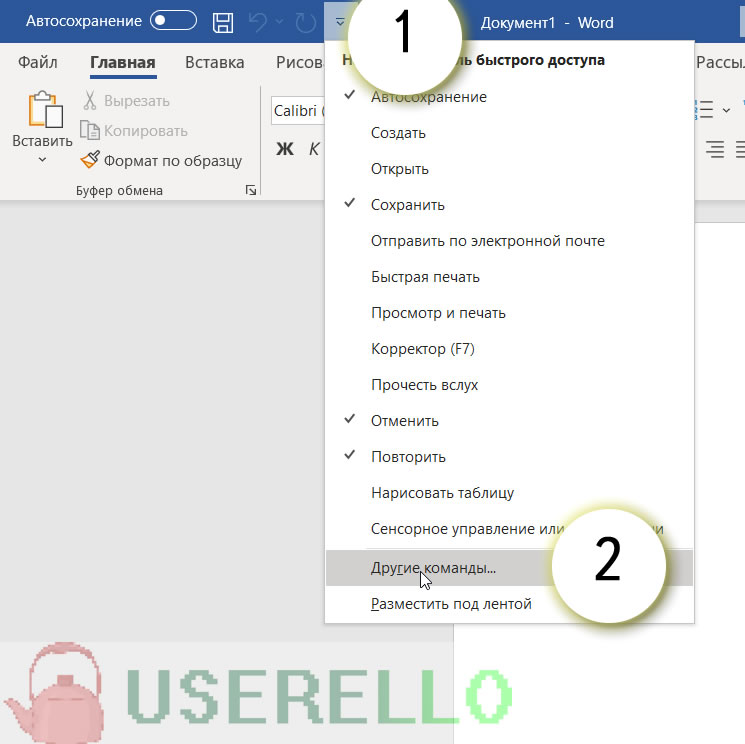
2. В открывшемся окне выберите из списка Все команды, затем ниже найдите команду Вычислить, далее нажмите кнопку Добавить и кнопку ОК.
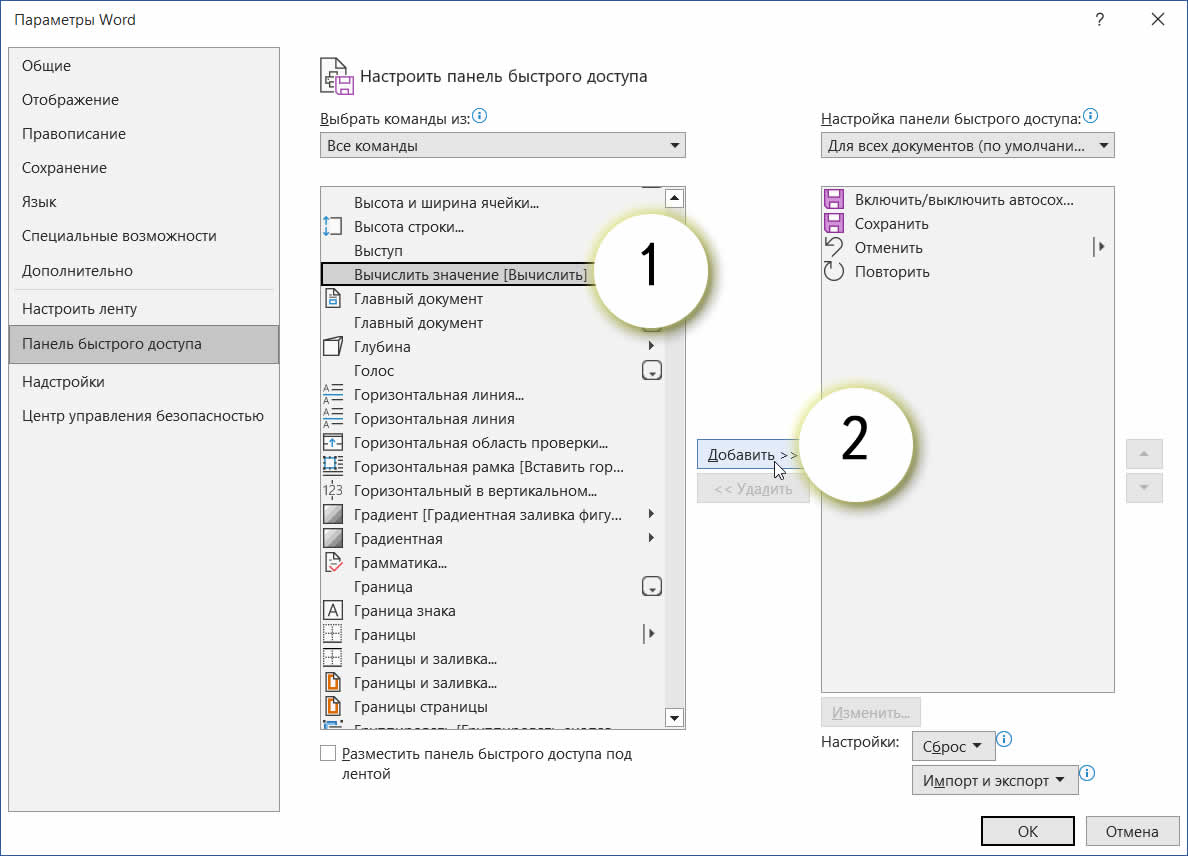
3. Теперь введите пример, который требуется посчитать, например, 13+58-(23+4). Выделите его мышкой или нажав на клавиатуре CTRL + A, если пример один на странице и нажмите на панели быстрого доступа круглую кнопку Вычислить. Результат вычисления примера появится в левой части строки состояния.
Нужно заметить, что команда Вычислить не вставляет ответ автоматически в пример. Вам придётся это делать для каждого примера вручную. Добавление калькулятора в Microsoft Word, который заставит Microsoft Word считать по формулам, поможет автоматизировать процесс вставки ответа.
Если Вы точно знаете, что для вычисления разности будете использовать команду Вычислить, вы должны использовать клавишу дефис, а не тире. Однако, по умолчанию Word всякий раз заменяет дефис на тире, когда Вы вводите пробел перед дефисом и после, например 25 – 13. Такие примеры команда Вычислить считает некорректно.
Чтобы оставить пробелы перед и после дефиса и не заменять его на тире, измените настройку. Перейдите на вкладку Файл, затем нажмите кнопку Параметры. В разделе Правописание нажмите кнопку Параметры автозамены. В открывшемся окне Автозамена снимите галку дефисы (—) на тире (–).
Теперь Word не будут заменять дефиc на тире в примерах, которые имеют операцию разности.
Как посчитать сумму в таблице Word: 4 простых шага
Допустим, у нас в Ворде есть вот такая таблица, и нужно в строке «Всего» — посчитать сумму всех ячеек над ней:
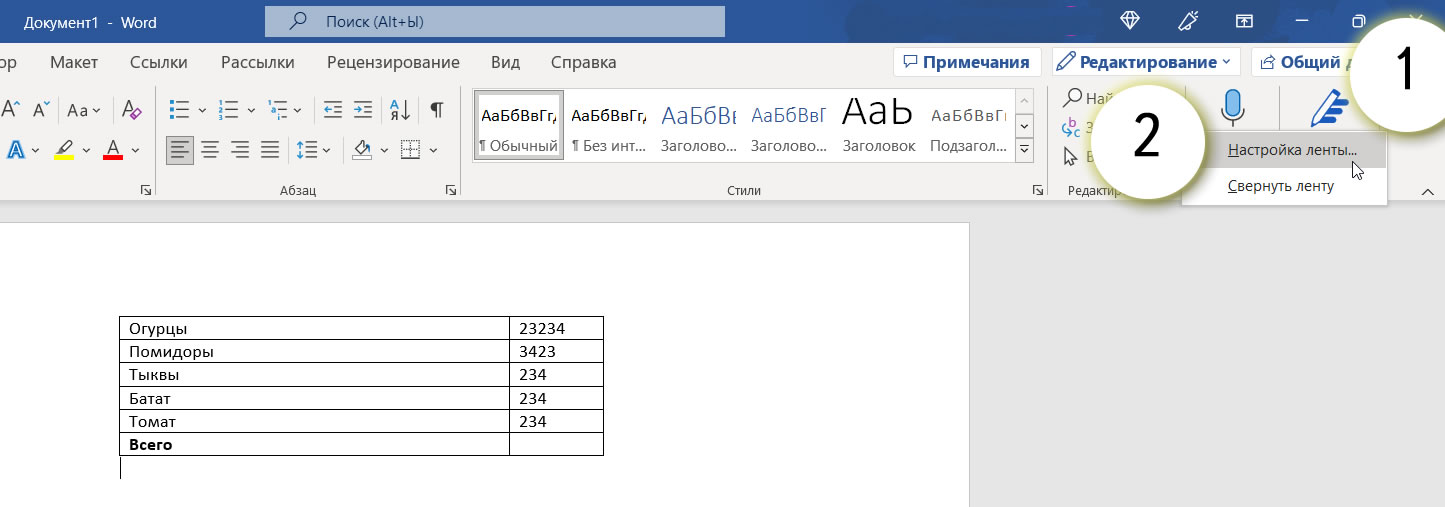
- Переходим в «Панель быстрого доступа», чтобы добавить необходимую нам функцию суммирования.Для этого — правой кнопкой мыши щёлкаем по ленте (правый верхний угол), и выбираем пункт «Настройка ленты»:
- Здесь в пункте «Выбрать команды» — выбираем «Все команды«.В длинном списке команд — находим пункт «Сумма«. Дальше — мы должны её добавить в какой-то из разделов. Я, например, решил добавить во вкладку «Вставка».
- Для этого — нам надо перейти в нужный раздел («Вставка», например) и нажать кнопку «Создать группу».
- Теперь — выбираем созданный нами подпункт, выделяем в списке команд слева «Сумма» и нажимаем «Добавить»
Готово! Теперь — можем вернуться к нашей таблице. Поставить курсор в ячейку, где должен появиться результат и нажать кнопку «Сумма».
Видео: как посчитать сумму ячеек в таблице в Ворде
Добавляем калькулятор для Microsoft Word
Надстройка для Word, которая добавляет калькулятор, поможет выполнить простые расчёты примеров в документе и автоматически вставит ответ.
Например, если Вы создаёте методичку с рабочими таблицами примеров для школьников, калькулятор в Word будет как нельзя кстати.
Установка калькулятора в Word немного отличается от установки других надстроек, поэтому хочу подробнее показать Вам процесс установки.
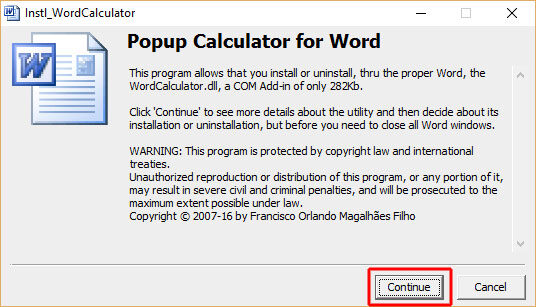
1. Закройте все окна Microsoft Word. Перейдите по ссылке для загрузки Popup калькулятора для Word. Извлеките файл Instl_WordCalculator.exe из архива и запустите его.
Скачать калькулятор для Word
2. В открывшемся окне нажмите кнопку Continue.
3. Затем в открывшемся окне Word нажмите кнопку Install.
В последующем, если Вы решите удалить надстройку калькулятора, то просто запустите программу установки еще раз и нажмите кнопку Uninstall в этом документе.
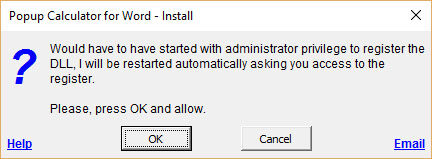
4. Далее в окне установки калькулятора нажмите кнопку ОК для запуска Word с правами администратора.
5. Затем Вы увидите небольшое окно с просьбой немного подождать.
6. В окне контроля учётных записей пользователей нажмите кнопку ДА.
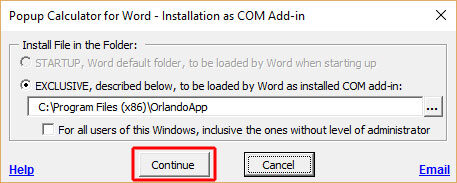
7. Далее, калькулятор попросит установить файлы в Program Files, которые он будет использовать в качестве надстройки COM. Если Вы хотите установить калькулятор для всех пользователей, поставьте галку For all users of this Windows. Нажмите кнопку Continue.
8. Далее соглашаетесь с условиями лицензионного соглашения. На этом установка калькулятора завершена. Калькулятор будет доступен в контекстном меню Word после перезагрузки Word.
9. Откройте файл, содержащий примеры, которые хотите рассчитать. Выделите один пример, щелкните правой кнопкой мыши и в контекстном меню выберите Calculator.
10. Открывшееся диалоговое окно Multiple Capture показывает ответ. Чтобы получить доступ к калькулятору, нажмите кнопку OK. Если сейчас калькулятор Вам не нужен, нажмите кнопку Cancel.
11. Для того, чтобы вставить результат из калькулятора, сначала поместите курсор туда, где хотите получить ответ. В калькуляторе нажмите кнопку ОК или нажмите кнопку со стрелкой вниз и клавишу Tab на клавиатуре.
12. Результат вычислений будет вставляться в положение курсора, калькулятор при этом будет закрыт, а курсор переместится на строку ниже.
Если всплывающее окно калькулятора слишком мало, то можете изменить его размер, ухватив нижний правый угол калькулятора и перетащив его на некоторое расстояние. Калькулятор при этом увеличится в размерах. Но если открыть калькулятор в следующий раз, он снова вернется к своему первоначальному размеру.
Аналогичными шагами можно вычислить и примеры с умножением и делением.
Чтобы не возникало ошибок в вычислениях всегда держите открытым только один калькулятор. Также не стоит пытаться посчитать примеры со скобками или другими алгебраическими операциями.
Как посчитать средний балл в таблице Word?
Чтобы вычислить среднее арифметическое в строке или столбце, ставим курсор в их последнюю ячейку, открываем окно «Формула» («Работа с таблицами» — вкладка «Макет» — раздел «Данные» — кнопка «Формула»).
Как делать вычисления в таблицах Word?
- Выделите ячейку таблицы, в которой должен находиться результат. Если ячейка не пустая, удалите ее содержимое.
- В разделе Работа с таблицами на вкладке Макет в группе Данные нажмите кнопку Формула.
- С помощью диалогового окна Формула создайте формулу.
Как посчитать итог в таблице Ворд?
Щелкните ячейку таблицы, в которой вы хотите получить результат. На вкладке Макет (в области Инструменты для работы с таблицами)нажмите кнопку Формула. В диалоговом окне "Формула" проверьте текст в скобках, чтобы убедиться в том, что будут просуммированы нужные ячейки, и нажмите кнопку ОК.
Как умножить в таблице Word?
Например, чтобы умножить числа из второго и третьего столбца во втором ряду, введите =PRODUCT(B2:C2). С помощью команды Формула можно просуммировать числа в столбце или строке. Щелкните ячейку таблицы, в которой вы хотите получить результат. На вкладке Макет рядом с вкладкой Конструктор таблиц выберите формулу.
Как посчитать значение в таблице в Ворде?
- Курсор в ячейку, где нужно сделать вычисление.
- На дополнительной вкладке «Макет» выбираем команду «Формула».
- В диалоговом окне выбираем функцию (суммы в данном случае).
- В строке «Формула» записываем, что суммировать нужно ячейки слева «=SUM(LEFT)».
Как написать уравнение в ворде?
- На вкладке Вставка нажмите кнопку Уравнение и выберите нужную формулу в коллекции.
- После вставки формулы откроется вкладка Работа с формулами > Конструктор, содержащая символы и структуры, которые можно добавить к вашей формуле.
- Щелкните место, где требуется вставить оглавление — как правило, в начале документа.
- Щелкните Ссылки> Оглавление, а затем выберите из списка стиль Автоматическое оглавление. Примечание: Для стиля Ручное оглавление Word не создает оглавление на основе заголовков и не может обновлять его автоматически.
Чему равна сумма чисел от 1 до N?
Простая формула: сумма чисел от 1 до n = n * (n+1) : 2. Вместо n подставляйте последнее число и вычисляйте.
Как отредактировать готовую таблицу в ворде?
Щелкните правой кнопкой мыши по той ячейке, в которой необходимо изменить направление текста и в выпадающем меню выберите пункт – Направление текста… Выберите нужную вам ориентацию и нажмите кнопку «ОК». Вот таким образом происходит редактирование таблицы Word.
Где найти Автоформат таблицы в Ворде?
Установите курсор на любой таблице (желательно, чтобы в ней был текст). Затем выберите команду Таблица>Автоформат таблицы. Появится диалоговое окно Автоформат таблицы, показанное на рис. 20.7.
Как написать формулу умножения в ворде?
- Установите указатель курсора в том месте, где должен находиться знак умножения в виде точки.
- Введите код “2219” без кавычек. .
- Нажмите “ALT+X”.
- Введенные вами цифры будут заменены на знак умножения в виде точки.
Как сделать функцию умножения в Excel?
- В ячейке B2 введите знак равенства (=).
- Щелкните ячейку A2, чтобы добавить ее в формулу.
- Введите символ «звездочка» (*).
- Щелкните ячейку C2, чтобы добавить ее в формулу.
- Введите символ $ перед C и еще один перед 2: $C$2.
- нажмите клавишу ВВОД.
Откуда Word начинает поиск?
Чтобы открыть область Поиск в режиме редактирования, нажмите сочетание клавиш CTRL+F или выберите Главная > Поиск.
Как обозначаются ячейки таблицы в формулах?
В формулах ячейки обозначаются с помощью буквы столбца и номера строки. Например, ячейка в левом верхнем углу имеет обозначение A1. При объединении нескольких ячеек в одну ей присваивается обозначение левой верхней ячейки. Диапазон ячеек определяется с помощью первой и последней ячеек, разделенных двоеточием.
Каким образом можно копировать и перемещать содержимое ячеек?
- Чтобы переместить ячейки, нажмите кнопку Вырезать . Сочетание клавиш Можно также нажать клавиши CTRL+X.
- Чтобы скопировать ячейки, нажмите кнопку Копировать . Сочетание клавиш Можно также нажать сочетание клавиш CTRL+C.
Как написать формулу в Word 2010?
Чтобы создать формулу необходимо кликнуть по месту в документе, где должна быть размещена формула, перейти на вкладку "Вставка" и нажать на кнопку "Формула". После этого в документе появится поле редактирования формулы.



