
Как удалить несколько определенных страниц в документе Word?
В документе Word вы можете выбрать содержимое текущей страницы, а затем нажать клавишу «Удалить», чтобы легко удалить текущую страницу. Но если вам нужно удалить несколько страниц из большого файла Word, как вы можете быстро решить эту проблему?
Удалите диапазон страниц в документе Word с помощью функции Go To
Удалить несколько определенных страниц в документе Word с кодом VBA
Удаление диапазона страниц в документе Word с помощью функции «Перейти к»
Если вы хотите удалить диапазон последовательных страниц из документа Word, нажмите «Перейти» Эта функция может оказать вам услугу.
1 . Запустите документ Word, страницы которого вы хотите удалить.
2 . Затем нажмите клавишу F5 , чтобы открыть диалоговое окно Найти и заменить , на вкладке Перейти нажмите Страница в поле . Перейдите к списку что , затем введите номер начальной страницы, с которой вы хотите удалить, и нажмите клавишу Enter . чтобы перейти на конкретную страницу, см. снимок экрана:

2 . Затем закройте это диалоговое окно Найти и заменить и нажмите F8 , чтобы включить режим расширения .
3 . Продолжайте нажимать клавишу F5 , чтобы открыть диалоговое окно Найти и заменить , на этот раз введите номер конечной страницы, которую вы хотите удалить, а затем нажмите Enter . Выбраны сразу все страницы с 15 по 20. См. Снимок экрана:

4 . Наконец, нажмите кнопку Delete , чтобы сразу удалить эти страницы.
Удалить несколько определенных страниц в документе Word с помощью кода VBA
Чтобы удалить несколько отдельных страниц в файле Word, которые не являются последовательными, вам может помочь следующий код VBA.
1 . Удерживая нажатыми клавиши ALT + F11 , откройте окно Microsoft Visual Basic для приложений .
2 . Нажмите Вставить > Module и вставьте следующий код в окно модуля.
Код VBA: Удалите несколько определенных страниц в файле Word:
3 . Затем нажмите клавишу F5 , чтобы запустить этот код, и появится окно подсказки, напоминающее вам ввести номера страниц, которые вы хотите удалить. Разделите номера страниц запятыми, см. Снимок экрана:

4 . А затем нажмите кнопку OK , все указанные вами страницы были удалены сразу..
Выберите несколько отдельных страниц, а затем удалите их сразу:
Если вы хотите удалить несколько определенных страниц из большого документа Word, Kutools for Word ‘s Выбрать страницы функция может помочь вам сначала выбрать любые страницы по мере необходимости, а затем нажать клавишу Delete , чтобы удалить их сразу.

Kutools for Word : с более чем 100 удобными надстройками Word- ins, попробуйте бесплатно без ограничений в течение 60 дней. Нажмите, чтобы загрузить и бесплатную пробную версию прямо сейчас!
Как в MS Word распечатать только нужную часть страницы
Иногда, особенно когда мы готовимся к выступлению или собираем цитаты из технического документа, появляется необходимость сделать что-то вроде конспекта — сохранить и распечатать часть прочитанного материала на отдельном листе. Однако это требует лишних движений — информацию нужно скопировать в новый документ, сохранить его, в общем потратить «ещё немного» времени.

Выделяем фрагмент в MS Word-документе, который нужно распечатать
Печать части страницы в MS Word
Нет, конечно можно распечатать всю страницу, и просто выделить цветным маркером пару нужных предложений… но ведь в MS Word есть возможность сделать это куда более простым способом, при этом ещё и сэкономив чернила для принтера. Ведь можно распечатать не всю вордовскую страницу целиком, а только её выделенный фрагмент. Выделите нужный фрагмент текста и нажав Ctrl+P (подробнее про клавиатурные сокращения) отправьте его на печать. Не торопитесь, просто обратите внимание на настройки. Вместо «Печатать все страницы» выберите пункт «Напечатать выделенный фрагмент» и уже теперь смело отправляйте документ на принтер.
На листе распечатается только выделенный вами текст.
Все это работает не только в MS Word, но и в любом другом приложении — надо просто изучить окно с настройками печати и пункт «Напечатать выделенный фрагмент» обязательно будет обнаружен.
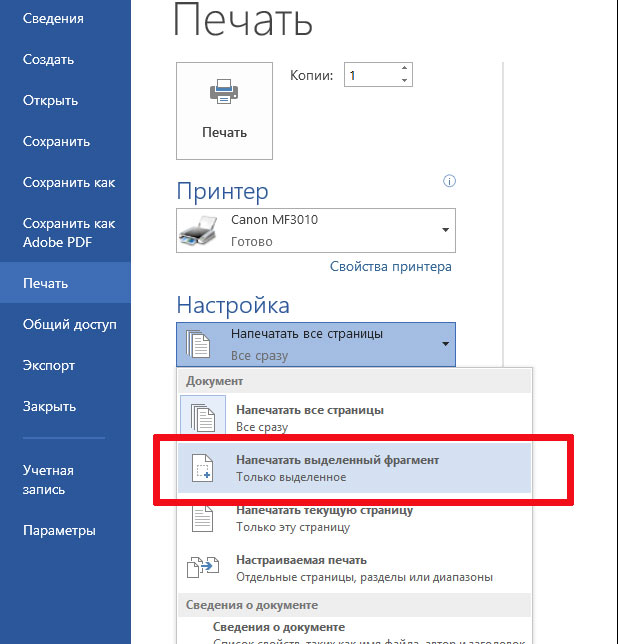
Печать выделенного фрагмента в ворде
Создаем конспект документа в MS Word
Однако, хоть способ приведенный выше и рабочий, кое чего в нем не хватает. Ведь чаще всего нам требуется распечатать со страницы не один абзац текста, а несколько предложений, к тому же раскиданных по этой странице.
К счастью, решение есть, хотя и не такое изящное.
На выручку нам придет старый трюк с множественным выделением — выделите первую нужную фразу на странице, а затем нажмите и удерживайте клавишу Ctrl. Не отпуская её, выделите мышью следующий фрагмент текста, и отпускайте только тогда, когда выделены все необходимые фрагменты.
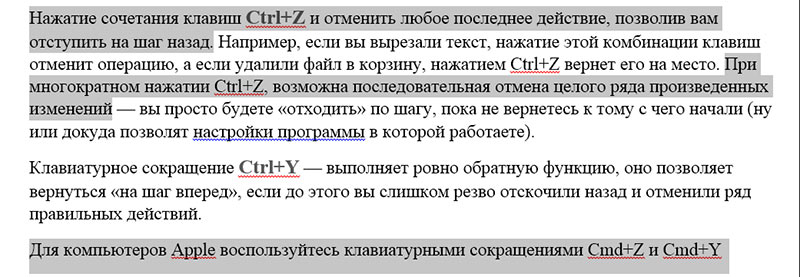
Выделяем все нужные фразы в документе удерживая Ctrl
А вот теперь нажимаем Ctrl+C (или копируем все выделенное другим способом) и создаем новый документ MS Word.
Вставляем туда скопированное и о чудо — получаем самый настоящий конспект!
Осталось только отправить страницу на печать и дело сделано. Заметьте сколько «текстовых зайцев» убил это трюк — и подчеркивать ничего не надо, и информация на одном листе собрана в полном объеме, и чернила в принтере сэкономлены!

Готовый word-конспект — на листе только те части документа, которые мы скопировали



