
Контурные буквы являются одним из способов придать оригинальный вид тексту. Они используются в различных проектах, включая логотипы, заголовки и иллюстрации. Создание контурных букв может показаться сложным процессом, но на самом деле это легко сделать с помощью Microsoft Word.
Чтобы создать контурные буквы, вам потребуется открыть документ Word, содержащий текст, который вы хотите контурить. Затем выберите текст и откройте вкладку «Формат» в верхней части окна Word. На панели инструментов в разделе «Текст» найдите кнопку «Контурный текст» и щелкните на ней.
После щелчка на кнопке «Контурный текст» вы увидите, что текст вашего документа превратился в контурные буквы. Теперь вы можете настроить их внешний вид, выбрав различные цвета и эффекты. Чтобы изменить цвет букв, выделите их и выберите соответствующий инструмент на панели инструментов «Формат». Вы можете применить эффекты, такие как тени или градиенты, для добавления дополнительной глубины и объема.
Изучение функции контурного текста в Word
Контурный текст в Word представляет собой способ изменить внешний вид букв, сделав их границы более выделенными и отчетливыми. Эта функция позволяет создавать эффектные заголовки, логотипы и другие элементы документа, привлекающие внимание читателя.
Для создания контурного текста в Word необходимо выполнить следующие шаги:
- Выберите текст, который вы хотите сделать контурным.
- Откройте вкладку «Формат» в верхней части окна программы.
- На вкладке «Формат» найдите раздел «Текст» и нажмите на кнопку «Контурный текст».
- После этого вы увидите, что буквы выбранного текста стали контурными, их границы выделены точками.
Помимо основной функции изменения внешнего вида букв, контурный текст в Word также позволяет настраивать различные параметры. Например, вы можете изменить цвет границ букв, их толщину и тип линии. Это позволит адаптировать контурный текст под нужды дизайна вашего документа.
Изучение функции контурного текста в Word является полезным навыком для тех, кто работает с документами и хочет сделать их более эстетичными и уникальными. Это простой и быстрый способ создать впечатляющие заголовки, баннеры и другие элементы, которые привлекут внимание читателей.
Что такое контурные буквы и зачем они нужны
Зачем нужны контурные буквы? Этот стиль форматирования текста используется в различных ситуациях:
- Дизайн. Контурные буквы могут использоваться для создания уникальных и привлекательных визуальных эффектов в дизайне. Они позволяют украсить заголовки, логотипы, баннеры и другие элементы дизайна.
- Презентации и принты. Контурные буквы могут быть полезны при создании слайдов для презентаций или визитных карточек. Они помогают выделить важные слова или фразы и придают им особый стиль.
- Реклама. Контурные буквы позволяют сделать рекламные сообщения более заметными и эффективными. Благодаря своему необычному виду они привлекают внимание и помогают выделиться среди других объявлений.
- Искусство и рукоделие. Контурные буквы могут быть использованы в различных художественных проектах, таких как рисование, вырезание или декорирование предметов. Они позволяют придавать тексту уникальные формы и стили.
Контурные буквы могут быть созданы с помощью специальных инструментов и программного обеспечения, таких как Adobe Illustrator или CorelDRAW, а затем использованы в различных программах, таких как Microsoft Word, PowerPoint и другие. Использование контурных букв может добавить оригинальности и креативности в любой текстовый документ или дизайн проект.
Как пользоваться функцией контурного текста в Word
Чтобы создать контурный текст в Word, нужно:
Шаг 1: Выделить текст, который нужно сделать контурным. Для этого выделите нужные слова или фразы, а затем щелкните правой кнопкой мыши и выберите «Шрифт» из контекстного меню.
Шаг 2: В открывшемся окне «Шрифт» выберите вкладку «Контур» и поставьте галочку напротив опции «Контурный текст». Затем нажмите «ОК», чтобы применить изменения.
После выполнения этих шагов выделенный текст станет контурным. Вы можете изменить цвет обводки и толщину линии, используя соответствующие опции в окне «Шрифт».
Контурный текст может быть использован для создания заголовков, логотипов, акцентирования важной информации или просто для добавления интересного эффекта к документу.
Обратите внимание, что контурный текст может создать проблемы при редактировании документа. Если вам нужно отредактировать контурный текст, вы должны снять контур с текста, внести изменения и затем снова применить контур.
Теперь вы знаете, как пользоваться функцией контурного текста в Word и можете создавать уникальный и эффектный дизайн для своих документов.
Создание контурного текста в Word
Чтобы создать контурный текст в Word, нужно выполнить несколько простых шагов:
- Выделите текст, который хотите превратить в контурный.
- На панели инструментов выберите вкладку «Форматирование текста».
- В раскрывающемся меню выберите пункт «Контурный текст».
- Укажите желаемый цвет и толщину контура для текста.
- Нажмите кнопку «Применить» или «ОК».
После выполнения этих шагов ваш текст будет преобразован в контурный формат.
Контурный текст в Word можно использовать для разнообразных целей, таких как создание заголовков, логотипов, или создания уникального оформления документов. Он придает особый акцент и привлекательность вашим текстам.
Не забывайте, что в Word можно создать не только контурные буквы, но и контурные формы. Это отличный способ добавить креативности и оригинальности ваших документов.
Важно помнить: созданный контурный текст в Word становится нередактируемым, поэтому перед его применением лучше сохранить оригинальный текст в другом месте.
Теперь вы знаете, как создать контурный текст в Word и придать своим документам неповторимый стиль и оригинальность.
Шаги по созданию контурных букв в Word
Создание контурных букв в Word может быть полезным для создания уникального и привлекательного дизайна документов. Контурные буквы позволяют подчеркнуть важные части текста или добавить эффектные заголовки.
- Откройте документ в Word, в котором хотите создать контурные буквы.
- Выберите текст, который вы хотите сделать контурным. Это может быть одно слово или несколько слов.
- Перейдите на вкладку «Главная» в верхней панели меню Word.
- В разделе «Шрифт» найдите кнопку «Выполнить фигурными контурами» и нажмите на нее. Это откроет диалоговое окно «Фигуры», где вы можете настроить вид контурных букв.
- В диалоговом окне «Фигуры» выберите желаемый стиль и толщину контура. Можете Выбрать цвет контура и начертание шрифта.
- После настройки параметров нажмите кнопку «ОК», чтобы применить контурные буквы к выбранному тексту.
Теперь выбранный текст будет отображаться в виде контурных букв. Вы можете повторить эти шаги для других участков текста в документе.
Заметьте, что при создании контурных букв, текст больше не будет редактируемым. Если вам понадобится изменить текст, вам придется удалить контурные буквы и создать их заново.
Теперь вы знаете, как создать контурные буквы в Word. Используйте эту функцию, чтобы добавить стиль и эффектность вашим документам.
Примеры использования контурных букв в Word
Контурные буквы в Word представляют собой способ стилизации текста, который позволяет добавить эффектности и оригинальности вашим документам. Вот несколько примеров того, как можно использовать контурные буквы в программе Word:
1. Заголовки и подзаголовки
Контурные буквы можно применять для создания красивых и выразительных заголовков и подзаголовков в документах. Они привлекают внимание читателя и делают текст более запоминающимся.
2. Логотипы и эмблемы
С помощью контурных букв можно создавать стильные логотипы и эмблемы для вашего бренда или компании. Они могут быть уникальными и отражать вашу корпоративную идентичность.
3. Интерактивные документы
Если вы создаете презентацию или электронную книгу, то контурные буквы могут быть использованы для добавления интерактивности в ваш документ. Вы можете выделять ключевые слова или фразы с помощью контурных букв, чтобы привлечь внимание читателя.
4. Декоративные элементы
Контурные буквы могут использоваться для создания декоративных элементов в документах, таких как рамки, украшения или виньетки. Они могут добавить элегантности и стиля вашим документам.
Возможности использования контурных букв в Word огромны. Они позволяют вам выразить свою индивидуальность и добавить оригинальности вашим текстам и документам. Попробуйте использовать контурные буквы в своих работах в Word и удивите своих читателей!
Настройка контурного текста в Word
- Выберите текст, который вы хотите сделать контурным.
- Перейдите на вкладку «Формат» в верхней панели меню Word.
- В разделе «Текст» найдите кнопку «Контурный текст» и нажмите на нее.
После выполнения этих шагов вы увидите, что текст в документе стал контурным. Однако, чтобы достичь более интересного эффекта, вы можете настроить дополнительные параметры контурного текста.
- Выделите контурный текст и щелкните правой кнопкой мыши на нем.
- В появившемся контекстном меню выберите пункт «Форматирование текста».
- Откроется окно «Форматирование текста». Здесь вы можете настроить такие параметры как цвет контура, цвет заливки, толщина линии и т. д.
После настройки параметров вы сможете создать контурные буквы с уникальным оформлением, соответствующим вашим потребностям и предпочтениям.
Как обвести текст в ворде овалом

Майкрософт ворд представляет собой текстовый редактор, но несмотря на это, в нем можно рисовать и стирать. Создать шедевр в программе не получится, но для выполнения основных задач она вполне подойдет. Как рисовать в ворде, описано в простой пошаговой инструкции ниже.
Можно ли рисовать в ворде
Многие не подозревают о том, что в текстовом редакторе можно создавать рисунки, так как эта функция не видна пользователям по умолчанию. Чтобы воспользоваться ею, необходимо включить отображение иконки на панели задач. Для этого требуется открыть вкладку «Файл» и перейти в меню «Параметры».

В открывшемся меню следует выбрать пункт «Настроить ленту», после чего в разделе «Основные вкладки» необходимо пометить галочкой возле надписи «Рисование».

Чтобы настройки вступили в силу, требуется нажать кнопку «Ок». По завершению описанных действий, на верхней панели документа появится новая вкладка «Рисование», при помощи которой можно создавать примитивные графические объекты.

Как рисовать в ворде карандашом или маркером
Раздел «Перья» позволяет выбрать линию, которой будет осуществляться рисование, также можно выбрать цвет и толщину границы.

Представленная инструкция подходит только для Microsoft word 2016.
Фигуры
Нарисовать примитивные изображения можно посредством фигур, которые содержатся во всех версиях Майкрософт ворд по умолчанию. Найти необходимый инструмент можно во вкладке «Вставка».

Чтобы сделать рисунок, следует открыть раздел «Фигуры» и выбрать пункт «Новое полотно».

После выполнения описанных действий на рабочем поле появится окно, внутри которого можно создавать рисунок.

Посредством представленных инструментом можно создавать объемные фигуры, графики и различные конструкции, например, диаграммы. При необходимости можно заполнять фон различными цветами.
Раздел «Вставка фигур» скрывает в себе множество различных штампов, которые можно применять как поодиночке, так и одновременно. В этом же списке можно выбрать стрелку или другие примитивные изображения, которыми можно дополнять текст.

В разделе «Стили фигур» можно найти все необходимые инструменты для заливки фона и изменения цвета фигур.

В разделе «Упорядочивание» содержатся функции позволяющие настроить расположение картинки на рабочем поле. Изображение в статье может находиться:
- за текстом;
- перед текстом;
- внутри текста (информация располагается вокруг изображения).

Расположение информации относительно картинки можно настроить более детально. Майкрософт ворд предлагает следующие варианты в разделе «Обтекание текстом»:
- в тексте;
- квадрат;
- по контуру;
- сквозное;
- сверху и снизу.

Выбрав пункт «Изменить контур обтекания» можно вручную задать произвольную форму изображения, чтобы текст располагался уникальным способом, например, как на картинке ниже.

Описанную схему действий можно применять для текстовых редакторов 2007,2010 и 2013 годов выпуска. В текстовом редакторе более ранних версий, также можно создавать изображения посредством фигур, только их расположение в программе несколько отличается от представленных.
Найти фигуры в Майкрософт 2003 можно во вкладке «Вставка», открыв раздел «Рисунок» и выбрав пункт «Автофигуры». Полотно для размещения картинки появится автоматически.

Представленная информация поможет дополнить информационный блок различными графическими объектами. Это улучшит восприятие информации. Несмотря на затраченное время на создание картинок, статьи, дополненные изображениями, всегда воспринимаются читателями легче.
Жми «Нравится» и получай только лучшие посты в Facebook ↓
В документы Microsoft Word можно вставить множество различных фигур и объектов. В данной статье мы рассмотрим поэтапное создание круга в Ворде, а именно: как нарисовать круг в Ворде, а затем в центре написать любой текст.
Как нарисовать круг в Ворде
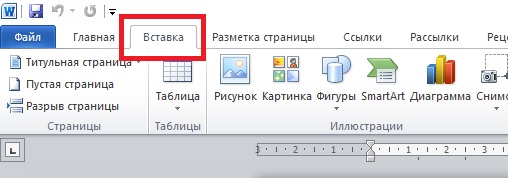
1. Для рисования круга откроем Microsoft Word, после чего перейдем во вкладку «Вставка» .
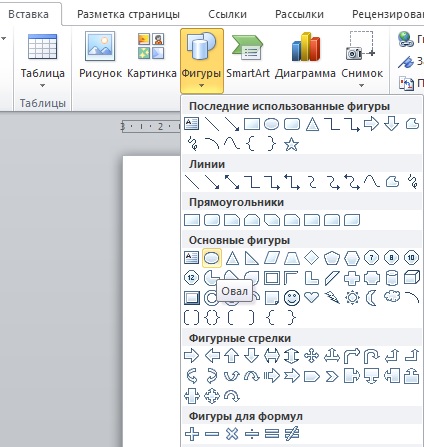
2. В разделе «Иллюстрации» необходимо выбрать «Фигуры» , в выпадающем списке нажмем на значок «Овал» .
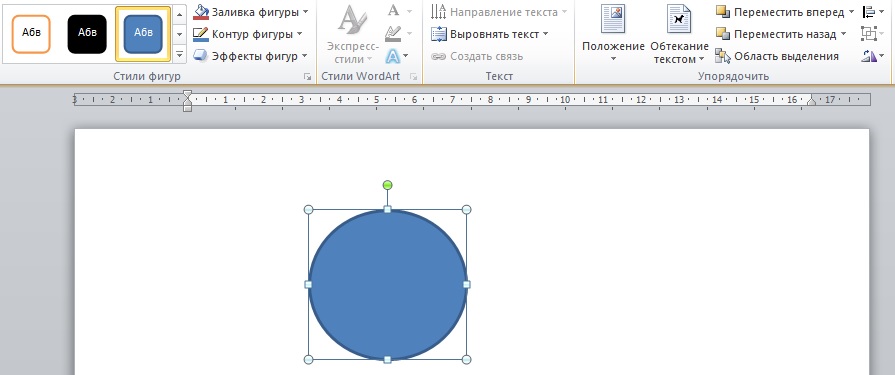
3. С помощью данной фигуры мы можем нарисовать круг в любом месте документа.
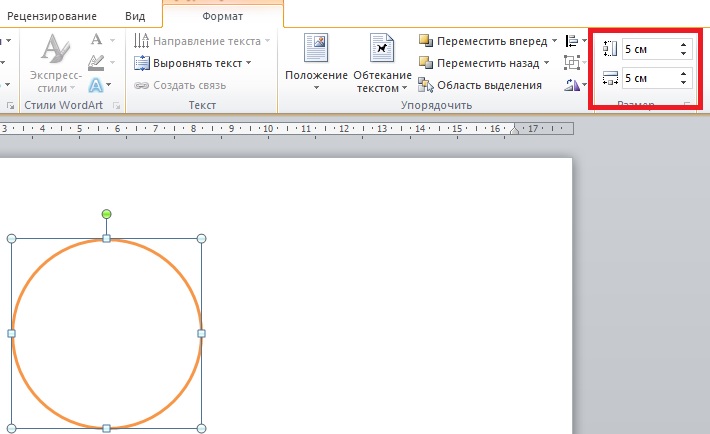
4. На вкладке «Формат» нам необходимо настроить высоту и ширину фигуры, зададим им значение — 5 см.
5. Чтобы внутри написать любой текст. Выделите круг, а затем с помощью клавиатуры наберите ваше сообщение. Шрифт и размер текста можно менять на вкладке «Главная» .
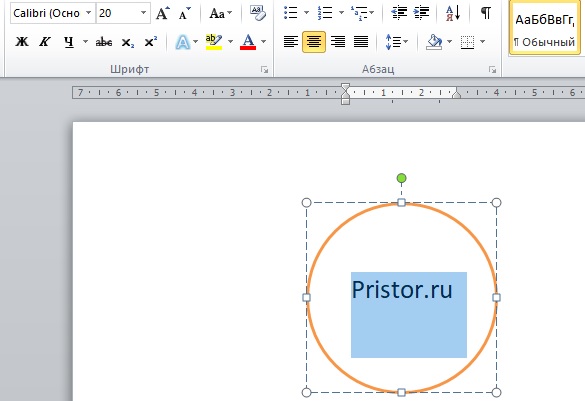
Вот такими простыми способами мы научились рисовать круг с текстом в Microsoft Word.
Создай свой сайт!
Редактируем скриншот. Продолжение
Продолжаем обучение редактированию скриншотов. Сейчас поговорим о нанесении на скриншот различных необходимых элементов – стрелок, кружков, выделении цветом и т.д.
Сделаем новый скриншот. Напомню, что нам понадобится наш фотоаппарат AnalogX, программа Paint.NET и папка, куда помещаются все сделанные скриншоты.
А почему нельзя их хранить в той же папке Capture? Почему нельзя, можно. Но учитывайте два момента.
Первый момент: у Вас скоро накопится большое количество скриншотов, с ними будут трудно разбираться.
Второй момент. Туда же придется складывать скриншоты сделанные первым способом, с помощью клавиши PrtScr. Может возникнуть некоторая путаница.
И вообще, я советую Вам дробить материалы по темам, создавая различные папки. Это касается и печатных материалов, и скриншотов, и аудио/видеоуроков и т.д. Это значительно облегчит Вам труд в будущем.
Скажем, у меня есть папки «Аудиоуроки», «Видеоуроки» и просто «Уроки». В каждой из папок сделаны папки по авторам, а уже в них находятся собственно уроки.
В других случаях я не выделяю авторов, за исключением наиболее авторитетных или любимых (например, Терри Дин), а размещение материалов идет исключительно по рубрикам. Например, в папке «Продвижение» созданы внутренние папки «Первичная раскрутка», «Продвижение» (туда складываю материалы по «белым» способам продвижения) и «SEO» (здесь – «серое» продвижение).
Мои системы архивации материалов не являются идеальными, я сам их постоянно дорабатываю, но времени, сил и нервов они экономят много.
Вам же надо начать рассортировывать имеющиеся материалы уже сейчас. В будущем, если Вам потребуется что-то изменить, например, из одной папки сделать две или, наоборот, обьединить материалы двух папок в одну, Вам потребуется совсем немного времени. Да и искать нужные статьи так гораздо легче.
Вернемся к нашим скриншотам. Делаем скриншот чистого листа:
Нам потребуется Панель инструментов. Напомню, что она находится во вкладке «Окно» в меню программы. Вызвать ее можно и нажатием кнопки F5. Всю Панель мы подробно разбирать не будет (это Вам тема для создания урока), но наиболее употребительные кнопки мы изучим.
Создание стрелок
Для этого нам понадобится кнопка «Линия или кривая» (Панель инструментов я расположу горизонтально для экономии места):
Эта кнопка выделена красным. Но прежде чем нажать на нее, обратите внимание, что на меню показан инструмент, которым мы пользовались ранее («Выбор прямоугольной области»).
Нажимаете на кнопку «Линия или кривая» и на панели программы появляются новые элементы:
Во-первых, изменился инструмент (самая левая стрелка).
Во-вторых, появились элементы для настройки этого инструмента.
Прежде всего нам нужен элемент «Стиль». Видите, как представлен этот элемент: короткая черная полоса – треугольник – длинная полоса – треугольник – короткая полоса.
Первая короткая полоса показывает, какой стиль будет у начала нашей линии – это будет обычная линия. Нажмем на первый треугольник (выпадающий список):
Кликаем по строчке «Стрелка».
Видите, в «Стиле» полоска заменилась на стрелочку (самая правая стрелка). На свободном месте попробуем ее нарисовать. Просто устанавливаем курсор в то место, куда должна указывать стрелка и ведите курсор в сторону. Любую.
Стрелка получилась, но какая-то она жиденькая. Чтобы ее увеличить, нам потребуется элемент «Ширина». У нас сейчас ширина 2 пикселя. Нажимая на плюс, утолщаем линии, нажимая на минус, — уменьшаем. А если нажать на кнопку выпадающего списка, то можно сразу установить нужную ширину.
На скриншоте ниже ширина установлена в 5 пикселей и показаны две стрелки: 5 пикселей и 2 пикселя.
Предупреждая Ваши вопросы: в уроках я обычно использую ширину линии в 5 пикселей. Почему? Просто мне так нравится. Вам не нужно слепо все копировать, делайте по своему вкусу.
Со стрелками закончили, переходим к другим элементам.
Кружки, квадраты, эллипсы, произвольные фигуры
Я их обьединил в одну группу, т.к. действия с ними совершенно одинаковые и мы даже не будем подробно рассматривать их все. Разберем один, мой самый любимый – прямоугольник с закругленными углами.
Все эти фигуры расположены в нижней части Панели инструментов. При наведении курсора на любую из них, появится подсказка – что это такое.
Кликнем по нужной фигуре (прямоугольник с закругленными углами). На панели программы появился наш элемент. Можно установить ширину линии. Все показано стрелками.
Теперь, если кликнуть по нужному месту скриншота и, не отпуская кнопки мыши, тащить ее в нужном направлении, то у Вас получится нужная по конфигурации и размеру фигура.
Попробуйте, это значительно легче сделать Вам самому, чем мне описать словами.
Проделайте такую же операцию и с другими фигурами. Единственное, что могу подсказать: если фигура не понравилась, не там расположилась и т.д., ее легко убрать. Нажмите на клавиатуре горячие клавиши: одновременно «Ctrl» и «Z». Последнее действие будет отменено. Еще раз нажмете – отменится предпоследнее действие и т.д.
Запомните эту комбинацию клавиш – « Ctrl» + « Z», она Вам ОЧЕНЬ пригодится в будущем.
Вставляет текст
Часто бывает необходимым на скриншоте что-то написать. Например, после стрелки написать цифру или подпись. Это тоже делается очень легко. Смело нажимайте на кнопку с буквой «Т»:
На верхней панели инструментов выставляете необходимые параметры надписи: тип шрифта, его размер. Определяете, будет ли жирным, подчеркнутым или написан курсивом и т.д. Все как в Word’е.
После этого кликаете курсором в нужном месте скриншота и пишите все, что надо. Если что-то не так: Ctrl+Z и начинаете писать снова.
Кстати, свой текст можете обвести прямоугольником, овалом т.д.
Изменение цвета стрелки, надписи
Для того, чтобы сделать цвет стрелки не черным, а другим, Вам потребуется Инструмент «Палитра». Расположена Палитра там же, где и Панель инструментов – во вкладке «Окно». Вызвать ее также можно, нажав на клавишу F8.
Сначала определяем, какой кнопкой мыши будем рисовать стрелки. Допустим, левая рисует основным цветом, например, красным. А правая кнопка будет рисовать дополнительным цветом – синим.
В выпадающем списке (верхняя стрелка) выбираем «основной» и на нижнем прямоугольнике выбираем красный цвет. Если представленные там оттенки красного не устраивают, то можно подобрать оттенок на цветовом круге: просто кликните в ту точку, где подходящий оттенок.
Точно так же поступаем и с дополнительным цветом. У вас должно получить вот так:
Стрелка указывает на прямоугольники: верхний – основной цвет, нижний – дополнительный. Обратите внимание на цвет стрелки на этом и предыдущем скриншоте: их цвет разный – у меня изменился основной цвет.
Попробуем нарисовать стрелки разных цветов на нашем скриншоте.
Красная стрелка нарисована левой кнопкой мыши, а синяя – правой.
Точно так же меняется цвет надписи. Но здесь есть тонкость: вместо дополнительного цвета при нажатии правой кнопки появляется рука, которая «хватает» написанный текст перемещает туда, куда Вы ее приведете. Попробуйте, это довольно интересно.
Выделение цветом
Иногда надо на скриншоте выделить некоторую область цветом. Нарисуем овал и закрасим его.
Сначала рисуем овал:
Теперь нам потребуется инструмент «Заливка» на Панели инструментов
Выбираем цвет заливки в «Палитре», кликаем по кнопке «Заливка». Курсор становится в виде крестика около которого расположено ведерко и им кликаем в наш овал
Если Вы желаете таким же образом выделить часть текста имейте в виду: заливка не попадает во внутренние замкнутые области, т.е. внутри букв будут белые области, как на скриншоте:
Если границы не нужны, сделайте их невидимыми – белыми.
Закрываем программу Paint.NET
При попытке закрыть программу, Вы увидите вот такое предупреждающее окно:
Дело здесь в том, что скриншоты, которые Вы сделали, уже сохранены. Но у Вас остались несохраненными те скриншоты, которые Вы использовали как рабочий материал – из которых были вырезаны кусочки и т.д. О них и идет речь: в верхней части предупреждающего окна подсказка – небольшое изображение скриншота, о котором и спрашивает программа. Смело жмите на «Не сохранять».
Такая табличка будет появляться столько раз, сколько в буфере обмена несохраненных картинок. Поэтому я делаю так. Чтобы не вспоминать потом, сохранил я нужный скриншот или нет, я, закончив работу над очередным скриншотом сразу его закрываю. В меню выбираю «Файл», потом – «Закрыть».
Сделанный мною скриншот закрывается сразу же, но появляется подобная табличка с предупреждением о следующем скриншоте. Жму «Не сохранять».
Если надо подредактировать готовый скриншот
Если вдруг потребуется подредактировать скриншот, над которым Вы уже закончили работу, то надо его снова открыть в Paint.NET.
Сделать это можно двумя основными способами.
Первый способ. Заходите в папку, где находятся скриншоты и выбираете нужный. Легче всего сделать так: кликаете по приблизительно нужному файлу, открывается «Программа просмотра изображений и факсов», смотрите тот это скриншот или нет. Если не тот, что надо, с помощью кнопок навигации «Следующий» и «Предыдущий» (внизу) начинаете искать нужный.
Отыскав нужный, смотрите вверху страницы, как под каким названием Вы сохранили этот скриншот и закрываете программу. В этой же папке с Вашими скриншотами правой кнопкой кликаете по этому файлу ? Открыть с помощью ? Paint.NET. И приступаете к редактированию.
Если файл в программе Paint.Net уже закрыт, нужно его открыть. Нажимаем на иконку «Открыть»:
Или, что то же самое, нажимаем сначала «Файл», потом – «Открыть»:
И в первом, и во втором случае открывается окно «Открыть»:
Если точно знаете, какой файл (скриншот) Вам надо отредактировать, то кликаете по нему левой кнопкой. Он откроется в Paint.NET.
Если его надо найти, то кликаете правой кнопкой, открывается Программа просмотра изображений и файлов и ищете, как описано выше.
Все эти действия по созданию и редактированию скриншотов достаточно простые и будут у Вас занимать всего несколько секунд.



