

Работа с длинными документами Word часто требует выбора определенных страниц для редактирования, копирования или печати. Готовите ли вы отчет, собираете информацию или просто управляете контентом, знание того, как эффективно выбирать определенные страницы, может сэкономить вам время и усилия.
В этом уроке мы покажем вам различные способы выбора определенных страниц из документа Word:
Выберите определенные страницы, удерживая Ctrl в Word
Один из общих способов выбора определенных страниц — удерживать Ctrl ключ и вручную выбирая содержимое на каждой странице по одной. Хотя этот метод прост, он может занять много времени, если документ содержит сотни страниц.
Выберите определенные страницы с помощью Kutools for Word
В Kutools for Word установлен, вы можете быстро выбрать все определенные страницы, применив Выбрать страницы утилита.
Kutools for Word, оснащен ИИ , предлагает более 100 удобных функций для упрощения ваших задач.
- Нажмите Кутулс >Выберите >Страницы >Выбрать страницы.
![]()
- В Выбрать страницы диалог, проверьте Выбрать страницы в соответствии с выбором Затем отметьте в списке страницы, которые вы хотите выбрать, и нажмите кнопку OK .

Теперь все указанные страницы сразу выделяются в вашем документе.

Примечание: Выбрав Выбрать страницы по диапазону вариант, Выбрать страницы Функция также позволяет выбрать диапазон соседних страниц.
Если вы хотите получить бесплатную пробную версию этой утилиты, перейдите по ссылке скачать Kutools для Word а затем следуйте инструкциям выше, чтобы применить операцию.
Статьи по теме:
- Выбрать текущие страницы в Word
- Выберите диапазон страниц в Word
Лучшие инструменты для офисной работы
Kutools for Word — Повысьте свой опыт работы со словом с помощью Over 100 Замечательные особенности!
Легкая очистка: Убрать Дополнительные места / Разрывы разделов / Текстовые поля / Гиперссылки / Дополнительные инструменты для снятия см. Удалить группа.
➕ Креативные вставки: Вставлять Разделители тысяч / Флажки / радио кнопки / QR код / Штрих-код / Несколько изображений / Узнайте больше в Вставить группа.

Хотите попробовать эти функции? Загрузите Kutools for Word прямо сейчас!
Бесплатная загрузка Купить Узнайте больше о Kutools для Word
Лучшие инструменты для офисной работы
Выделение всей страницы в Microsoft Word
Активные пользователи офисного комбайна MS Word наверняка знают о том, как в этой программе выделить текст. Вот только далеко не каждый знает о том, как выделить одну страницу документа целиком. Собственно, именно о том, как это сделать мы расскажем ниже.
Выделяем всю страницу в Ворде
Даже такую простую процедуру, как выделение страницы, в Microsoft Word можно выполнить несколькими способами. Какими именно, расскажем далее.
Способ 1: Средства быстрого поиска и перехода
Этот метод может показаться наиболее удобным для многих пользователей. К тому же его куда эффективнее использовать в случаях, когда на странице, которую необходимо выделить, помимо текста содержатся и различные объекты (изображения, фигуры, таблицы и т.д.).
- Установите указатель курсора в начале страницы, которую нужно выделить.

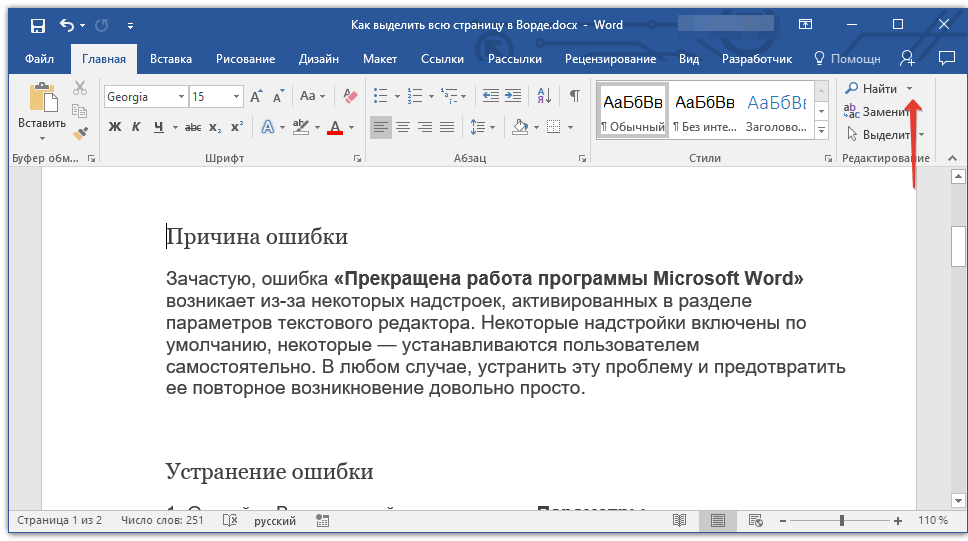
- Во вкладке «Главная», расположенной на панели быстрого доступа, в группе инструментов «Редактирование» разверните меню кнопки «Найти», нажав на небольшую стрелку справа от нее.
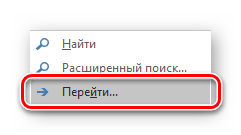
- Выберите пункт «Перейти».
- В открывшемся окне убедитесь в том, что в разделе «Объект перехода» выбрана «Страница». В разделе «Введите номер страницы» укажите команду page .
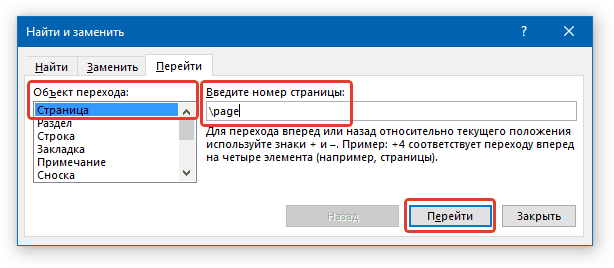
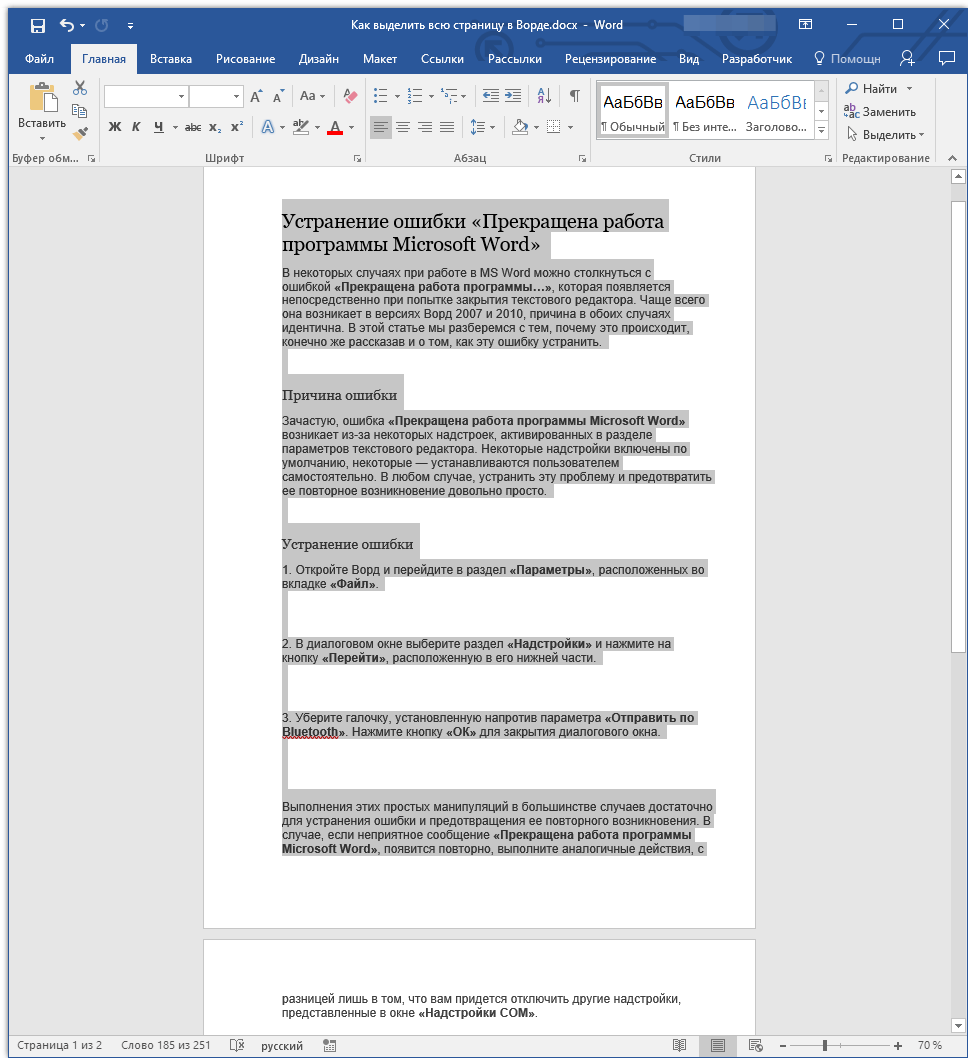
- Нажмите «Перейти», после чего все содержимое страницы будет выделено. Теперь окно «Найти и заменить» можно закрыть.
Скопируйте или вырежьте выделенную страницу. Если ее необходимо вставить в другое место документа, в другой файл или любую другую программу. Сделав это, кликните в нужном месте и нажмите «CTRL+V».
Способ 2: Горячие клавиши
Несмотря на то что большинство инструментов и функций, необходимых для комфортной работы с текстовыми документами, расположены на верхней панели Ворд, многие из них можно вызывать/выполнять при помощи горячих клавиш. Зачастую это делается быстрее и просто удобнее, чем при использовании мышки.
То, какие комбинации клавиш будут использоваться для выделения страницы, определяется в первую очередь направлением выделения – сверху вниз или наоборот, то есть снизу вверх по странице. Кроме того, для выполнения практически одних и тех же действий можно использовать разные хоткеи.
- Установите указатель курсора (каретку) в начало страницы, которую требуется выделить.
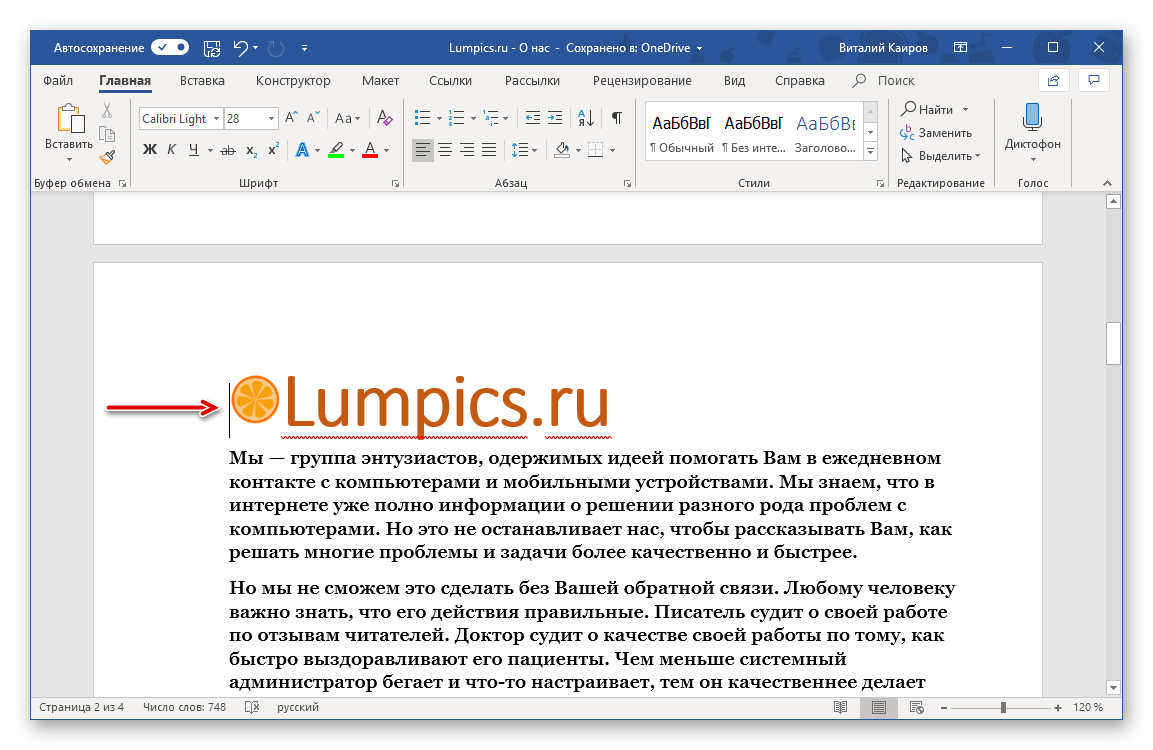
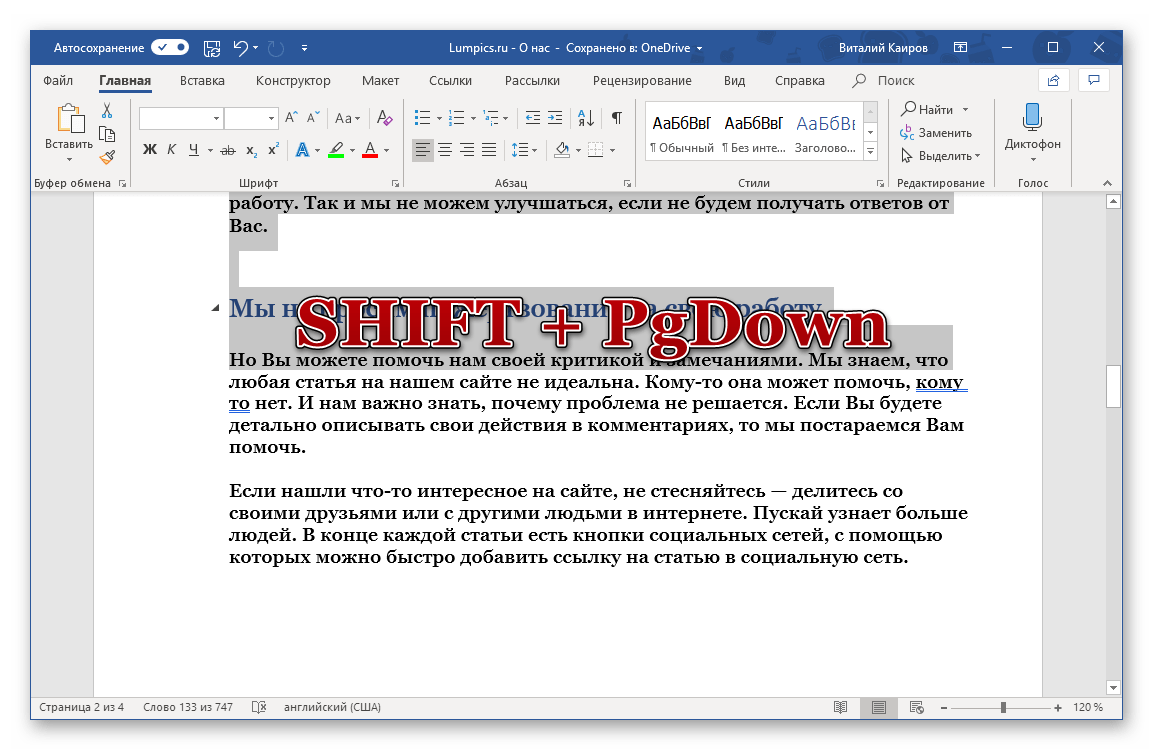
- Зажмите клавишу SHIFT и несколько раз (обычно требуется 2-3 нажатия) нажмите клавишу PageDown до тех пор, пока не будет выделена вся страница.
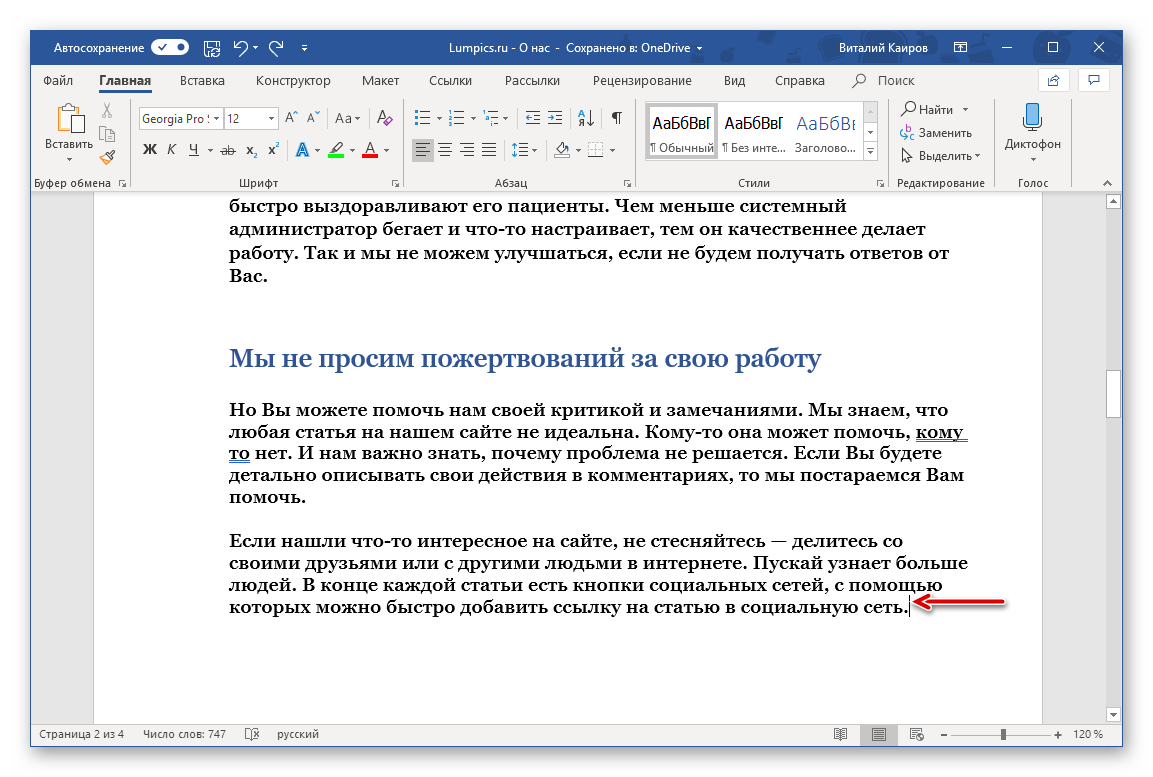
- Аналогичное можно сделать и в обратном направлении, то есть установив каретку в самый конец выделяемого документа.
 Только вместо клавиши PageDown потребуется несколько раз нажать противоположную ей PageUp.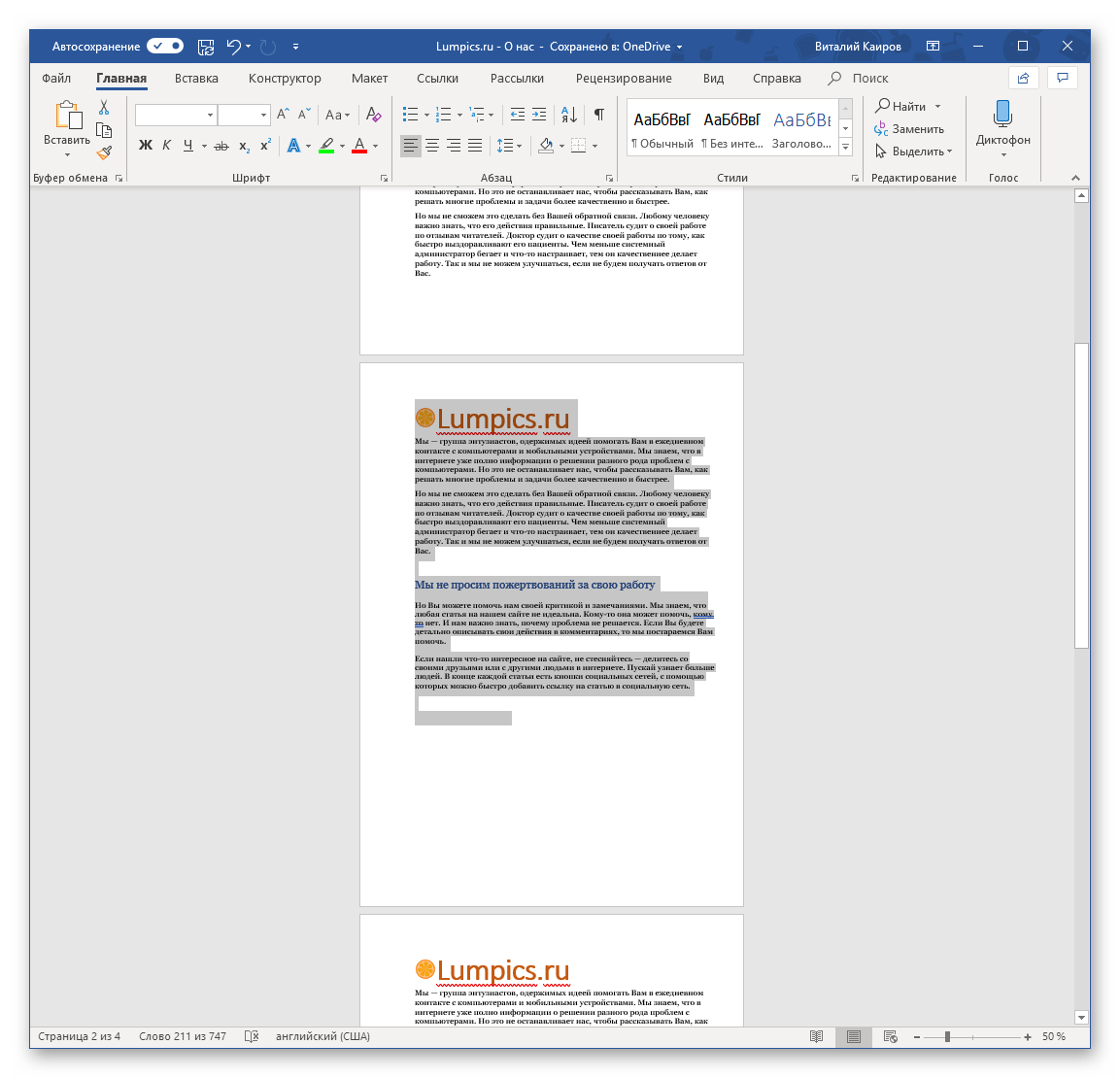
Существует и другой вариант выделения всей страницы в документе Word с помощью горячих клавиш.
- Установите указатель курсора в начало или конец страницы.
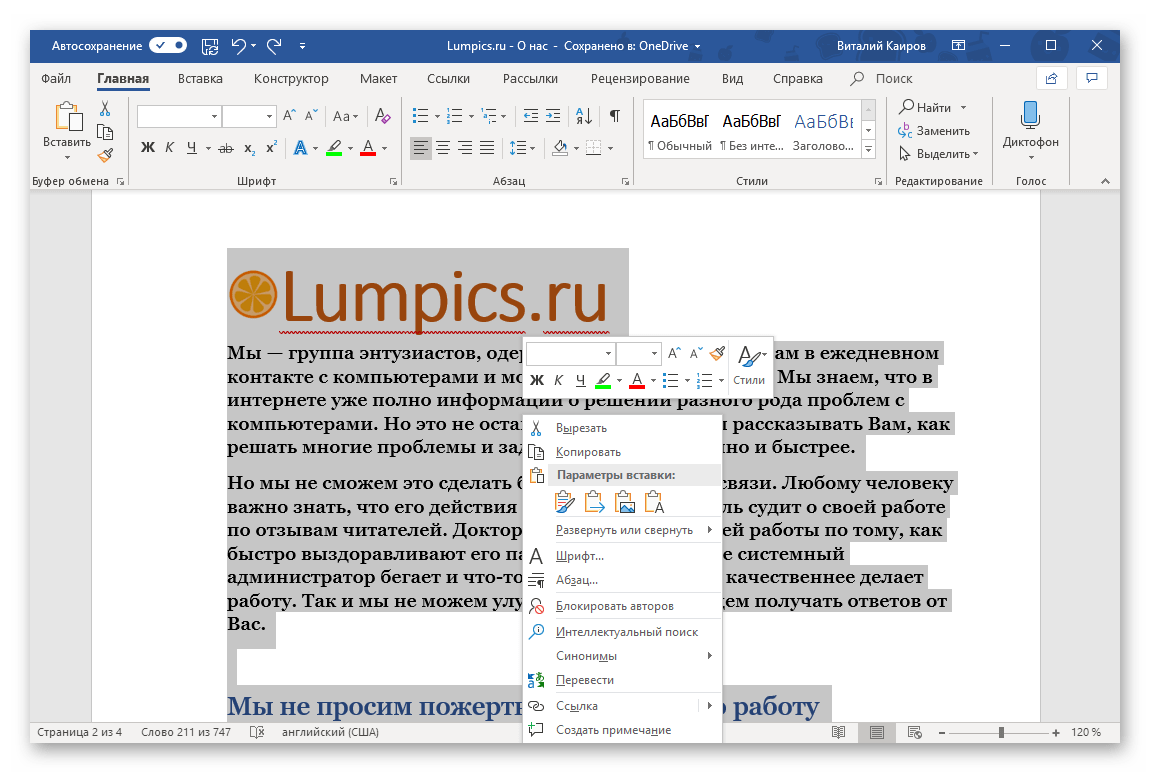
Зажмите клавиши CTRL+SHIFT и, в зависимости от того, в каком направлении осуществляется выделение (вверх или вниз) нажимайте указывающую в нужную сторону стрелку (вверх или вниз) на клавиатуре несколько раз, пока не будет выделена вся страница. 
Примечание: Одно нажатие CTRL+SHIFT+Стрелка выделяет один текстовый (или любой другой) блок, то есть один абзац или отдельную строку, или подзаголовок.

Когда содержимое страницы будет выделено, сделайте с ним то, что планировали – скопируйте, вырежьте или переместите.
Дополнительно Если требуется выделить весь документ или он просто состоит из одной страницы, логичнее всего будет воспользоваться общеизвестной комбинацией клавиш CTRL+A.
Комбинации CTRL+SHIFT+END или CTRL+SHIFT+HOME можно использовать для выделения как всего документа, так и его части. Первая отвечает за выделение всего, что находится за кареткой, то есть все содержимое документа, расположенное сразу за и ниже области, в которую установлен курсор. Второе сочетание клавиш делает обратное – выделяет все то, что идет перед и выше обозначенного кареткой места.
Пример для понимания. Допустим, у нас есть документ, состоящий из трех страниц, и нам нужно выделить последнюю.
- Устанавливаем указатель курсора в самом начале третьей страницы.
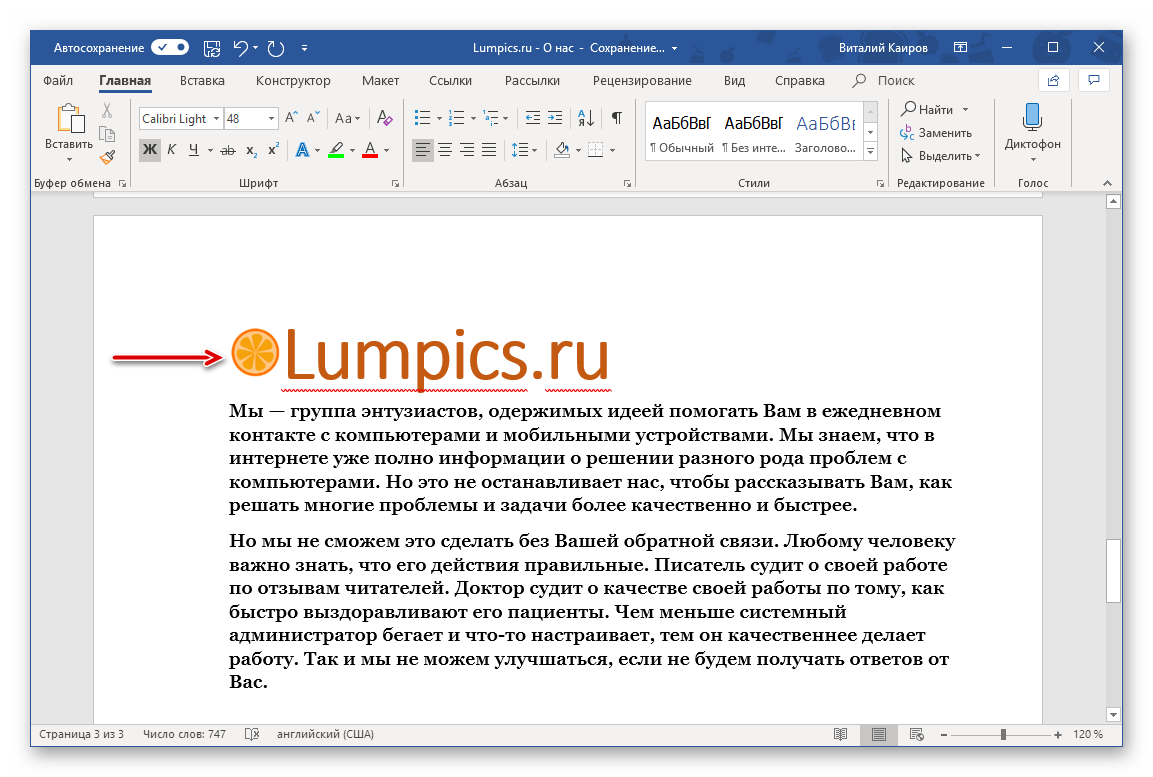
- Зажимаем горячие клавиши CTRL+SHIFT+END.
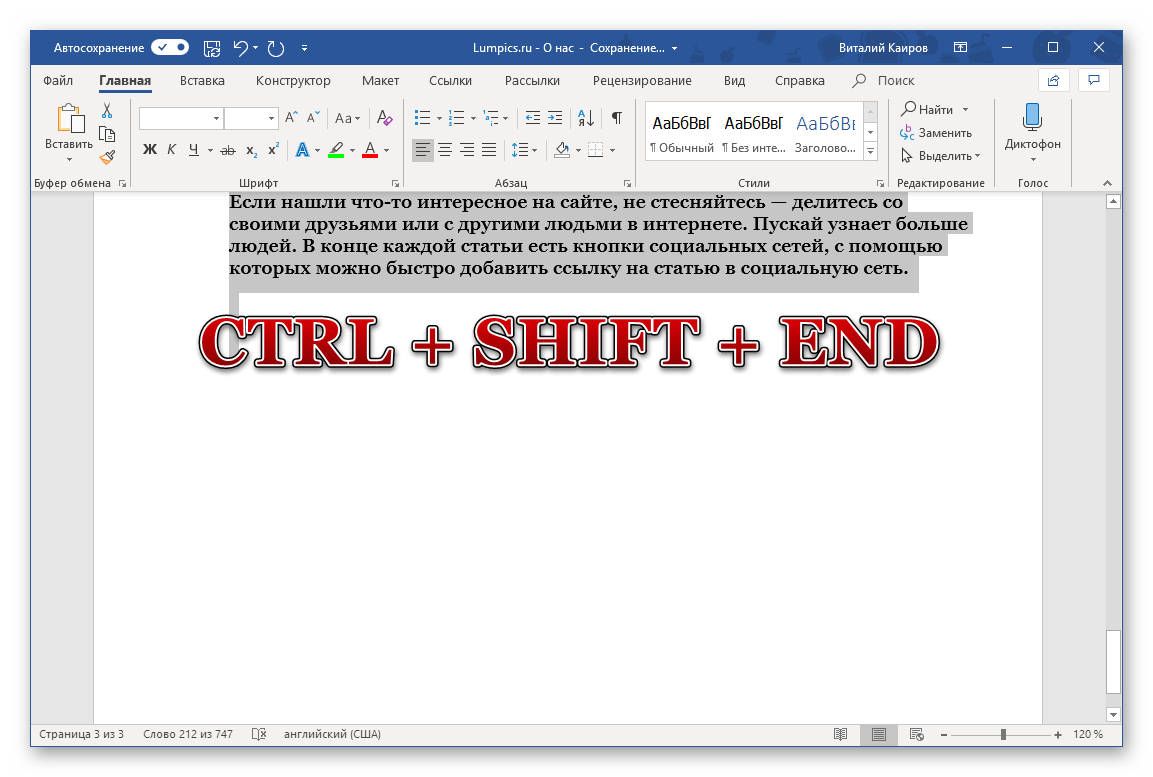
- В результате получаем полностью выделенную страницу.
 Если бы аналогичным образом нам с вами требовалось выделить, например, первую или вторую и первую страницу, мы бы установили каретку в самый конец последней из выделяемого диапазона и нажали бы CTRL+SHIFT+HOME, после чего произошло бы выделение обозначенной области в направлении снизу вверх.
Способ 3: Мышка
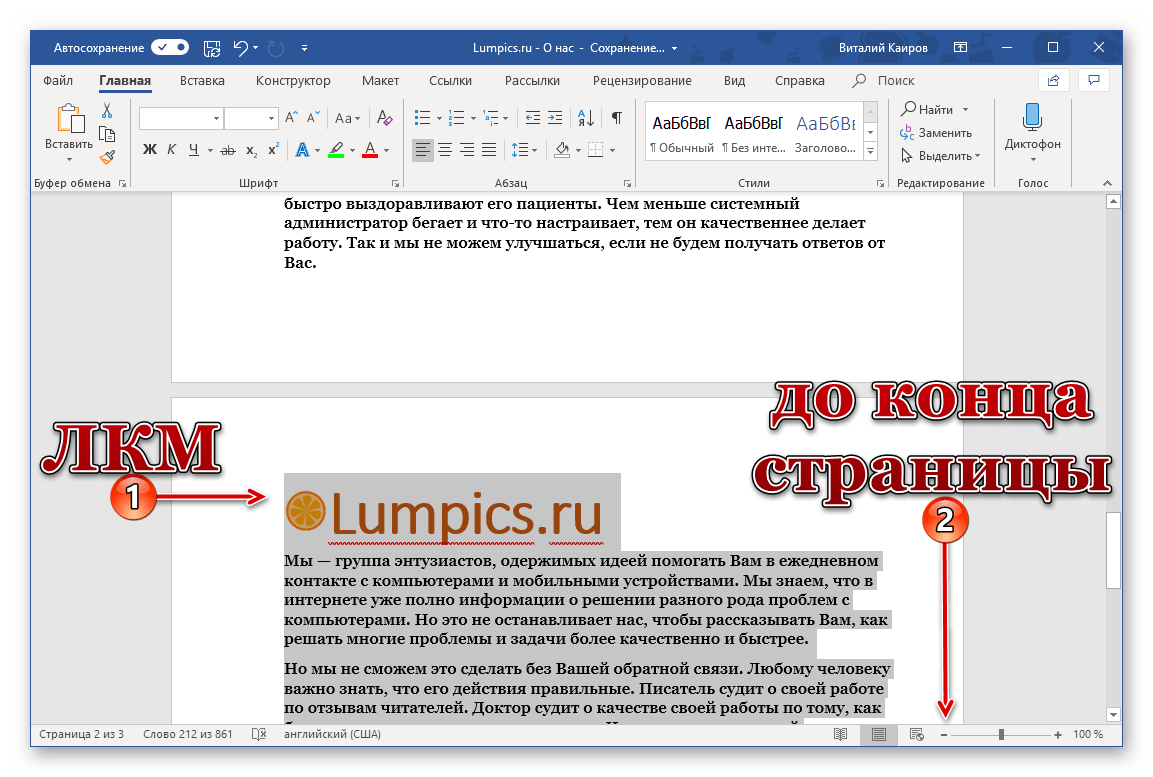
Большинство пользователей наверняка сочтут наиболее простым способом выделения всей страницы текстового документа использование мышки. Все что потребуется в данном случае – это зажать левую кнопку мышки (ЛКМ) в начале или конце страницы и повести выделение вниз или вверх соответственно, пока не будет достигнут желаемый результат. Как только все содержимое одной страницы будет выделено, отпустите ЛКМ и выполните то, что планировали делать с отмеченной областью (копирование, перемещение и т.п.)



