
Может быть, Микки Маус и был рожден для управления королевством, но его компьютерный сородич, без сомненья, создан для работы с текстом. Кроме изощренной компьютерной графики, со всеми другими элементами текста компьютерная мышь справляется достаточно хорошо.
Я "тащусь", выделяя текст
Удобнее всего выделить блок с помощью мыши, воспользовавшись следующими рекомендациями.
- Установите указатель мыши в начало текста, который хотите выделить.
- Нажмите кнопку мыши и, не отпуская, перетащите указатель по тексту. Когда вы перемещаете указатель мыши по тексту, строки выделяются, или подсвечиваются (рис. 6.1). Чтобы выделить определенную часть текста, переместите указатель от начала до конца выбранного фрагмента.
Рис. 6.1. На экране выделен текстовый фрагмент
С помощью мыши можно выделить текстовый фрагмент любого размера. Однако я советую применять этот способ только для выделения фрагментов, размер которых не превышает размер текущего экрана. Если вы решите выделить фрагмент побольше, вам придется перетаскивать мышь по тексту и одновременно прокручивать экран. А это довольно неудобно: мышь перемещает текст очень быстро и, как ни старайся, поймать точку остановки почти невозможно.
Выделение текста одним щелчком
В табл. 6.2 перечислены способы, которые позволяют выделять фрагменты текста разного размера с помощью мыши.
Таблица 6.2. Выделение текста с помощью мыши.
| Для того чтобы… | Следует… |
|---|---|
| Выделить слово | Подвести указатель мыши к слову и дважды щелкнуть |
| Выделить абзац | Перевести указатель мыши в любую часть абзаца и трижды щелкнуть кнопкой мыши |
| Выделить строку | Перевести указатель мыши на левое поле рядом со строчкой, которую вы решили выделить. Указатель мыши примет форму стрелки (направленной, как мы уже установили, на северо-восток). Если вы хотите выбрать только одну строку, достаточно одного щелчка. Если требуется выделить несколько строк, следует нажать кнопку мыши и перетащить указатель вверх или вниз, выделив необходимое количество строк |
| Выделить предложение | Перевести указатель мыши в любую часть предложения, нажать клавишу CTRL и щелкнуть кнопкой мыши |
"Пошаришь и найдешь" – старый способ выделения текста
Это последний способ из моего арсенала; его я называю "пошаришь и найдешь".
- Установите курсор в начало блока, который хотите выделить – "бросьте якорь".
- Прокрутите документ, пользуясь полосой прокрутки. Прокручивайте текст только с помощью полосы прокрутки. Если вы будете перемещаться по тексту с использованием клавиш управления курсором, то при этом будет меняться и положение курсора, что вас никак не устраивает.
- Нажмите клавишу SHIFT и, удерживая ее, щелкните мышью в точке, которая должна стать концом блока.
Текст от курсора до точки, в которой вы щелкнули мышью, будет выделен.
Таким образом можно выделять любые фрагменты текста. Этот способ особенно удобен тогда, когда необходимо прокрутить документ, чтобы попасть в конец блока.
Выделить произвольный фрагмент мышкой (часть 2)
В первой части этой статьи были рассмотрены два эффективных способа выделения текста. Сейчас я покажу вам один малоизвестный, но очень эффективный способ выделения произвольного участка текста. Этом метод бывает незаменим при работе со списками. Также я покажу как выделить одно слово или несколько слов, НЕ находящихся рядом в тексте.
Выделение фрагментов текста может быть вам полезно при печати отдельных частей документа.
Способ 3: как выделить произвольный фрагмент текста в ворде мышкой
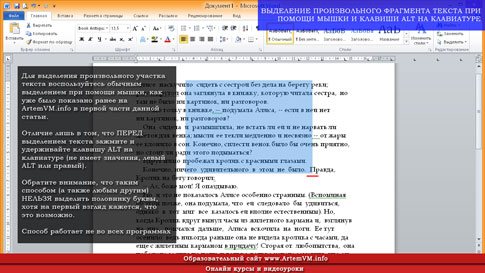
Также данный метод известен как "выделение при помощи клавиши ALT". Сразу скажу, что он работает далеко не во всех программах. В Microsoft Word это применимо, а в Блокноте Windows, например, не работает. Тем не менее, это вовсе не значит, что такой приём характерен исключительно для Word.
Посмотрите на скриншот ниже. Здесь выделен кусок текста не по строкам, как обычно, а прямо посередине страницы. Такое необычное выделение можно создать, если воспользоваться клавишей ALT (левая или правая — без разницы).
[нажмите на картинку для увеличения] Справка: как сохранять фото с сайтов
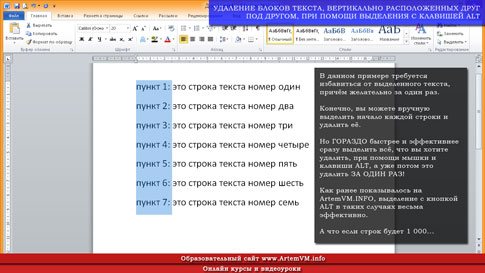
Ещё раз обращаю ваше внимание на то, что данный метод очень удобен при работе с такими блоками текста, в которых что-то расположено вертикально. Например, это могут быть различные списки. Допустим, вам нужно удалить что-либо, расположеное одно под другим В РАЗНЫХ строках. В этом случае выделение текста с ALT просто незаменимо и экономит много времени на форматирование документа.
Чтобы вам было понятнее, покажу ещё один пример. Это более характерный случай.
[нажмите на картинку для увеличения] Справка: как сохранять фото с сайтов
Как видите, всё что осталось теперь сделать — это удалить выделенный кусок текста клавишей DELETE или BACKSPACE. При этом форматирование сохранится, поскольку все строки, которые были захвачены выделением, сдвинутся при удалении влево.
Вы можете сохранить картинку в качестве подсказки к себе на компьютер, поскольку моя практика показывает, что этот способ выделить часть текста не только мало кто знает, но и постоянно забывают!
Способ 4: как выделить слово в тексте одним щелчком
А теперь рассмотрим два очень простых способа выделения отдельных слов в тексте. Для начала выделим одно слово. Делается это очень просто: нужно дважды щёлкнуть на слове и оно выделится.
Обратите внимание, что данный способ является одним из самых универсальных и работает повсеместно во всех программах, за, может быть, ну очень редкими исключениями. Таким способом можно выделять слова и прямо в браузере, то есть текст не обязан быть открытым именно в редакторе, где есть текстовый курсор.
Скриншот не привожу, поскольку тут и так всё предельно ясно.
Способ 5: как выделить несколько слов в Word щелчками мышки
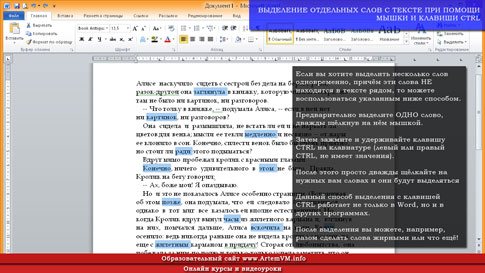
И в заключение статьи я покажу вам как можно выделить сразу несколько слов, которые НЕ находятся рядом в тексте. Результат такого выделения вы можете посмотреть на рисунке ниже.
[нажмите на картинку для увеличения] Справка: как сохранять фото с сайтов
Для достижения такого эффекта предварительно выделите одно слово, как было показано выше. Затем зажмите и удерживайте клавишу CTRL (левый или правый — без разницы) и выполняйте двойной щелчок на тех словах в текста, которые вы хотите отметить. При этом будут выделяться слова вне зависимости от того, стоят они рядом или нет.
Обратите внимание на то, что выделение при последующих щелчках, как двойных так и одинарных, НЕ сбрасывается. Вы можете использовать это свойство для того, чтобы самостоятельно отыскать дополнительные хитрые методы выделения слов и предложений Советую попробовать!
Подведём итоги
На самом деле, я мог бы привести ещё почти с десяток(!) способов выделения текста, но не буду. Всё это рассматривается в представленном на сайте видеокурсе Word, а также изучается на онлайн занятиях, на которые вы можете записаться в индивидуальном порядке.
Если вам что-то непонятно, то вернитесь к первой части этой статьи и перечитайте её заново, не забывая всё попутно проверять на практике!
Уникальная метка публикации: 594E8343-4317-7631-2644-C94BA13B8A9A Источник: //artemvm.info/information/uchebnye-stati/microsoft-office/vydelit-proizvolnyj-fragment-myshkoj-chast-2/
MS Word. Выделение текста
Всем известно, что текст выделяется либо движением мыши с нажатой кнопкой, либо клавишами Shift со стрелками. Но в Word есть и другие способы выделения, которые иногда оказываются намного более удобными.
Всем известно, что текст выделяется либо движением мыши с нажатой кнопкой, либо клавишами Shift со стрелками. Какие тут могут быть секреты? Но в Word есть и другие способы выделения, которые иногда оказываются намного более удобными.
Режим выделения
Чтобы перейти в этот режим, нужно нажать F8. Теперь текст можно выделять стрелками или клавишами Page Up / Page Down (Shift при этом нажимать не обязательно). Если ввести любую букву или знак препинания, будет выделен весь текст до этой буквы. Для выхода из режима выделения следует нажать Esc.
Например, вам нужно выделить одно предложение посередине длинного абзаца. Передвиньте курсор к началу фразы, нажмите F8, затем точку (чтобы выделить все предложение до этой точки). Если нажать F8, затем букву Ю, то будет выделен весь текст до буквы Ю (см. скриншот).
Аналогично можно нажимать пробел, чтобы выделить следующее слово (до этого пробела), клавишу Enter, чтобы выделить абзац до конца.Несколько нажатий на F8 вызывают выделение сначала слова, затем предложения, абзаца, и наконец, всего текста. Для того чтобы выделить предложение, требуется нажать F8 три раза.
Выделение с помощью мыши
Некоторые пользователи не любят заучивать длинные комбинации клавиш, и поэтому предпочитают работать с мышью, а не с клавиатурой. Что ж, в этом есть определенный смысл. Гораздо легче щелкнуть начало выделения, нажать Shift и щелкнуть конец, чем долго "тянуть" курсор клавишами со стрелками или пользоваться клавишей F8.
Есть пара других несложных приемов работы с мышью. Чтобы выделить слово, дважды щелкните его. Ctrl+щелчок мыши выделяет одно предложение.
Слева от основного текста находится поле выделения (если подвести к нему курсор, стрелка будет показывать вправо-вверх, а не влево, как обычно). Щелчок по этому полю выделяет одну строку, щелчок с протяжкой — несколько строк, двойной щелчок — весь абзац. А если трижды щелкнуть по левому полю или щелкнуть один раз при нажатой Ctrl, то будет выделен весь текст.
Выделение колонками
Иногда нужно выделить каким-нибудь шрифтом несколько первых символов каждого абзаца. Особенно часто такая необходимость возникает при оформлении исходных текстов программ. Выделять строки по отдельности неудобно. Здесь лучше всего использовать выделение колонками.
Комбинация клавиш Ctrl+Shift+F8 переключает в режим выделения колонками. Затем щелчком мыши или клавишами со стрелками можно выделить прямоугольник текста, и переключить полужирное начертание, курсив и т. п. Кроме того, выделенный прямоугольник можно скопировать в буфер или удалить. Клавиши Ctrl+Shift+F8 работают не только в Word, но и в редакторе Microsoft Visual Studio.



