
В Microsoft Word имеются стандартные базовые инструменты для работы с различными элементами, которые можно вставить в документ, включая изображения. Хотя программа не предлагает большого количества настроек и дополнительных функций, вы можете обрезать картинку без использования сторонних графических редакторов. Наиболее простой способ сделать это – вручную воспользоваться функцией «Обрезать».
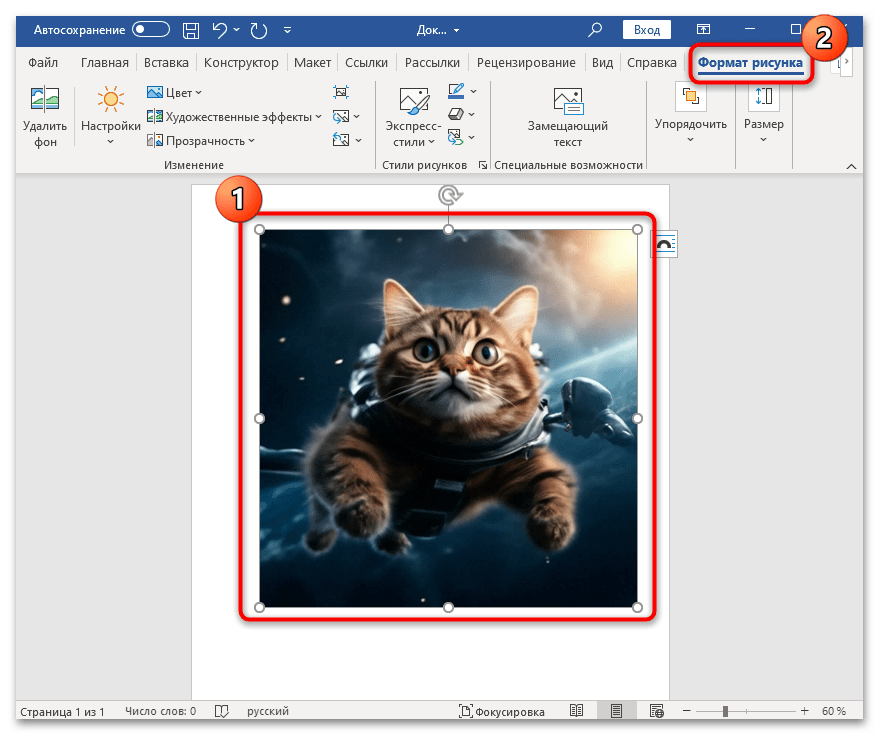
- Кликните по изображению на странице документа для отображения на верхней панели с инструментами новой вкладки «Формат рисунка», содержащей все необходимое для работы с файлами такого формата. Переключитесь на нее.
![]()
- Нажмите на кнопку «Обрезать», затем из выпадающего меню выберите одноименный пункт.
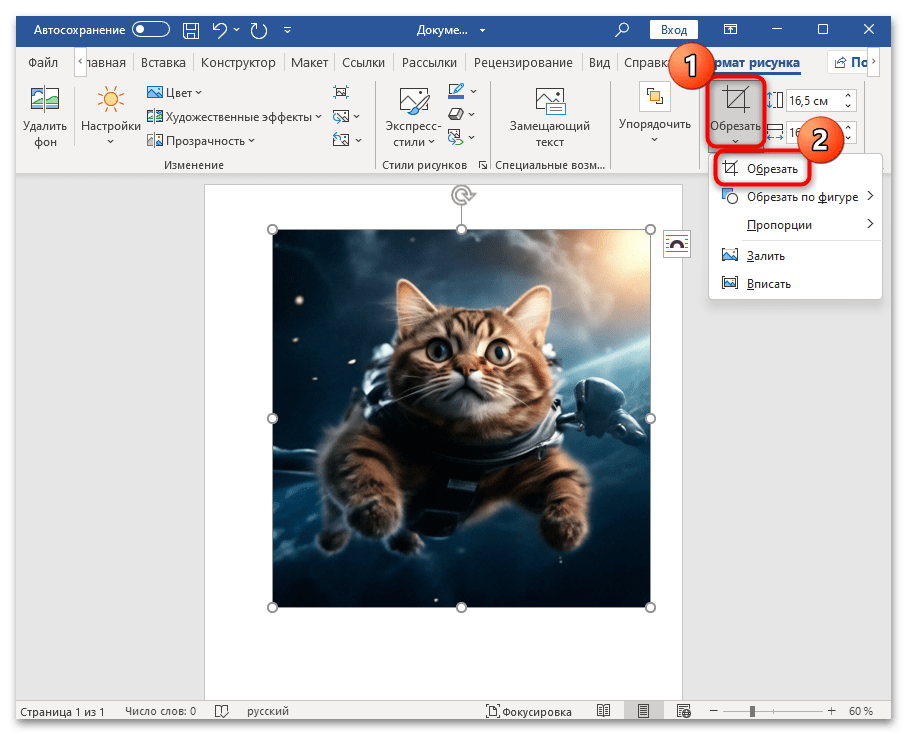
- По краям и рамкам картинки на странице отобразятся дополнительные ползунки. Методом перетаскивания с зажатой левой кнопкой мыши уберите области, которые нужно обрезать. В итоге они будут подсвечены серым цветом. Чтобы обрезать картинку, нажмите на клавишу «Enter».
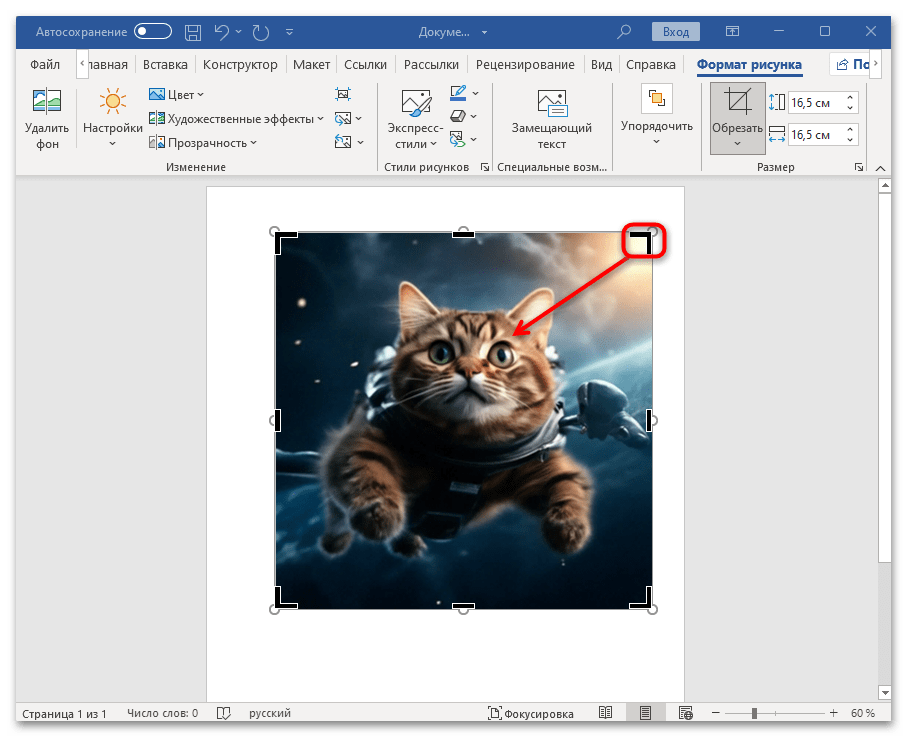
Вы получите картинку с вручную обрезанной областью. При этом не нужно следовать каким-либо пропорциям, однако вы можете использовать горячие клавиши для равномерного обрезания сторон. Например, чтобы обрезать две стороны одновременно, во время перетаскивания одного из краев удерживайте клавишу «Ctrl». Для симметричного обрезания всех сторон изображения удерживайте клавишу «Shift», перетаскивая один из маркеров на изображении.
Способ 2: Обрезка по фигуре
С помощью инструментов Ворда можно разместить изображение внутри определенной фигуры. В результате все части, которые находятся за границами этой фигуры, будут автоматически удалены. Процесс выполнения этой операции довольно прост:
- Выделите рисунок на странице документа, кликнув по нему, переключитесь на вкладку «Формат рисунка» и нажмите на кнопку «Обрезать», но в меню наведите курсор на пункт «Обрезать по фигуре».
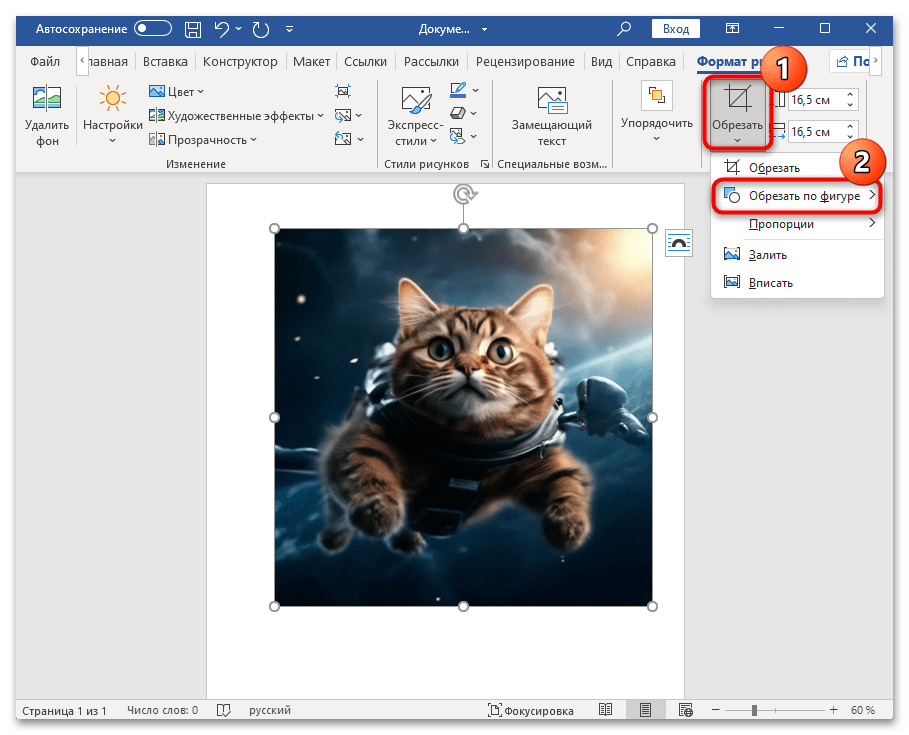
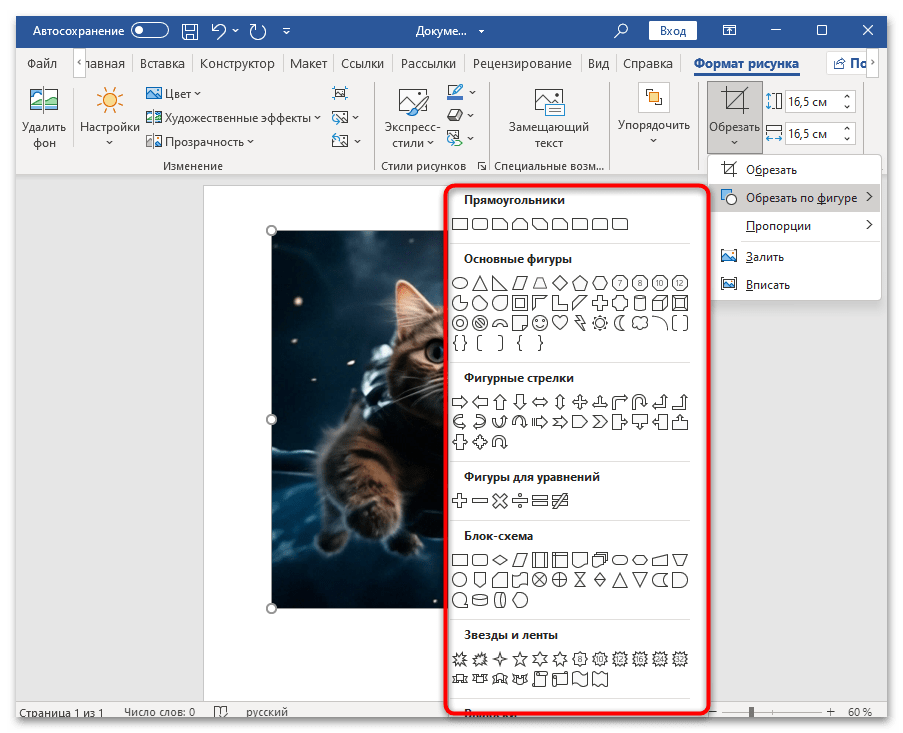
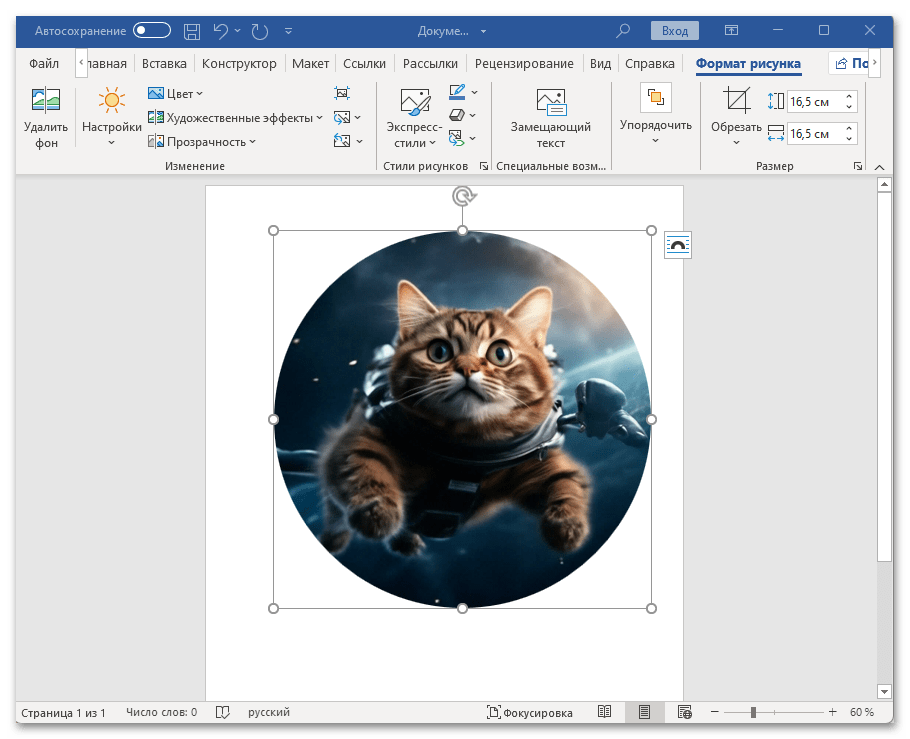
На этом обрезка по фигуре завершена: рисунок автоматически будет размещен внутри фигуры, а лишние области сотрутся вне зависимости от того, какой элемент вы выбрали (звезду, смайл или стрелку).
Способ 3: Обрезка с определенными пропорциями
Для создания некоторых документов необходимо придерживаться специфических пропорций изображений. Кроме того, это обычно делает оформление более привлекательным, и в текстовом редакторе от Microsoft имеется специальный инструмент для таких случаев.
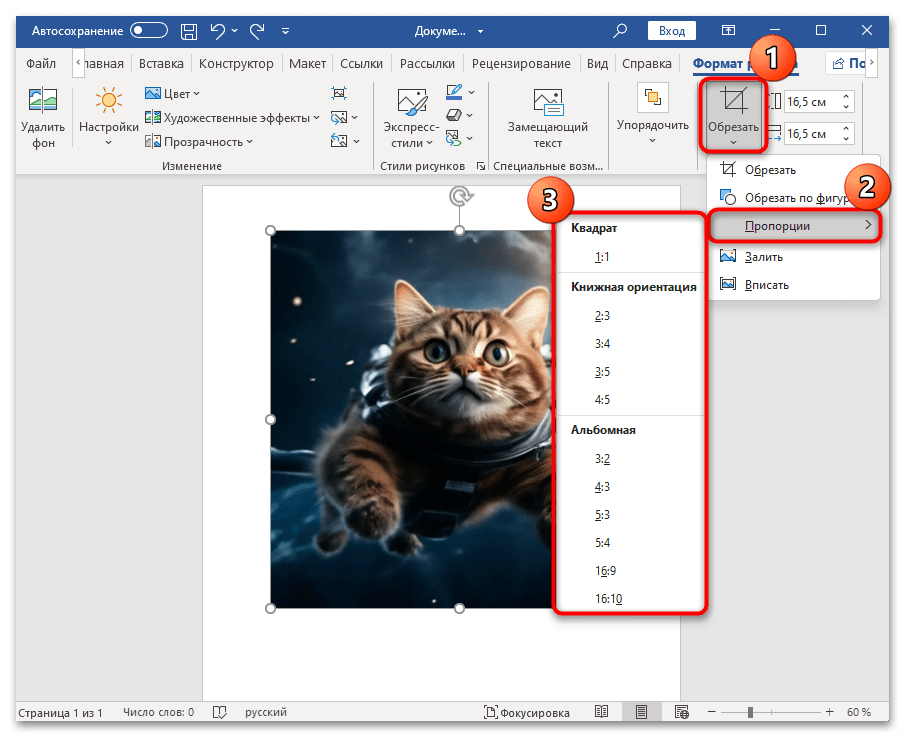
Следует выполнить аналогичные действия, как в начальных этапах предыдущих рекомендаций (выделите изображение и на вкладке «Формат рисунка» кликните на функцию «Обрезать»), но выбирайте опцию «Пропорции». Наведите курсор на этот пункт и в выпадающем меню выберите нужный формат.
Удаление обрезанной области
Стоит отметить, что даже после обрезки изображений удаленные области сохраняются, хоть и не отображаются на странице. При желании можно посмотреть их, поэтому если вы хотите полностью удалить обрезанные фрагменты, следуйте простой инструкции ниже:
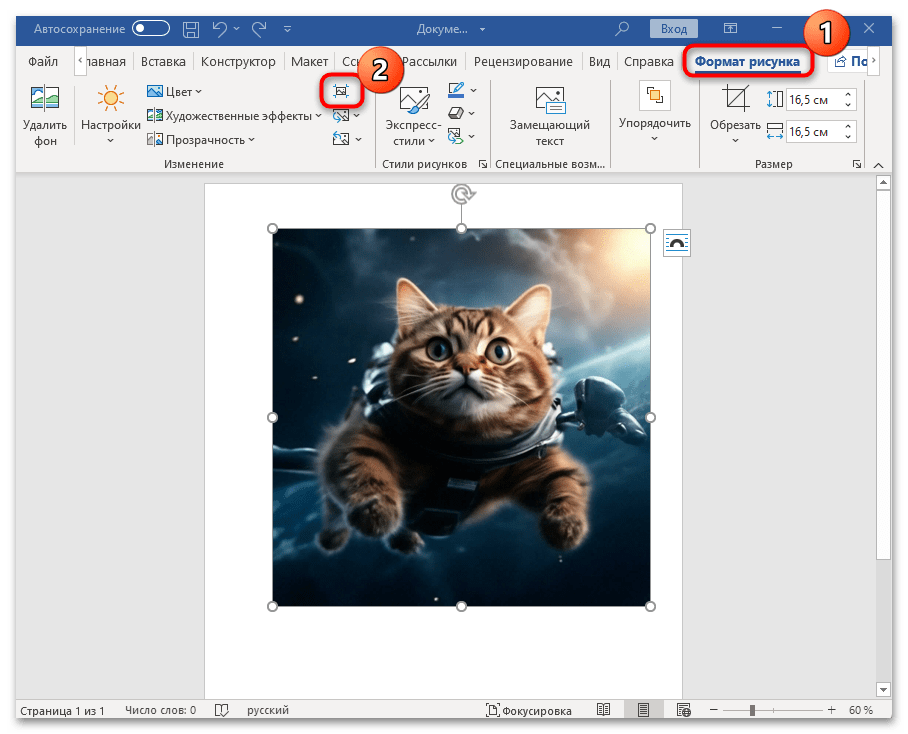
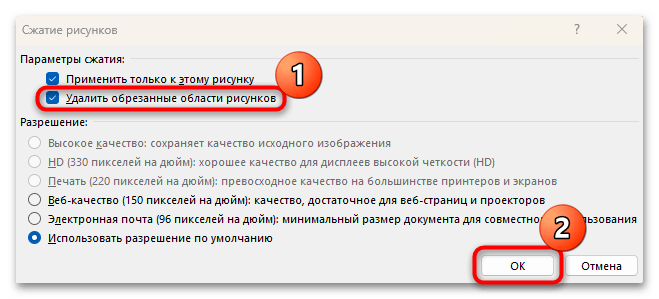
Чтобы выполнить действие для нескольких изображений, снимите галочку с параметра «Применить только к этому рисунку».
Способ 4: Работа с фигурами
Теперь нужно понять, как применять инструменты «Залить» и «Вписать» в разделе «Обрезка». Эти функции будут полезны, когда в дополнение к изображению используется какая-либо фигура (это изображение размещено внутри фигуры). Например, вы могли вставить любую фигуру и затем выбрать изображение в качестве фонового заполнения.
Как видно, выбранное изображение может быть искажено (особенно если оно помещается в такие фигуры, как прямоугольник), что может выглядеть не самым лучшим образом. В таких случаях можно использовать указанные ранее средства редактирования графических файлов.
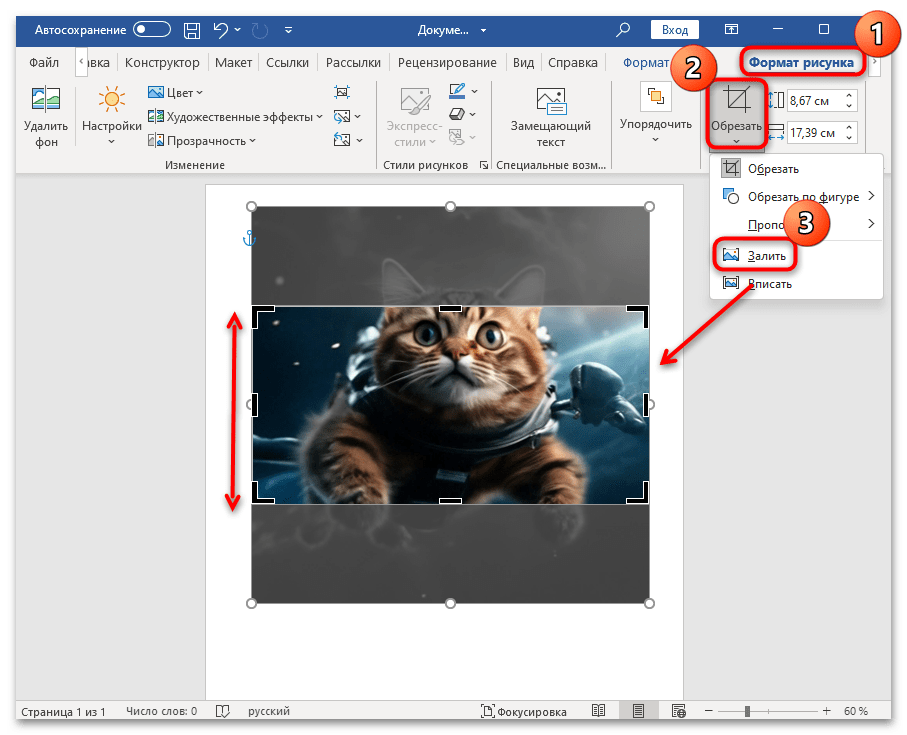
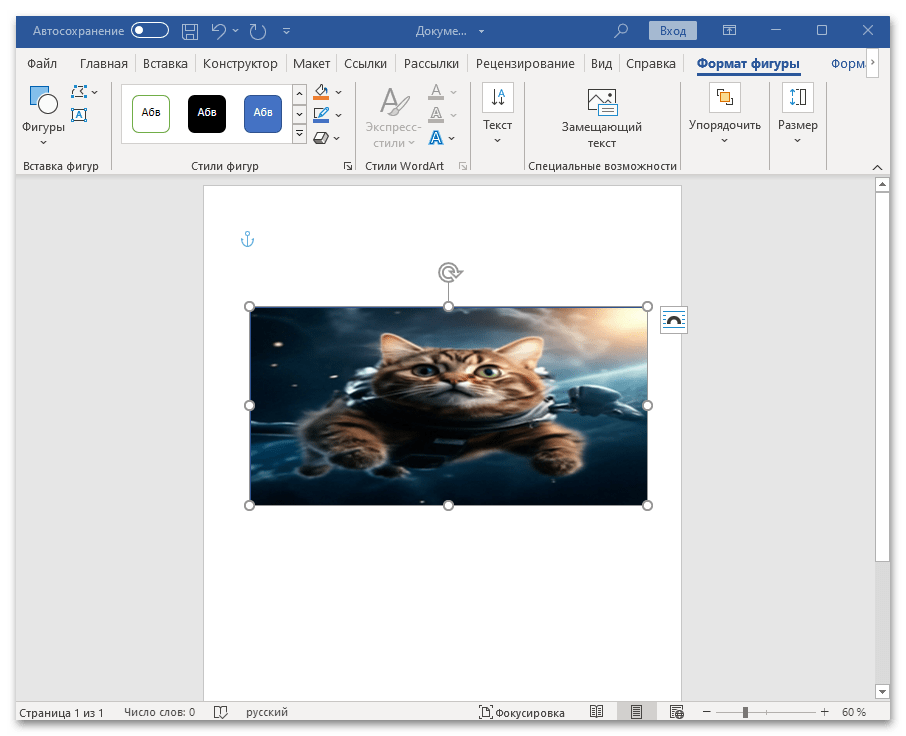 Выделите его и перейдите на вкладку «Формат рисунка». В разделе «Обрезать» при выборе функции «Залить» рисунок отобразится в оригинальных пропорциях, но он будет автоматически обрезан по фигуре, внутри которой расположен. Таким образом, он перестанет быть растянутым, и его расположение относительно фигуры можно поменять.
  Если же нужно разместить рисунок в фигуре без удаления каких-либо областей, используйте функцию «Вписать». Изображение полностью впишется в фигуру, но, скорее всего, останутся свободные области.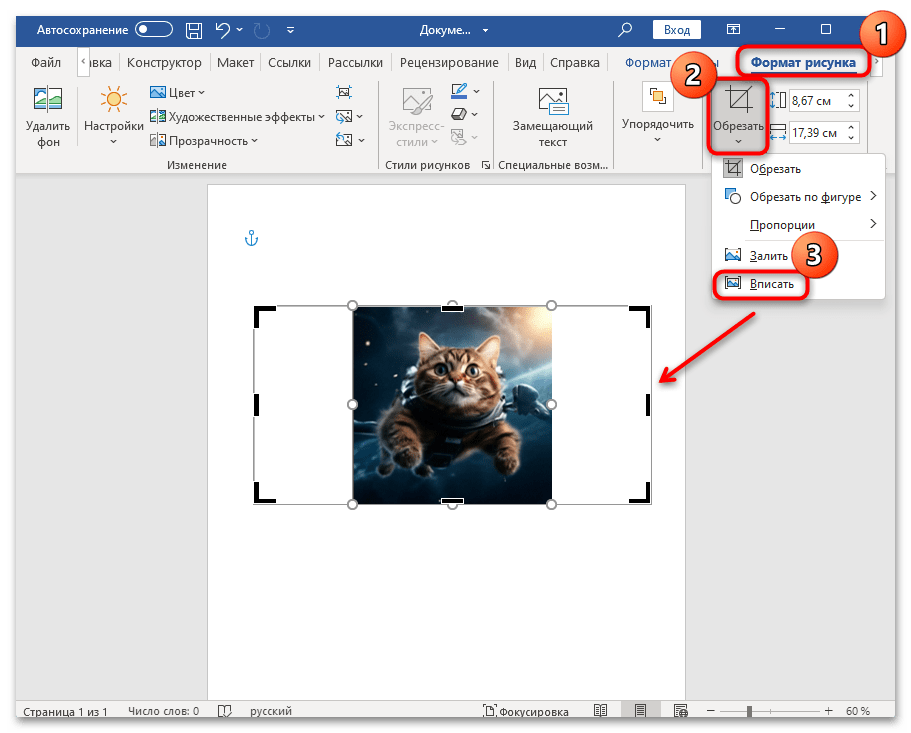
Способ 5: Удаление фона
В MS Word имеются встроенные инструменты для обрезки фона изображения. Преимуществом данного метода является то, что он гораздо легче и быстрее в использовании по сравнению с большинством графических программ. Хотя подобная обработка не достигнет профессионального уровня, данная возможность будет полезна для работы с простыми изображениями, у которых чётко выражены контуры содержимого:
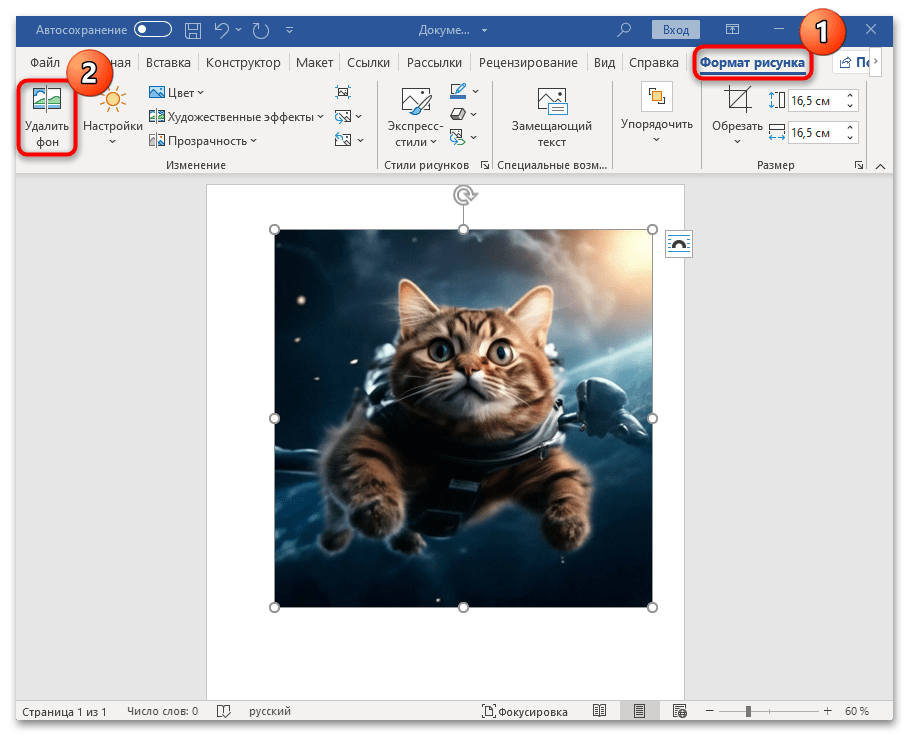
- Нажмите на картинку в документе, чтобы отобразить вкладку «Формат рисунка». Перейдите на нее и кликните по кнопке «Удалить фон», которая располагается в блоке «Изменение».
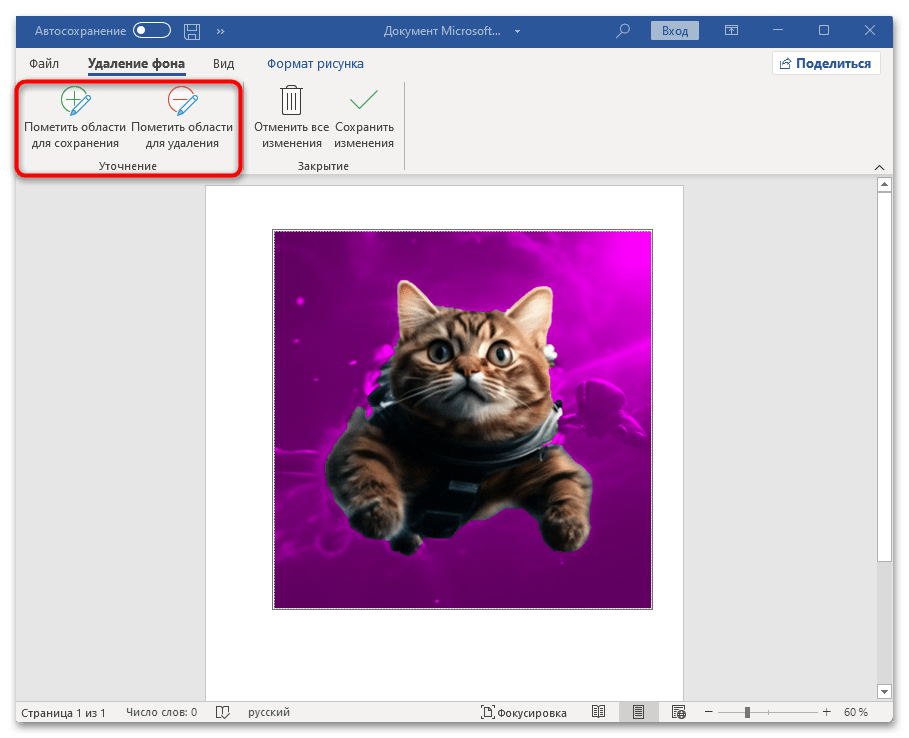
- Сначала фон будет удален автоматически, но вы можете добавить области для удаления либо сохранения, нажимая на соответствующие кнопки и отмечая нужные элементы на рисунке.
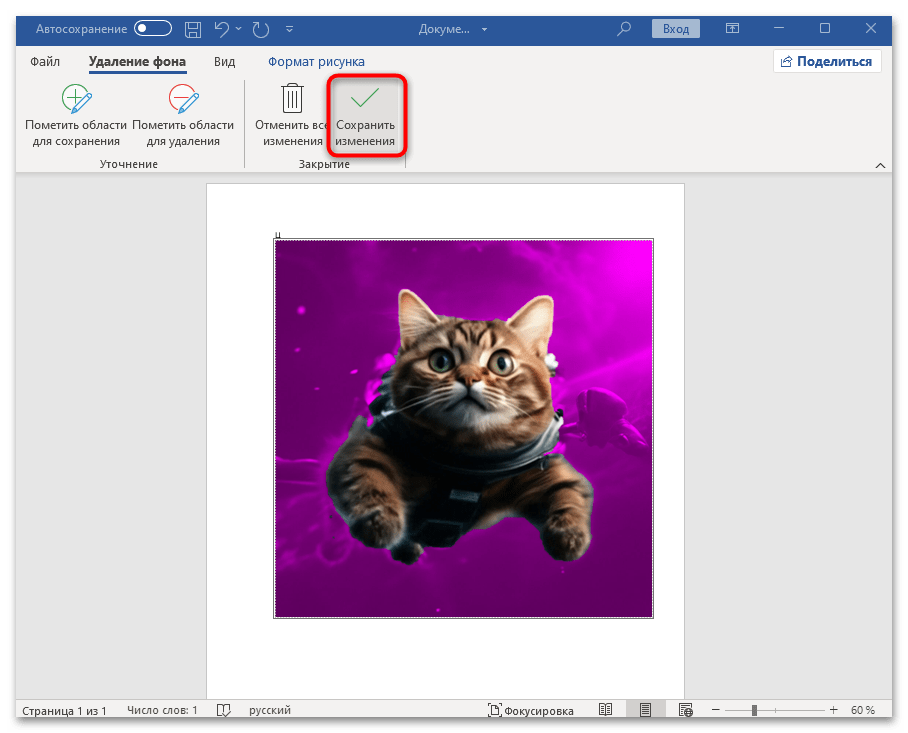
- Чтобы сохранить изменения, нажмите соответствующую кнопку на этой панели.
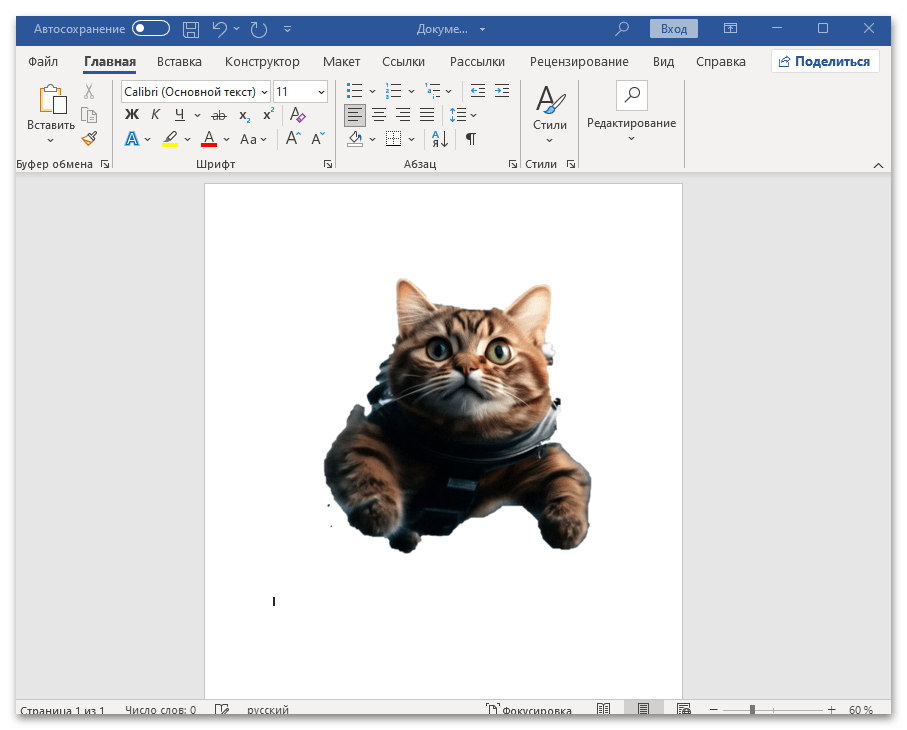
В результате выбранный фон на рисунке будет обрезан, а полностью его удалить можно так же, как мы разбирали выше (посредством функции «Сжатие рисунка»).
Как выделить часть картинки в ворде


Как вырезать часть рисунка, фото (изображения) в Word 2010
С помощью программы Word 2010 мы можем обрезать рисунки и фотографии (наиболее распространённые типы графических файлов) по каким-то контурам, а не только по одной лишь форме прямоугольника. Почему я сделал акцент на распространённых и популярных типах файлах? Потому, что не со всеми типами графических файлов (изображений) мы можем работать в Word.
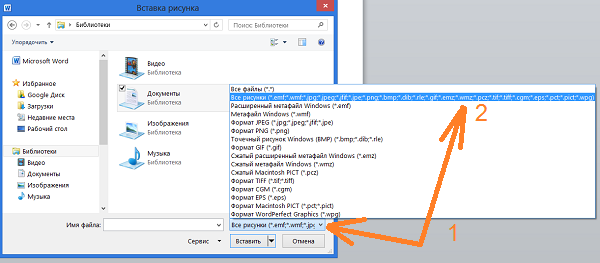
Сравним тип файла нашего выбранного и не читаемого Word изображения с перечисленными типами файлов, с которыми мы можем в программе работать. Они же перечислены в столбик ниже, выделенной синим цветом строки.
Сегодня мы поговорим о вырезании определённого фрагмента из целого изображения.
Итак, «правильное» изображение помещено в документ:
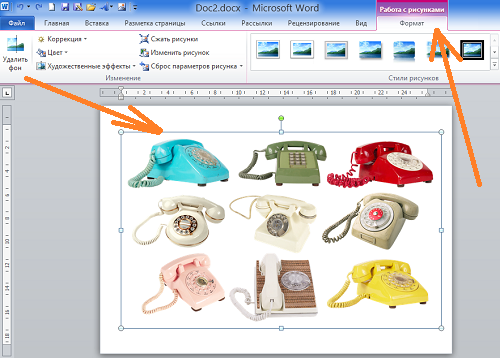
Как только изображение оказалось на листе, оно сразу же захватывается маркерами трансформирования с одновременной активизацией вкладки главного меню «Формат» функционала «Работа с рисунками».
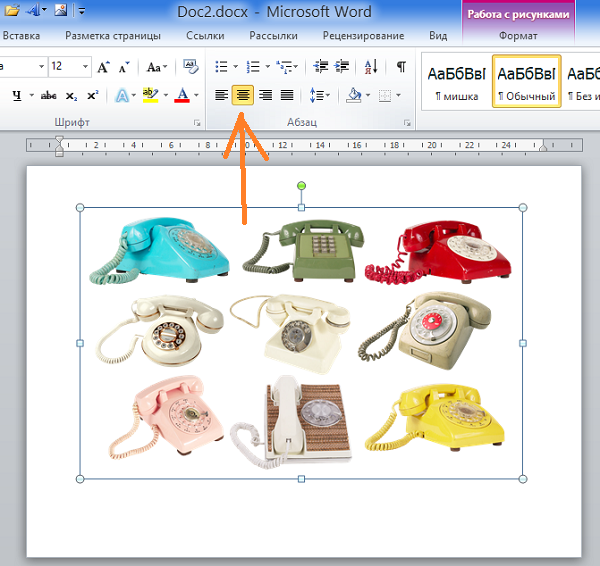
Данное изображение в некоторой степени является сложным, так как содержит 9 объектов, объединённых в одно единое изображение.
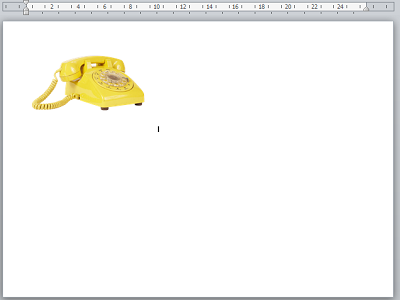
Предположим, что нас интересует только телефонный аппарат жёлтого цвета. Для того чтобы его заполучить нам необходимо его вырезать или обрезать изображение таким образом, чтобы только этот самый жёлтый телефон и остался.
Если мы случайно сбросили первоначальное выделение маркерами трансформирования, то обычным щелчком мыши по изображению восстановим его, а затем переместим свой взгляд и курсор мыши на правый край вкладки верхнего меню «Формат» функционала «Работа с рисунками». Здесь мы и увидим нужную опцию «Обрезка»:
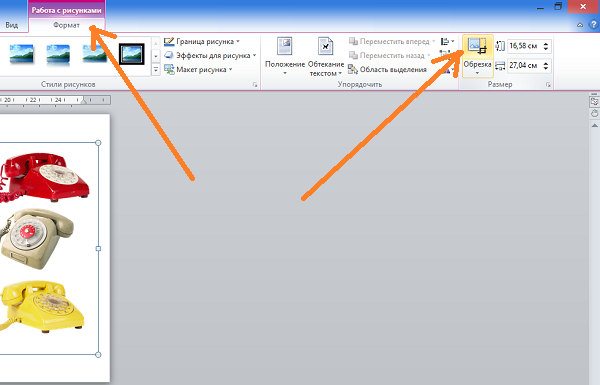
Поставим курсор на её значок и кликнем левой кнопкой мыши для активации. О том, что функция «Обрезка» готова исполнить любые наши пожелания (шутка), свидетельствует появление новых и совершенно отличных по своему дизайну маркеров. Эти маркеры выглядят как черные линии и черные углы. Именно с их помощью мы и вырежем желтый телефонный аппарат, а все остальные элементы изображения обрежем.
Поскольку жёлтый аппарат занимает положение в нижнем правом углу, то лично для меня, оптимальным видится начать перемещать верхний левый маркёр (чёрный уголок) по диагонали в нижний правый угол изображения, то есть к аппарату жёлтого цвета. Наведём курсор мыши на уголок-маркёр и нажмём левую кнопку мыши (схватим мышкой). Продолжая удерживать левую кнопку мыши, начнём перемещение:
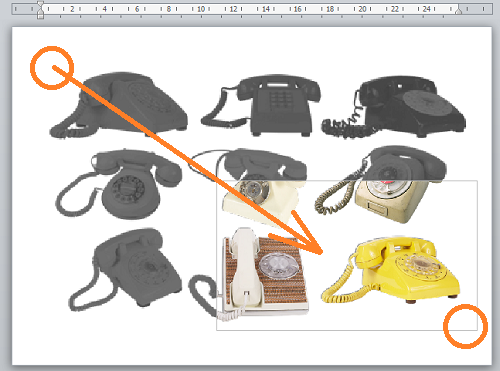
Начав перемещать маркёр, мы не смогли не заметить появление чуть матовой рамки. Эта рамка определяет ту область на изображении, которая останется в итоге. А то, что находится за пределами этой рамки и окрашивается совершенно самостоятельно серым цветом, будет отсечено.
Перемещение маркера (маркеров) производим без какого-либо напряжения, не стараясь, например, строго придерживаться диагонали. Мы можем одновременно двигать мышь верх и вниз. Естественно не обязательно начинать с угловых маркёров. Если удобнее, то перемещаем верхний, нижний и боковые маркёры поочерёдно. Как только мы отпустим левую кнопку мыши, то сможем увидеть будущее изображение (фрагмент) и те элементы, которые будут отсечены:
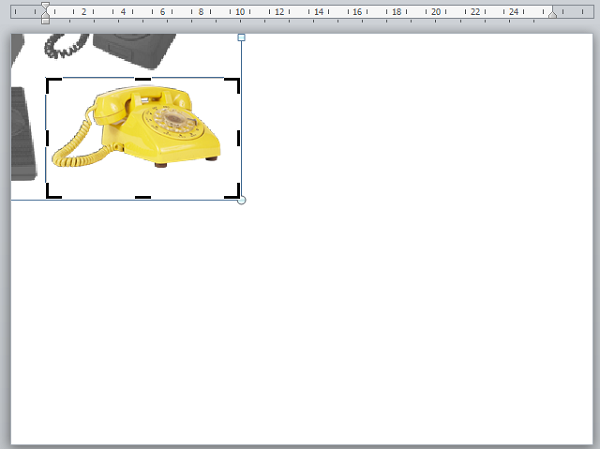
После того как мы отпустим левую кнопку мыши возможно перемещение бывшего единого изображения по листу документа.
И вот наступает момент, когда мы закончили перемещение углового маркёра и отпустили левую кнопку мыши. Теперь самое время воспользоваться нижним средним маркёром и правым средним маркёром:
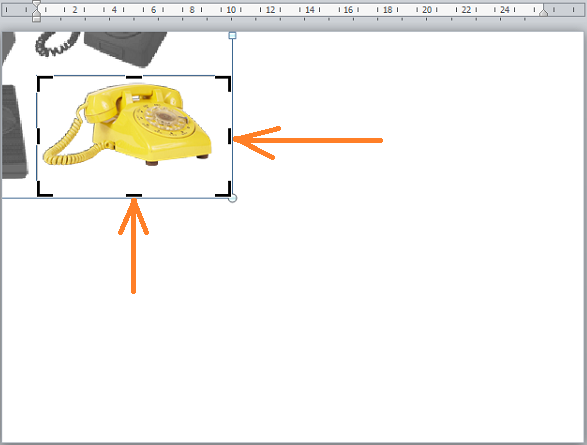
Потянем каждый из них поочерёдно, максимально приблизив границы рамки к телефонному аппарату:
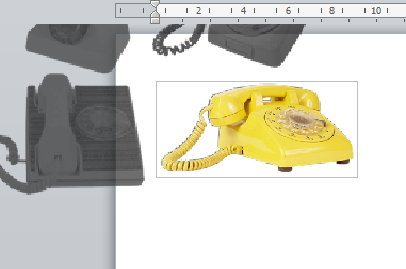
Отпустив левую кнопку мыши (отпустим маркёр), мы увидим конечное изображение:
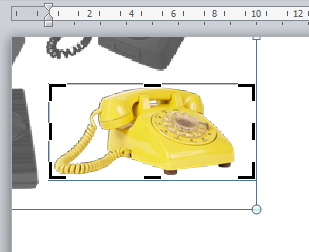
Ну а теперь, закрепим результат нажатием клавиши Enter или же обычным щелчком мыши на свободном пространстве листа документа:
Для того чтобы в процессе вырезания нужного элемента (объекта) большая часть первоначального целого (единого) изображения не покидала рабочую область листа документа, мы, после того как поместили это самое первоначальное изображение на лист, можем задать картинке положение «Посередине»:
Теперь обратим внимание на иной метод обрезки (кадрирования) лишь конкретного участка (фрагмента) из всего изображения.
Вот такое изображение послужит нам примером:
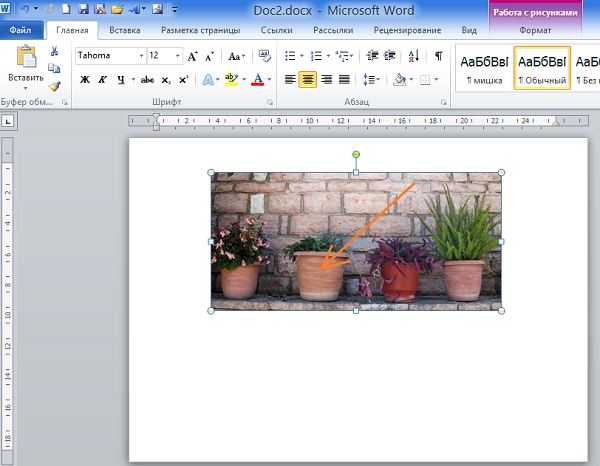
Из всего этого изображения нам нужно заполучить лишь горшок с цветком, на который указывает стрелка.
Давайте обратимся к опции «Обрезка» и щелчком мыши активизируем её работу. После чего манипулируя маркёрами обрезки, определим ту область на фото, которую хотим оставить. На точности выделения этой области, а в нашем примере это цветочный горшок, не зацикливаемся, делаем примерно:
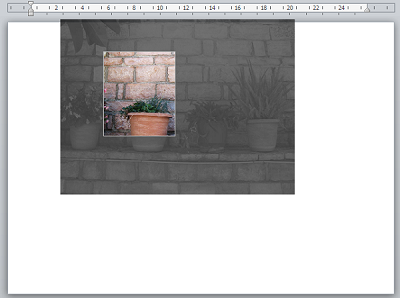
Закончив манипулировать маркёрами (уголки и чёрточки), мы увидим то, что и будет конечным изображением:
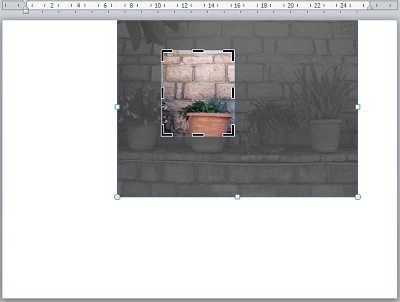
И что же дальше? А далее, мы работаем непосредственно с основным целым изображением, перемещая его и если нужно, то дополнительно меняем его размер, сохраняя или же нет его пропорции.
Наведём курсор мыши на затемнённую его часть, нажмём левую кнопку мыши, и удерживая её, начнём перемещать в нужную сторону:
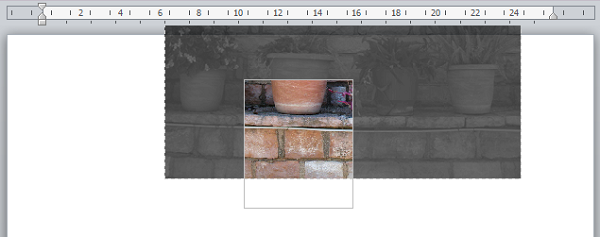
Я специально увёл изображение вверх для демонстрации перемещения. На самом деле я вижу это вот так:
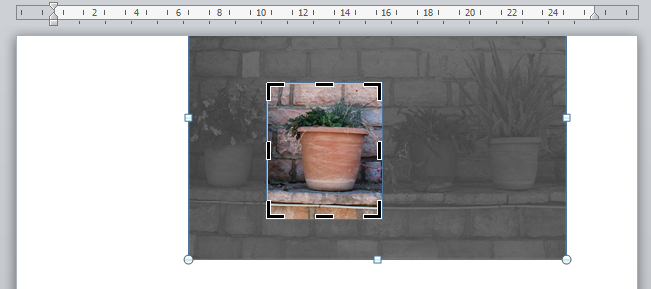
Ухватившись за один из угловых маркеров тёмного выделения с одновременным удержанием клавиши Shift, мы можем увеличивать или уменьшать размер основного целого изображения, сохраняя его пропорции и, наблюдая затем, как изменяется нужный нам фрагмент:
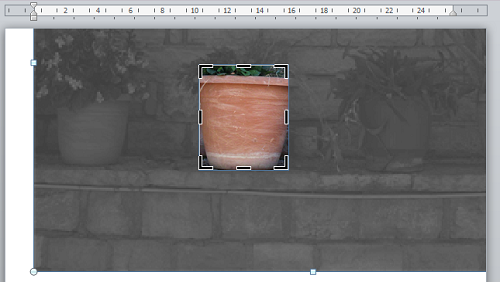
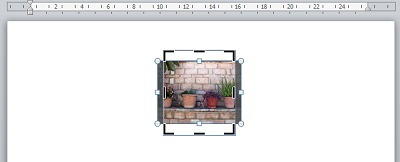
Дополнительно помогаем себе перемещением основного изображения.
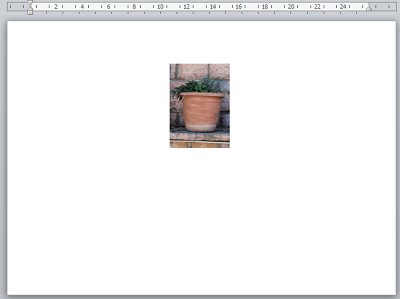
Мы имеем возможность использовать эти методы как по отдельности, так и в сочетании друг с другом.



