
Довольно часто возникает необходимость изменить оформление частей текста, которые уже имеют одинаковое форматирование.
Например, у вас в документе есть подзаголовки, которые выделены жирным, а вам нужно сделать их подчеркнутыми.
Неискушенный пользователь в таком случае начнет вручную пролистывать документ, искать в нем все эти подзаголовки, выделять каждый из них по-отдельности и менять его форматирование.
В Word’е есть много инструментов автоматизации, которые облегчают выполнение рутинных операций, но мало кто из пользователей знает об их существовании и умеет ими пользоваться.
Посмотрим, что создатели текстового редактора приготовили для описанного выше случая.
Это инструмент, который я называю «Выделение по формату». Его суть в том, что если вы укажете Ворду текст с определенным форматированием и примените этот инструмент, то будут найдены и выделены участки текста с аналогичным оформлением по всему документу. А уже после того как они выделены, вы можете одним махом изменить оформление всех этих частей текста.
Вот как это работает.
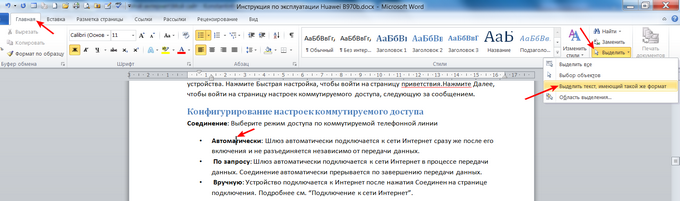
Находясь в документе, нужно установить курсор на какой-либо участок текста, который будет являться образцом. Именно части текста с таким оформлением программа нам выделит после применения инструмента.
Затем, находясь на вкладке меню «Главная», нужно нажать кнопку «Выделить» и выбрать там пункт «Выделить текст, имеющий такой же формат» (кликните на картинке, чтобы увеличить):
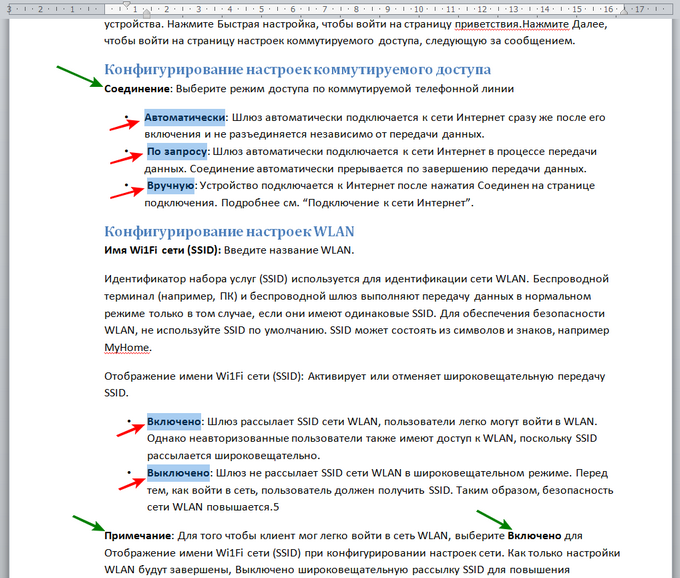
Вуаля! Все кусочки текста с совпадающим форматированием оказались выделены (красные стрелки):
Теперь не составит труда соответствующими кнопками убрать с них выделение жирным и включить подчеркивание (или любые другие свойства оформления).
Но у этого способа есть особенность, которую нужно понимать. Наверняка вы заметили, что некоторые части текста, которые тоже являются жирными, не были выделены в результате использования данной функции (зеленые стрелки).
Это произошло потому, что при поиске текста с форматированием как на образце, функция проверяет и другие параметры оформления (не только выделение жирным). Наш образец является маркированным списком, а части текста, которые не были выделены в результате применения инструмента, являются обычным текстом.
Желаю удачного использования этой полезной функции!
Пишите в комментариях какие еще вопросы и проблемы с Word’ом для Вас актуальны.
И не забывайте о возможности заказать видеокурс «Античайник», который делает из новичков уверенных пользователей компьютера:
А если вам понравилась шпаргалка, порекомендуйте ее друзьям с соцсетях, отправьте кому-нибудь по емейлу или распечатайте. Все это можно сделать с помощью следующих кнопок:
Подсчет одинаковых слов
Подсчитывает количество одинаковых слов в тексте. Может удалять повторяющиеся слова, выдает общее количество слов и количество уникальных слов.
По запросу повторяющиеся слова публикуем калькулятор, вычисляющий количество повторяющихся слов. Калькулятор считает общее количество слов, количество уникальных слов (количество слов за вычетом всех повторов), Выводит текст с указанием количества слов и имеет возможность удалять все повторяющиеся слова из оригинального текста.
Как выделить одинаковые слова в Ворде?
Через Ctrl+F нашла все одинаковые слова. Теперь нужно выделить их ВСЕ и сразу одним цветом, например, красным. Как это сделать?
комментировать в избранное vdtes t [38K] 4 года назад
Чтобы выделить все необходимые слова необходимо после нажатия CTRL+F нажать кнопку и в открывшемся меню выбрать пункт .

Выбираем команду изменение цвета текста, теперь изменение цвета текста будет происходить одновременно во всех найденных словах:

система выбрала этот ответ лучшим в избранное ссылка отблагодарить Zolotynka [558K]
В Вашем варианте выделяется только ОДНО слово, а нужно, чтобы выделились ВСЕ: например, если в тексте 15 раз употребляется слово «карта», все 15 слов «карта» должны стать красными, а не одно. Смысл задачи в этом. — 4 года назад
На скриншотах хорошо видно, что в приведённом фрагменте выделяются все появления слова, а потом изменения формата применяются сразу ко всем выделенным словам документа, потому что был выбран пункт из меню , а если нажать кнопку , то выделится только одно слово. — 4 года назад
комментировать Zolot ynka [558K] 4 года назад
Объясню на примере. Допустим, у нас есть текст (я взяла отрывок из «12 стульев»), и нам нужно найти и выделить красным цветом все встречающиеся в нем местоимения ед.ч. ж.р. — «она».

1) Заходим во вкладку «Главная», в верхней панели в крайнем правом окошке жмем «заменить»:

2) Во всплывающем окне в поле «найти» пишем она. И опять пишем она в поле «заменить на»

3) Нажимаем кнопку «больше» и выбираем: формат/выделение цветом.

4) Теперь ниже фразы «заменить на» должно появиться — выделение цветом:

5) Наконец жмем кнопку «заменить все».
Теперь все слова «она», имеющиеся в тексте выделены нужным нам цветом.
Кстати, можно выделять не только целые слова, но и части слов — например, только корень или только несколько цифр в длинных числах и т.д.
комментировать в избранное ссылка отблагодарить алекс андр Глущу к [2.9K] 4 года назад
Выделение всех одинаковых слов в ворде происходит следующим методом. Нажмите Ctrl + f, после чего в выберите пункт «найти в» и в всплывающем меню выбрать основной документ. После чего ввести слово, которое вам нужно в графу поиска. Всё одинаковые слова выделяется, после чего можно делать с ними что угодно, изменить цвет, подчеркнуть, выделить жирным и тд.
покупка
Как найти и выделить повторяющиеся абзацы в документе Word?
Предположим, у вас есть большой документ Word, который может содержать сотни страниц, теперь вы хотите проверить, есть ли повторяющиеся абзацы, а затем выделить их, чтобы сделать их выдающимися, чтобы вы могли иметь дело с повторяющимися предложениями. Как быстро и легко найти и выделить повторяющиеся абзацы в документе Word?
Найдите и выделите повторяющиеся абзацы в документе Word с кодом VBA
Чтобы найти и выделить повторяющиеся абзацы в документе Word, следующий код VBA может оказать вам услугу, сделайте следующее:
1. Удерживайте ALT + F11 , чтобы открыть Microsoft Visual Basic для приложений окно.
2. А затем нажмите Вставить > Модули, скопируйте и вставьте приведенный ниже код в открытый пустой модуль:
Код VBA: найдите и выделите повторяющиеся абзацы в документе Word:
re>Sub highlightdup() Dim I, J As Long Dim xRngFind, xRng As Range Dim xStrFind, xStr As String Options.DefaultHighlightColorIndex = wdYellow Application.ScreenUpdating = False With ActiveDocument For I = 1 To .Paragraphs.Count - 1 Set xRngFind = .Paragraphs(I).Range If xRngFind.HighlightColorIndex <> wdYellow Then For J = I + 1 To .Paragraphs.Count Set xRng = .Paragraphs(J).Range If xRngFind.Text = xRng.Text Then xRngFind.HighlightColorIndex = wdBrightGreen xRng.HighlightColorIndex = wdYellow End If Next End If Next End With End Sub
3, Затем нажмите F5 нажмите клавишу для запуска этого кода, все повторяющиеся предложения выделяются сразу, первые отображенные повторяющиеся абзацы выделяются зеленым цветом, а другие дубликаты выделяются желтым цветом, см. снимок экрана:

Лучшие инструменты для офисной работы
Kutools for Word — Повысьте свой опыт работы со словом с помощью Over 100 Замечательные особенности!
Преобразуйте свои задачи Word с помощью Kutools. Загрузите 30-дневную пробную версию прямо сейчас
Узнать больше Бесплатная загрузка покупка Newest First Sort comments by Comments ( 15 ) Rated 4.5 out of 5 · 1 ratings about 2 years ago This comment was minimized by the moderator on the site about 2 years ago This comment was minimized by the moderator on the site
Hi, mình chạy đoạn code trên nhưng không thấy ra kết quả giống bài viết, mình dùng word 2019, Ad support giúp mình nhé
about 2 years ago This comment was minimized by the moderator on the site
Hi, can anyone please suggest me to prepare a macro in ms word for finding error in paragraph. Like:- «and or» «that that» «of the of the» «Sentence end without dot (.)» «New Sentence start with initial caps without ending the sending».
about 2 years ago This comment was minimized by the moderator on the site
Thanks so much.A very valuable article, helped me with my duplicate copies and paste paragraphs!You are awesome.
about 3 years ago This comment was minimized by the moderator on the site
Tried this for my book in MS Word. First, it would not work because I had bullet points. I removed them and then it only found 2 instances «blank page» and «table of contents». I purposely have several sentences repeated, and this macro did not find them. Thank you for trying, but I would say this doesn’t work.
about 3 years ago This comment was minimized by the moderator on the site
I had a very long document to process, the code above would take at least 100 days to finish and blocked everything while working at it. The main culprit is the «Set xRng = .Paragraphs(J).Range» which is very slow. I did an alternative version which ran in just 4 hours and presents a continuous report on the processing status and time to end. (To see the report in real time you have to open the «immediate window» by pressing Ctrl+G in the Microsoft Visual Basic for Applications window.) The code works well, except that it predicts a longer time to end than is actually the case (depends on the document). The code is as follows:
Sub highlightdup() Dim StartTime, SecondsElapsed As Date Dim secondsPerComparison As Double Dim I, J, PC, totalComparisons, comparisonsDone, C, secondsToFinish As Long Dim xRngFind, xRng As Range Dim xStrg, minutesToFinish As String Dim currentParag, nextParag As Paragraph ‘Options.DefaultHighlightColorIndex = wdYellow Application.ScreenUpdating = False With ActiveDocument StartTime = Now() C = 0 PC = .Paragraphs.Count totalComparisons = CLng((PC * (PC + 1)) / 2) Set currentParag = .Paragraphs(1) For I = 1 To PC — 1 ‘Debug.Print «processing paragraph » » of a total of » » » currentParag If currentParag.Range.HighlightColorIndex <> wdYellow Then If currentParag.Range.HighlightColorIndex <> wdBrightGreen Then Set nextParag = currentParag For J = I + 1 To PC Set nextParag = nextParag.Next If currentParag.Range.Text = nextParag.Range.Text Then currentParag.Range.HighlightColorIndex = wdBrightGreen nextParag.Range.HighlightColorIndex = wdYellow Debug.Print «found one!! » I I PC elapsedTime
Как выделять текст с одинаковым форматированием. Удаление дублей фраз в тексте Как найти повторы в word
Довольно часто возникает необходимость изменить оформление частей текста, которые уже имеют одинаковое форматирование.
Например, у вас в документе есть подзаголовки, которые выделены жирным, а вам нужно сделать их подчеркнутыми.
Неискушенный пользователь в таком случае начнет вручную пролистывать документ, искать в нем все эти подзаголовки, выделять каждый из них по-отдельности и менять его форматирование.
В Word"е есть много инструментов автоматизации, которые облегчают выполнение рутинных операций, но мало кто из пользователей знает об их существовании и умеет ими пользоваться.
Посмотрим, что создатели текстового редактора приготовили для описанного выше случая.
Это инструмент, который я называю "Выделение по формату". Его суть в том, что если вы укажете Ворду текст с определенным форматированием и примените этот инструмент, то будут найдены и выделены участки текста с аналогичным оформлением по всему документу. А уже после того как они выделены, вы можете одним махом изменить оформление всех этих частей текста.
Вот как это работает.
Находясь в документе, нужно установить курсор на какой-либо участок текста, который будет являться образцом. Именно части текста с таким оформлением программа нам выделит после применения инструмента.
Затем, находясь на вкладке меню "Главная", нужно нажать кнопку "Выделить" и выбрать там пункт "Выделить текст, имеющий такой же формат" (кликните на картинке, чтобы увеличить):
Вуаля! Все кусочки текста с совпадающим форматированием оказались выделены (красные стрелки):

Теперь не составит труда соответствующими кнопками убрать с них выделение жирным и включить подчеркивание (или любые другие свойства оформления).
Но у этого способа есть особенность, которую нужно понимать. Наверняка вы заметили, что некоторые части текста, которые тоже являются жирными, не были выделены в результате использования данной функции (зеленые стрелки).
Это произошло потому, что при поиске текста с форматированием как на образце, функция проверяет и другие параметры оформления (не только выделение жирным). Наш образец является маркированным списком, а части текста, которые не были выделены в результате применения инструмента, являются обычным текстом.
Желаю удачного использования этой полезной функции!
Пишите в комментариях какие еще вопросы и проблемы с Word’ом для Вас актуальны.
И не забывайте о возможности заказать видеокурс "Античайник", который делает из новичков уверенных пользователей компьютера:
Программа для удаления и качественной чистки дублей фраз в тексте. Поддерживает работу с большим количеством файлов.
УДАЛЕНИЕ ДУБЛЕЙ ФРАЗ В ТЕКСТЕ
В программе дополнительно имеется множество функций для работы с текстом: удаление пробелов, изменение регистра, удаление тегов HTML, изменение кодировок файла, сортировка текста и многое др. Программа будет незаменимым помощником при работе для копирайтеров, рерайтеров, веб-мастеров, создателей дорвеев и пр. кто работает с текстовыми документами .

- удалить дубли excel;
- почистить повторение слов в тексте word;
- удалить дубли в эксель;
- как найти повторяющиеся слова в word;
- поиск повторов в тексте онлайн;
- найти дубликаты excel;
- найти повторы в тексте;
- как в ворде найти одинаковые предложения;
- удалить повторяющиеся строки word;
- как в ворде убрать повторяющиеся слова.
Купить программу:
Итак, удаляем строки, которые выделены жирным и оставляем только нужный текст.
Обратите внимание, что длина удаляемого текста отличается. Для выделения строки независимо от количества символов нажимаем Ctrl+Shift+стрелка вниз . Под спойлером в конце поста вы увидите все команды выделения текста с помощью клавиатуры. А сейчас переводим курсор в начало текста, переходим в меню «Макросы» и включаем запись макроса.
Когда будете задавать имя макросу, не оставляйте пробелы – Word выдаст ошибку. Назначаем его для кнопки или клавиатуры. Я больше люблю работать с клавиатурой и выбрал поэтому клавиши.
Настраиваем макрос. Тут просто нажимаем любое сочетание клавиш. Если оно уже присвоено, то об этом появится информация.
Я присвоил макросу клавиатурную комбинацию Ctrl+G . Эта комбинация не используется в стандартном режиме редактирования и является свободной. Не переписывайте комбинации, которые часто используете.
Начнём записывать макрос. На самом деле тут ничего сложного нет, просто делайте так, как редактируете обычно текст. Используйте чаще клавиши «Home» и «End», потому что они работают быстрее и не привязаны к количеству символов.
Таким образом, при записи вам нужно последовательно нажать после включения записи макроса следующие клавиши и комбинации клавиш. Стрелкой «вниз» сместить курсор на одну строку ниже, нажатием «Ctrl+Shift+стрелка вниз » выделить строку, клавишей «Delete » удалить строку. Полная последовательность представлена ниже в таблице.
Включили запись макроса
пропускаем строку и переходим к следующей
выделяем 2 строку
выделяем 3 строку
выделяем 4 строку
переносим строку 5 к строке 1
переводим курсор в начало строки
Переходим в начало следующего повторяющегося блока
Выключаем запись макроса
Макрос записан, запись остановили. Кнопка остановки записи будет в том же месте, что и кнопка записи макроса.
Замечательно! Нажимаем Ctrl+G и лишний текст просто пропадает. Быстро, легко и удобно. А что делать, если записей… 1000 или больше?
Дадим команду обработать все вложения. А сколько этих вложений? Один из способов – найдите постоянное выражение через поиск. Я нажал Ctrl +F и ввёл в строку поиска выражение «Читайте блог сайт». Количество вхождений Word мне не показал, но я попросил его заменить это выражение на «*».
Появилось окно с надписью «Произведено замен 24».
Запомнили число и нажали Ctrl+Z – отменили замену текста на звёздочку. Теперь я знаю, что в примере у меня 24 вхождения. Это я должен нажать 24 раза сочетание Ctrl+G для того, чтобы отформатировать текст. Будем упрощать это дело.
Нажимаем Alt+F 11 . Мы попали в редактор макросов. Это большая и сложная тема, тут самый настоящий язык программирования, но у нас всё будет просто, я вас уверяю.
Вписываем как на картинке две строки в начало и слово в конце.
Dim i As Integer
For i = 0 To 23
Что это значит? Мы обозначили i — числовой переменной и присвоили значения от 0 до 23, после окончания первого цикла замены число i увеличится на 1 и макрос будет снова повторяться (Next) до тех пор, пока не достигнет конца (23).
То есть эти строки дают команду после нажатия Ctrl+G повторить макрос «Удаляем3строки» 23 раза. Вот текст моего примера макроса.
Dim i As Integer
Selection.MoveDown Unit:=wdParagraph, Count:=1, Extend:=wdExtend
Selection.Delete Unit:=wdCharacter, Count:=1
Selection.MoveDown Unit:=wdParagraph, Count:=1, Extend:=wdExtend
Selection.Delete Unit:=wdCharacter, Count:=1
Selection.MoveDown Unit:=wdLine, Count:=1
Сохраняем макрос и закрываем редактор.
Обратите внимание, что после того, как мы перенесём пятую строку к первой, текст может вылезать на другую строку и макрос будет дальше работать неправильно.
Тогда можно временно заменить регулярное выражение на любой символ или уменьшить шрифт на этапе работы макроса и тому подобное.
Вернулись в редактор, нажали Ctrl+G , и текст мигом принял новый вид. Всё получилось. За пару минут обработали довольно большой текст в автоматическом режиме.
Выделение текста с помощью клавиатуры. Выделение элементов в основном тексте документа
Выделяемый элемент
Один знак вправо
Нажмите клавиши SHIFT+СТРЕЛКА ВПРАВО
Один знак влево
Нажмите клавиши SHIFT+СТРЕЛКА ВЛЕВО
Слово от начала к концу
Установите курсор в начало слова и нажмите клавиши CTRL+SHIFT+СТРЕЛКА ВПРАВО.
Слово от конца к началу
Установите курсор в конец слова и нажмите клавиши CTRL+SHIFT+СТРЕЛКА ВЛЕВО.
Строка от начала к концу
Нажмите клавишу HOME, а затем нажмите клавиши SHIFT+END.
Строка от конца к началу
Нажмите клавишу END, а затем нажмите клавиши SHIFT+HOME.
Одна строка вниз
Нажмите клавишу END, а затем нажмите клавиши SHIFT+СТРЕЛКА ВНИЗ.
Одна строка вверх
Нажмите клавишу HOME, а затем нажмите клавиши SHIFT+СТРЕЛКА ВВЕРХ.
Абзац от начала к концу
Установите курсор в начало абзаца и нажмите клавиши CTRL+SHIFT+СТРЕЛКА ВНИЗ.
Абзац от конца к началу
Установите курсор в конец абзаца и нажмите клавиши CTRL+SHIFT+СТРЕЛКА ВВЕРХ.
Документ от конца к началу
Установите курсор в конец документа и нажмите клавиши CTRL+SHIFT+HOME.
Документ от начала к концу
Установите курсор в начало документа и нажмите клавиши CTRL+SHIFT+END.
От начала до конца окна
Установите курсор в начало окна и нажмите клавиши ALT+CTRL+SHIFT+PAGE DOWN.
Нажмите клавиши CTRL+A.
Вертикальный блок текста
Нажмите клавиши CTRL+SHIFT+F8, а затем используйте клавиши со стрелками. Для выхода из режима выделения нажмите клавишу ESC.
Нажмите клавишу F8 для входа в режим выделения, а затем нажмите клавишу СТРЕЛКА ВЛЕВО или СТРЕЛКА ВПРАВО; для выхода из режима выделения нажмите клавишу ESC.
Слово, предложение, абзац или документ
Нажмите клавишу F8 для входа в режим выделения, а затем нажмите клавишу F8 один раз, чтобы выделить слово, два раза, чтобы выделить предложение, три раза, чтобы выделить абзац или четыре раза, чтобы выделить документ. Для выхода из режима выделения нажмите клавишу ESC.
Выделение элементов таблицы
Выделяемый элемент
Содержимое следующей ячейки
Нажмите клавишу TAB.
Содержимое предыдущей ячейки
Нажмите клавиши SHIFT+TAB.
Содержимое нескольких смежных ячеек
При нажатой клавише SHIFT несколько раз нажмите соответствующую клавишу со стрелкой, пока не будет выделено содержимое всех нужных ячеек.
Выделите верхнюю или нижнюю ячейку столбца, нажмите клавишу SHIFT и, удерживая ее, несколько раз нажмите клавишу СТРЕЛКА ВВЕРХ или СТРЕЛКА ВНИЗ, пока не будет выделено содержимое столбца.
Содержимое таблицы целиком
Щелкните в любом месте таблицы, а затем нажмите клавиши ALT+5 на цифровой клавиатуре (при выключенном индикаторе NUM LOCK).
В следующих постах расскажу ещё о простых, но важных навыках работы с офисными приложениями.
Чтобы заменить все одинаковые слова в тексте, не обязательно вручную просматривать весь документ. Это можно сделать с помощью инструмента «Заменить» в Microsoft Word, который присутствует даже в самых старых версиях программы.
Вне зависимости от установленной версии Microsoft Word для открытия инструмента воспользуйтесь сочетанием « Ctrl + H » . Для того чтобы открыть аналогичное окно в версии 2007 года или старше, перейдите на вкладку «Главная» и в разделе «Редактирование» нажмите на «Заменить». Откроется маленькое диалоговое окно с двумя полями для ввода текста: «Найти:» и «Заменить на:».
В первом необходимо ввести текст, который вы хотите заменить. Во втором – то, что должно оказаться на его месте. Например, введя в первом поле слово «Microsoft » (с пробелом), а во втором – «Майкрософт » (тоже с пробелом), мы заменим все повторяющиеся слова в тексте, на затрагивая те, которые используются в адресе сайта. Если пробелы не использовать, то адрес сайта также поменяется.

Нажимая «Найти далее», вы видите, как в тексте подсвечивается нужный текст. Для одиночной замены нажмите «Заменить». Если уверены, что каждый случай проверять не нужно, жмите «Заменить все» и проверяйте работу.

Нажав на кнопку «Больше >>» вы получите список дополнительных инструментов:
- «Направление» — в каком направлении осуществлять замену относительно текущего положения курсора;
- «Учитывать регистр» — брать ли в расчет большие и маленькие буквы в тексте;
- «Только слово целиком» — с этим параметром вы можете не ставить пробел при замене;
- «Шрифт» — позволит выбрать текст с конкретными примененными изменениями, например, только полужирный, курсив и так далее;
- «Подстановочные знаки» — упростит процесс поиска. Введя «а*б», вы замените все фразы, начинающиеся на «а» и заканчивающиеся на «б». Используя символ «



