
Я представляю список в Word живым организмом, который может жить и развиваться только при правильном подходе. Вы же не кормите любимого котёнка просроченными консервами? Вы соблюдаете все правила ухода за маленькими детьми? Вы чистите зубы два раза в день?
К процессу создания такого явления, как «Список в Word» надо подойти со всей ответственностью. Иначе у вас будут проблемы с неправильной нумерацией, с неправильными отступами.
По окончании урока вы сможете:
- Задать одноуровневый список и многоуровневый список
- Перечислить правила работы со списками
1. Одноуровневый и многоуровневый список
(1) маркированный список (2) нумерованный список (3) многоуровневый список
На уроке 21 мы знакомились с этими кнопками. Но сейчас нам важно понять разницу при создании этих списков.
Откройте скачанный документ. Я создала в документе таблицу из двух ячеек. В ячейках два абсолютно одинаковых текста. Ну просто старый знакомый текст! Приступим?

Шаг 1. Выделите текст в первой ячейке. Здесь мы не можем воспользоваться выделением на полосе выделения, иначе мы выделим всю таблицу:
Можно выделить перетаскиванием, но я считаю, что это очень вредно для лучезапястной мышцы. Поступим следующим образом:
Я рассказывала о различных видах выделения на уроке 2, но повторить никогда не помешает.
Кстати, вы обратили внимание, что зелёный кружок (похож на каракатицу) после слова «Йогурт» не выделился вместе с остальным текстом?

Шаг 2. Задаём на выделенный текст Нумерованный список: лента Главная → группа команд Абзац → кнопка Нумерованный список:
Вы обратили внимание, что положение отступа и выступа изменились? Я даже могу сказать на какую величину. Номер «отскочил» на 0,63 см (четверть дюйма), а текст «отскочил» на 1,27 см (половина дюйма). На уроке 22 я подробно об этом говорила.
Шаг 3. Выделите текст во второй ячейке.
Посмотрите: зелёный кружок после слова «Йогурт» выделен вместе со всем текстом.
- ЛМ+ Shift – выделяем часть текста в ячейке (ведь мы можем щёлкнуть ЛМ в любом месте текста, но в данном случае нам надо было выделить весь текст, вот мы щёлкнули после слова «Йогурт»)
- А вот чёрная толстенькая стрелочка выделяет всё (!) содержимое ячейки.
Давайте сделаем отметочку в памяти. Нам эта отметочка ещё пригодится, когда мы с вами доберёмся до таблиц.

Шаг 4. Задаём на выделенный текст Многоуровневый список: лента Главная → группа команд Абзац → кнопка Многоуровневый список.

Получили такую картину:
Итак, мы имеем два абсолютно одинаковых списка. Ну разве что отступы у них разные

Шаг 5. В любом месте первого списка щёлкаем ПМ. Появляется контекстное меню, в котором мы выбираем команду «Изменить отступы в списке»:
Вспомнили это окно? Мы подробно о нём говорили на уроке 22. Полюбовались на это диалоговое окно и нажали кнопку «Отмена».

Шаг 6. Теперь сделаем то же самое для второго списка. В любом месте второго списка щёлкаем ПМ. Появляется контекстное меню, в котором мы выбираем команду «Изменить отступы в списке»:
И появляется диалоговое окно «Определение нового многоуровневого списка». Мы с этим окном знакомились на уроках 23, 24, 25. Скажете, что всё правильно? Разные списки – разные диалоговые окна?
Полюбовались на это диалоговое окно и нажали кнопку «Отмена».

Шаг 7. Выделяем в первом списке все абзацы красного цвета при помощи клавиши Ctrl (как это сделать смотрите в уроке 2). Нажимаем кнопку «Увеличить отступ» один раз:

Шаг 8. Выделяем во втором списке все абзацы красного цвета при помощи клавиши Ctrl (как это сделать смотрите в уроке 2). Нажимаем кнопку «Увеличить отступ» один раз:

Шаг 9. Выделяем в первом списке все абзацы чёрного цвета при помощи клавиши Ctrl (как это сделать смотрите в уроке 2). Нажимаем кнопку «Увеличить отступ» два раза:

Шаг 10. Выделяем во втором списке все абзацы чёрного цвета при помощи клавиши Ctrl (как это сделать смотрите в уроке 2). Нажимаем кнопку «Увеличить отступ» два раза:
Напоминаю вам Урок 26. Уменьшить отступ или увеличить отступ. На самом деле эти кнопки повышают или понижают уровень в списке.
2. Правила работы со списками
Поведение кнопки «Нумерованный список» я предсказать не берусь. В прежних версиях Word одноуровневый и многоуровневый списки были двумя абсолютно различными операциями. Но, начиная с версии Word-2007 разделение исчезло, но зато осталась рудиментарная кнопка «Нумерованный список».
В качестве детской забавы проделайте такую операцию:
Это один из многих неприятных сюрпризов, которые нам может подбрасывать кнопка «Нумерованный список».
Ко мне часто обращаются с вопросами, как правильно сделать список в Word. Для себя я давно вывела три важных правила работы со списками:
Списки в любом тексте позволят сделать ваш документ более четким, организованным и структурированным. Всего вы можете создать три типа списков: маркированные, нумерованные и многоуровневые. В этой статье мы расскажем о том, как создать многоуровневые списки в Ворде.
Многоуровневые списки являются иерархическими, то есть имеют несколько степеней вложения. Вдобавок к нескольким встроенным в текстовый редактор шаблонам, вы можете создать свой собственный список на основе персональных кастомизированных настроек.
Как создать многоуровневый список в Word 2016, 2013, 2010, 2007?
Итак, открываем Word и нажимаем соответствующую кнопку на ленте, позволяющую создать многоуровневый список.

Теперь выбираем один из шаблонов, который мы желаем применить для списка. Как вы сами увидите, тут будут представлены списки как с цифровой, так и с буквенной нумерацией в строго заданной иерархии, так что выбор здесь довольно широк.

Если вы желаете создать свой собственный список на основе заданных вручную параметров, выберите элемент меню «Определить новый многоуровневый список». Откроется форма для задания параметров списка.

На этой форме вы можете изменить любой иерархический уровень и его представление в документе, указать для него нумерацию и формат номера, а также задать такие параметры, как выравнивание и отступ. Чтобы получить доступ к дополнительным параметрам, нажмите кнопку «Больше» в нижнем левом углу.

В частности, среди таких вспомогательных настроек есть связка уровня списка со стилем заголовка. Воспользоваться ей будет особенно актуально, если вы находитесь в процессе создания структуры разделов документа и после этого планируете в автоматическом порядке создать оглавление.

Теперь несколько слов о том, как работать с многоуровневым списком. Чтобы перейти на новый вложенный уровень, установите курсор в соответствующую строку списка и нажмите кнопку «Увеличить отступ». В результате в списке будет сгенерирован новый подуровень, то есть элемент списка будет смещен на один уровень вниз. Чтобы вернуться на один уровень назад в иерархии, нажмите кнопку «Уменьшить отступ».

Как создать многоуровневый список в Word 2003?
В старых версиях Ворда кнопка для создания многоуровневого списка на панели инструментов по умолчанию отсутствует. Чтобы создать там список, придется обратиться к верхнему меню. Выберем категорию «Формат» и отметим элемент «Список» в верхней части меню.

Откроется форма с выбором списков, доступных для создания. Остановимся на варианте «Многоуровневый».

В последующем процедура создания списка полностью аналогична описанной ранее. В дополнение к этому, точно таким же образом вы можете пользоваться кнопками «Увеличить отступ» и «Уменьшить отступ» для навигации по вложенной структуре списка.
Многоуровневые списки – важная составляющая любого цельного и сложного документа. Без них создание оглавления, к примеру, превратилось бы и вовсе в непосильную задачу.
Не редко при создании документов в текстовом редакторе Word возникает необходимость в многоуровневых списках. Таким списки позволяют продемонстрировать уровень вложенности или подчиненности одних элементов списка другим.
В данной статье мы рассмотрим два способа, как сделать многоуровневый список в Word, а также рассмотрим дополнительные настройки и функции, которые вам могут понадобится при создании таких списков. Материал будет актуален для всех современных версий редактора Word, включая Word 2007, 2010, 2013, 2016 и 2019.
Как создать многоуровневый список из обычного
Чаще всего для того, чтобы создать многоуровневый список пользователи сначала создают обычный список. Такой подход очень простой, интуитивно понятен и подходит для большинства случаев.
Чтобы воспользоваться данным способом вам сначала нужно создать обычный список. Для этого подготовьте несколько строк, которые будут элементами вашего списка. Данные строки должны начинаться с новой строки и располагаться одна над другой, примерно так как на скриншоте внизу.

После этого нужно выделить все подготовленные строки и нажать на одну из кнопок создания списка на вкладке «Главная». Вы можете использовать кнопки с точками (ненумерованный список) или кнопку с цифрами (нумерованный список).

После нажатия на одну из этих кнопок вы получите обычный одноуровневый список.

Теперь данный список нужно сделать многоуровневым. Для этого установите курсор в начале строки, которая должна располагаться на более высоком уровне списка, и нажмите на клавишу Tab на клавиатуре (данная кнопка находится слева, сразу над Shift и Caps Lock).

В результате строка, на которой был установлен курсор, сместится на один уровень выше. Применяя этот способ ко всем строкам можно создать многоуровневый список любой сложности. Каждое нажатие на клавишу Tab смещает элемент списка на один уровень выше. Таким образом можно разместить элемент на любом уровне многоуровневого списка.

Смещение элементов на уровень вниз выполняет аналогичным способом, только с добавлением клавиши Shift. Для этого нужно установить курсор в начало элемента списка, расположение которого нужно изменить, и нажать комбинацию клавиш Shift-Tab.
Как создать полноценный многоуровневый список с нуля
Также, текстовый редактор Word позволяет сделать многоуровневый список сразу с необходимой структурой уровней. Для того чтобы воспользоваться данным способом нужно подготовить несколько строк, который станут элементами вашего списка, точно также, как и в предыдущем случае.

После этого нужно разместить каждую из строк на подходящем для нее уровне. Для этого нужно использовать клавишу Shift. Установите курсор на начало строки и нажмите Shift для того, чтобы сместить строку на один уровень выше. При необходимости комбинация Shift-Tab (или клавиша Backspace) вернет предыдущее положение выбранной строки.

Повторите эту процедуру для всех строк, чтобы расположить их не нужных уровнях многоуровневого списка.

После того как все строки расположены в правильных позициях, можно создавать многоуровневый список. Для этого просто выделите все строки и нажмите на кнопку «Многоуровневый список», которая находится на вкладке «Главная».

После этого появится меню, в котором можно будет выбрать один из предложенных стилей для многоуровневого списка.

После выбора одного из стилей редактор Word создаст соответствующий многоуровневый список.

В дальнейшем, с помощью той же кнопки, вы можете поменять стиль списка. Вы можете смещать строки на уровень выше или ниже с помощью клавиши Tab и комбинации Shift-Tab.
Как сделать многоуровневый список с собственным стилем
В некоторых случаях вам может быть недостаточно тех стилей для многоуровневых списков, которые предусмотрены в редакторе Word. Если такая ситуация возникла, то вы можете сделать собственный стиль для многоуровневого списка.
Для этого нужно установить курсор в список, стиль которого вы хотите изменить, нажать на кнопку «Многоуровневый список» и в открывшемся меню выбрать пункт «Определить новый многоуровневый список».

В результате откроется окно с настройками списка. Данное окно разделено на две части. Сверху расположено меню для выбора уровня списка, а снизу расположены настройки, с помощью которых можно изменить стиль выбранного уровня.

Предположим, вам нужно изменить стиль первого уровня многоуровневого списка. Для этого в верхней части окна нужно выбрать первый уровень списка (цифра 1).

Дальше нужно прейти к нижней части окна и выбрать стиль, который вам подходит.

Например, для первого уровня можно выбрать маркер, который обычно используется для ненумерованных списков.

В результате мы получим многоуровневый список, на первом уровне которого используется маркер в виде точки, а на остальных уровнях используется нумерация в виде чисел.

Обратите внимание, стиль, который вы создадите, в дальнейшем будет использоваться редактором Word в качестве стиля по умолчанию.
Как вручную отредактировать нумерацию многоуровневого списка
При работе с некоторыми документами может возникнуть необходимость в ручном редактировании нумерации многоуровневого списка. Но, даже это не проблема, так как в текстовом редакторе Word предусмотрена такая возможность.
Для того чтобы изменить порядок нумерации установите курсор на элемент списка, который нужно отредактировать, кликните по нему правой кнопкой мышки и выберите пункт «Задать начальное значение».

После этого появится окно, в котором можно будет установить начальное значение для нумерации (на скриншоте это римская 5).

Используя эту функцию на разных уровнях многоуровневого списка, можно сделать практически любую нумерацию.

Например, на скриншоте выше «Фрукты» нумеруются начиная с римской цифры 5, а «Овощи» начиная с единицы.
Создание многоуровневого списка в документе – один из самых сложных процессов при работе с документом Word. На этом уроке мы научимся делать многоуровневые списки быстро и безболезненно. Постарайтесь чётко придерживаться алгоритма действий, который я предлагаю на этом уроке, и создание многоуровневого списка станет вашим любимым делом.
По окончании урока вы сможете:
Для вашего удобства я отметила список:
- зелёным цветом – список первого уровня
- красным цветом – список второго уровня
- чёрным цветом – список третьего уровня
Алгоритм ваших действий:

Лента Главная → группа команд Абзац → кнопка Многоуровневый список
Обратите внимание: нажимаем именно кнопку Многоуровневый список, а не кнопку Нумерация.

Появляется рабочее окно со скромным названием Все:
В окне три раздела
- Текущий список
- Библиотека списков
- Списки в текущих документах
Как видите нет ни одного активного списка. Сейчас нас интересует библиотека списков. Почему бы не воспользоваться любезностью разработчиков Word’а, которые предлагают нам готовые виды многоуровневых списков? Возвращаемся к алгоритму действий:

Шаг 2. Нажимаем ЛМ иконку подходящего списка:

Получаем такую картину:

Шаг 3. Выделяем абзацы красного цвета, которые станут списком второго уровня (Урок 2. Выделяем текстовую информацию в документе Word). Я выделила все, нужные мне абзацы при помощи нажатой клавиши Ctrl:

Шаг 4. Находим кнопку Увеличить отступ и щёлкаем ЛМ один (!) раз:

Получаем такую картину:

Шаг 5. Выделяем абзацы чёрного цвета, которые станут списком третьего уровня (урок 2). Я выделила первые три абзаца чёрного цвета. Можно было опять воспользоваться помощью нажатой клавиши Ctrl, но надо же нам отработать команду Форматирование по образцу Урок 6. Форматирование по образцу …):
Шаг 6. Опять находим кнопку Увеличить отступ и щёлкаем ЛМ два (!) раза:

Получаем такую картину:
Вы обратили внимание, что Любимая еда отца поменяла номер с «4.1» на «1.2»? И это правильно!

Шаг 7. Находим команду Форматирование по образцу: лента Главная → группа команд Буфер обмена → кнопка Форматирование по образцу. По кнопке щёлкаем два (!) раза:
Мы вошли в режим Форматирование по образцу (Урок 6. Форматирование по образцу).

Шаг 8. Последовательно щёлкаем по каждому абзацу, который по нашему мнению должен стать списком третьего уровня:

В результате наших действий получаем такую картину:
Делаем вывод. Мы получили многоуровневый список, в котором имеется три уровня. Номера все правильные, список «не поплыл». Правда номера получились разноцветные. Но… Флаг вам, в смысле кисточку Форматирование по образцу вам в помощь!
Читайте также:
- Microsoft visual studio minshell msi resources ошибка
- Тип word в паскале
- Нет звука в adobe audition cc 2017
- Топ программ для thermex
- Как в мессенджер переслать документ ворд
Форматирование номеров многоуровневого списка
Внешний вид номера многоуровневого списка можно менять. Форматирование номеров многоуровневого списка можно делать различными способами. На этом уроке мы познакомимся с простейшим в смысле трудозатрат способом.
По окончании урока вы сможете:
- Отформатировать номера многоуровневого документа
Скачайте документ тут. Откройте документ
Давайте «поиграемся» с нумерацией.
Шаг 1. Щёлкните ЛМ на цифре «1» рядом со словом «Отец» Можете щёлкнуть по любой цифре первого уровня – это тот случай, когда от перемены мест слагаемых сумма не меняется. Но есть случаи, когда выбор первого пункта первого уровня жизненно необходим (об этом на следующих уроках).
| Запомнить! | Если вы решили отформатировать многоуровневый список, начинайте работать с первого пункта первого уровня. |

Получили такую картину:
Вы увидели, что выделились все номера первого уровня?

Шаг 2. Теперь на ленте Главная задаём три команды (ну захотелось нам!):
- Начертание полужирное
- Размер шрифта 14 пт
- Цвет зелёный

Посмотрите, как красиво получилось:

Шаг 3. А теперь сделаем то же самое, но для нумерации второго уровня. Щёлкаем ЛМ по первому номеру второго уровня (номер «1.1.»):
Вы увидели, что выделились все номера второго уровня?

Шаг 4. Теперь на ленте Главная задаём две команды:
- Начертание полужирное
- Цвет красный

Вот и номер второго уровня привели в порядок:
Я надеюсь, что с форматированием номера любого уровня у вас теперь проблем не будет.
Теперь вы сможете:
- Отформатировать номера многоуровневого документа
- Word
- Абзац
- многоуровневый список
- номер в списке
- Списки
- Форматирование номеров многоуровневого списка
Вам будет интересно:

Урок 44. Уровни структуры

Урок 54. Гриф «Утверждение»

Урок 26. Уменьшить отступ или увеличить отступ
Оставьте первый комментарий
Комментировать Отменить ответ
Профиль
- Тонкости Word
- Урок вступительный. Системный подход к изучению офисных программ
- Урок 1. Непечатаемые символы
- Урок 2. Выделение текста в документе
- Урок 3. Шаблон документа и его изменение
- Урок 4. Стиль абзаца
- Урок 5. Стиль текста. Применение готовых стилей
- Урок 6. Форматирование по образцу
- Урок 7. Изменение стиля текста
- Урок 8. Интервал, выравнивание, отступ
- Урок 9. Создание собственного стиля
- Урок 10. Диалоговое окно Абзац
- Урок 11. Интервал после абзаца
- Урок 12. Обновление стиля текста
- Урок 13. Встроенные стили
- Урок 14. Стили текста в новом документе
- Урок 15. Лишние стили текста
- Урок 16. Буфер обмена
- Урок 17. Настройка Word
- Урок 18. Панель быстрого доступа в Word
- Урок 19. Команды на Панели быстрого доступа
- Урок 20. Списки
- Урок 21. Номер в списке
- Урок 22. Начать список с 1
- Урок 23. Многоуровневый список
- Урок 24. Создание многоуровневого списка
- Урок 25. Форматирование многоуровневого списка
- Урок 26. Уменьшить отступ или увеличить отступ
- Урок 27. Список в Word. Секреты
- Урок 28. Заголовки в документе. Структура документа
- Урок 29. Название объекта
- Урок 30. Список иллюстраций или Перечень объектов
- Урок 31. Перекрестная ссылка в документе
- Урок 32. Номер названия объекта
- Урок 33. Новое название объекта
- Урок 34. Системная папка «AppData» и шаблон Normal
- Урок 35. Список по умолчанию в шаблоне Normal
- Урок 36. Шаблон документа по умолчанию
- Урок 37. Разрыв страницы
- Урок 38. Колонтитул
- Урок 39. Разрыв раздела
- Урок 40. Многоколоночный текст
- Урок 41. Границы печатного поля
- Урок 42. Титульный лист – особая форма страницы
- Урок 43. Колонтитулы к разным разделам
- Урок 44. Уровни структуры
- Урок 45. Оглавление
- Урок 46. Стили текста документа
- Урок 47. Поиск в документе
- Урок 48. Многоуровневый пользовательский список
- Урок 49. Управление стилями
- Урок 50. Пользовательский шаблон
- Урок 51. Таблица. Начало пути
- Урок 52. Ячейка таблицы
- Урок 53. Текст в таблице
- Урок 54. Гриф «Утверждение»
- Урок 55. Заголовок таблицы
- Урок 56. Таблица по умолчанию
- Урок 57. Таблица в текст и обратно
- Урок 58. Тема документа
- Урок 59. Распознавание документа
- Урок 60. Макрос для таблицы
- Урок 61. Макрос преобразования страницы
- Урок 62. Автозамена
- Урок 63. Текст в формате *.txt
- Урок 64. Верхний индекс
- Урок 65. Замена символов
- Урок 66. Создание списка в тексте
- Урок 67. Организатор стилей текста
- Урок 68. Формат номера
- Урок 69. Рисунок в тексте
- Урок 70. Рисунок в Word
- Урок 71. Изображение в Word
- Урок 72. Рисование в Word
- Урок 73. Рисование Word
- Урок 74. Табуляция
- Урок 75. Сноска в документе
- Урок 76. Текущая дата
- Урок 77. Таблицы Word и Excel
- Урок 78. Автотекст
- Урок 79. Смотри таблицу
- Урок 80. Ссылка без закладки
- Урок 81. Переносы в тексте
- Урок 82. Указатели
- Урок 83. Элементы указателя
- Урок 84. Формат указателя
- Урок 85. Словарь указателя
- Урок 86. Нумерация таблиц
- Урок 87. Приложение в структуре документа
- Урок 88. Таблица в приложениях
- Урок 89. Шаблон договора
- Урок 90. Удаление всех закладок
- Урок 91. Макрос объединенный
- Урок 92. Текстовое поле
- Урок 93. Дата
- Урок 94. Раскрывающийся список
- Урок 95. Висячие предлоги
- Урок 96. Табулятор. Практика
- Урок 97. Выравнивание оглавления
- Урок 98. Сборный документ
Свежие комментарии
- Ilya к записи Урок 37. Разрыв страницы
- Elena к записи Урок 37. Разрыв страницы
- Ilya к записи Урок 37. Разрыв страницы
- Elena к записи Урок 31. Перекрестная ссылка в документе
- Ilya к записи Урок 31. Перекрестная ссылка в документе
Архивы
- Август 2024 (1)
- Май 2024 (1)
- Март 2024 (1)
- Январь 2024 (3)
- Октябрь 2023 (1)
- Сентябрь 2023 (3)
- Июль 2023 (1)
- Июнь 2023 (2)
- Май 2023 (2)
- Апрель 2023 (1)
- Февраль 2023 (1)
- Январь 2023 (3)
- Ноябрь 2022 (2)
- Сентябрь 2022 (1)
- Август 2022 (4)
- Июль 2022 (4)
- Июнь 2022 (5)
- Май 2022 (8)
- Апрель 2022 (5)
- Февраль 2022 (6)
- Январь 2022 (3)
- Декабрь 2021 (2)
- Ноябрь 2021 (5)
- Октябрь 2021 (3)
- Сентябрь 2021 (1)
- Июль 2021 (1)
- Июнь 2021 (6)
- Май 2021 (1)
- Апрель 2021 (4)
- Март 2021 (5)
- Февраль 2021 (1)
- Январь 2021 (2)
- Ноябрь 2020 (2)
- Октябрь 2020 (1)
- Сентябрь 2020 (1)
- Июль 2020 (5)
- Июнь 2020 (2)
- Май 2020 (2)
- Апрель 2020 (3)
- Март 2020 (3)
- Февраль 2020 (1)
- Декабрь 2019 (2)
- Ноябрь 2019 (2)
- Сентябрь 2019 (1)
- Август 2019 (3)
- Июль 2019 (2)
- Май 2019 (2)
- Апрель 2019 (4)
- Март 2019 (1)
- Февраль 2019 (1)
- Январь 2019 (4)
- Декабрь 2018 (1)
- Сентябрь 2018 (1)
- Август 2018 (1)
- Июнь 2018 (1)
- Май 2018 (1)
- Апрель 2018 (2)
- Март 2018 (3)
- Февраль 2018 (3)
- Январь 2018 (8)
- Декабрь 2017 (2)
- Ноябрь 2017 (5)
- Октябрь 2017 (5)
- Сентябрь 2017 (11)
- Август 2017 (8)
Рубрики
Мета
Copyright © 2017-2020 При копировании активная ссылка на источник обязательна
Как создать список с подпунктами в Microsoft Word
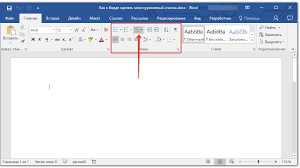
Microsoft Word является одним из самых популярных текстовых редакторов, который предоставляет множество функций для создания и форматирования документов. Одной из таких функций является возможность создания списков с подпунктами. Это очень удобно, когда вам нужно организовать информацию по категориям или создать структурированный список.
Чтобы создать список с подпунктами в Microsoft Word, вам нужно выполнить несколько простых шагов.
Во-первых, выберите раздел, в котором вы хотите создать список. Затем нажмите на вкладку «Основное» в верхней части экрана.
На панели инструментов найдите выпадающий список «Маркированный список» и нажмите на стрелку рядом с ним. Вы увидите несколько вариантов списков, которые вы можете использовать. Выберите тот, который наиболее подходит для вашего документа.
Теперь вы можете начать создавать список с подпунктами. Просто нажмите клавишу «Tab» перед каждым подпунктом, чтобы сделать его отступ от главного пункта. Если вы хотите создать еще один уровень подпунктов, нажмите клавишу «Tab» еще раз перед следующим уровнем подпунктов. Чтобы вернуться на предыдущий уровень, нажмите клавишу «Shift+Tab».
Таким образом, вы можете создавать структурированные списки с различными уровнями подпунктов в Microsoft Word. Это поможет вам организовать информацию и сделать ваш документ более читабельным.
Создание списка в Microsoft Word
Microsoft Word предоставляет возможность создавать списки различных типов, что делает процесс организации информации более удобным и структурированным. Для создания списка в Microsoft Word есть несколько способов.
Нумерованный список
Для создания нумерованного списка в Microsoft Word необходимо выбрать нужный текст, затем нажать на кнопку «Нумерация» на панели инструментов или воспользоваться комбинацией клавиш «Ctrl+Shift+L». В результате, каждому пункту списка будет присвоен номер в порядке возрастания, что поможет упорядочить информацию.
Маркированный список
Маркированный список позволяет выделить пункты списка символами, такими как кружок, точка или другой символ. Чтобы создать маркированный список, необходимо выделить нужный текст и нажать на кнопку «Маркированный список» на панели инструментов или воспользоваться комбинацией клавиш «Ctrl+Shift+B». В результате, каждому пункту списка будет присвоен выбранный символ, что поможет структурировать информацию визуально.
Список с подпунктами
Создание списка с подпунктами в Microsoft Word Возможно. Для этого необходимо создать нумерованный или маркированный список, затем поместить курсор на нужный пункт списка и нажать клавишу «Tab» на клавиатуре. В результате, выбранный пункт списка будет стать подпунктом предыдущего пункта. Это удобно, когда необходимо разделить информацию на более небольшие и специфические категории.
Шаг 1: Откройте документ в Microsoft Word
Когда документ открыт, можно приступить к созданию списка с подпунктами. Это очень удобный способ организации информации и структурирования текста. Для создания списка можно воспользоваться инструментом «Маркированный список» или «Нумерованный список» во вкладке «Настройки» в Word.
Маркированный список: Для создания маркированного списка нужно выбрать нужный текст и нажать на иконку «Маркированный список». Затем можно добавить подпункты, нажимая клавишу «Ввод» после каждого пункта.
Нумерованный список: Для создания нумерованного списка нужно выбрать нужный текст и нажать на иконку «Нумерованный список». Затем также можно добавить подпункты, нажимая клавишу «Ввод» после каждого пункта.
На этом первый шаг по созданию списка с подпунктами в Microsoft Word завершен. Теперь можно продолжать работу над документом, добавлять пункты и подпункты, а также форматировать текст и применять другие стили.
Шаг 2: Выделите текст для создания списка
Для того чтобы создать список с подпунктами в Microsoft Word, необходимо выделить соответствующий текст, который будет представлен в виде списка с иерархической структурой.
Выделить текст можно различными способами:
- Выделите текст с использованием мыши: Нажмите на начало интересующего вас текста, затем удерживая левую кнопку мыши, выделите весь необходимый текст. При необходимости выделить подпункты, можно удерживать клавишу Shift или Ctrl и выбирать отдельные участки текста.
- Выделите текст с использованием клавиатуры: Поместите курсор в начало интересующего вас текста, затем удерживая клавишу Shift, перемещайтесь с помощью стрелок на клавиатуре, чтобы выделить нужный участок текста. Для выделения отдельных участков текста можно также использовать комбинацию клавиш Ctrl+Shift+стрелка.
После выделения текста, вы можете продолжить следующим шагом — настройкой стилей для создания списка с подпунктами в Microsoft Word.
Шаг 3: Нажмите на нужную кнопку, чтобы создать список
После того, как вы выбрали и отформатировали текст для вашего списка, необходимо продолжить процесс создания. Шаг 3 включает в себя поиск и нажатие на кнопку, которая позволит вам создать нумерованный или маркированный список.
Для создания нумерованного списка нажмите на кнопку «Нумерованный список». Это позволит назначить порядковые номера или другие символы каждому элементу списка. Такой список полезен, когда вам необходимо представить упорядоченную серию пунктов или задач.
Альтернативно, вы можете создать маркированный список, нажав на кнопку «Маркированный список». В таком списке каждому элементу будет назначен символ или специальный знак, который поможет визуально отделить отдельные пункты друг от друга. Этот тип списка полезен, когда важно подчеркнуть независимость между элементами.
Важно выбирать правильный тип списка в зависимости от вашей цели и избегать лишнего использования символов или знаков. Теперь, когда вы понимаете, как нажать на нужную кнопку, вы готовы перейти к следующему шагу в создании списка в Microsoft Word.
Шаг 4: Установите уровень вложенности для подпунктов
После создания основного списка в Microsoft Word, вы можете добавить подпункты и задать им уровень вложенности.
Для этого выделите подпункты и выберите соответствующую опцию в панели инструментов. Вы можете использовать уровни вложенности для создания иерархической структуры в списке и лучшего понимания организации информации.
- Шаг 4.1: Выделите подпункты в списке.
- Шаг 4.2: Выберите опцию «Увеличить уровень» или «Уменьшить уровень» в панели инструментов.
- Шаг 4.3: Повторите эти шаги для каждого подпункта, чтобы задать им нужный уровень вложенности.
Таким образом, вы сможете ясно структурировать свой список и облегчить его понимание для читателей. Важно помнить, что использование уровней вложенности должно быть осмысленным и не перегружать список избыточной информацией.
Шаг 5: Добавьте дополнительные пункты списка
Продолжая создание списка с подпунктами в Microsoft Word, вам может потребоваться добавить дополнительные подпункты. Для этого выполните следующие действия:
Выделите подпункт
Найдите подпункт, к которому вы хотите добавить дополнительные подпункты. Выделите его, чтобы создать контекст для последующего добавления подпунктов.
Вставьте подпункты
Вставьте дополнительные подпункты после выделенного подпункта. Нажмите клавишу «Enter» после каждого добавленного подпункта, чтобы создать новую строку для следующего подпункта.
Форматируйте добавленные подпункты
Выберите добавленные подпункты и отформатируйте их, если это необходимо. Вы можете изменить шрифт, размер, цвет и другие параметры текста. Вы также можете применить нумерацию или маркированный список к добавленным подпунктам для лучшей организации и визуального представления информации.
Следуя этим шагам, вы можете успешно добавить дополнительные подпункты в список с подпунктами в Microsoft Word. Попробуйте использовать эти действия при создании своего следующего списка, чтобы легко организовать вашу информацию и сделать ее более доступной для читателя.
Шаг 6: Окончание создания списка
На последнем этапе завершается создание списка с подпунктами в Microsoft Word. После того, как вы добавили все нужные пункты и подпункты, следует выполнить несколько дополнительных действий.
Форматирование списка
Перед завершением списка рекомендуется провести его форматирование, чтобы сделать его более читабельным и аккуратным. Для этого можно изменить шрифт, размер и цвет текста, а также применить выравнивание и отступы.
Кроме того, возможно использование маркеров или нумерации для повышения наглядности списка. В Microsoft Word существует широкий выбор стилей маркеров и нумерации, которые могут быть применены к списку.
Проверка и корректировка
После форматирования списка следует внимательно проверить его на наличие ошибок или неточностей. Проверьте каждый пункт и подпункт на правильность написания, логическую последовательность и соответствие теме.
Если вы обнаружите ошибку, опечатку или несоответствие, исправьте их, используя функции редактирования текста в Microsoft Word. Также можно добавить или удалить пункты и подпункты, если это необходимо.
После завершения проверки и корректировки списка, сохраните документ, чтобы сохранить все внесенные изменения. Вы также можете вывести список на печать или поделиться им с другими пользователями.
Вопрос-ответ:
Что нужно сделать на шаге 6?
На шаге 6 нужно завершить создание списка.
Сколько элементов должно быть в списке?
В списке должно быть 5 элементов.
Какой формат нужно использовать для списка?
Какие языковые стандарты нужно использовать?
Нужно использовать Русский язык.
Что делать, если я не могу завершить создание списка?
Если вы не можете завершить создание списка, попробуйте обратиться за помощью к квалифицированному специалисту.
Что нужно сделать, чтобы создать список?
Для создания списка необходимо использовать открывающий тэг , после которого следует вопрос и ответ . Повторите эти действия для каждого элемента списка.



