
Чтобы сделать работу в таких офисных приложениях, как Word и Excel, более продуктивной и комфортной, используйте сочетания клавиш. Они позволяют легко и быстро внести изменения в документ без использования мыши. Традиционные комбинации, такие как Ctrl + C и Ctrl + V, известны почти всем. А вот более сложные комбинации из «арсенала офисных мастеров» — это уже совершенно иной уровень.
Не забывайте, что у нас есть курс по Excel (эксель) и Google таблицам! Записаться можно здесь(кликни). Эти знания пригодятся В учебе — написание курсовых и рефератов станет значительно проще. Многие сочетания клавиш функционируют не только в программах от Microsoft, но и в других аналогичных редакторах. Мы выбрали самые интересные комбо для обычных пользователей.
Горячие кнопки для Word
Для большинства людей Word функционирует как электронная печатная машинка. Особых манипуляций с данными не требуется — просто вводите текст. Тем не менее, комбинации клавиш могут оказать помощь даже в этом процессе.
Изменение шрифта
Чтобы изменять начертание, нажимайте Ctrl + I (курсив), Ctrl + B (жирный), Ctrl + U (подчеркнутый). Но, скорее всего, эти кнопки вы знаете. А вот известна ли вам волшебная комбинация Ctrl + Shift + W, которая подчеркнет только слова в выделенном куске текста — без пробелов. Попробуйте.
С помощью комбинации клавиш Shift + F3 можно переключать регистр текста между верхним и нижним. Таким образом, вы сможете вывести текст исключительно большими или строчными буквами. Первое нажатие изменит регистр только первых букв в каждом выделенном слове, а второе — преобразует все буквы в заглавные.
Изменение структуры документа
Для удобного перемещения абзацев, избежав постоянного использования сочетаний Ctrl + V и Ctrl + C, выделите необходимый текст и переместите его вверх или вниз, нажимая Alt + Shift и клавиши стрелок вверх/вниз. Данный метод действует исключительно на полные абзацы, а не на отдельные слова или фразы.
Подсчет количества знаков
Если нажмете Ctrl + Shift + G, увидите окно «Статистика», в котором будет подсчитано все на свете — сколько страниц и слов вы написали, число знаков с пробелами и без, абзацев и строк. Тут же можно отметить, учитывать ли в статистике надписи и сноски. В Google Docs аналогичное окно, но с чуть меньшим количеством информации откроется по нажатию Ctrl + Shift + C.
Переключение между режимами просмотра
Для удобного редактирования структуры документа и печати в минималистском формате используйте режимы «Структура» (Ctrl + Alt + O) и «Черновик» (Ctrl + Alt + N). В первом режиме вы сможете четко видеть структуру документа, включая заголовки, пустые строки и прочие элементы. Во втором режиме некоторые элементы, которые могут отвлекать от общего восприятия текста, такие как колонтитулы, не будут отображаться.
Продвинутая вставка
Существует комбинации клавиш для быстрого ввода самых распространенных специальных символов:
- Alt + Ctrl + C или Alt + 0169 на цифровом блоке — copyright, (c);
- Alt + Ctrl + R или Alt + 0174 на цифровом блоке — Registered trademark, ®;
- Alt + Ctrl + T или Alt + 0153 на цифровом блоке — Trademark,™.
Сочетание клавиш Shift + Alt + D позволяет добавить в документ сегодняшнюю дату. Для вставки гиперссылки используйте комбинацию Ctrl + K.
Для совместной работы
Комбинация Ctrl + Shift + E включает режим записи исправлений, в котором коллеги смогут увидеть ваши правки.
Подбор синонимов
Если не получается подобрать нужное слово, чтобы избавиться от повторов, воспользуйтесь тезаурусом. Нажмите Shift + F7, чтобы попасть туда.
Подсказки
Быстрый доступ к функциям можно получить не только с помощью горячих клавиш. Если нажмете F10, то программа подскажет, какая клавиша за какую функцию отвечает. Нажимать подсказанные клавиши надо в сочетании с Alt, так вы получите доступ к еще целой пачке горячих кнопок, которые, возможно, будут для вас удобнее.
Горячие кнопки для Excel
Навигация по ячейкам
Главное правило при работе с Excel: используйте клавиши-стрелки, чтобы перемещаться по ячейкам. Ctrl + стрелка вверх/вниз — переход к первой/последней ячейке столбца. Ctrl + стрелка влево/вправо — к первой/последней ячейке строки. Вообще забудьте, что у вас есть мышка. Этот навык позволит вам значительно ускорить работу.
Shift + Space — выделить строку, Ctrl + Space — выделить столбец. Для переключения между листами книги нажимайте Ctrl + PageUp/PageDown, а для вставки нового листа — Shift + F11.
А еще в Excel работают те же клавиши для изменения шрифта, что и в Word.
Добавление и удаление ячеек и колонок
Комбинация Ctrl + Shift + Плюс добавляет ряд или колонку ячеек. А Ctrl + Минус — удаляет. Странно, что в первом случае Shift используется, а во втором нет. Но так уж оно задумано.
Контекстное меню
У каждой ячейки есть контекстное меню, которое открывается правой кнопкой мыши. Чтобы открыть его при помощи горячих клавиш, нажмите Shift + F10.
Автоматизация вычислений
Ctrl + D — копирует содержимое верхней ячейки, например, формулу, и применяет к ячейкам ниже. Реально волшебная функция. А еще есть функция «Автосумма». Чтобы сложить числа из нужных ячеек, выберите их и нажмите Alt + =.
Если вам требуются специфические вычисления по формулам, нажмите Shift + F3. Вы откроете окно «Мастер функций».
Быстрый фильтр
Чтобы быстро установить фильтр, выберите столбец и нажмите Ctrl + Shift + L. А если вы выделите строку и нажмете эту комбинацию, то каждый столбец в этой строке получит собственный фильтр.
Переход в минималистичный режим
Нажмите Ctrl + F1, чтобы скрыть ленту инструментов. Это полезно, когда вы работаете с большими таблицами, содержимое которых просто не вмещается в экран. Скрытие панели управления подарит вам немного дополнительного места для цифр.
Комментарий к ячейке
Выбрав ячейку, нажмите Shift + F2. Так вы сможете приклеить к ячейку желтенькую заметку с комментарием.
Повторение действия
Когда нужно повторить предыдущее действие, например, изменение цвета ячейки или шрифта, просто нажмите F4 в новой ячейке.теги для поиска: эксель, эксель горячие клавиши вставить объединить горячая клавиша эксель , горячие клавиши эксель таблица горячая клавиша эксель удалить горячие клавиши эксель объединение ячеек горячие клавиши эксель формулы объединить ячейки в экселе горячие клавиши объединить ячейки в эксель горячие клавиши горячие клавиши поиска в эксель горячие клавиши поиска в экселе вставить строку в эксель горячие клавиши горячие клавиши excel горячие клавиши excel вставить горячая клавиша выделить в excel excel объединить горячая клавиша формулы excel горячие клавиши горячая клавиша объединить ячейки в excel горячие клавиши excel таблица excel удалить горячие клавиши объединение ячеек в excel горячие клавиши вставить строку в excel горячие клавиши выделить столбец +в excel горячие клавиши удалить строку в excel горячие клавиши горячие клавиши переключение листов excel повторить действие в excel горячие клавиши переключение между листами в excel горячие клавиши выделить таблицу в excel горячие клавиши фильтр в excel горячие клавиши горячая клавиша заливки в excel горячие клавиши excel выделение формат по образцу в excel горячие клавиши горячая клавиша сохранить как excel
Как выделить фрагмент текста с помощью клавиатуры
Вы узнаете о способах выделения фрагментов текста без помощи мышки. Это бывает полезно в тех случаях, когда вам требуется выделить небольшой кусочек текста. Также бывают и другие ситуации, в которых выделить фрагмент текста с клавиатуры бывает удобнее и быстрее, чем мышкой.
Также рекомендую прочитать другие статьи про выделение текста:
Смотрите видео после статьи
Видео может служить дополнением к статье или полностью её заменять.
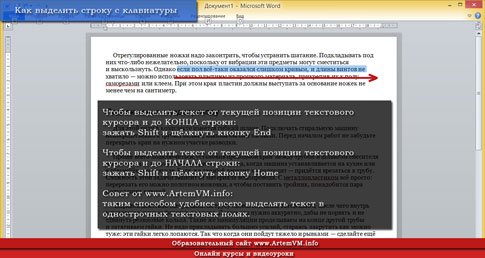
Выделение текста от позиции курсора и до конца строки
[нажмите на картинку для увеличения] Справка: как сохранять фото с сайтов
Задействуйте свою память или сделайте заметки:
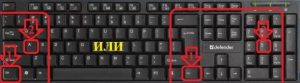
- Чтобы выделить текст от текущей позиции текстового курсора и до КОНЦА строки: зажать Shift и щёлкнуть кнопку End
- Чтобы выделить текст от текущей позиции текстового курсора и до НАЧАЛА строки: зажать Shift и щёлкнуть кнопку Home
Совет от www.ArtemVM.info:
таким способом удобнее всего выделять текст в однострочных текстовых полях.
[нажмите на картинку для увеличения] Справка: как сохранять фото с сайтов
Как выделить весь текст с клавиатуры
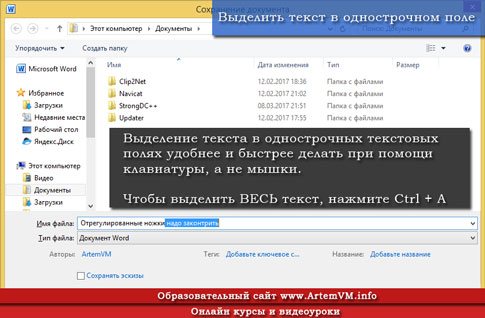
На предыдущем рисунке как раз и показан таком пример: нужно просто нажать сочетание клавиш Ctrl + A (буква английская; на английский язык переключаться НЕ нужно). Само собой разумеется, что текстовый курсор уже должен быть где-то в выделяемом тексте, если его там нет — щёлкните по тексту мышкой в любом месте.
Опять-таки этот способ чаще применяется при выделении текста в однострочных полях, поскольку в случае больших документов выделять весь текст нужно очень редко.
Совет от www.ArtemVM.info:
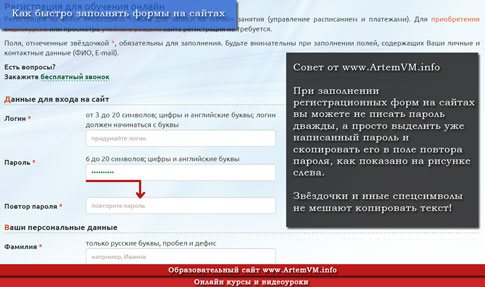
Особенно полезно выделять таким образом логины, пароли и другой текст при заполнении форм на сайтах.
[нажмите на картинку для увеличения] Справка: как сохранять фото с сайтов
Рекомендую использовать данный приём при заполнении форм в интернете: не только экономит время, но и позволяет избежать ошибок при повторе пароля — ведь его не видно!
Как выделить произвольный фрагмент текста с помощью кнопки Alt
Это способ выделения текста с помощью мыши, однако я включил его в данную статью, так как мало кто о нем осведомлен. Узнать больше о данном методе можно здесь.
Вот это очень интересный и в то же время редко используемый вариант выделения текста с клавиатуры. Редкий потому, что просто мало кто о нём знает.
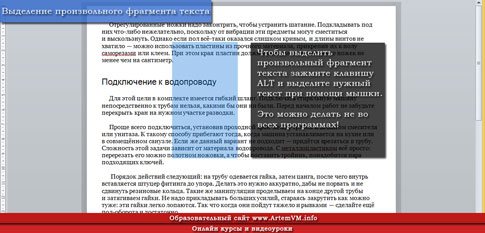
Посмотрите на рисунок ниже. На нём вы можете видеть выделенный произвольный фрагмент прямо посреди текста. Если вы попробуете так выделить текст просто при помощи мышки, то ничего не выйдет.
[нажмите на картинку для увеличения] Справка: как сохранять фото с сайтов
Так можно выделять текст далеко не во всех программах. К примеру, в Microsoft Word допускается выделение фрагментов такого рода, а в обычном Блокноте — нет.
Совет от www.ArtemVM.info:
Чтобы выделить произвольный фрагмент текста в Word, зажмите и удерживайте во время выделения клавишу Alt.
Не менее наглядно всё вышеописанное показано в видеоролике. Посмотрите ещё раз, чтобы запомнить.
Подведём итоги
Приёмы выделения текста, показанные в статье, помогут вам экономить время при заполнении форм в интернете и просто при печати или редактировании обычного текста. Многие картинки из статьи вы можете сохранить к себе на компьютер, чтобы использовать в качестве быстрых подсказок.
Более подробно способы выделения текста при помощи мышки и клавиатуры вы можете изучить на профессиональных курсах Microsoft Word, представленных на данном сайте.
Эксклюзивный идентификатор статьи: 22EB5AF2-5C1A-9A1E-B2BA-281EBE853458 Источник: //artemvm.info/information/uchebnye-stati/microsoft-office/kak-vydelit-fragment-teksta-s-pomoshhyu-klaviatury/
Работа с Вордом — часть 8: сделать ссылку, убрать перенос текста
В предыдущей статье была рассмотрена вставка картинок, разрыва страницы, переноса слов и римских цифр. Сегодня будут изучены такие функции, как: выделить весь текст, сделать дробь и ссылку, убрать переносы.

Как выделить весь текст в Ворде?
Во время любой работы с текстовыми файлами в данной программе человеку довольно часто приходится прибегать к выделению всего печатного объема. Это очень удобная функция для внесения в него некоторых корректив: изменение цвета или шрифта, выделение курсивом или цветом. Для выбора страниц в документах можно использовать мышку и возможности самого Ворд.
В файле можно обозначить абсолютно всю печатную часть, либо только некоторые отрывки, требующие правки. Будь то отдельные фразы, предложения или целый абзац. Даже новичок, только что познакомившийся с этой программой, с лёгкостью освоит любой способ выделения, настолько они просты. Рассмотрим подробнее некоторые из них.
Как выделить весь текст в Word 2003 года?
В Word 2003 выборка всего печатного объема происходит с использованием тех же сочетаний, что и в выше описанных примерах. Но в выбранном текстовом редакторе есть одно отличие в процессе вычленения орывков с применением мышки. В этой версии команду «Выделить все» следует искать во вкладке «Правка».
Чтобы выбрать напечатанный объем, одновременно используя клавиатуру и мышь, сначала следует переместить указатель в начальную точку нужного фрагмента. После чего нажимают «Shift» и, не отпуская ее, перелистывают страницы до необходимого момента. Его отпускают только после того, как все будет отмечено.
Как выделить текст мышкой в Word 2011 года?
Для выбора всех страниц, созданных в версии 2011, понадобится последовательно сделать несколько шагов.
Как выделить весь текст в Word 2013 и 2016 года?
Текст в Ворд файле этих версий легко отметить используя клавиатуру, для этого достаточно нажать сочетание нескольких кнопок. Например, для автоматического выбора всего документа печатающему потребуется комбинация клавиш «Ctrl» и «А». Такой способ идеально подходит для достаточно объемных печатных блоков, количество страниц которых может достигать нескольких сотен.
Также при необходимости могут быть отмечены отдельные части: одна или несколько фраз, или абзац. Для этого указатель мышки ставят в начало того фрагмента, редактирование которого требуется в данный момент. После этого нажимают на левую кнопку мышки и, не отпуская ее, перемещают указатель до конца фрагмента, который требуется выделить.
Существуют ли еще какие-либо способы для выделения отдельных частей печатных страниц? Есть еще несколько вариантов с использованием клавиатуры. Например, для выбора только одной строки, указатель переводят в ее начало, и нажимают SHIFT вместе со стрелкой вниз. Схожий алгоритм у действий производимых с одним абзацем. Курсор также помещают в начальную точку фрагмента, и нажимают сочетание кнопок, только не двух, как описано выше, а трёх к предыдущей комбинации добавляется CTRL.
Как выделить весь текст в Mac?
Как использовать программу, установленную на Маках? На самом деле, работать в ней не сложнее, чем в Word, так как она использует технологии, схожие с теми, что применяются в Windows. Что важно учесть начинающим? Прежде всего, сочетания клавиш в обеих системах практически идентичны. Однако есть небольшие различия.
На Мас нет клавиши Ctrl, вместо нее эту функцию выполняет клавиша с надписью Cmd, которую легко найти около пробела слева.
Благодаря такому простому и понятному руководству, каждый желающий без труда сможет научиться выделять большие или малые отрывки, работая с любым программным обеспечением.
Как сделать дробь в Ворде?
Многие студенты технических направлений и специалисты работающие в технических отраслях часто задаются вопросом правильного ввода дробных выражений. Кроме них, знать ответ на поставленный вопрос полезно и школьникам. Для них в предусмотрен особый знак, который можно вставить в предложение или математическое выражение. Но далеко не все знают, где его искать, а ни на одной клавиатуре такового нет. Постараемся разобраться вместе.
Как сделать дробь в документе используя символы?
В текстовом редакторе Word имеется большое количество всевозможных знаков, причем некоторые из них выглядят довольно необычно. Как они помогут ввести дробные единицы? Для этого требуется сделать несколько шагов.
Как сделать дробь в Ворде — первый способ
Некоторые дробные числа при наборе заменяются автоматически, но иногда этого не происходит, и они сохраняются в первоначальном виде. Поэтому человеку приходится самостоятельно вставлять такие знаки. Для этого заходят в меню «Вкладка», находят иноку «Символ» и щелкают на нее, после чего переходят в категорию «Другие символы». Затем пользователь щелкает на команду «Набор», выделяет подходящее обозначение, и последовательно щелкает на «Вставить» и «Закрыть».
Как сделать дробь в Ворде — второй способ
Когда возникает необходимость поставить число над другим и провести между ними горизонтальную линию, на помощь ему придут функции текстового редактора. Как же сделать такое выражение? Для этого указатель передвигают на то место в тексте, где расположится будущее число. Затем из команд текстовой программы выбирают меню «Вставка».
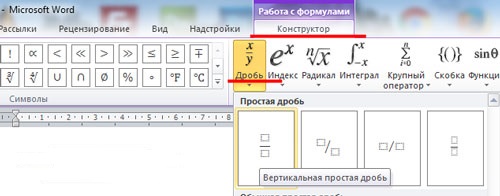
Из выпавшего списка кликают по пункту «Символ», он открывает окно со множеством обозначений, которых не найти на клавишах, все их можно вставлять в текст. Теперь осталось найти надпись «Дробь» и выбрать подходящий формат.
При правильно выполненной операции, появится необходимое обозначение, где одна буква или цифра будет располагаться строго над другой, и их будет разделять горизонтальная черта.
Иногда человеку, работающему с печатным файлом, не виден раскрывающийся список «Набор». Эта проблема легко устраняется, одним нажатием пункта Юникод (шестн.) в нижнем углу окна с правой стороны.
Как сделать дробь в Ворде 2003 года?
Для того чтобы вставить дробное значение в текстовый файл, созданный в данной версии, сначала необходимо найти на командной строке стрелку, открывающую меню «Параметры панелей инструментов». В списке доступных действий выберите команду, позволяющую добавить дополнительные функции на панель. Далее переходите в раздел «Команды» и находите значок «Редактор формул». После выбора этот значок немедленно отобразится на панели инструментов, и его потребуется нажать. На экране появится окно, в котором вы сможете выбрать необходимое дробное выражение.
Как сделать дробь в Ворде 2007 года?
Некоторые пользователи отдают предпочтение определенным версиями редактора. Эта часть предназначена для ценителей программного обеспечения 2007 года. Какие особенности в нем важно учесть вставляя дробные числа?
Для этого на панели инструментов вверху нажимают «Вставка». Из выпавшего списка выбирают иноку «Формула» и щелкают по ней. Сразу же на экране появляется дополнительное окно с названием «Конструктор». В нем собрано большое число формул, в том числе и дроби. Это довольно легкая задача, с которой справится и новичок.
Как сделать дробь в Ворде 2010 года?
Как и в предыдущем случае, здесь нет никаких загвоздок, главное последовательно выполнять все шаги. Сначала пользователь открывает меню «Вставка», затем находит строку «Формула» и нажимает по ней, в заключении выбирает подходящий вариант.
Как убрать переносы в Ворде?
В печатном тексте, как и в письменном, не всегда фразы умещаются на строчке. В этом случае приходится либо переносить не уместившиеся части вручную, либо это самостоятельно делает программа. Но не редки ситуации, когда автоматизированное перенесение пользователю не нужно.
Чаще всего это происходит с данными скопированными из всемирной сети, когда их характеристики значительно отличаются от вордовских, и выражения переносятся не правильно. В этом варианте возникает необходимость устранить разделение слов в записи. Каким образом это делается?
Как убрать автоматические переносы?
Первым делом, после того как работа открылась, в разделе «Разметка страницы» отыскивают вкладку «Параметры страницы». Затем нажатием на пункт «Расстановка переносов» открывают пункты, в них напротив «Авто» будет стоять галочка. Для отмены функции автопереноса следует поставить другую галочку рядом с пунктом «нет». О правильности выполненных действий будет свидетельствовать исчезновение из текста всех дефисов между слогами.
Как убрать переносы поставленные вручную?
С автоматическим разделением все понятно, но иногда требуется убрать и то, которое было расставлено вручную. Одно дело, когда их один или два, и совсем другое, когда большое число. Но и для такой ситуации есть пошаговая инструкция.
Как убрать автоматические переносы в Word 2003 года?
Оба алгоритма рассмотренные выше подходят для работы с современными версиями программных продуктов. Теперь подробнее остановимся на том, как то же самое повторить в Ворде 2003. Возможно ли произвести удаление как ручных, так и механических разъединений в устаревшей версии? Ответ однозначно положительный. Это совсем не сложно, важно соблюдать последовательность этапов.
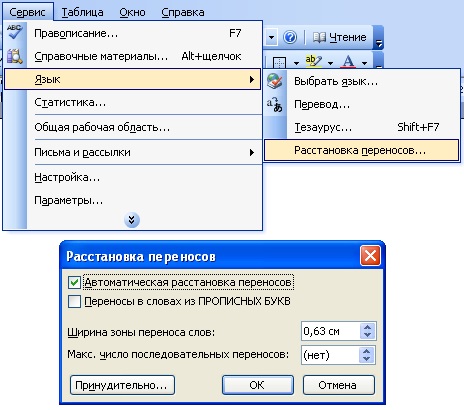
Сначала открывают печатную работу, требующую корректировки, и весь выделяют. Затем на командной строке отмечают иноку с надписью «Сервис». Ее легко найти в левом верхнем углу экрана. Затем из выпавшего набора свойств выбирают «Язык». В выпавшем перечне щелкают на значок «Расстановка переносов».
В финале удаляется отметка рядом со строкой «Автом. расстановка переносов».
Как удалить ручные переносы в Word 2003 года?
В связи с тем, что эта версия Ворда несколько отличается от современных, то различными будут и схемы действий. Сначала на главной панели надо отыскать и щелкнуть «Правку». Из описи кликнуть на операцию «Заменить», потом на иноку «Специальный» и выбрать «Мягкий перенос». Окошко «Заменить на» не обозначаем.
Как удалить переносы в Word версии 2007 года?
Сначала открывают категорию «Разметка страницы». В «Параметрах страницы» нажимают на «Расстановка переносов». В показавшемся меню ставят отметку рядом с «нет». Такая последовательная схема актуальна для устранения самопроизвольно появившегося перенесения.
В ситуации, когда нужно устранить разделения, сделанные вручную, последовательность будет другой. Сначала в командном меню заходим во вкладку «Главная». Затем в ней находят пункт «Редактирование», он располагается вверху справа. Вслед за этим щелкают на «Заменить». Всплывет интерактивное окно, в котором кликают на значение «больше», потом на «Специальный».
Из появившегося реестра нужно выделить две позиции «мягкий перенос» и «неразрывный дефис». Нажатием на «Заменить все» завершают процесс.
Как сделать ссылку в Ворде?
В текстовом редакторе сносками или ссылками называют указания на материалы, из которых цитируется информация. Чаще всего их применяют в работах, где используются цитаты из какой-либо научной литературы, когда необходимо обязательно указать первоисточник со всеми его данными. Существуют государственные стандарты, устанавливающие правила, по которым в примечаниях указывается только определенная информация.
Что такое гиперссылка?
Гиперссылкой называют какой-либо элемент, при щелчке на который пользователь отсылается на другой объект. Эти элементы могут располагаться где угодно в текстах, компьютерных дисках, а могут быть и переходами на различные интернет-сайты. Гиперссылки можно создать из одного термина, предложения, фотографий или арт-объектов.
Как сделать сноски в документе?
Тем, кто отдает предпочтение продукту 2007 года и современнее, следующая инструкция постановки примечаний будет очень полезна. Этот способ отличается простотой и удобством.
В открытом тексте отбирают отрывок, который будет содержать примечание или указание на ресурс. Указатель помещают в конец выбранного отрывка. После этого в разделе «вставки», расположенном в самом верху экрана, находят функцию «вставить сноску» и нажимают на нее. При правильном выполнении всех манипуляций, в конце цитаты отобразится цифра. Курсор же автоматически окажется в поле нижнего колонтитула, там прописываются вся важная информация об использованном источнике.
Для студентов действуют государственные стандарты, регламентирующие характер информации, содержащейся в указателях. Чаще всего эти данные ограничиваются библиографическим описанием первоисточника.
Как сделать ссылку в Word на источники?
Давайте более детально изучим процесс создания правильно и качественно оформленных сносок в Word.
Сначала на командной строке, находящейся в верхней части монитора, нужно открыть раздел «Ссылки». Затем из вариантов выбирают «Вставить сноску». При выполнении этой операции, курсор переместится вниз, где около появившейся цифры вводятся все требуемые данные. Нумероваться каждое обращение к источнику будет автоматически. Оформление привязок к другим текстам или сайтам производится в этой же вкладке при нажатии иноки «Вставить ссылку».
Как сделать гиперссылку на источник?
Сейчас подробнее остановимся еще на одном способе создания ссылки.
Сначала, на роль проводника, как и предыдущих вариантах, подбирают подходящий объект. Когда приходится создавать гиперссылки, отсылающие на составные части текстового произведения, конечные пункты подчеркивают при помощи закладок. Для чего переходят в меню вставки и в разделе «Связи» выполняют операцию «закладка». В открывшемся дополнительном окне заполняют графу «имя» и, чтобы завершить первую стадию, щелкают на иноку «добавить».
Следующий шаг формирования гиперссылки в печатном редакторе выполняется все в том же разделе вставки. Во вкладке «связи» щелкают на строчку с надписью «Гиперссылка». После нажатия на мониторе появится дополнительное поле в виде таблицы, в графе «связать с» из списка выбирают обозначение «местом в документе». Далее высветится свод названий, где будет указана заранее сформированная закладка. Требуется щелкнуть по ней и завершить алгоритм нажатием ОК.
Как сделать гиперссылку на другой документ?
При оформлении отсылающего компонента на иной материал, созданный в Word, порядок шагов несколько изменится. Сначала элемент, которому уготовлена роль гиперссылки, обозначают выделением. Затем выводят на монитор интерактивное окно с надписью «вставка гиперссылки».
Чтобы оно открылось, по отмеченному фрагменту щелкают правой клавишей мышки и в выпавшей описи выделяют строку «Гиперссылка». В столбце «связать с» жмем на верхнюю иноку «файлом, веб-страницей». В архиве проводника указывают нужный ресурс. При создании перехода на различные интернет-порталы, копируется расположение сайта и вставляется в окошко с названием «адрес ресурса». Щелчком на «ОК» завершается весь рабочий процесс.

Интересные и похожие статьи:
Как сделать презентацию к диплому
Как сделать презентацию для курсовой работы
Поделись страницей в соц.сетях:



