
Если вы хотите залить произвольный фрагмент текста тем или иным цветом, проще всего это сделать с помощью специального инструмента из группы «Шрифт», показанного на изображении ниже. Просто выделите нужную запись и нажмите на кнопку «abc». 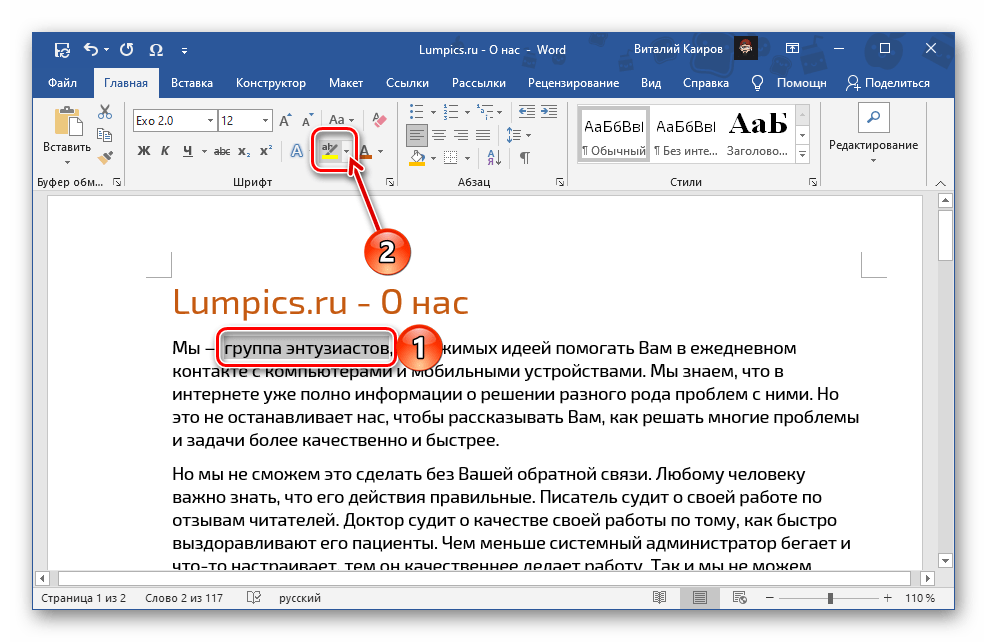 Для выбора цвета разверните меню этого инструмента и кликните по предпочтительному варианту на палитре.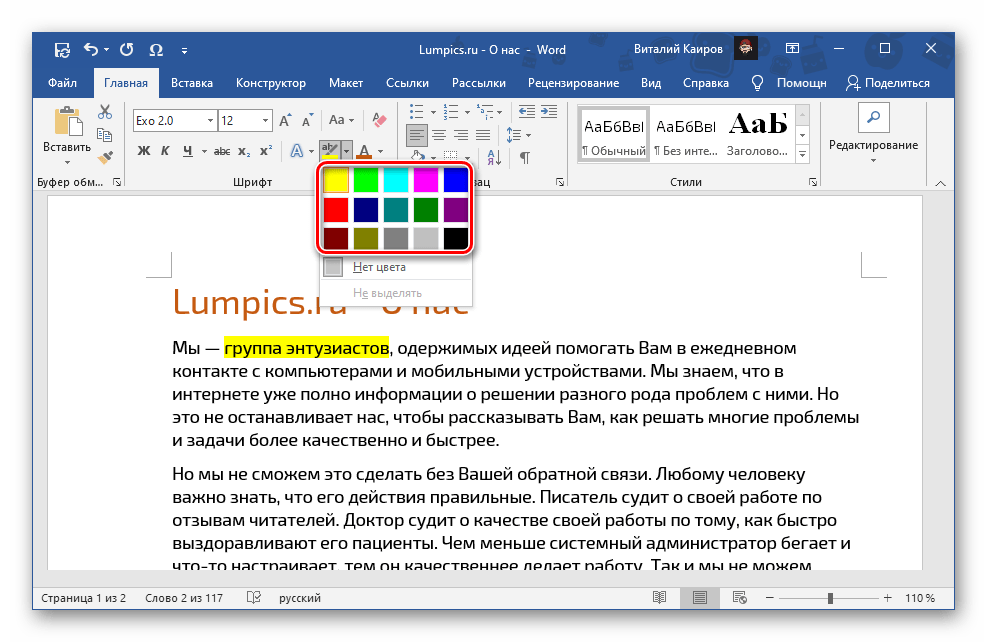
Важно отметить: При добавлении текста внутри выделенного блока или в его начале, он также будет окрашен в выбранный цвет. Если же вы будете вводить текст непосредственно после последнего окрашенного символа (включая буквы и знаки препинания), даже без отступа, заливка не будет применена.
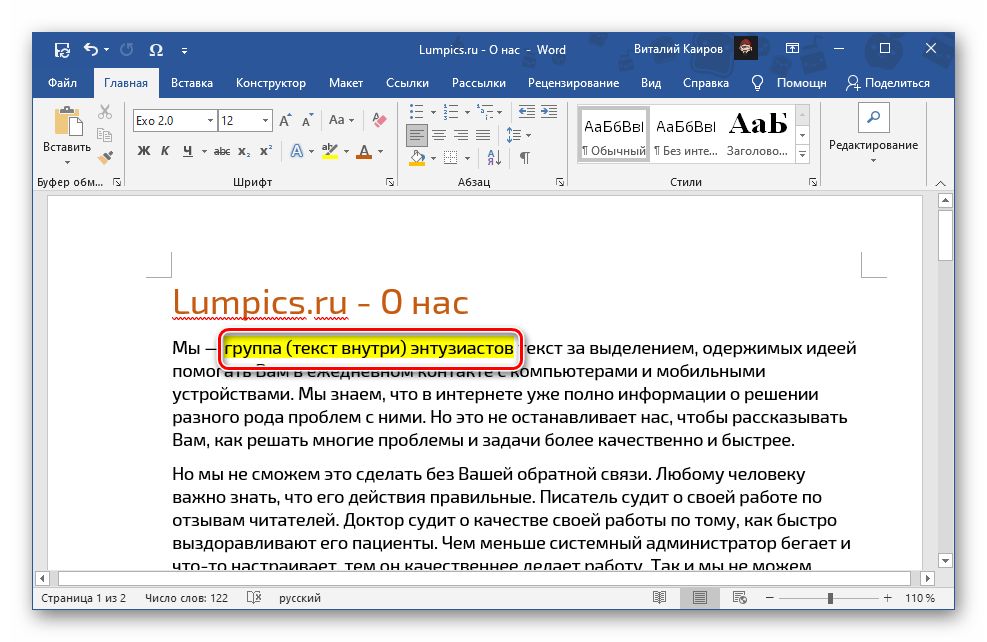
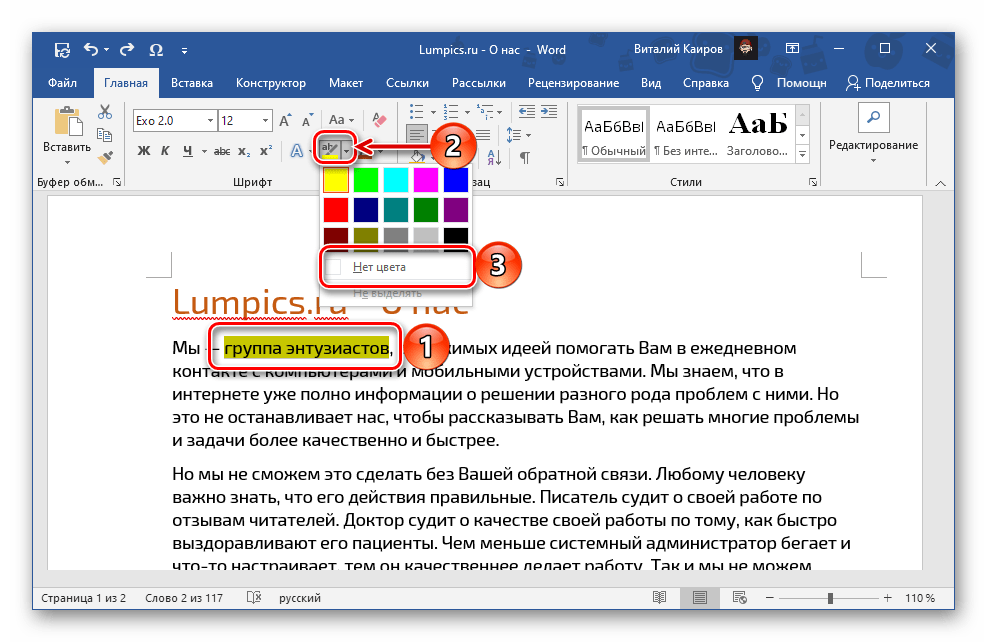
Чтобы удалить цвет, выделите нужный текст и снова нажмите на треугольник, расположенный справа от кнопки «abc», который указывает вниз, чтобы открыть меню, затем выберите опцию «Нет цвета».
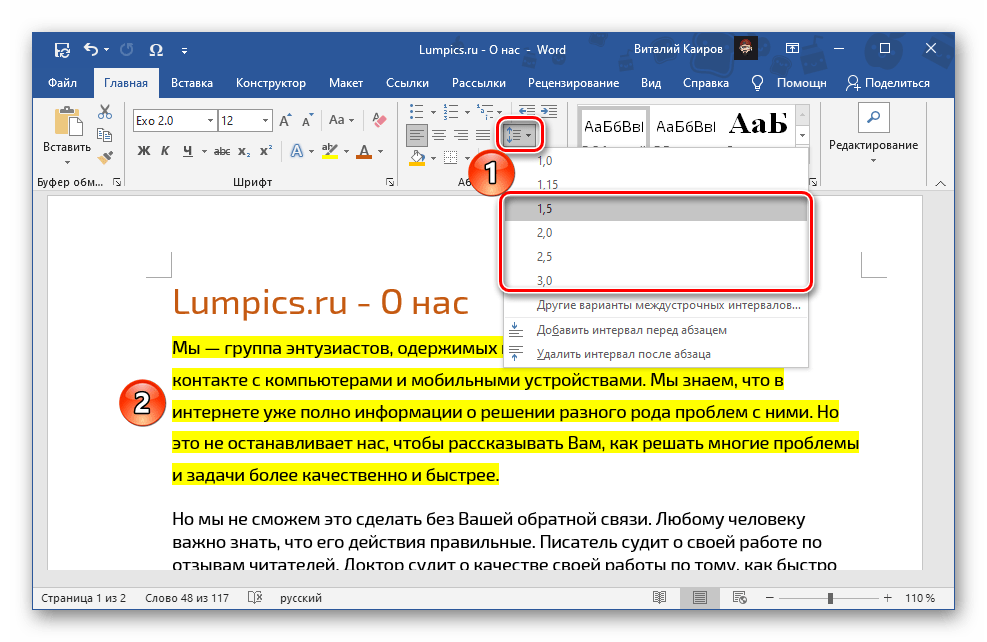
Важно! Применение инструмента «Цвет выделения текста» не затрагивает междустрочные интервалы, если они превышают размер 1. Пример можно увидеть на изображении ниже.
Способ 2: «Заливка»
Если вам требуется залить текст сплошным цветом, независимо от того, какие установлены отступы между строками, следует воспользоваться другим инструментом Word – «Заливкой», входящей в группу «Абзац». 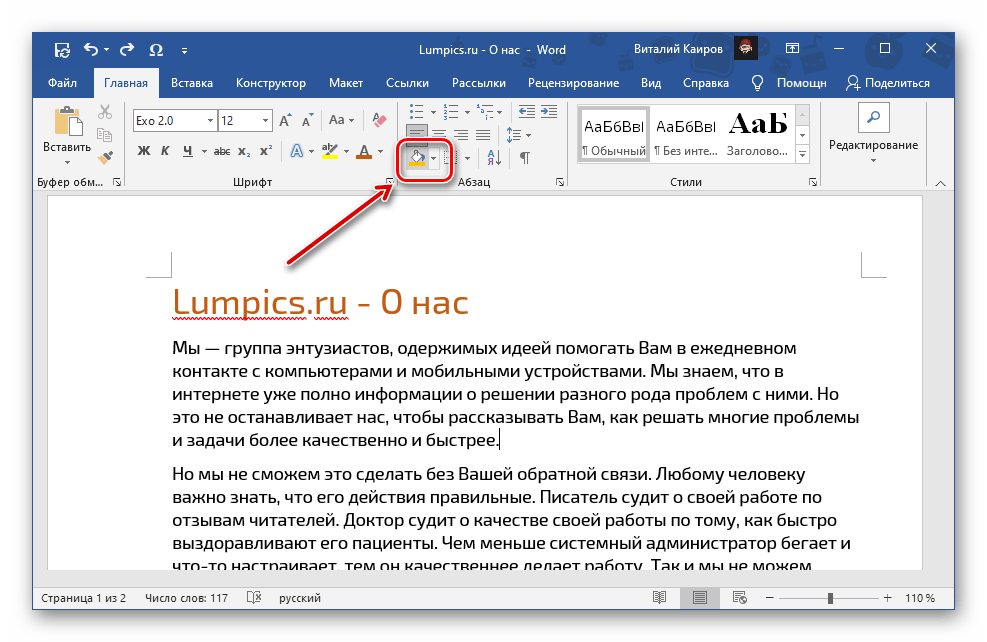 Если у вас уже есть текст, который требуется окрасить, выделите его, в противном случае установите указатель курсора в начале строки. Разверните меню кнопки «Заливка», нажав на расположенный справа от нее треугольник, и выберите подходящий цвет.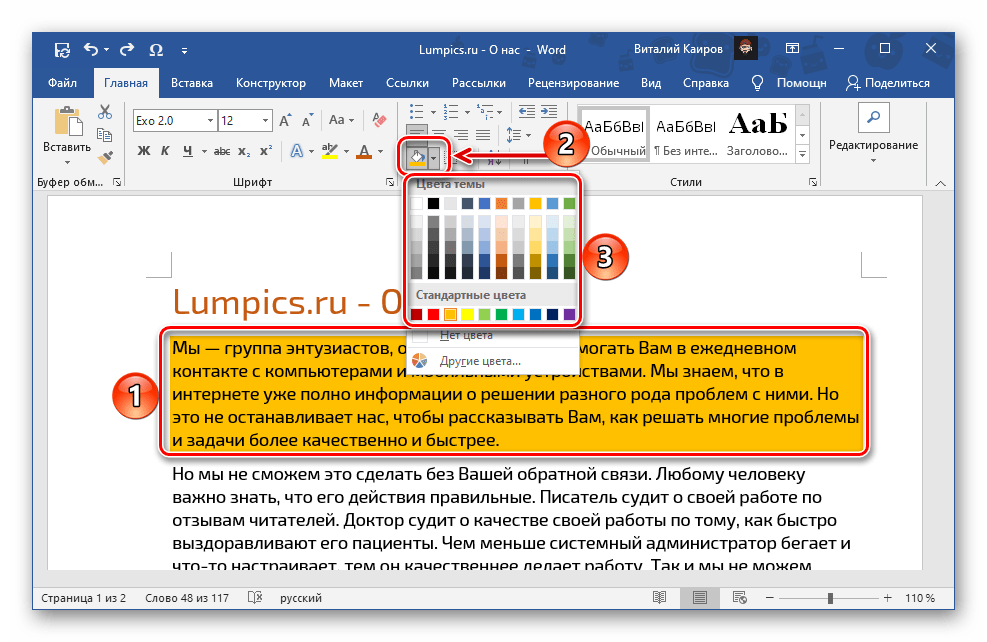
Обратите внимание! Инструмент «Заливка» отличается от обсуждаемого в предыдущем разделе, так как он не только применяется к тексту, но и охватывает отступы и строки целиком – от начала до конца, даже если они пустые, заполняя всю ширину страницы. В то же время «Цвет выделения текста» действует исключительно на текст. Различия можно увидеть на изображении ниже: 1 — заливка, 2 — цвет выделения текста. При этом, если выделять лишь части строк и/или абзацев, эффект заливки будет аналогичен выделению цветом.

Помимо палитры с доступными по умолчанию цветами, можно выбрать «Другие цвета» заливки. 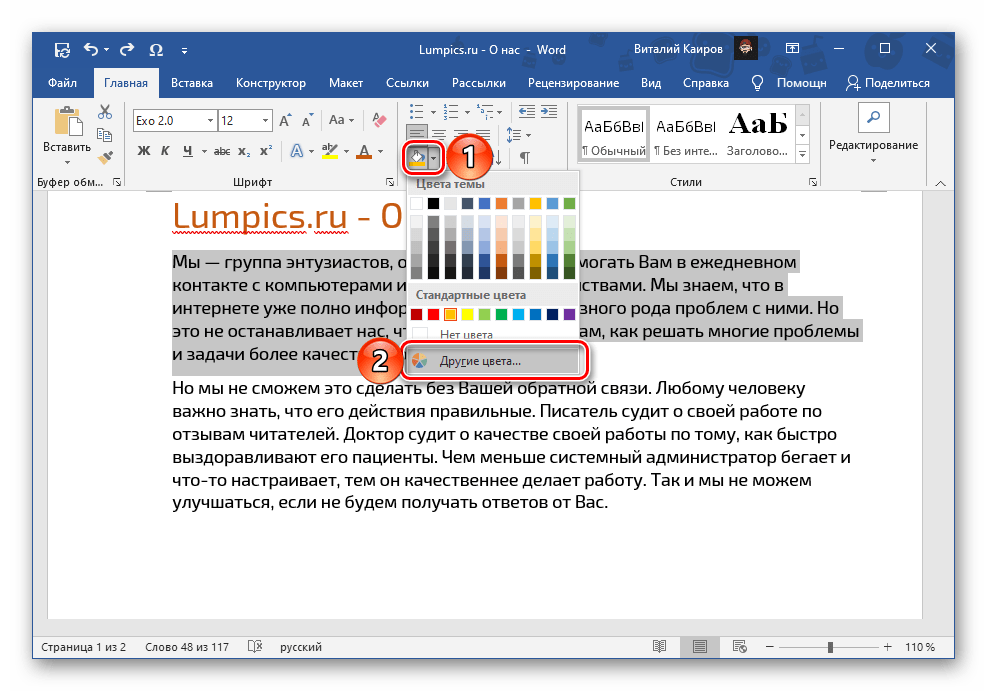 Это действие открывает диалоговое окно с двумя вкладками – «Обычные» и «Спектр». В первой представлена расширенная палитра шаблонных цветов.
 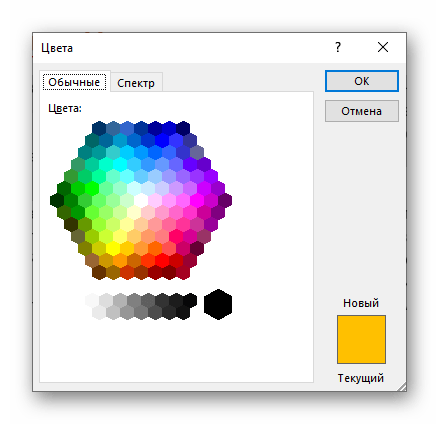 Во второй вы можете выбрать его самостоятельно, воспользовавшись палитрой, указав код в «Шестнадцатеричном формате», самостоятельно задав значения «Красного», «Зеленого» и «Синего» на палитре «RGB»
  либо, если была выбрана палитра «HSL», «Оттенок», «Насыщение» и «Яркость».
 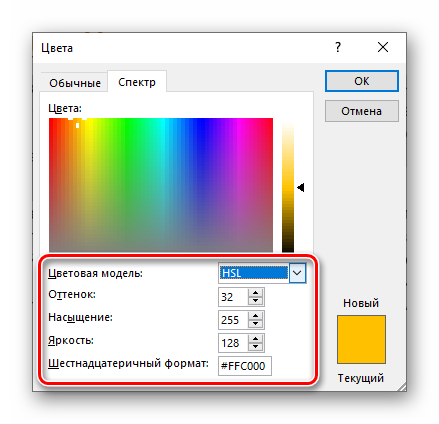 Определившись с выбором цвета, нажмите «ОК» для его применения.

Обратите внимание: Все варианты заливки, которые не представлены в стандартной палитре, будут добавлены в секцию «Недавние цвета».

Если вам по каким-либо причинам не подходит выбор, предложенный в разделе «Цвета темы» меню «Заливка», нет необходимости каждый раз вручную подбирать желаемый стиль оформления.
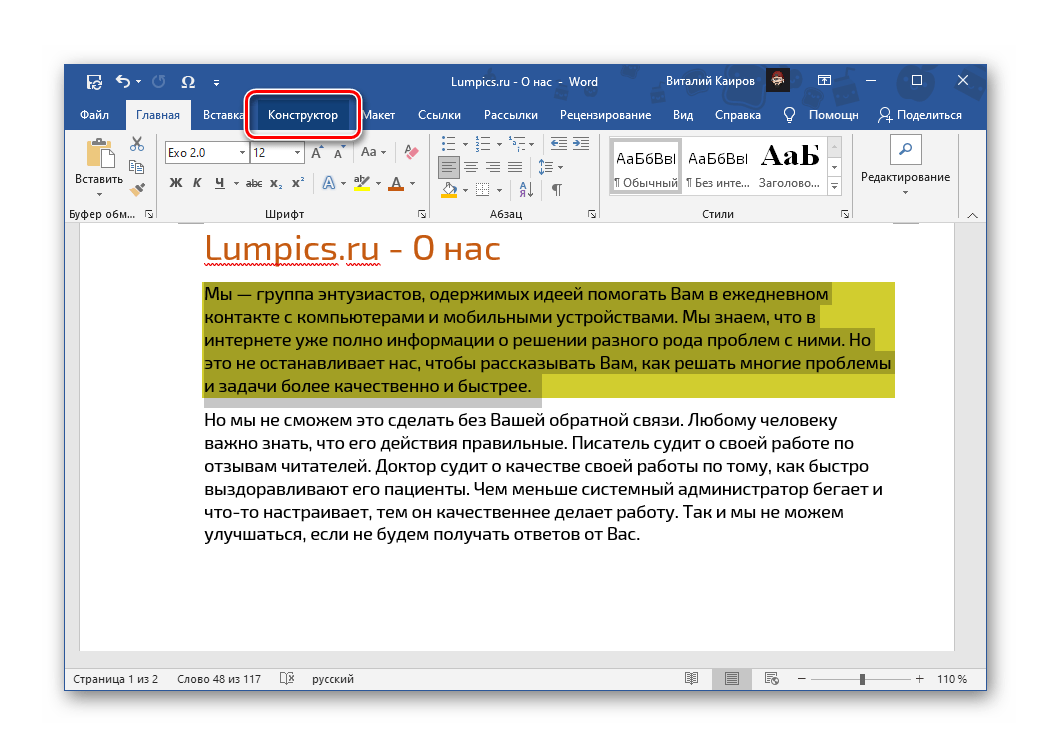
- Перейдите во вкладку «Конструктор».
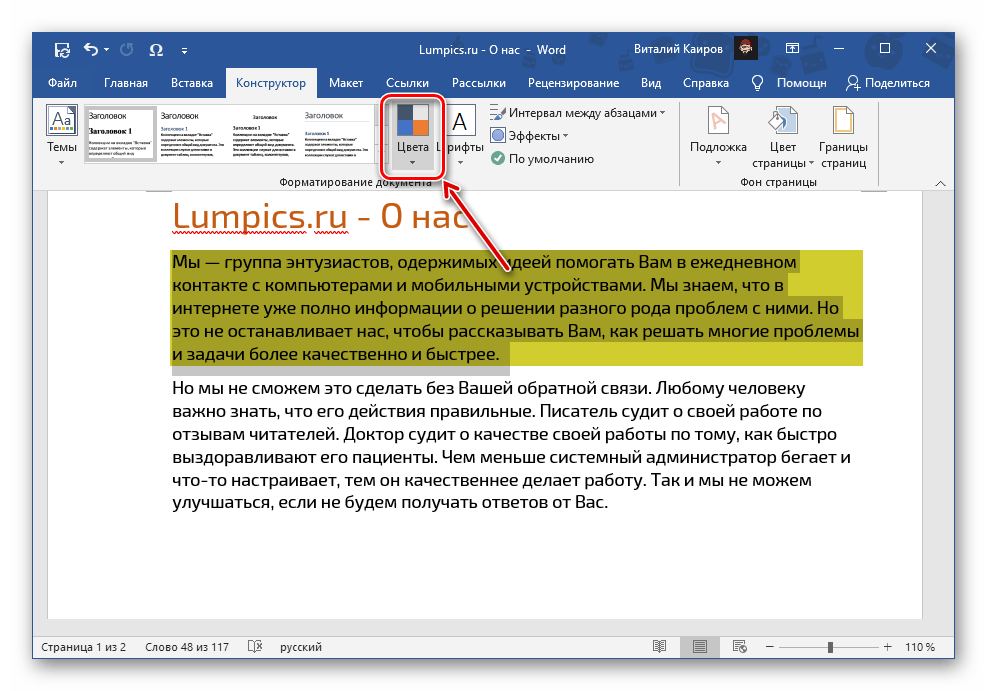
 либо создайте собственный (пункт «Настроить цвета») и сохраните его.
 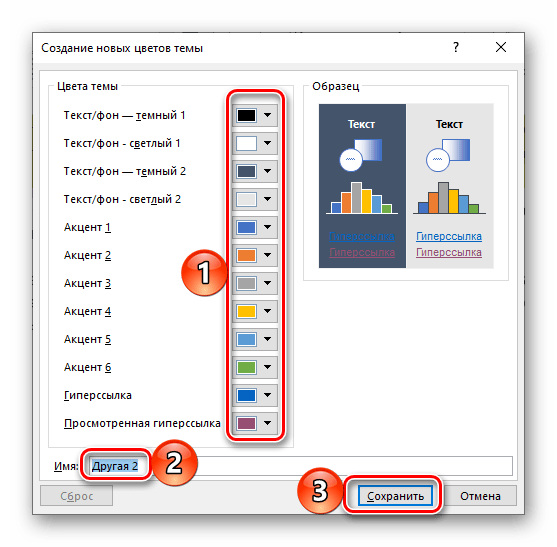 Ваша цветовая тема будет доступна для выбора в этом же разделе программы, в блоке «Пользовательские».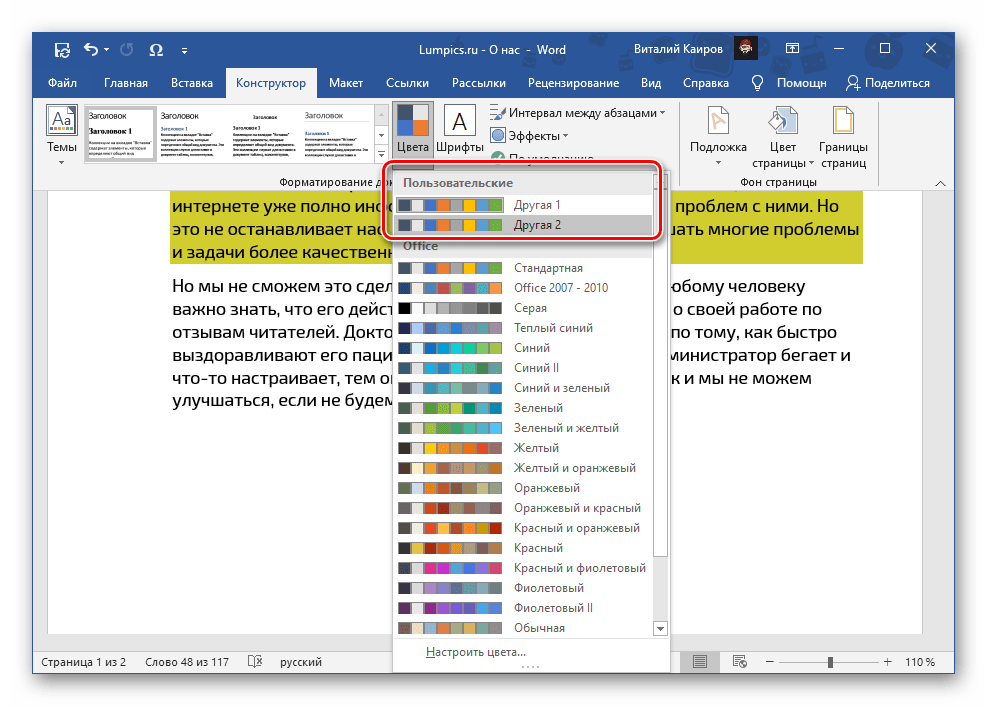
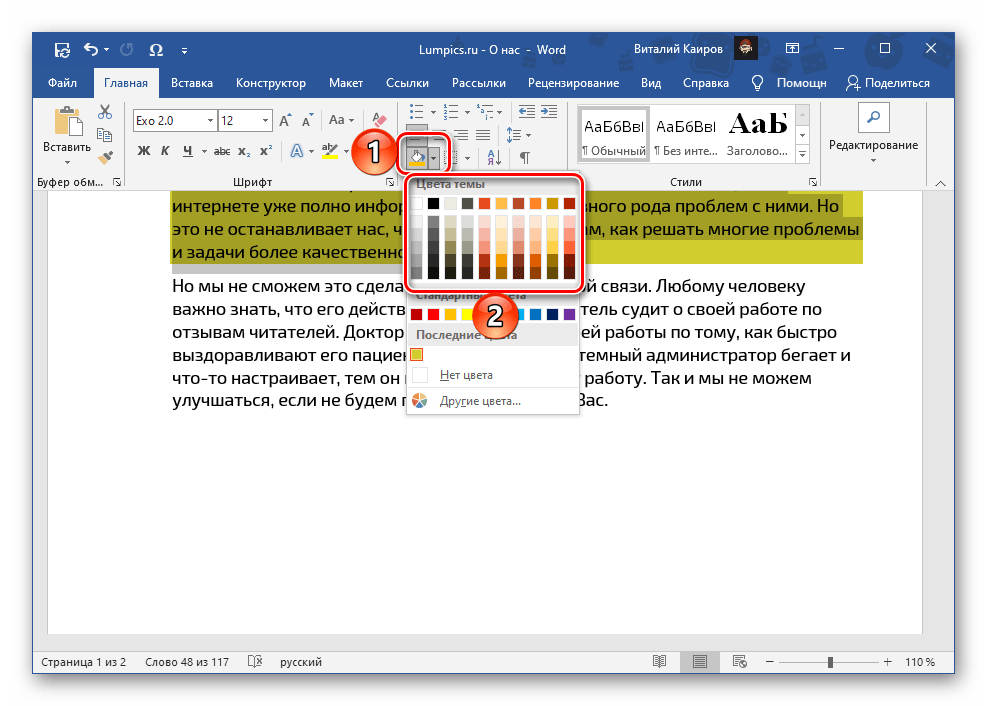
Имейте в виду! При необходимости вы можете установить любую избранную тему или разработанную вами как тему по умолчанию, а также создать шаблон документа на её основе.
Дополнительная информация: Как задать свой стиль текста в Ворде Как разработать шаблон документа в Ворде
Вне зависимости от того, к какому количеству строк была применена заливка, по нажатию клавиши «Enter» в конце любой из них, она будет переходить на следующую. Очевидно, что это работает и внутри абзацев, и в их начале, но лишь в тех случаях, если выделялись целые строки и/или абзацы, а не их отдельные части. 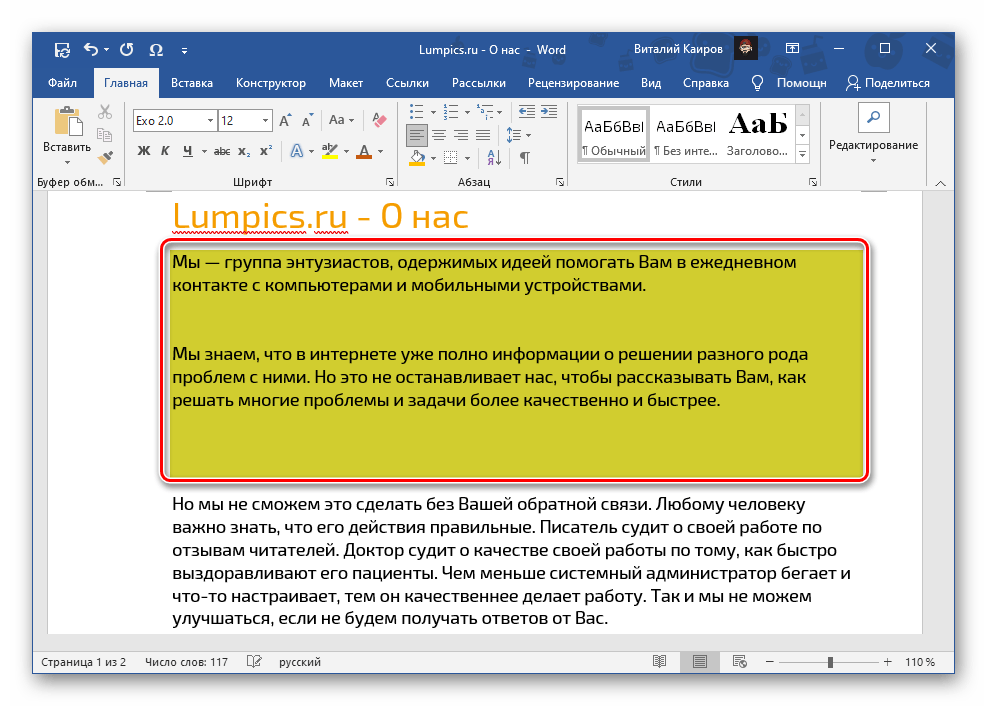 Для того чтобы отменить выделение текста, обратитесь к меню инструмента «Заливка» и выберите в нем пункт «Нет цвета».

Вариант 2: Рисунки, фигуры и надписи
Помимо текста, в Microsoft Word можно работать с рисунками, фигурами и надписями. К любому из этих объектов можно применить заливку.

Фигуры Чтобы изменить фигуру, выделите ее, затем перейдите на вкладку «Формат» и откройте меню кнопки «Заливка фигуры», находящееся в группе инструментов «Стили фигур». Выберите подходящий цвет одним из доступных способов:
- «Цвет темы» (Палитра);

- «Другие цвета заливки» (аналогично таковой опции в «Заливке»);
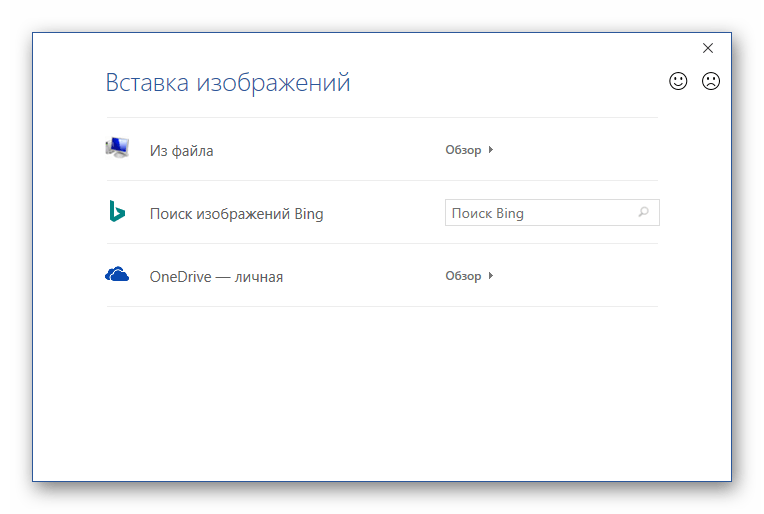
- «Рисунок» (заливка фигуры изображением);
- «Градиентная»;

- «Текстура».


Большинство из этих опций предлагает дополнительные настройки, а также позволяет изменять цвет обводки и использовать различные эффекты.
Надписи (WordArt) Если надпись была добавлена посредством инструмента WordArt, сделать для нее заливку можно точно так же, как и для фигур, окрасив таким образом фон.  Если же требуется изменить цвет текста, предварительно его следует выделить. Далее воспользуйтесь элементами в группе инструментов «Стили WordArt», где доступна уже знакомая нам по предыдущим методам «Заливка» с палитрой в стилистике выбранной темы и «Другими цветами», а также «Градиент».
  Также имеется возможность измерения цвета контура и применения эффектов.
Замечание: Если текст был вставлен не как объект WordArt, а в формате «Текстовое поле», то можно изменить его фон и цвет текста. Процесс остается аналогичным тому, что используется для фигур, и к тому же доступны обычные средства форматирования, предусмотренные программой.
Вариант 3: Таблицы и диаграммы
Подробнее: Как изменить цвет таблицы / диаграммы в Ворде  Отметим, что в Word также имеется возможность создания графических элементов SmartArt, используя которые, можно строить списки и схемы, а также более сложные объекты. Применить заливку к их содержимому можно так же, как и к рассмотренным выше фигурам и надписям.
  Выбрать же цвет общей заливки можно во вкладке «Конструктор», которая появляется при выделении SmartArt. Для этого разверните меню кнопки «Изменить цвета» и выберите подходящий вариант. Шаблонные решения, как и уже неоднократно упомянутая нами выше «Заливка», могу быть изменены посредством цветовой темы.
Вариант 4: Цвет страницы
Последний из доступных вариантов заливки в Word заключается в изменении цвета всей страницы. В данном случае на выбор доступны как сплошные цвета из палитры и спектра, так и дополнительные способы: градиент, текстура, узор, рисунок. О том, как воспользоваться каждым из них, мы ранее писали в отдельной инструкции.

Подробнее: Как изменить цвет страницы в Ворде
Как изменить цвет текста в Word
Иногда, чтобы выделить какую-то мысль или просто сделать какую-то фразу более заметной, требуется изменить цвет текста. Рассмотрим два самых простых способа на примере Office Word 2016 (для других версий все работает аналогично).
Выделяем тот фрагмент текста, цвет которого требуется изменить.

На вкладке Главная в группе Шрифт щелкните стрелку рядом с элементом Цвет шрифта.

В появившемся меню выберите любой, понравившийся вам цвет.

Цвет акцентированного текста будет выполнен в другом оттенке.

Для быстрого форматирования текста (в нашем случае изменение цвета) можно использовать мини-панель инструментов с параметрами форматирования. Мини-панель инструментов появится автоматически при выделении текста.

Далее все аналогично первому способу: — Нажимаем на стрелку рядом с элементом Цвет шрифта, — Выбираем нужный нам цвет.
В PowerPoint, Publisher и Word изменение цвета происходит одинаково, но и предусмотрены дополнительные возможности для изменения цветов.
В PowerPoint с помощью инструмента «Пипетка» можно скопировать любой цвет, щелкнув его правой кнопкой мыши, а затем применить его к любым объектам на слайдах.
В Publisher можно настроить цвет шрифтов, изменив оттенки и заливку. В Publisher также доступен инструмент под названием Образец цвета шрифта, который служит аналогом пипетки из PowerPoint.
В Word для изменения цвета, прозрачности и оттенка текста можно использовать инструмент Градиент.
Для выбора другого цвета, отличного от стандартных цветов, можно использовать дополнительные возможности. Для этого в окне выбора цвета, выберите пункт Другие цвета. В появившемся окне Цвета, используйте вкладки Обычные или Спектр для подбора нужного цвета.



